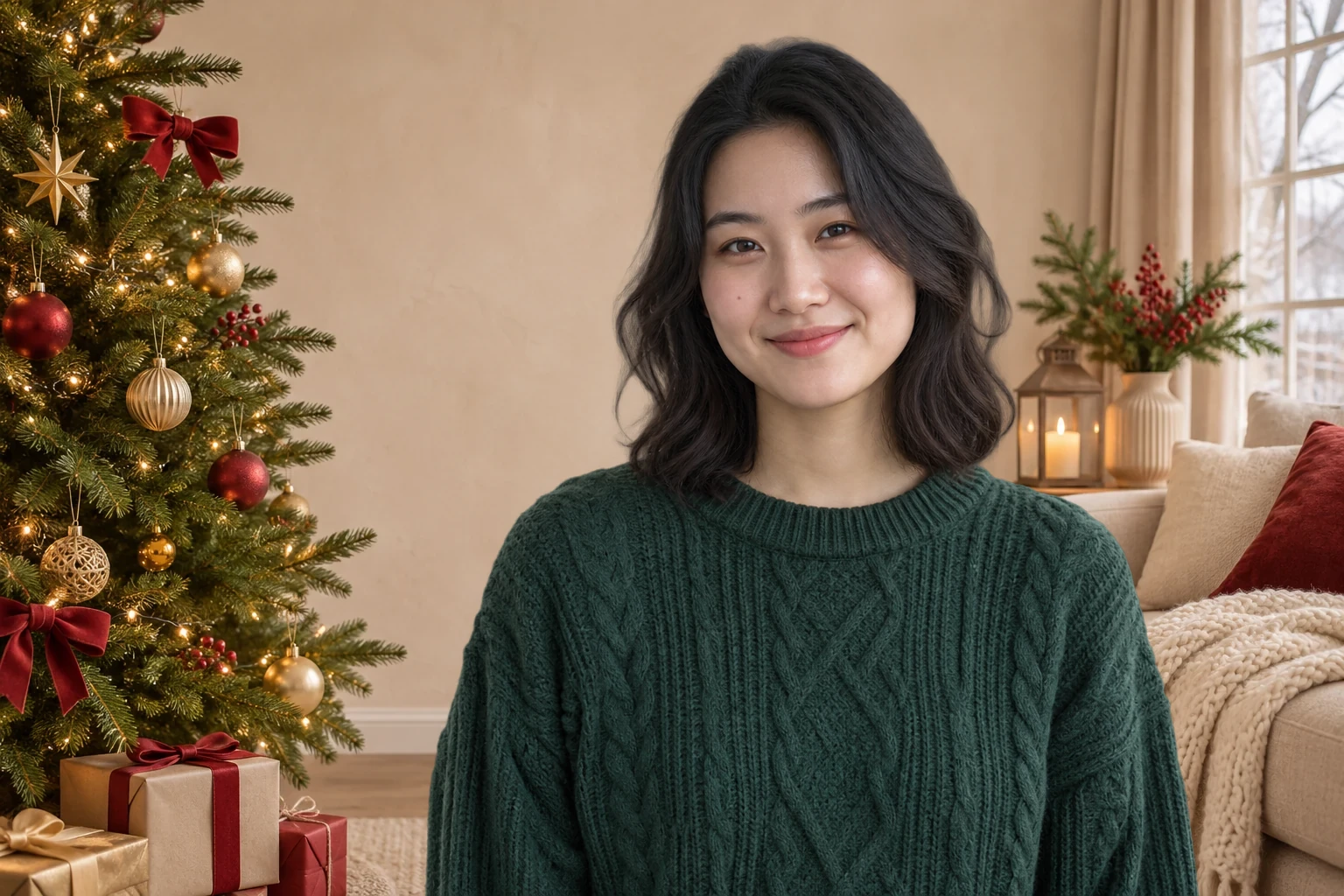
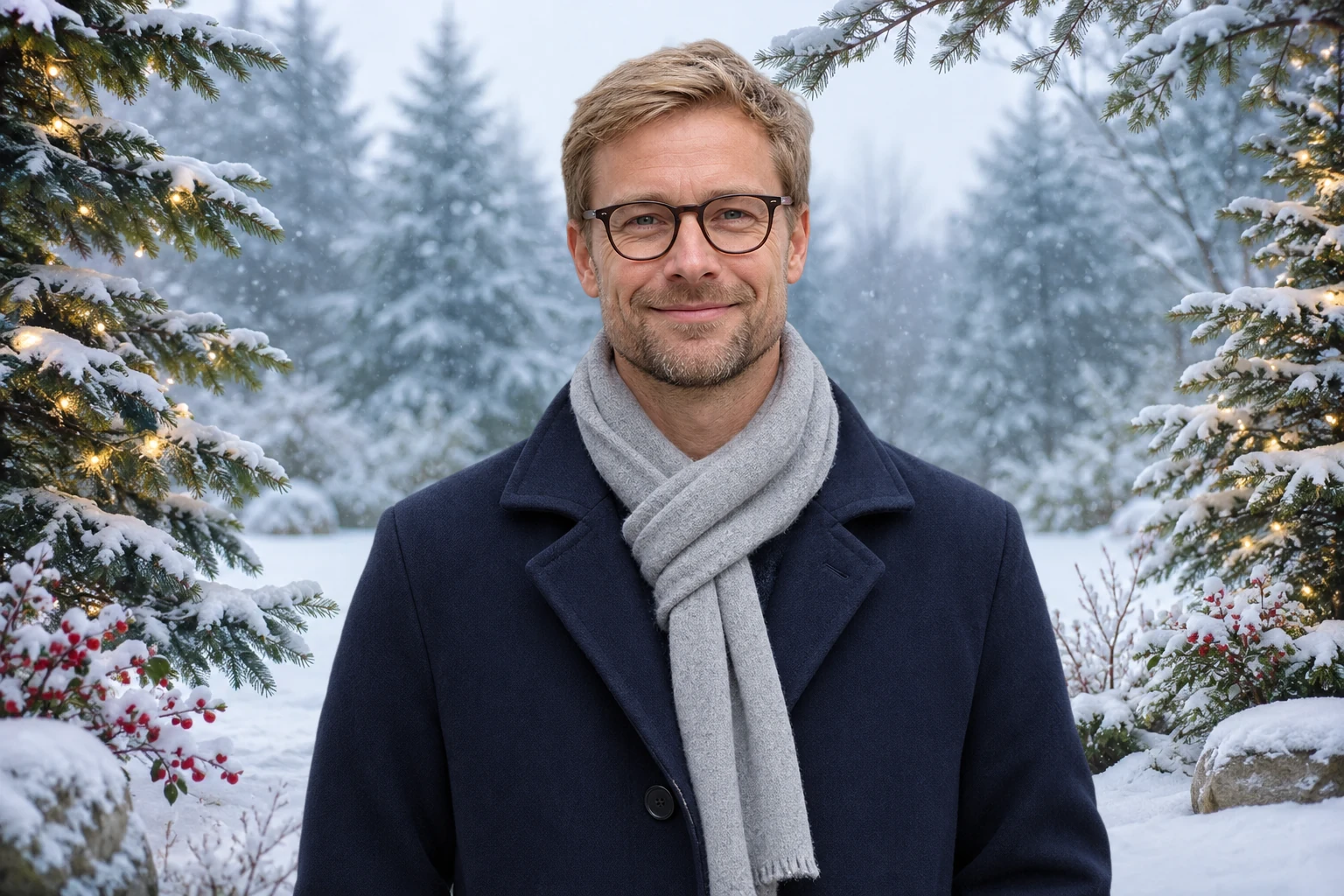
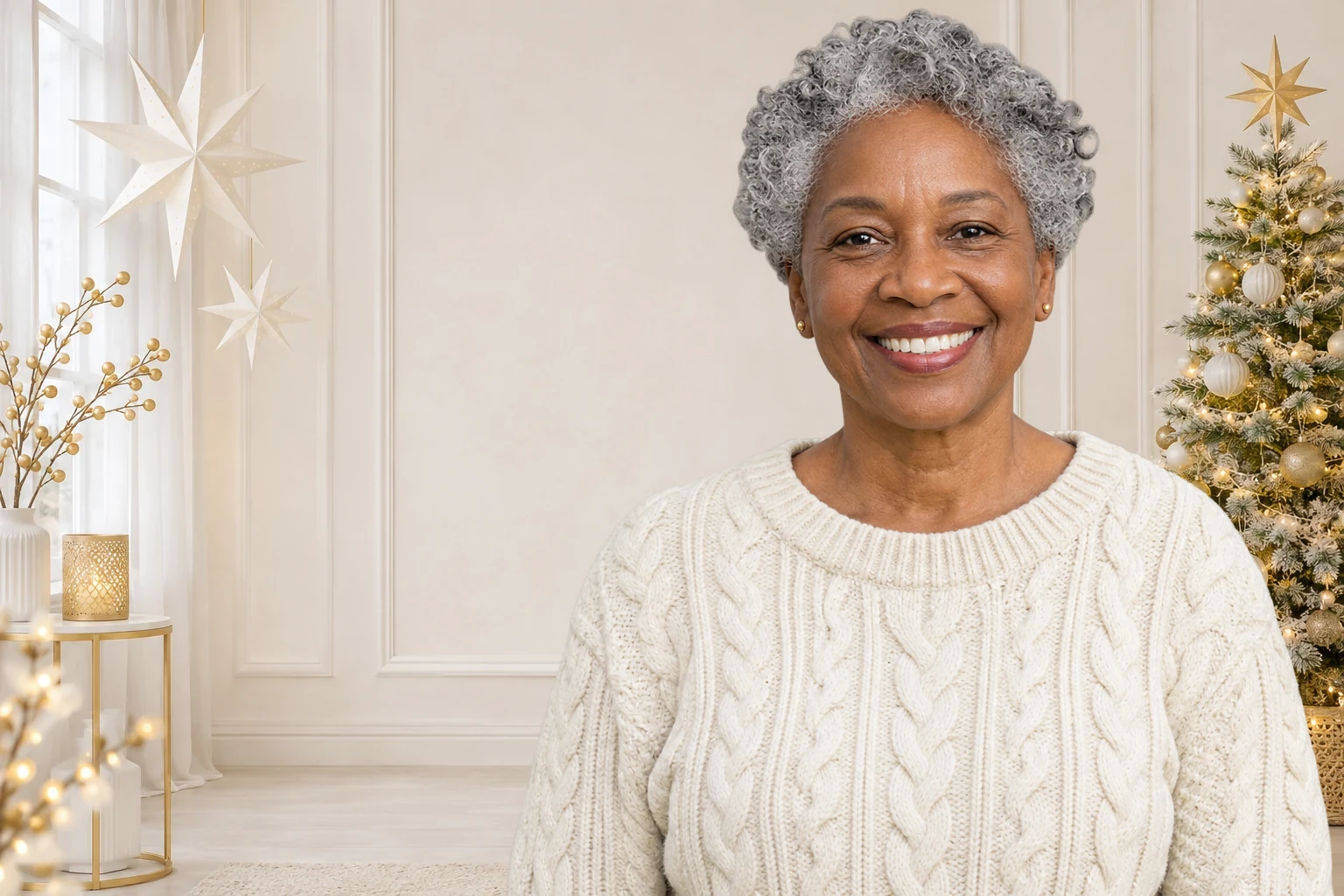
Kekalkan potret yang sudah anda sukai
Wajah, pakaian dan gaya datang daripada foto yang dimuat naik. Alat ini meletakkan subjek dalam suasana pilihan supaya anda dapat menghasilkan potret perayaan daripada foto yang sudah anda gemari.
Sentuhan magis Krismas dengan foto anda sendiri
Muat naik potret, pilih suasana Krismas dan lihat pratonton foto yang siap. AI membantu mengasingkan subjek daripada latar asal agar foto harian boleh dijadikan imej untuk kad ucapan, profil peribadi atau hantaran perayaan.
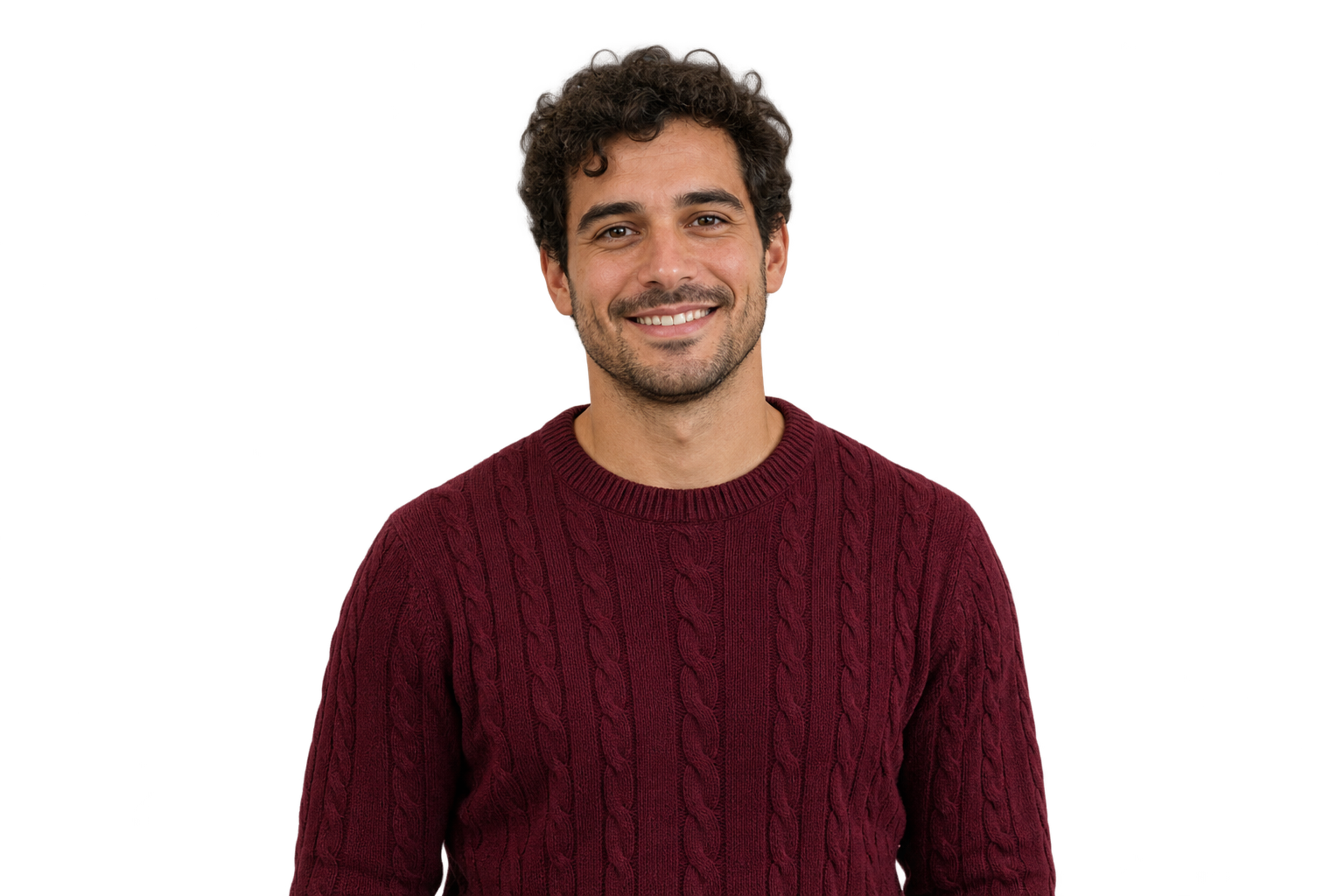
JPG, PNG atau WebP · Sehingga 15 MB
Memuatkan latar pilihan…
Pemprosesan AI memerlukan pelayar yang menyokong WebGPU dan muat turun model.
Letakkan potret dalam suasana dengan pokok berhias, cahaya dalam rumah yang hangat atau perhiasan yang berkilau lembut. Bandingkan latar Krismas yang tersedia dan pilih yang sepadan dengan pakaian, sudut kamera dan cahaya pada wajah. Kawasan yang ringkas di belakang kepala boleh menyerlahkan perincian wajah. Cari ilham melalui pratonton, gunakan latar kegemaran pada foto anda dan semak keseluruhan gubahan.
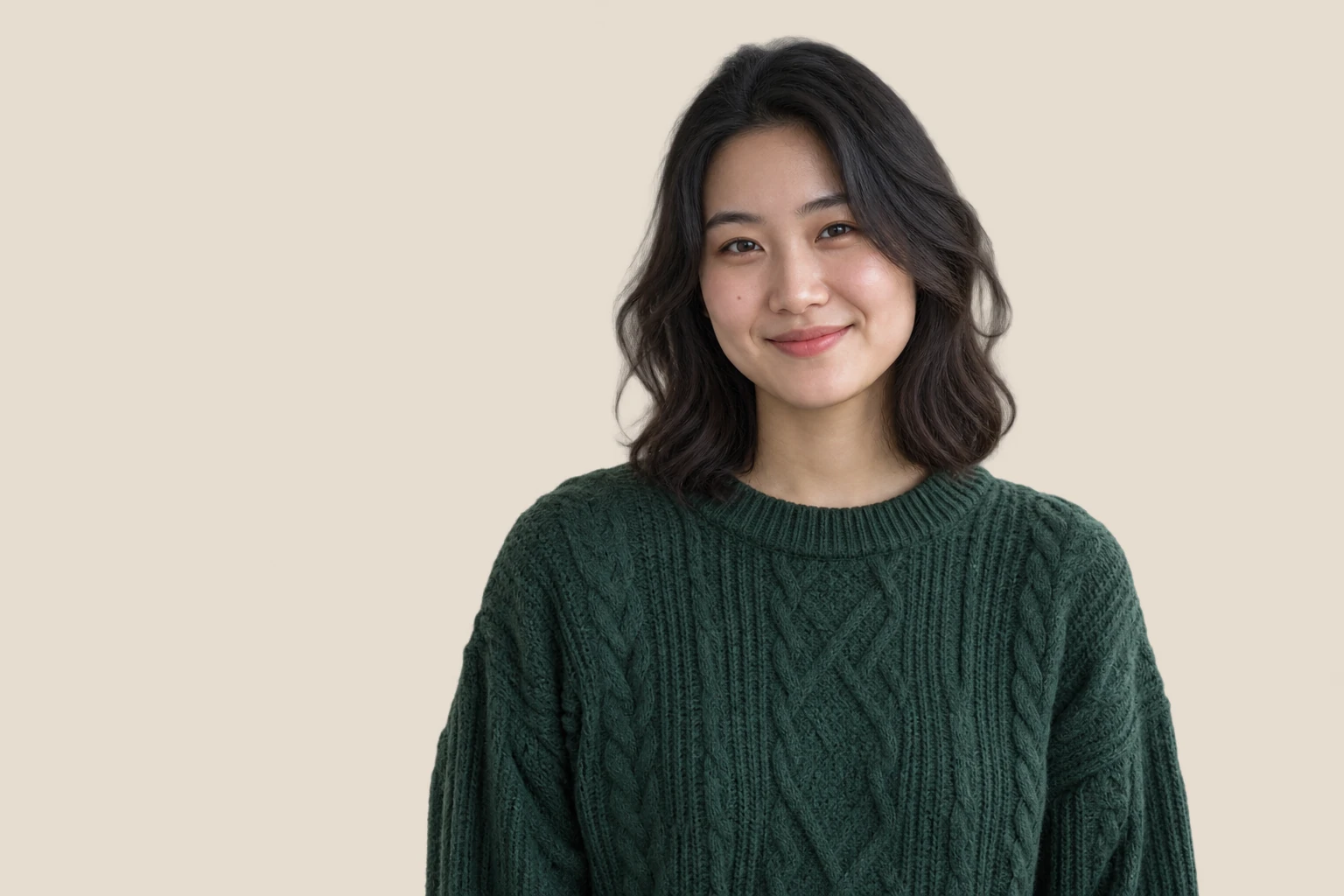
Bina suasana dengan pemandangan musim sejuk atau ruang yang ditata mengelilingi pendiang api yang menyala. Salji mungkin sesuai dengan potret bernada sejuk, manakala pendiang api Krismas lebih serasi dengan cahaya hangat dalam rumah. Untuk rupa lebih lembut, pilih latar lampu Krismas yang memberikan ruang di sekeliling subjek. Bandingkan setiap pilihan dengan foto asal dan perhatikan arah cahaya serta saiz objek di belakang anda. Pilih gabungan yang paling serasi.
Tambahkan latar Krismas pada foto saya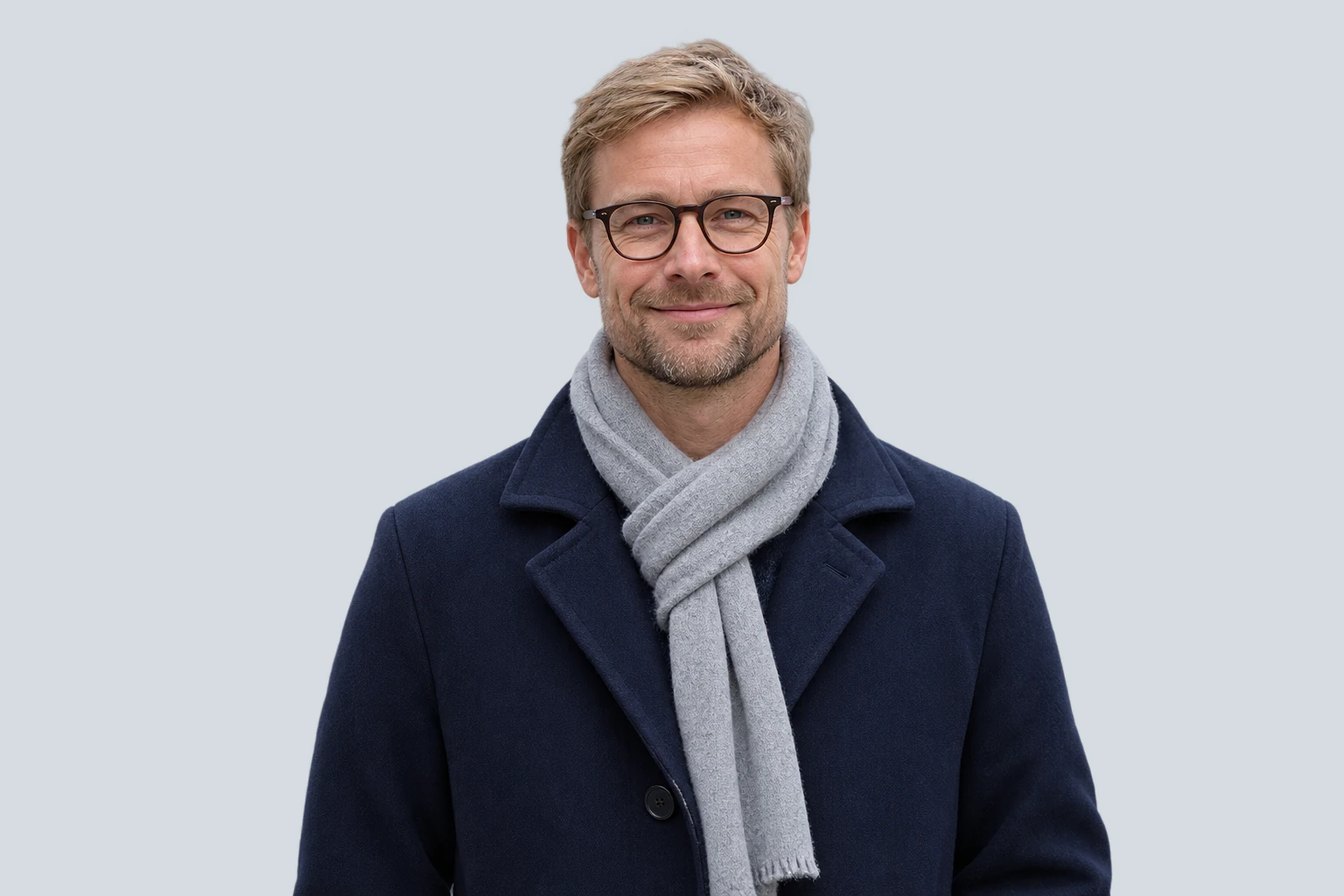
Berikan suasana Krismas pada potret kegemaran sebelum memasukkannya ke dalam reka bentuk kad. Pilih latar dengan ruang di sekeliling kepala dan bahu. Periksa pratonton untuk melihat sama ada ranting, lampu atau perhiasan mengalihkan perhatian. Simpan imej dan letakkannya dalam templat kad ucapan pilihan, tempat anda boleh menambah nama, pesanan peribadi dan susun atur yang diperlukan. Selepas memangkasnya dalam aplikasi reka bentuk, potret yang sama boleh digunakan dalam gambar profil atau hantaran perayaan.
Cipta latar foto Krismas saya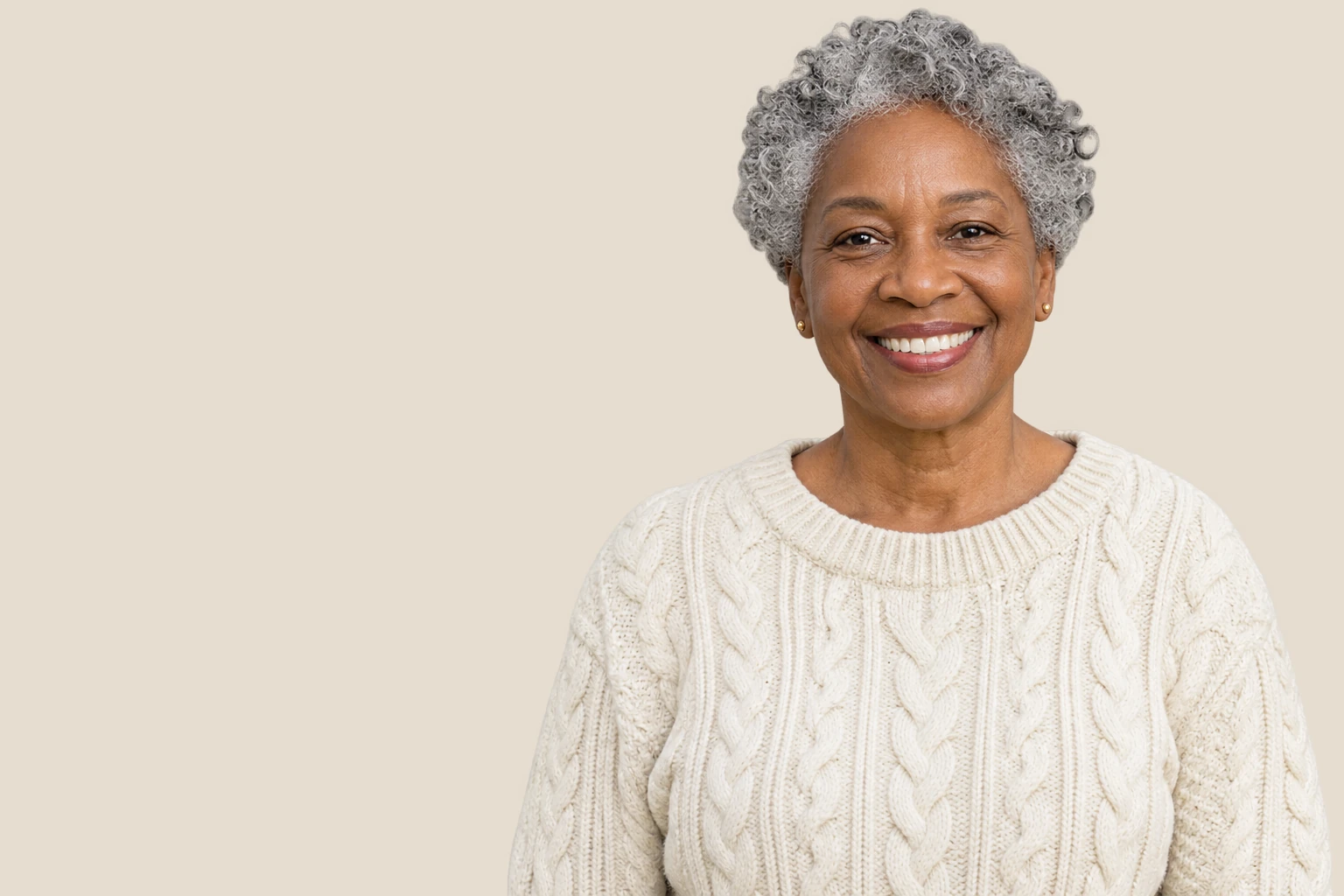
Cipta foto Krismas dalam tiga langkah. Muat naik potret, pilih latar dan biarkan AI mengasingkan subjek. Kemudian lihat pratonton dan muat turun PNG yang sudah siap.
Pilih imej JPG, PNG atau WebP sehingga 15 MB. Mulakan dengan foto yang cukup terang agar orang mudah dibezakan daripada persekitaran. Simpan fail asal supaya anda boleh membandingkan perincian wajah, pakaian dan bahagian tepi dengan versi suntingan.
Pilih satu daripada enam latar. Klik “Gunakan latar” untuk mengasingkan subjek dan meletakkannya pada latar pilihan. Apabila pratonton muncul, bandingkan setiap suasana dengan potret dan pilih yang paling sepadan dengan pencahayaan asal.
Periksa rambut, kaca mata, bahu dan celah yang kelihatan di sekeliling subjek. Semak dimensi eksport yang tersedia dan muat turun imej siap sebagai PNG. Gunakannya dalam kad, susun atur profil atau reka bentuk Krismas. Jika perincian penting hilang, cuba foto sumber yang lain.
Free BGRemover mengasingkan subjek dan menggabungkannya dengan suasana perayaan. Ini menjimatkan kerja memotong dan melapiskan imej secara manual. Sediakan potret untuk kad, foto profil atau hantaran perayaan, bandingkan dengan foto asal dan muat turun sebagai PNG.
Wajah, pakaian dan gaya datang daripada foto yang dimuat naik. Alat ini meletakkan subjek dalam suasana pilihan supaya anda dapat menghasilkan potret perayaan daripada foto yang sudah anda gemari.
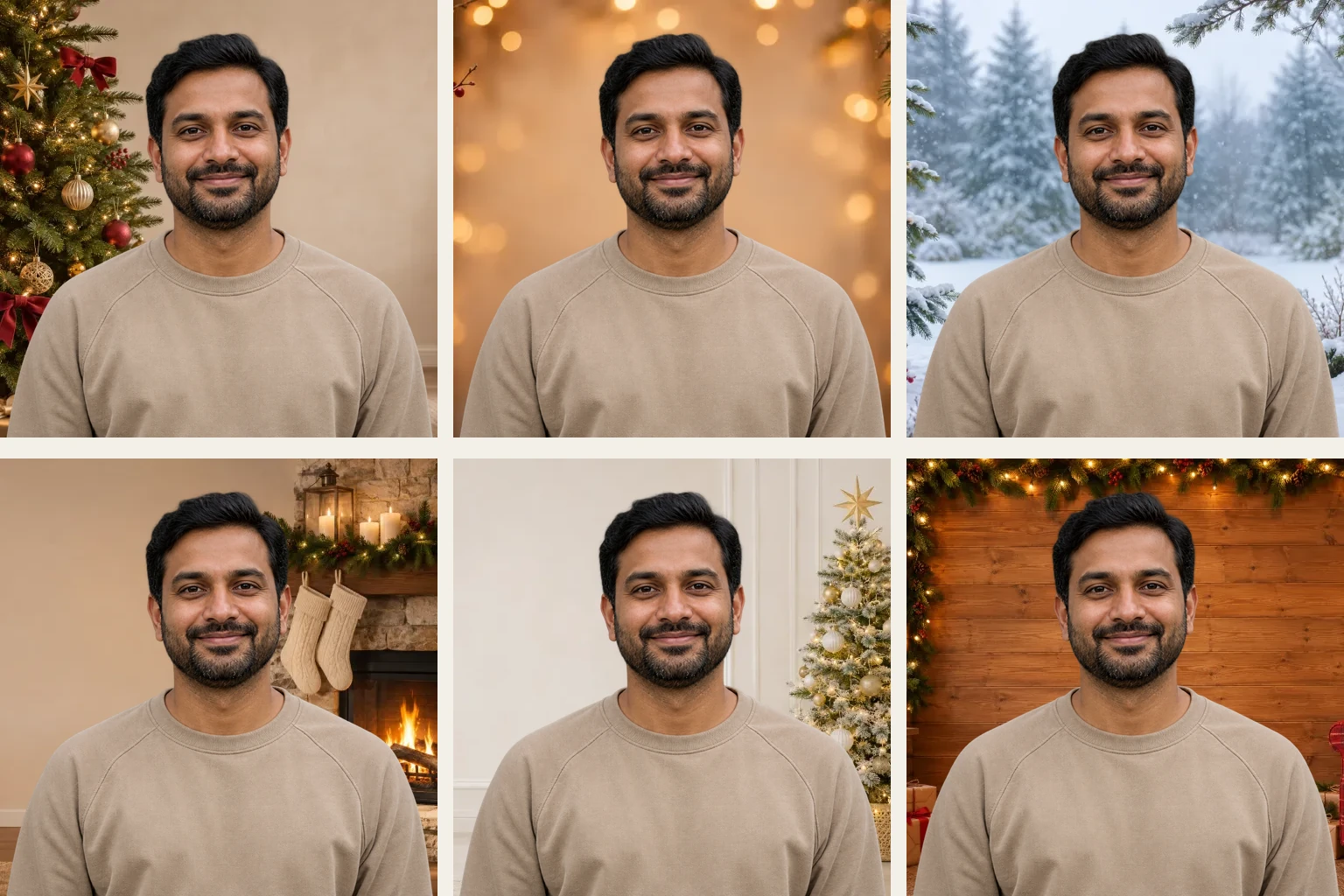
Pilih pokok, lampu, salji, pendiang api, studio putih dan emas atau kabin desa. Apabila latar ditukar, subjek yang telah diasingkan digunakan semula. Anda boleh membandingkan suasana tanpa mengulangi proses pengasingan.
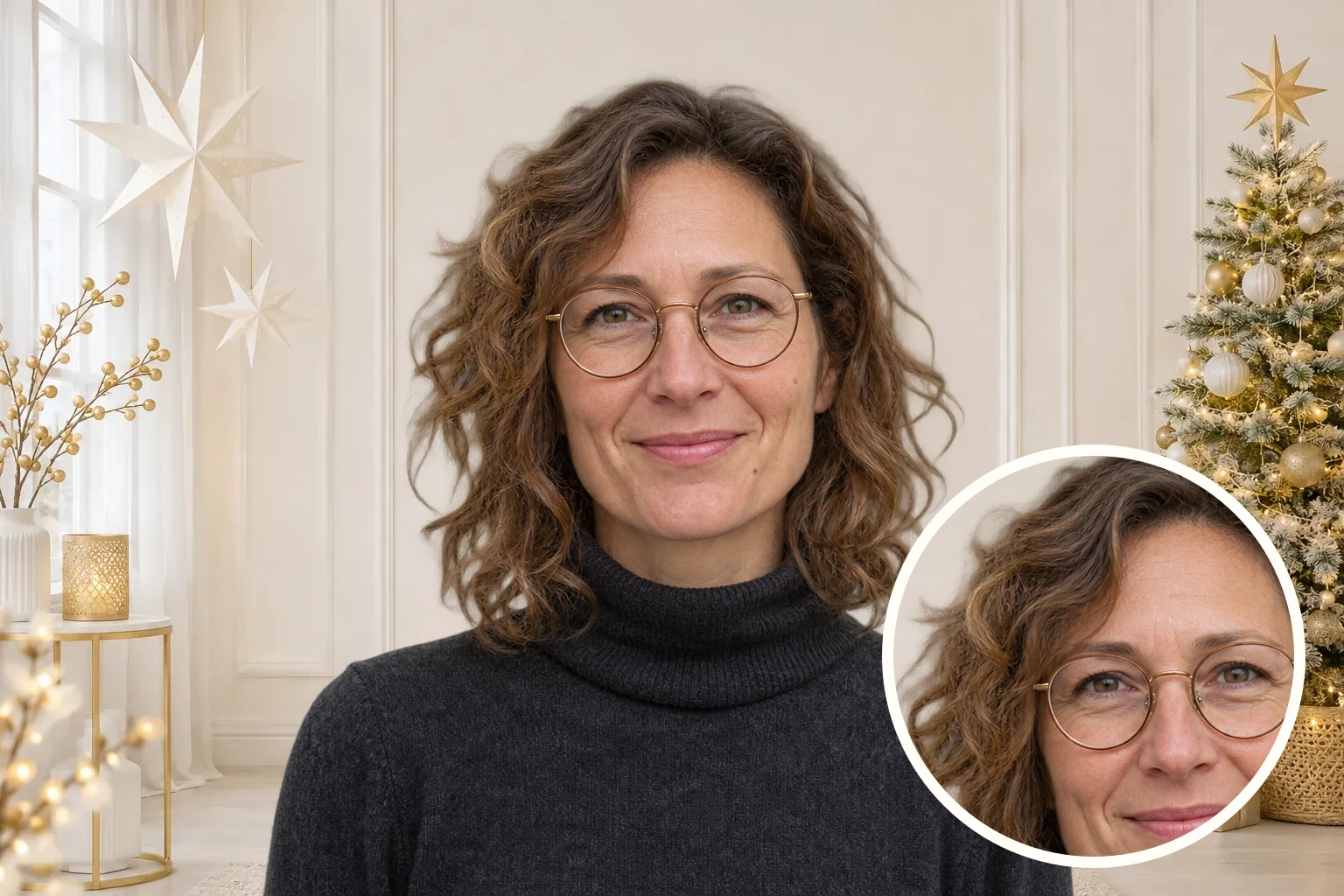
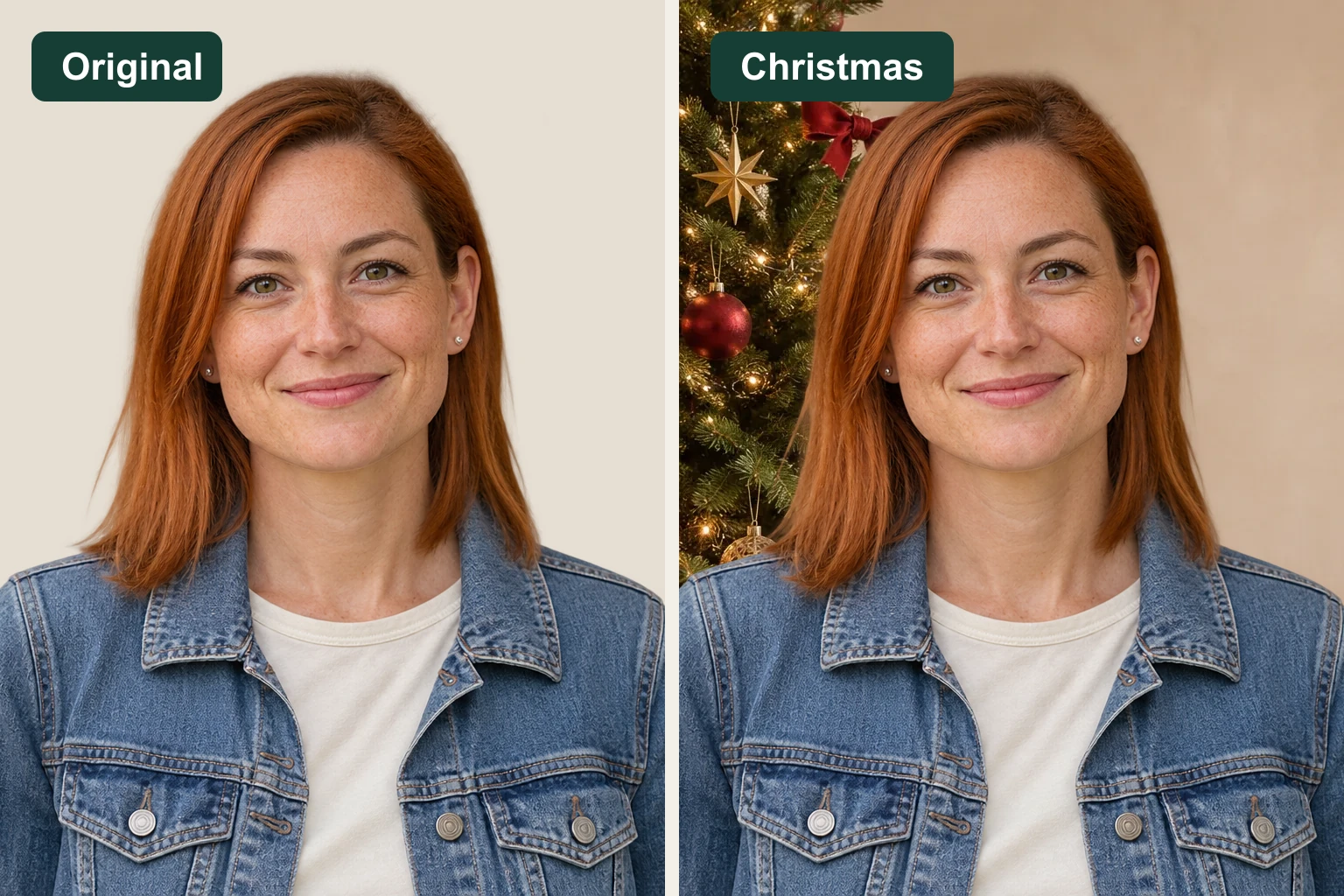
Butang paparan foto asal membolehkan anda membandingkan imej suntingan dengan sumbernya. Periksa rambut, kaca mata, bahu dan keserasian suasana baharu di sekeliling subjek sebelum memilih versi untuk disimpan.
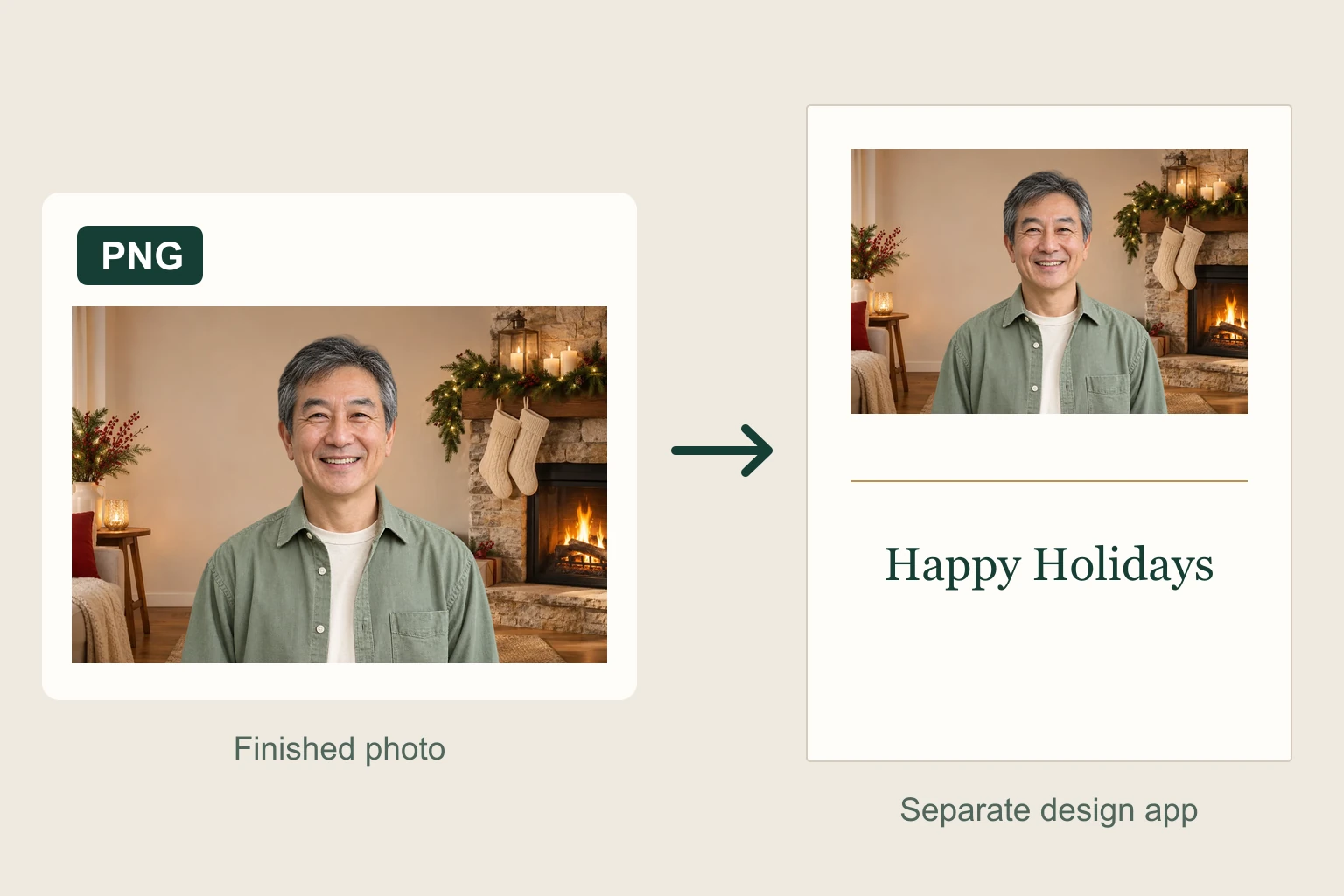
Potret siap dimuat turun sebagai PNG, dengan dimensi eksport dipaparkan sebelum disimpan. Bawa imej ke aplikasi reka bentuk pilihan dan semak sama ada saiznya sesuai dengan susun atur yang sedang dibuat.
Mulakan reka bentuk Krismas dengan potret sedia ada. Pilih suasana di sekeliling subjek dan gunakan imej yang disunting dalam kad, profil atau hantaran yang ingin dibuat.
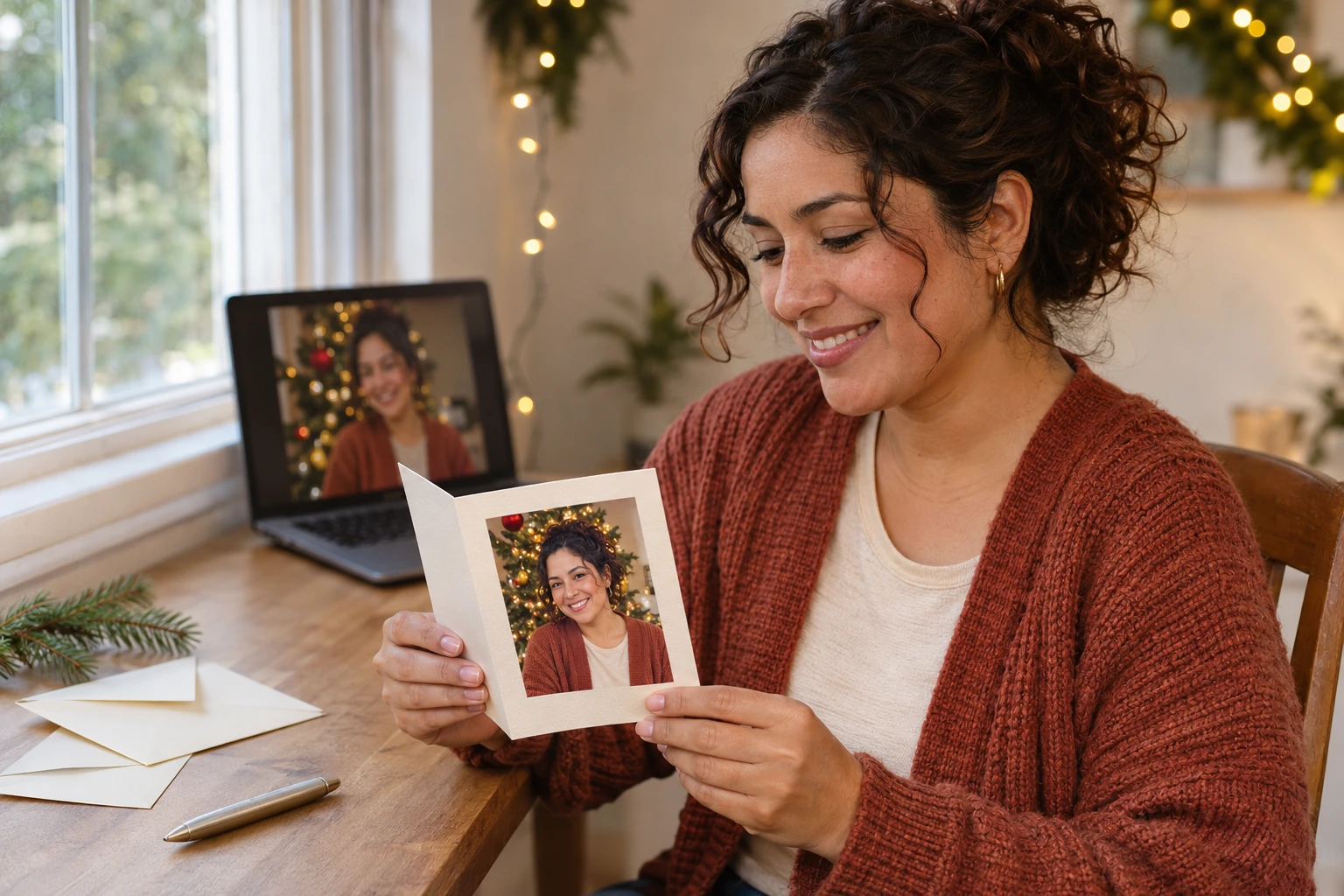
Sediakan potret perayaan untuk kad ucapan peribadi. Pilih suasana dengan ruang yang cukup di sekeliling wajah, kemudian letakkan foto yang disimpan dalam templat kad. Lengkapkan pesanan, nama dan susun atur dalam aplikasi reka bentuk, lalu semak saiz akhir mengikut keperluan pencetak.
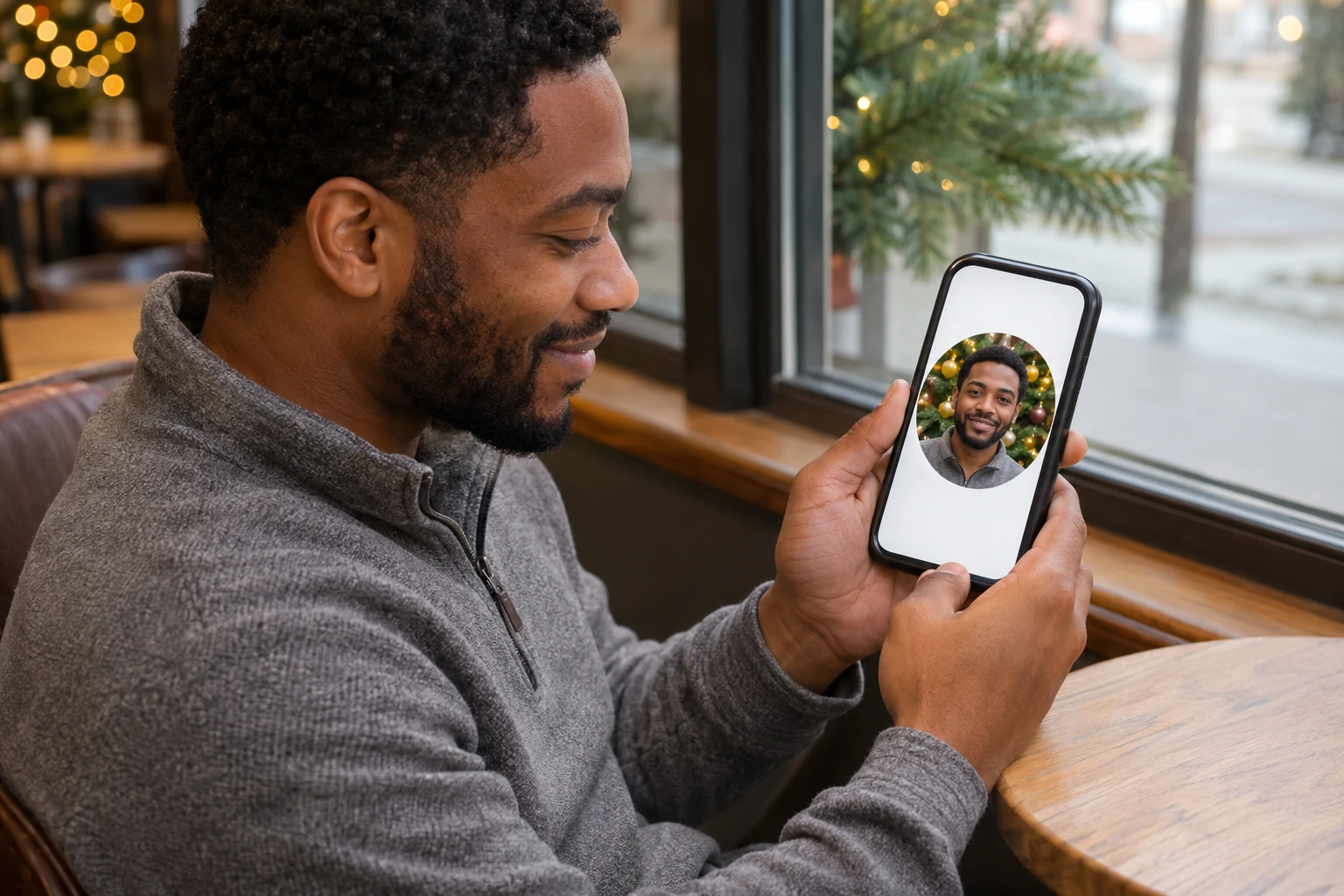
Tambahkan suasana perayaan pada foto wajah yang sedia ada untuk profil peribadi. Pilih latar yang sepadan dengan pakaian dan membolehkan wajah dilihat dengan jelas. Periksa bahagian tepi sebelum menyimpan. Kemudian pangkas kepada bentuk segi empat sama atau bulatan dalam aplikasi tempat anda mengurus foto profil.
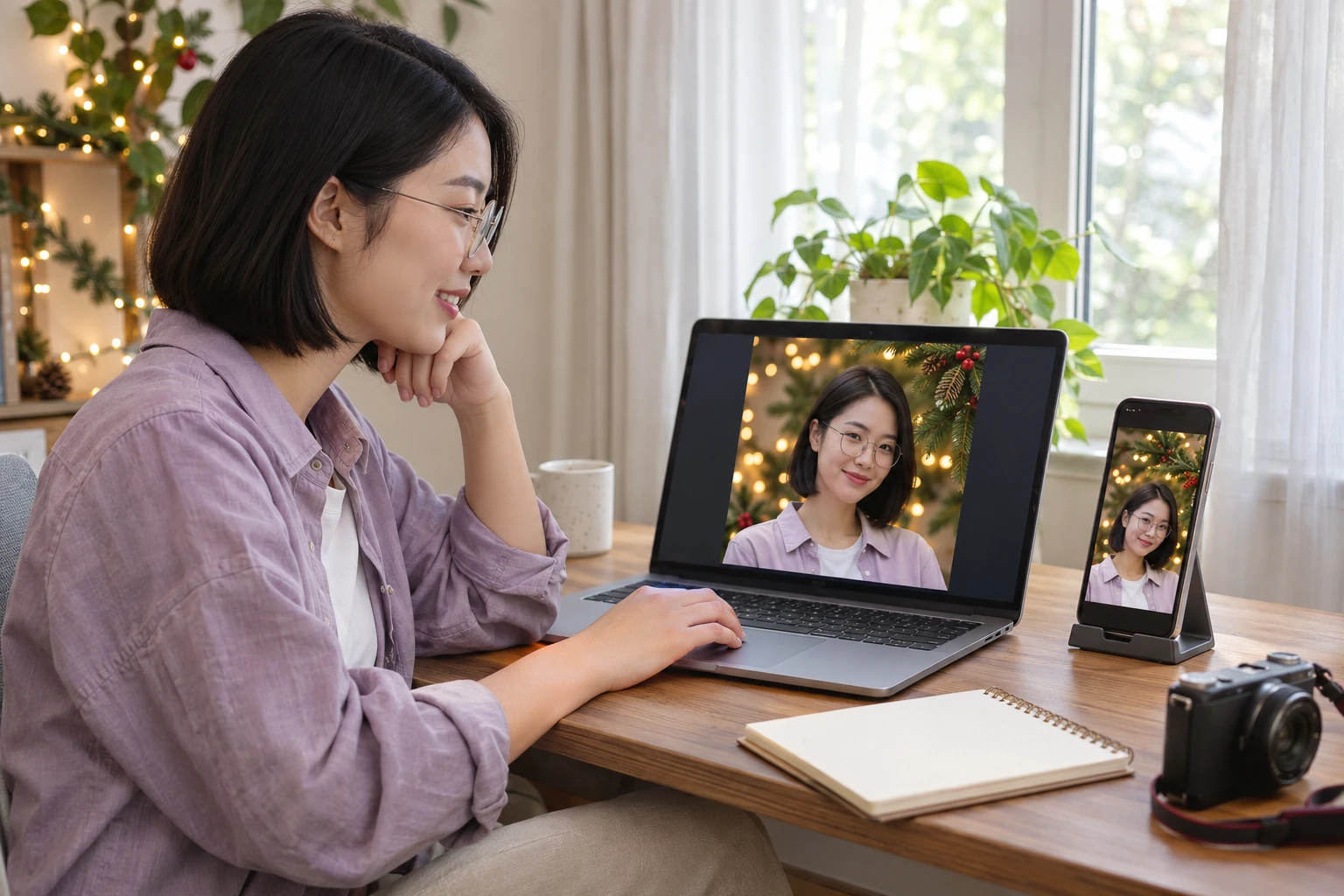
Sediakan potret perayaan untuk susun atur Instagram, kemas kini komuniti atau pengumuman peribadi. Tinggalkan ruang untuk pemangkasan dan tambah kapsyen serta unsur reka bentuk dalam penyunting biasa anda. Lihat pratonton susun atur akhir pada saiz hantaran sebelum berkongsi.
Muat naik potret yang jelas, pilih suasana dan klik “Gunakan latar”. Periksa hasil di sekeliling wajah, rambut dan bahu, kemudian muat turun foto yang siap. Pilih foto sumber dengan garis tepi yang jelas dan pencahayaan yang sesuai dengan latar pilihan.
Pilih pokok berhias, lampu berkilau, taman bersalji, pendiang api yang nyaman, studio putih dan emas atau kabin Krismas desa. Bandingkan warna dan arah cahaya dengan foto anda. Kawasan yang ringkas di belakang wajah dapat menumpukan perhatian pada subjek, manakala perhiasan besar mungkin lebih sesuai jika jauh dari kepala.
Mulakan dengan foto yang terang dan subjek yang jelas terpisah daripada persekitaran. Garis tepi rambut dan bahu yang jelas membantu anda menyemak lebih banyak perincian. Jika sebahagian subjek terlindung atau menyatu dengan latar asal, foto lain mungkin lebih sesuai.
Ya. Simpan imej siap sebagai PNG menggunakan pilihan muat turun. Imej yang disimpan mengandungi subjek dan latar yang dipilih. PNG ialah format fail, dan latar yang kelihatan kekal sebagai sebahagian daripada gubahan akhir pilihan anda.
Semak dimensi eksport sebelum memuat turun dan bandingkan dengan keperluan templat kad atau pencetak. Kesesuaian bergantung pada foto asal, saiz keluaran yang tersedia dan saiz foto dalam susun atur. Semak kad akhir pada saiz cetakan yang dimaksudkan.
Muat turun foto yang disunting dan letakkannya dalam aplikasi kad atau reka bentuk pilihan. Tambahkan nama dan ucapan di sana dan pilih saiz, kedudukan serta kontrasnya. Latar dengan ruang kosong di sekeliling potret boleh memudahkan penyusunan teks.
Padankan suasana dengan cahaya yang sedia ada pada subjek. Cahaya hangat dalam rumah mungkin serasi dengan pendiang atau lampu pokok, manakala cahaya sejuk mungkin sesuai dengan suasana musim sejuk di luar. Semak perspektif, saiz objek di latar serta garis tepi rambut dan kaca mata sebelum menyimpan.
Dalam penyunting ini, pilih latar sedia ada dan gunakannya pada foto yang dimuat naik. Mencipta suasana yang baharu sepenuhnya daripada keterangan bertulis memerlukan proses penjanaan imej daripada teks. Di sini, pilih latar siap guna yang paling sepadan dengan suasana dan cahaya foto asal.
Ketahui cara memilih foto sumber, memadankan latar dan menyediakan hasil untuk reka bentuk seterusnya.
Mulakan dengan potret yang anda gemari. Pilih pokok, lampu, salji atau bilik yang selesa, kemudian lihat pratonton foto yang ingin dikongsi. Gunakan imej siap dalam kad Krismas atau reka bentuk perayaan seterusnya.
Cipta foto berlatar Krismas