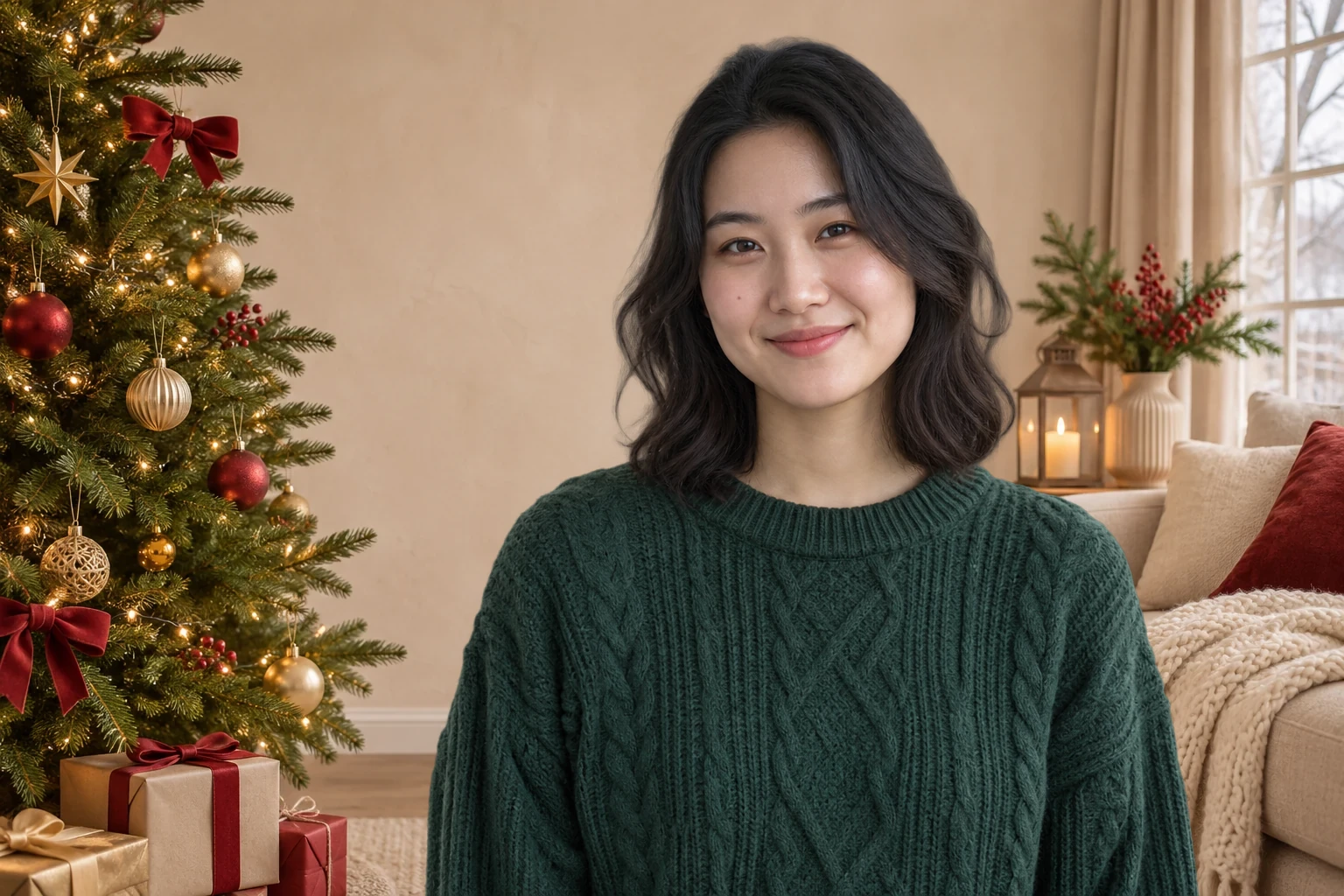
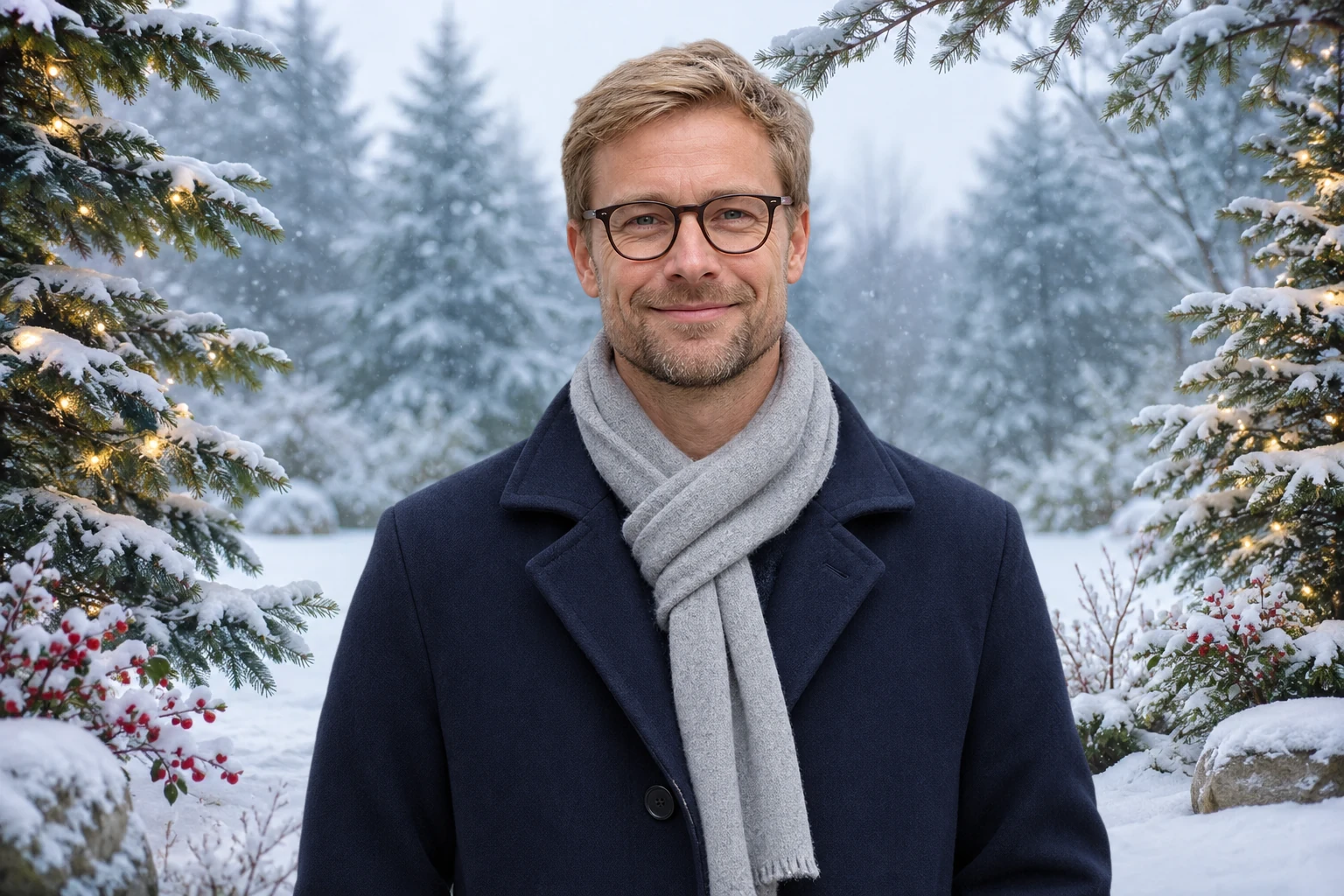
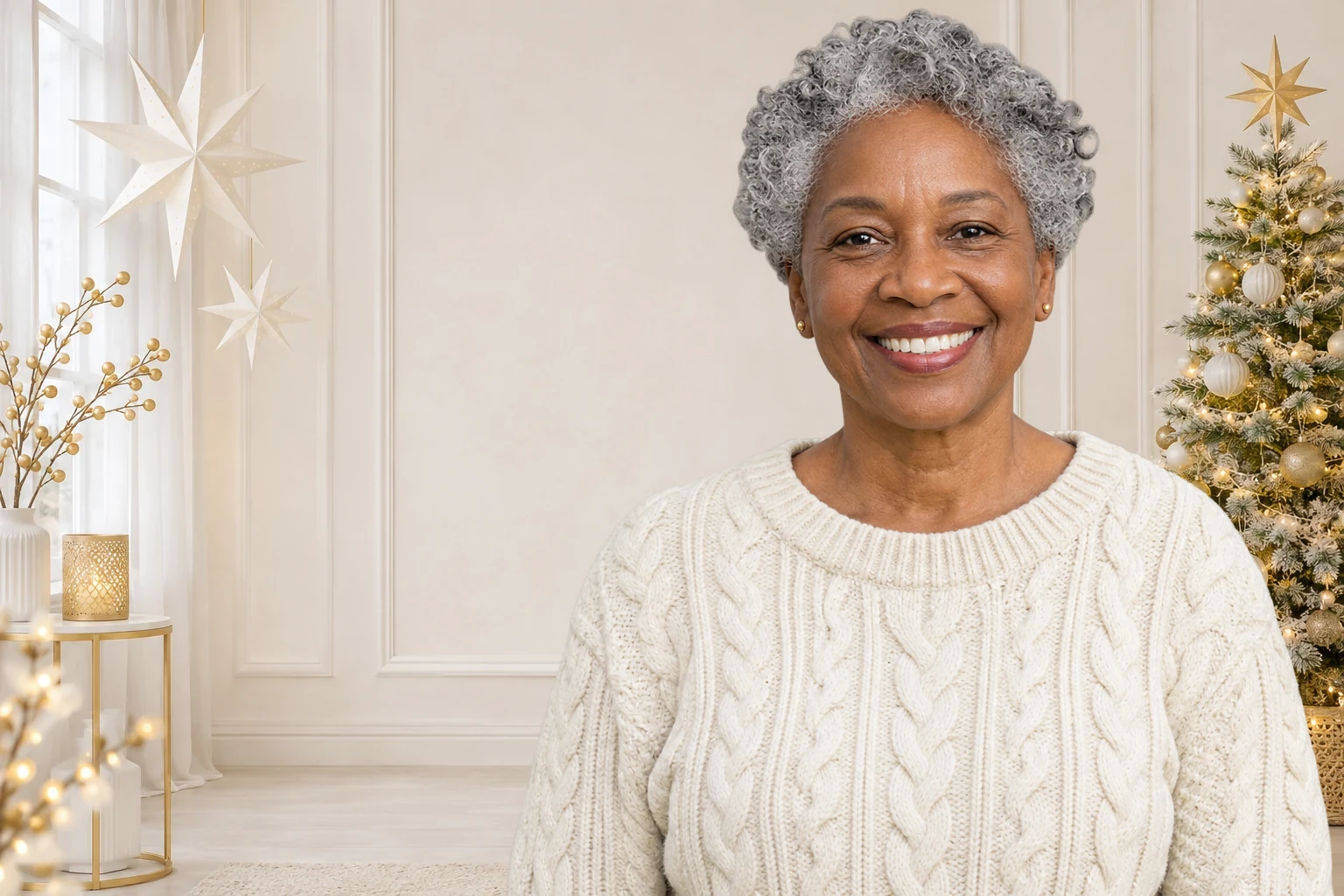
Zachovejte portrét, který se vám už líbí
Tvář, oblečení i póza pocházejí z nahrané fotky. Nástroj umístí postavu do zvoleného prostředí, takže sváteční portrét vznikne z fotky, kterou už máte rádi.
Trocha vánočního kouzla s vaší vlastní fotkou
Nahrajte portrét, vyberte sváteční scénu a prohlédněte si hotový snímek. AI pomůže oddělit postavu od původního prostředí, abyste z běžné fotky vytvořili vánoční obrázek na přání, osobní profil nebo sváteční příspěvek.
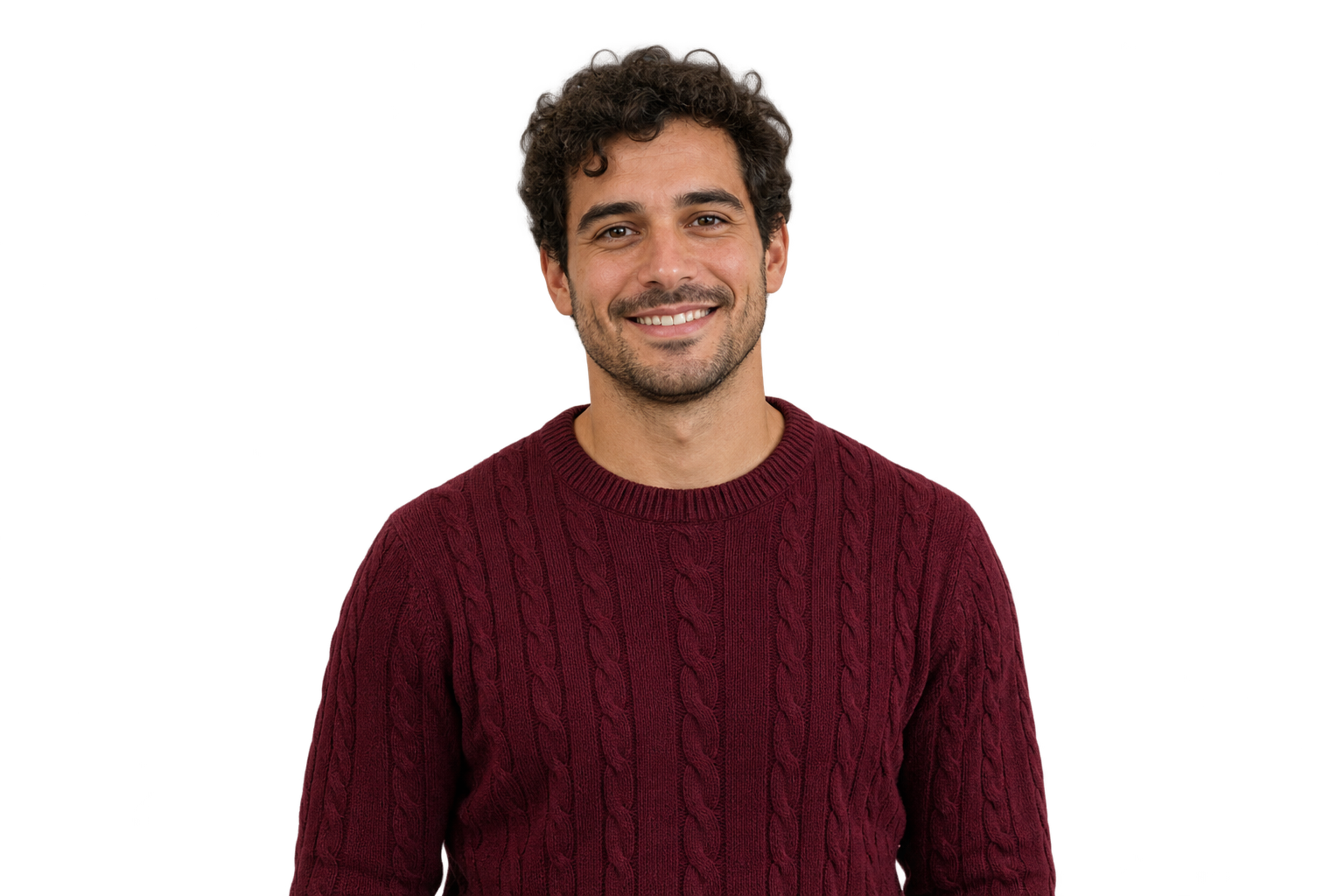
JPG, PNG nebo WebP · Do 15 MB
Načítá se vybraná scéna…
Zpracování pomocí AI vyžaduje prohlížeč s podporou WebGPU a stažení modelu.
Zasaďte portrét do scény s ozdobeným stromkem, teplým světlem interiéru nebo jemně zářícími ozdobami. Porovnejte dostupná vánoční pozadí a vyberte scénu podle oblečení, úhlu záběru a světla na tváři. Klidnější plocha za hlavou pomůže zvýraznit rysy. Projděte si náhledy pro inspiraci, použijte oblíbenou scénu na vlastní fotku a zkontrolujte celou kompozici.
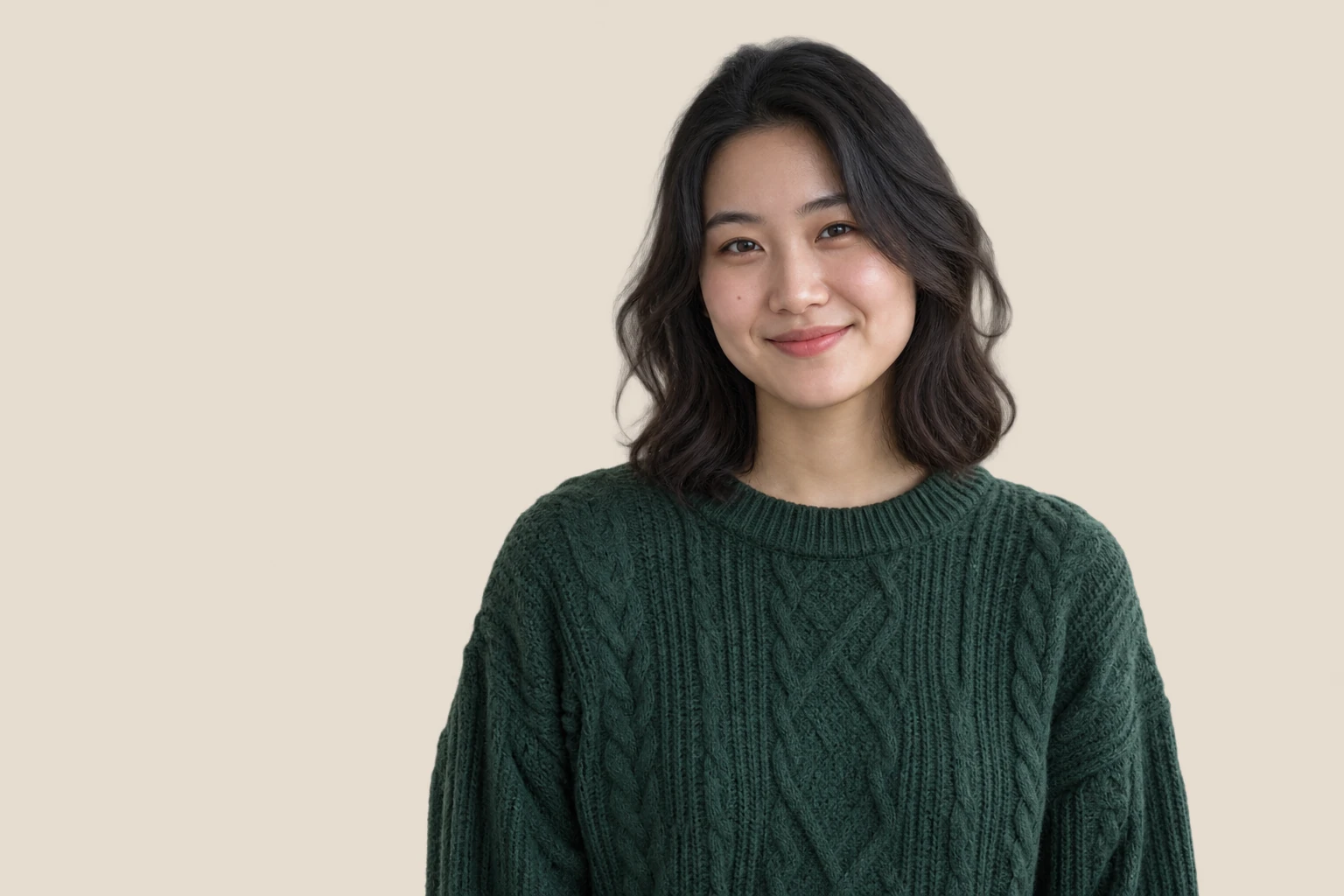
Navodíte tak atmosféru zimní krajiny nebo pokoje s hořícím krbem. Sníh může ladit s portrétem v chladných tónech, zatímco vánoční krb spíš s teplým světlem interiéru. Pro jemnější dojem zvolte pozadí s vánočními světýlky a prostorem kolem postavy. Každou scénu porovnejte s původní fotkou a všímejte si směru světla i velikosti předmětů v pozadí. Vyberte nejlépe sladěnou kombinaci.
Přidat vánoční pozadí k mé fotce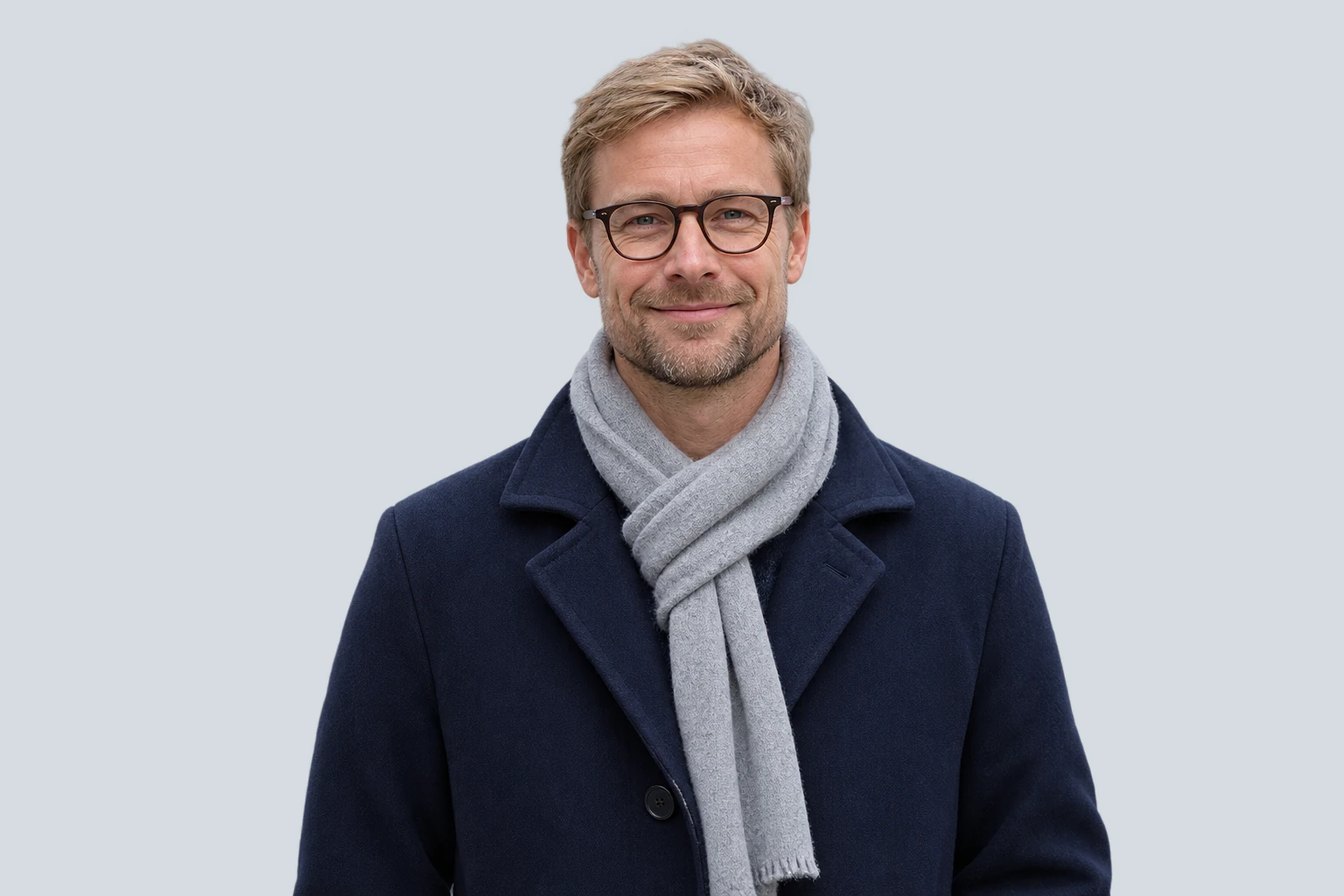
Dodejte oblíbenému portrétu sváteční atmosféru, než ho vložíte do přání. Vyberte scénu s místem kolem hlavy a ramen a v náhledu ověřte, že větve, světýlka ani ozdoby neruší. Snímek uložte a vložte do oblíbené šablony, kde přidáte jména, osobní vzkaz a požadované rozvržení. Po ořezu v grafické aplikaci se stejný portrét hodí také jako sváteční profilová fotka nebo do příspěvku na sítích.
Vytvořit pozadí pro mou vánoční fotku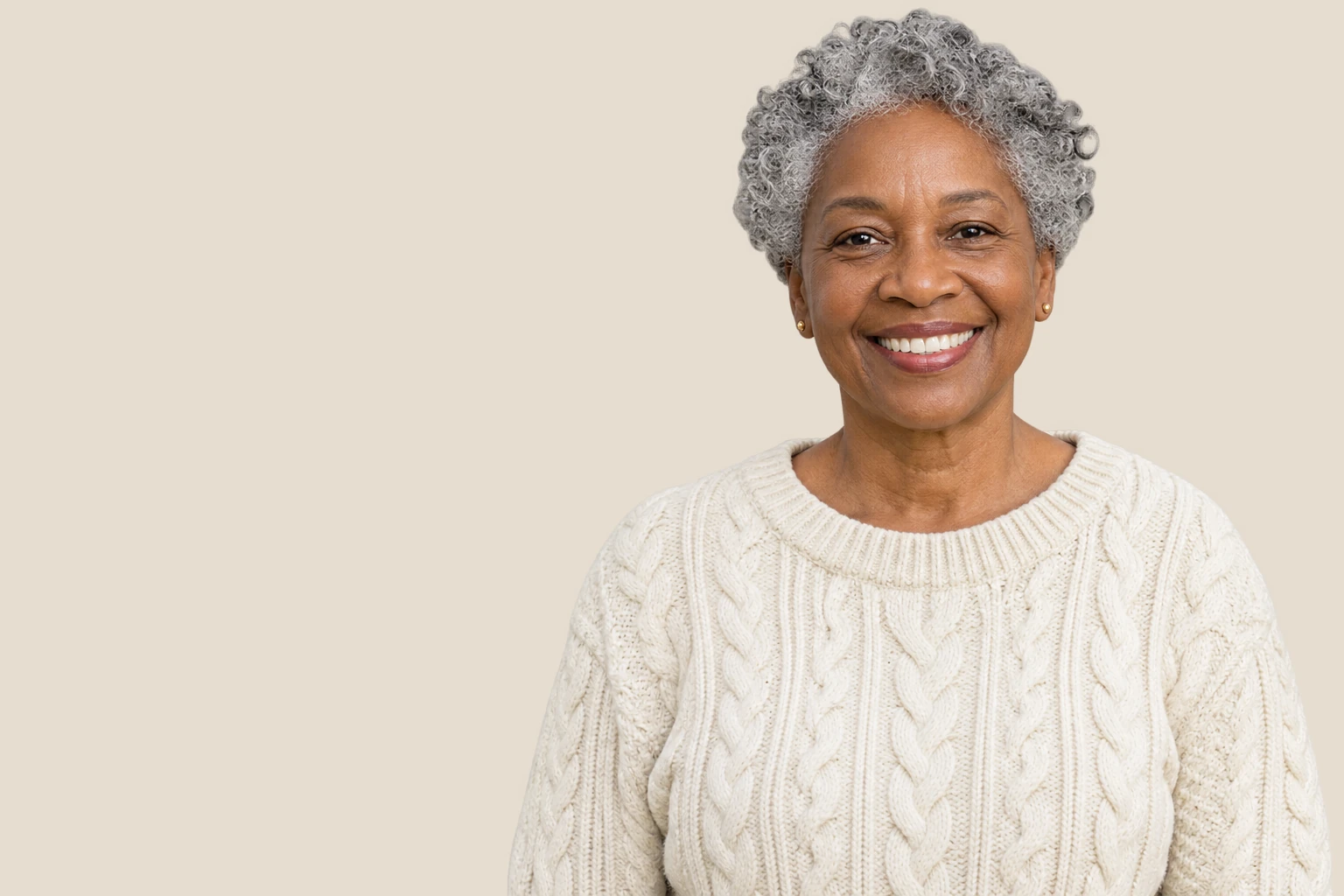
Vytvořte vánoční fotku ve třech krocích. Nahrajte portrét, vyberte scénu a nechte AI oddělit postavu. Pak si prohlédněte náhled a stáhněte hotový soubor PNG.
Vyberte obrázek JPG, PNG nebo WebP do 15 MB. Použijte dobře osvětlenou fotku, na které se postava jasně odlišuje od okolí. Ponechte si původní soubor, abyste mohli porovnat detaily tváře, oblečení a obrysy s upravenou verzí.
Zvolte jednu ze šesti scén. Klikněte na „Použít pozadí“, aby se postava oddělila a vložila do vybrané scény. V náhledu porovnejte, jak jednotlivá pozadí ladí s portrétem, a zvolte to, které se nejlépe hodí k původnímu světlu.
Prohlédněte si vlasy, brýle, ramena i viditelné mezery kolem postavy. Ověřte dostupné rozměry exportu a stáhněte hotový snímek jako PNG. Uložený obrázek využijte v přání, na profilu nebo ve svátečním návrhu. Pokud chybí důležité detaily, zkuste jinou zdrojovou fotku.
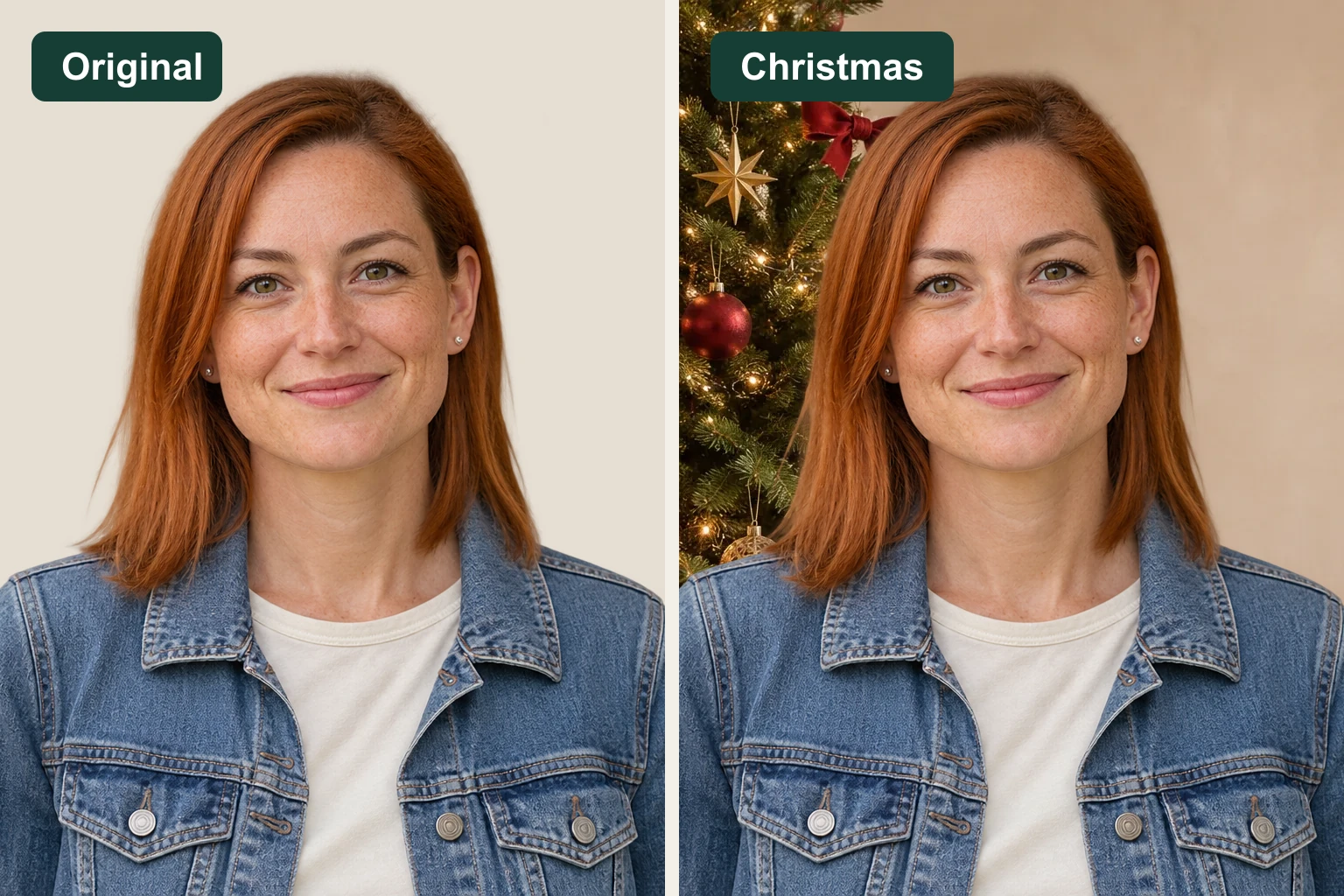
Free BGRemover oddělí postavu a spojí ji se sváteční scénou, takže ušetří ruční vystřihování a skládání vrstev. Vytvořte portrét na přání, profilovou fotku nebo sváteční příspěvek, porovnejte ho s originálem a stáhněte jako PNG.
Tvář, oblečení i póza pocházejí z nahrané fotky. Nástroj umístí postavu do zvoleného prostředí, takže sváteční portrét vznikne z fotky, kterou už máte rádi.
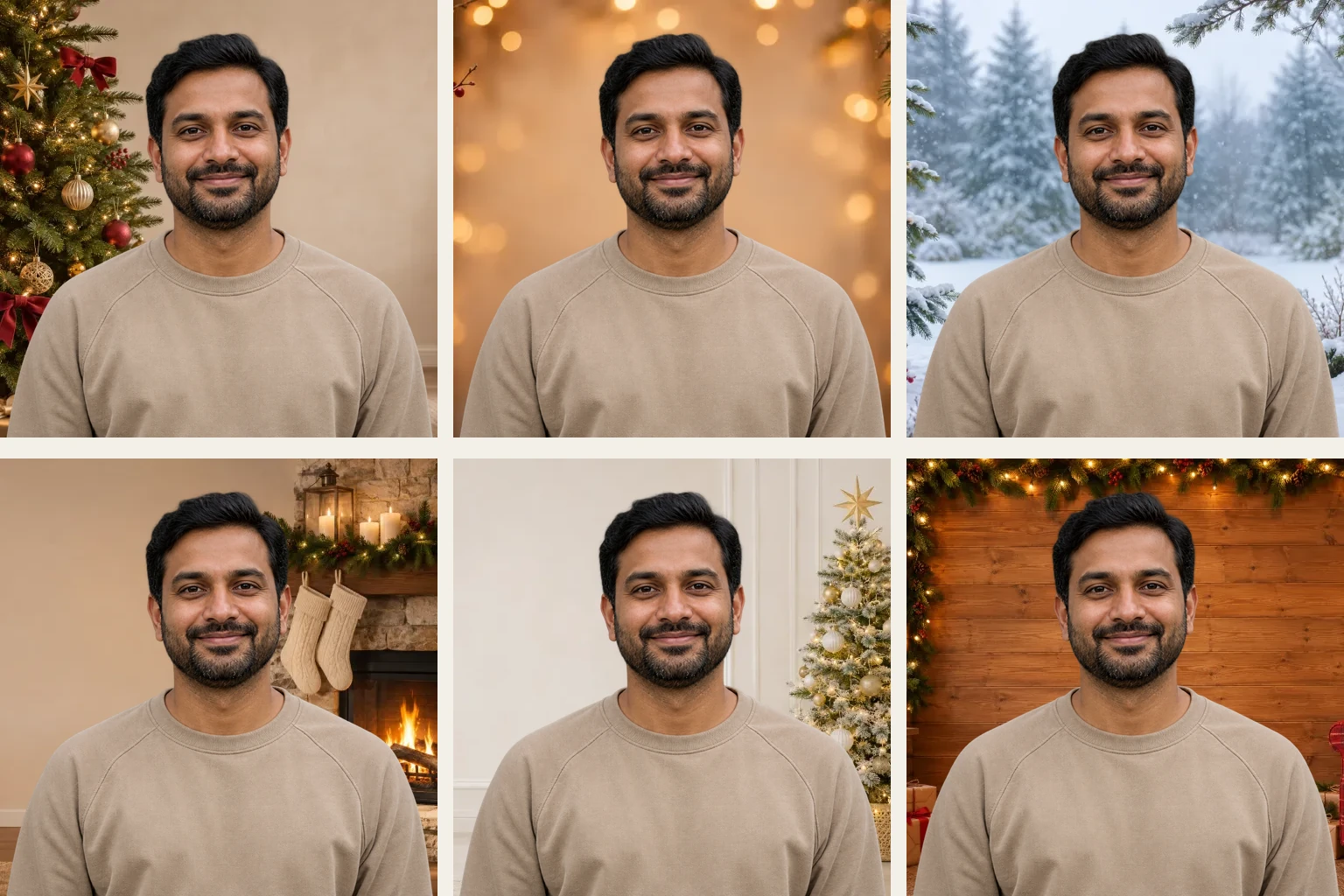
Vyberte stromek, světýlka, sníh, krb, bílozlatý ateliér nebo venkovskou chatu. Při změně scény se použije již oddělená postava, takže můžete porovnávat nálady bez opakovaného vystřihování.
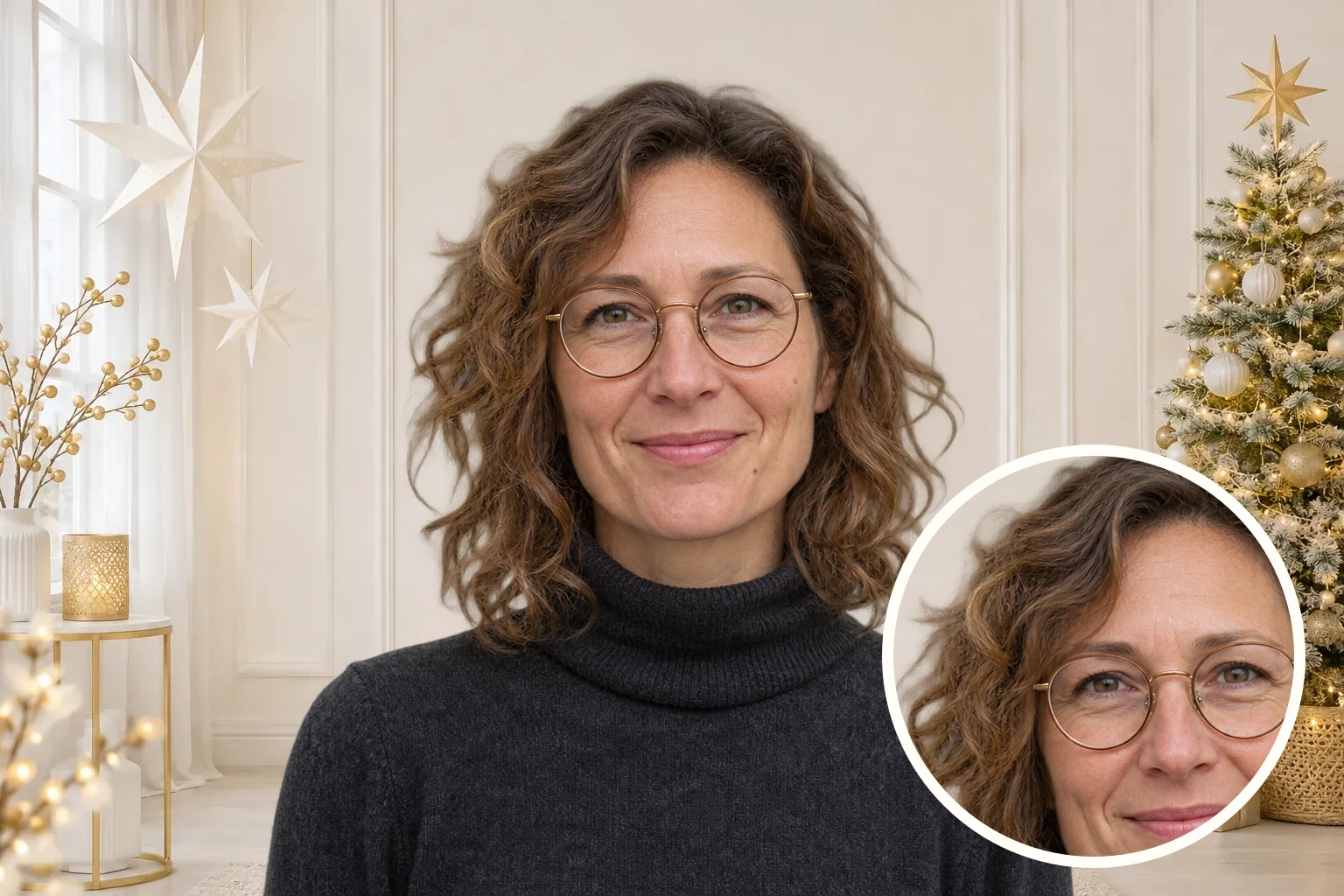
Přepnutím na originál porovnáte upravený snímek se zdrojovou fotkou. Před uložením zkontrolujte vlasy, brýle, ramena a to, jak nová scéna kolem postavy působí.
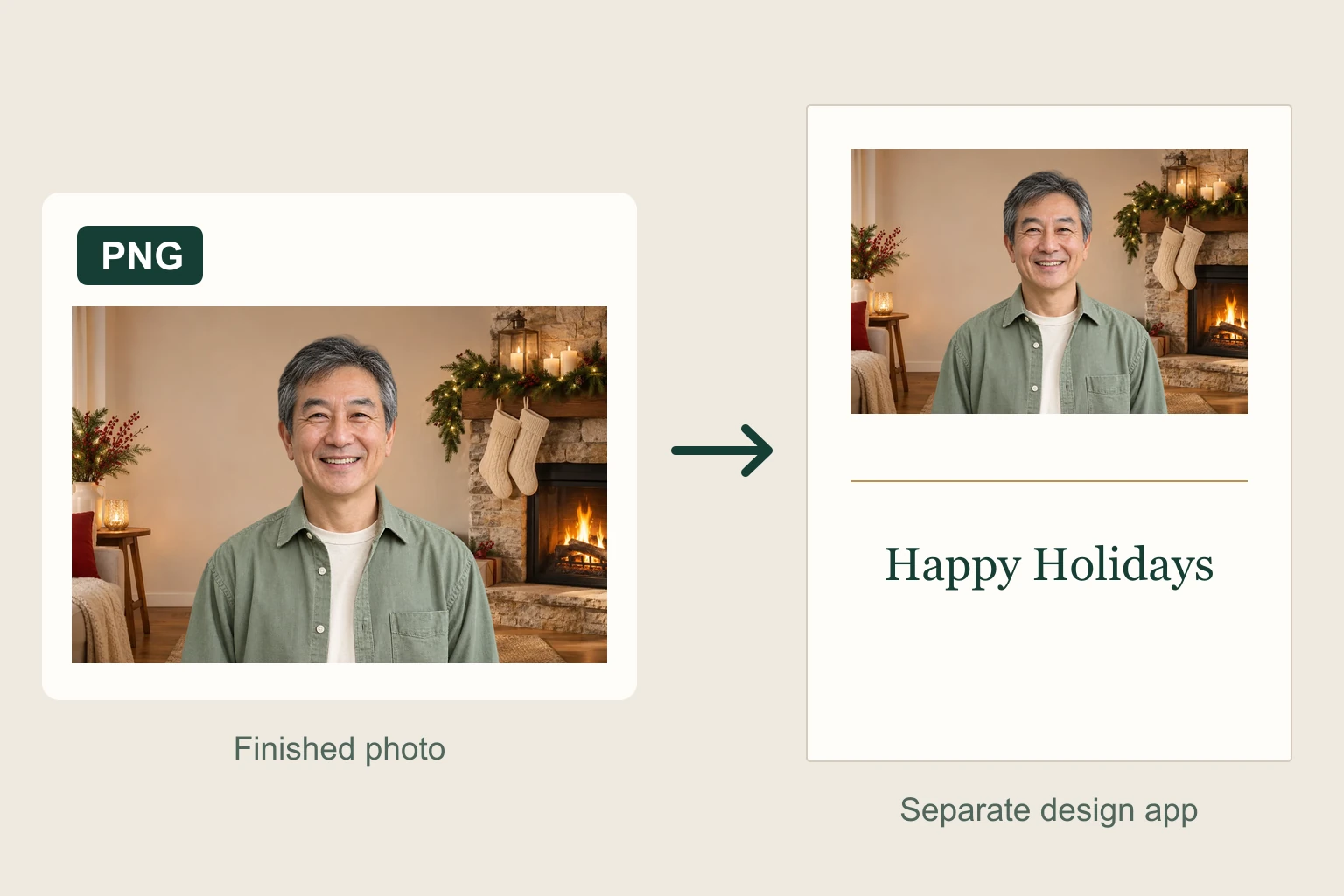
Hotový portrét stáhnete jako PNG, jeho rozměry uvidíte před uložením. Vložte obrázek do své grafické aplikace a ověřte, zda velikostí odpovídá připravovanému rozvržení.
Vycházejte z portrétu, který už máte. Vyberte prostředí kolem postavy a použijte upravený snímek v přání, na profilu nebo v příspěvku.
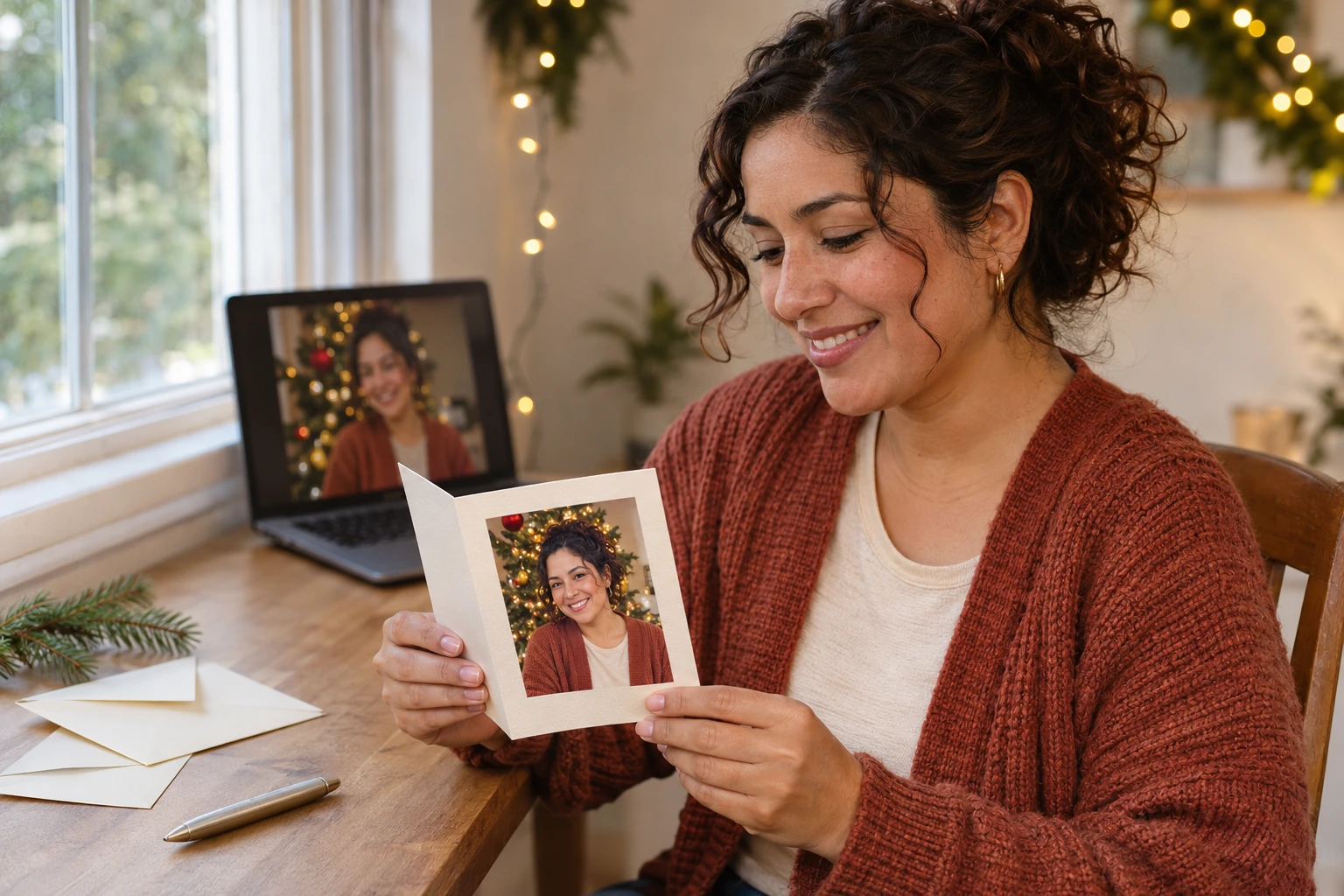
Připravte sváteční portrét na osobní přání. Vyberte scénu s dostatkem místa kolem tváře a vložte uložený obrázek do šablony. Doplňte vzkaz, jména a rozvržení v grafické aplikaci. Porovnejte konečnou velikost s požadavky tiskárny.
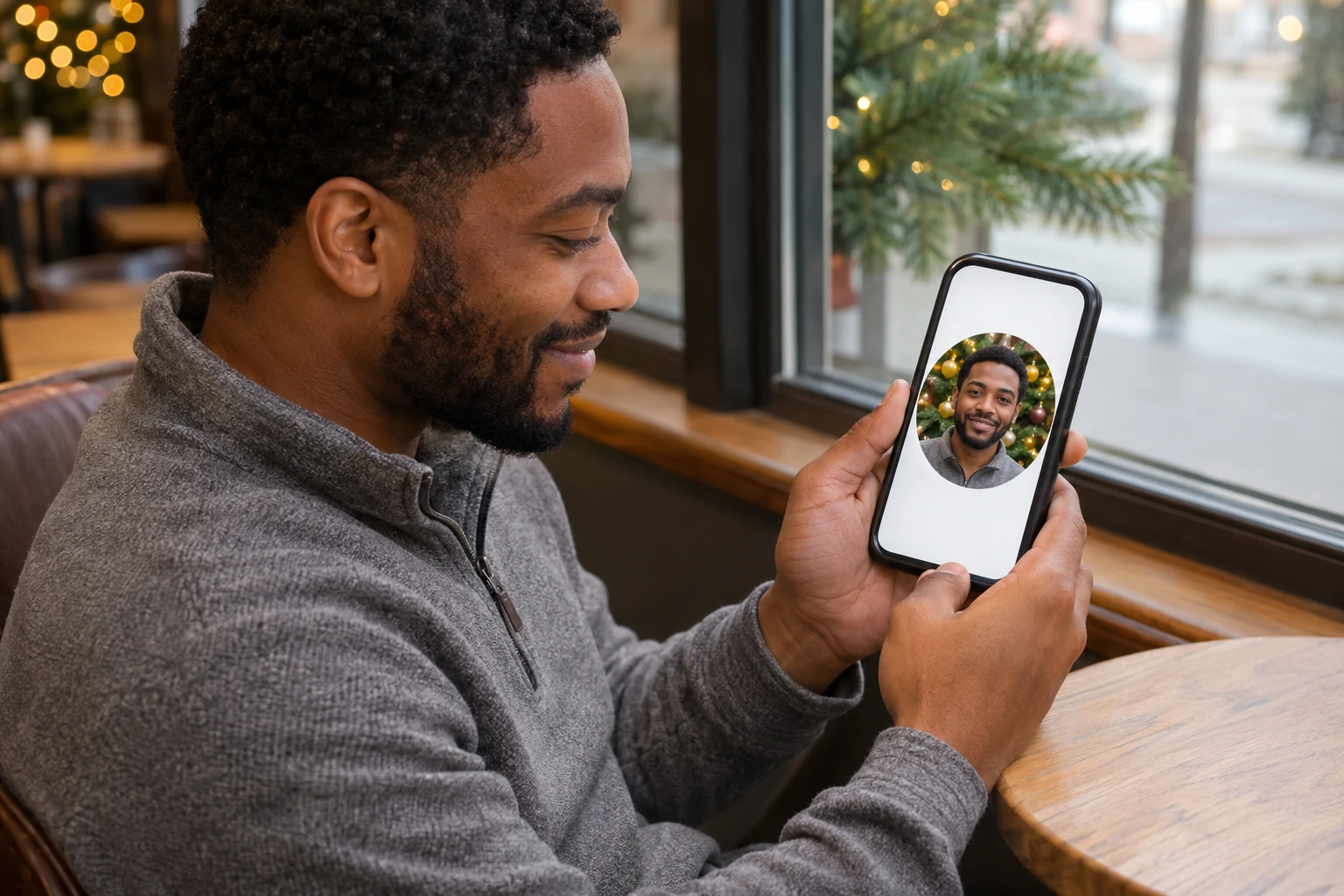
Přidejte sváteční prostředí k portrétu pro osobní profil. Vyberte pozadí, které ladí s oblečením a nechává tvář zřetelnou. Před uložením zkontrolujte obrysy a čtvercový nebo kulatý ořez dokončete v aplikaci, kde měníte profilovou fotku.
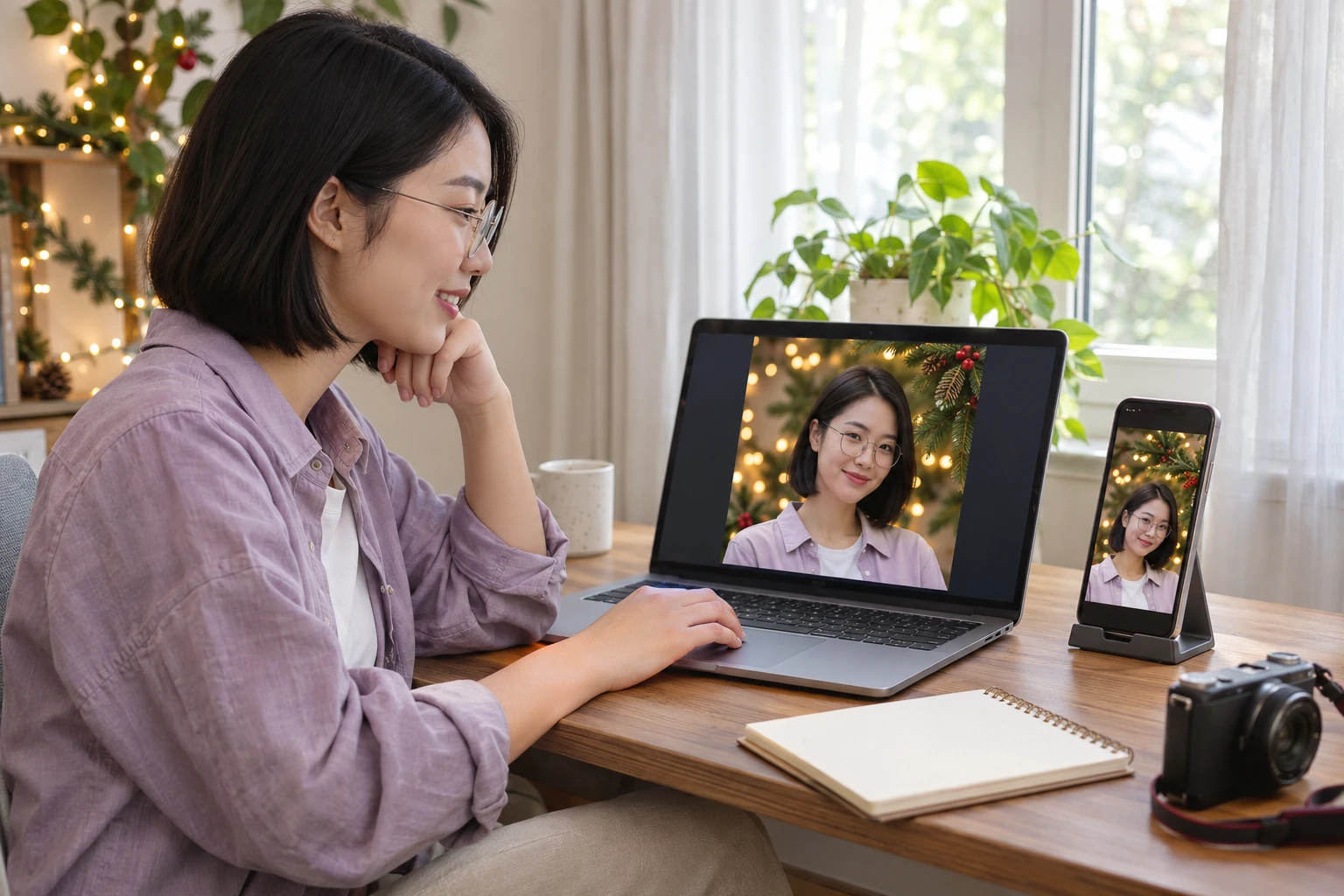
Připravte sváteční portrét do rozvržení na Instagram, novinky pro komunitu nebo osobního oznámení. Nechte prostor pro zamýšlený ořez a ve svém editoru přidejte popisek a grafické prvky. Před sdílením si prohlédněte hotové rozvržení ve velikosti příspěvku.
Nahrajte zřetelný portrét, vyberte scénu a klikněte na „Použít pozadí“. Zkontrolujte okolí tváře, vlasů a ramen a stáhněte hotový snímek. Vyberte originál s jasnými obrysy a světlem vhodným pro zvolenou scénu.
K dispozici je ozdobený stromek, zářící světýlka, zasněžená zahrada, útulný krb, bílozlatý ateliér a venkovská vánoční chata. Porovnejte barvy a směr světla s fotkou. Klidnější plocha za tváří zvýrazní postavu a větší ozdoby mohou lépe působit dál od hlavy.
Začněte dobře osvětleným snímkem, na kterém se postava odlišuje od okolí. Zřetelné obrysy vlasů a ramen usnadní kontrolu detailů v náhledu. Pokud je část postavy zakrytá nebo splývá s pozadím, může lépe fungovat jiná fotka.
Ano. Použijte možnost stažení a uložte obrázek jako PNG. Soubor obsahuje postavu i zvolenou scénu. PNG označuje formát souboru a viditelné pozadí zůstává součástí výsledné kompozice.
Zkontrolujte rozměry exportu zobrazené před stažením a srovnejte je s požadavky šablony přání nebo tiskárny. Vhodnost pro tisk závisí na originálu, dostupné výstupní velikosti a velikosti fotky v návrhu. Hotové přání si prohlédněte v plánované velikosti tisku.
Stáhněte upravený obrázek a vložte ho do oblíbené aplikace na přání nebo grafiku. V ní přidejte jméno a přání a zvolte velikost, polohu a kontrast. Volné místo kolem portrétu usnadní umístění textu.
Slaďte scénu se světlem, které už dopadá na postavu. Teplé světlo může ladit s krbem či světýlky na stromku, chladnější zase se zimní krajinou. Před uložením zkontrolujte perspektivu, velikost předmětů v pozadí i okraje vlasů a brýlí.
V tomto editoru vyberete hotovou scénu a použijete ji na nahranou fotku. Zcela nové prostředí podle popisu vyžaduje generování obrazu z textu. Zde vyberte přednastavenou scénu, která nejlépe odpovídá náladě a světlu originálu.
Zjistěte, jak vybrat zdrojovou fotku, sladit scénu a připravit výsledek pro další návrh.
Začněte oblíbeným portrétem. Vyberte stromek, světýlka, sníh nebo útulný pokoj a prohlédněte si fotku, kterou chcete sdílet. Použijte hotový snímek ve vánočním přání nebo dalším svátečním návrhu.
Vytvořit fotku s vánočním pozadím