Behalte das Porträt, das dir schon gefällt
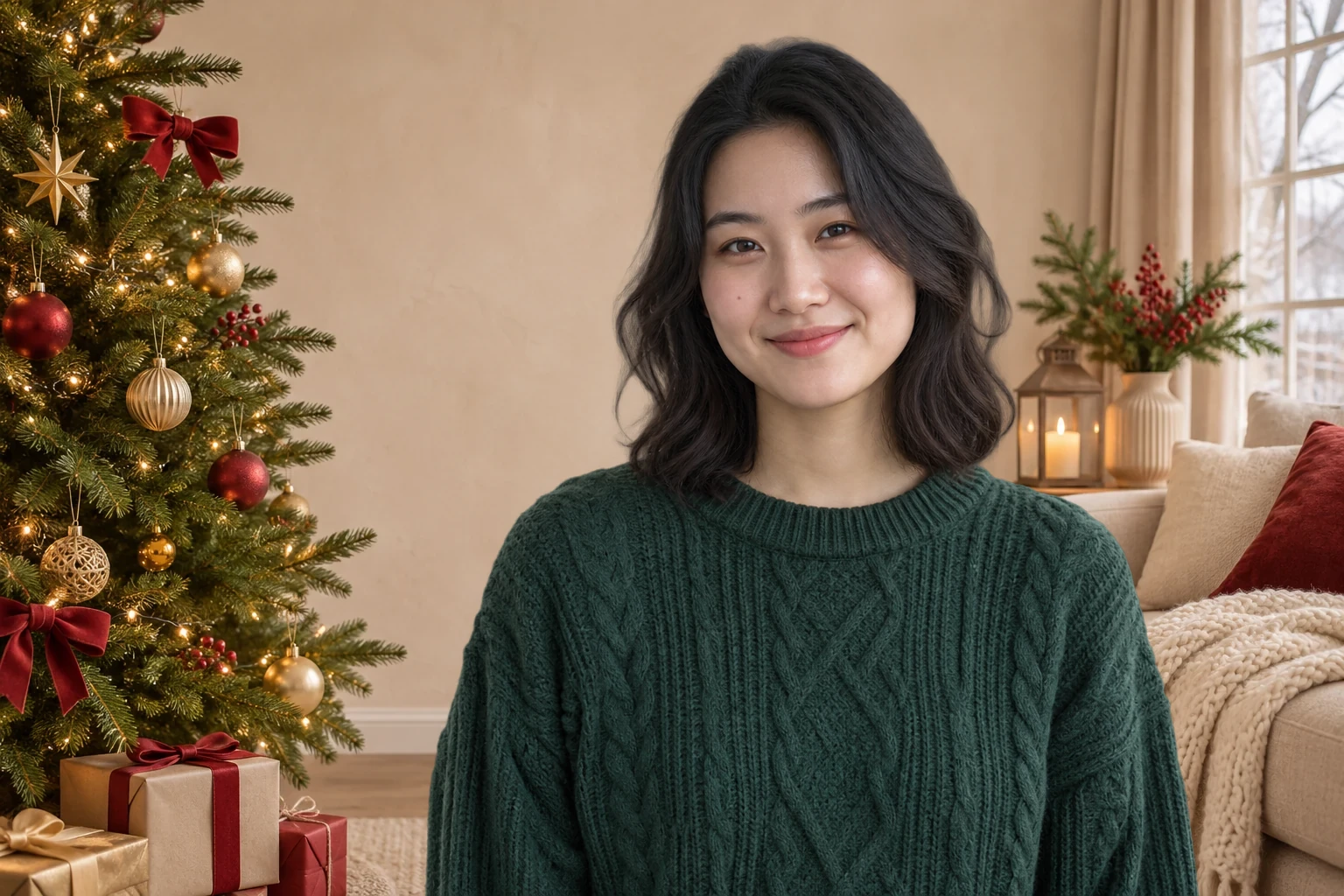
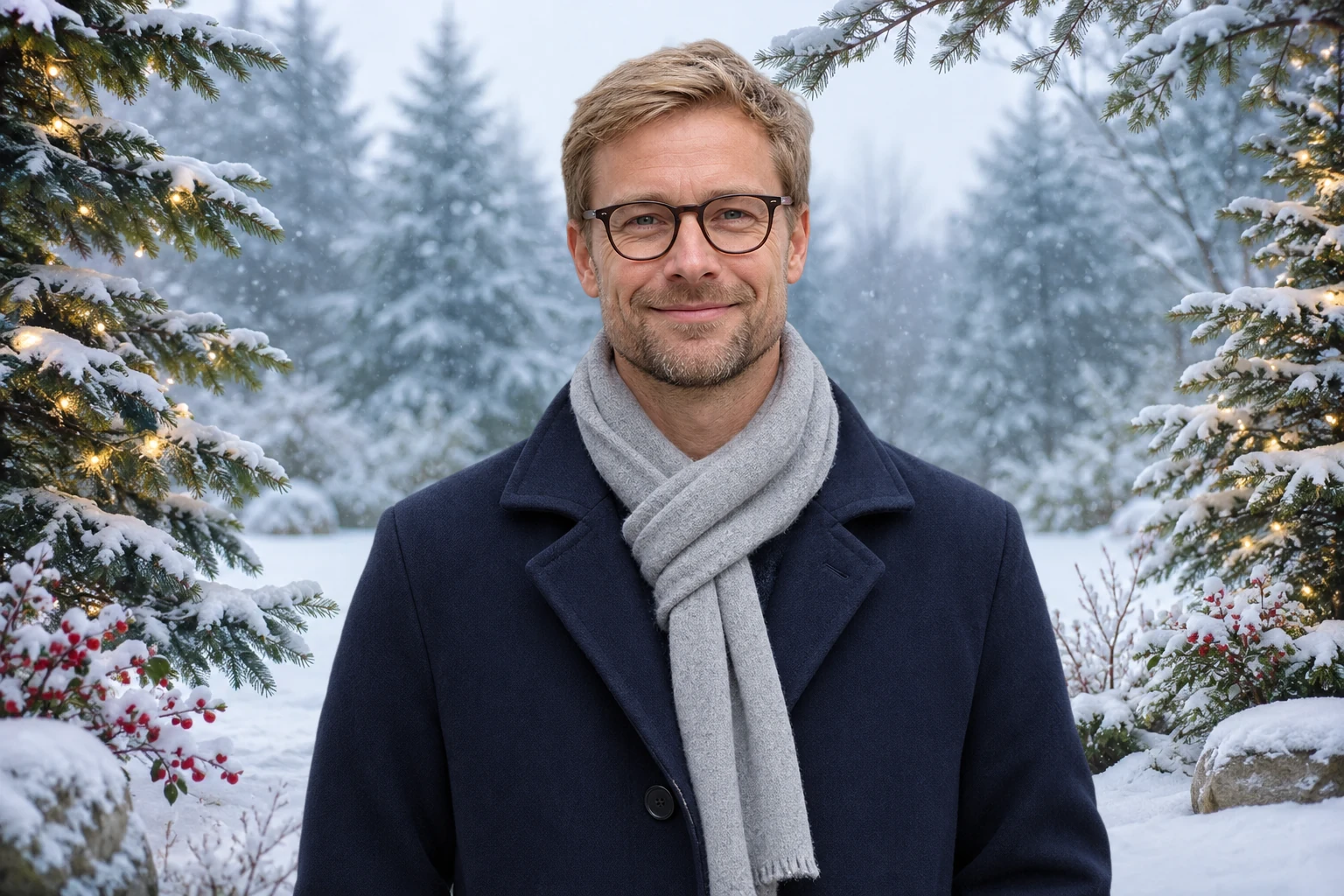
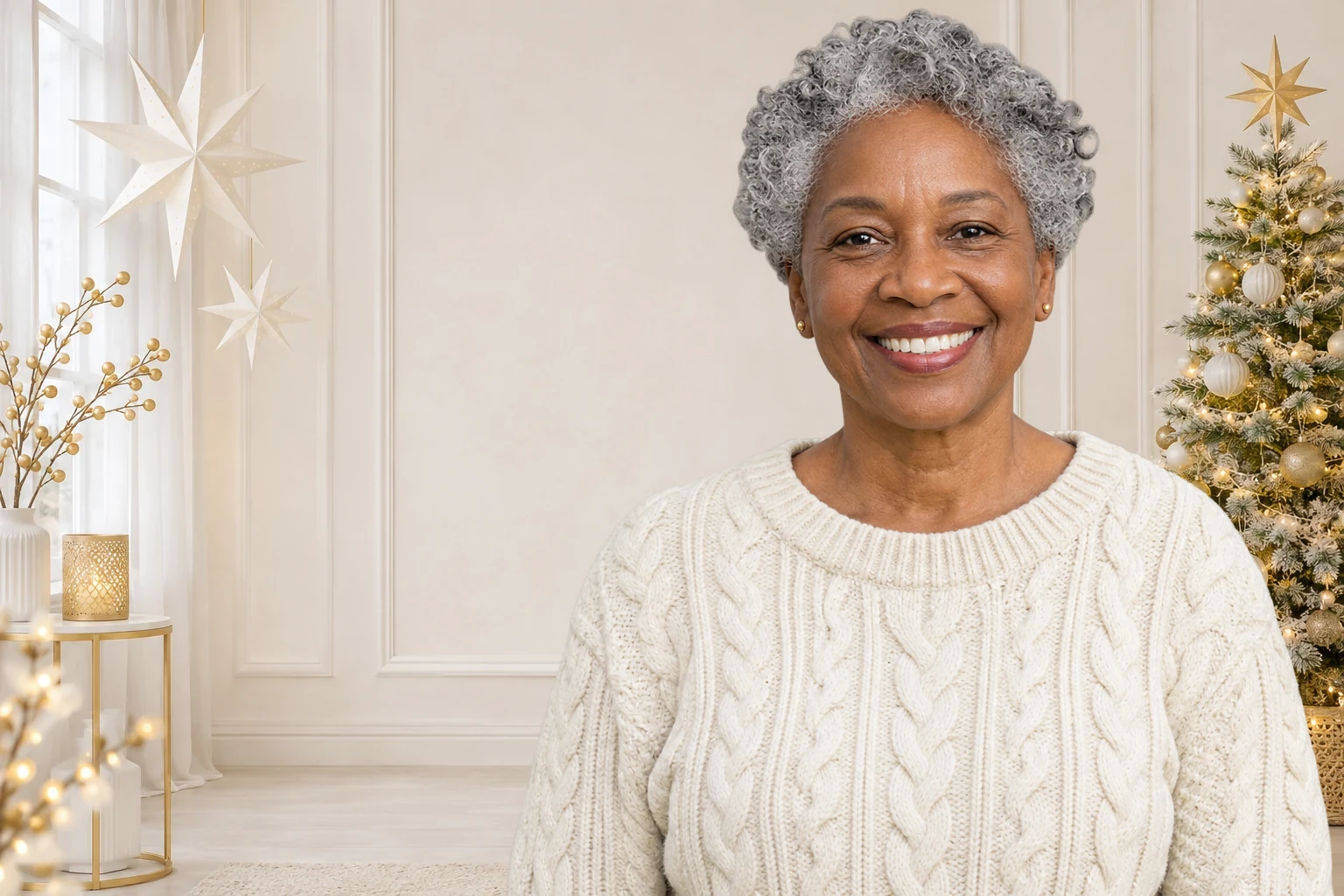
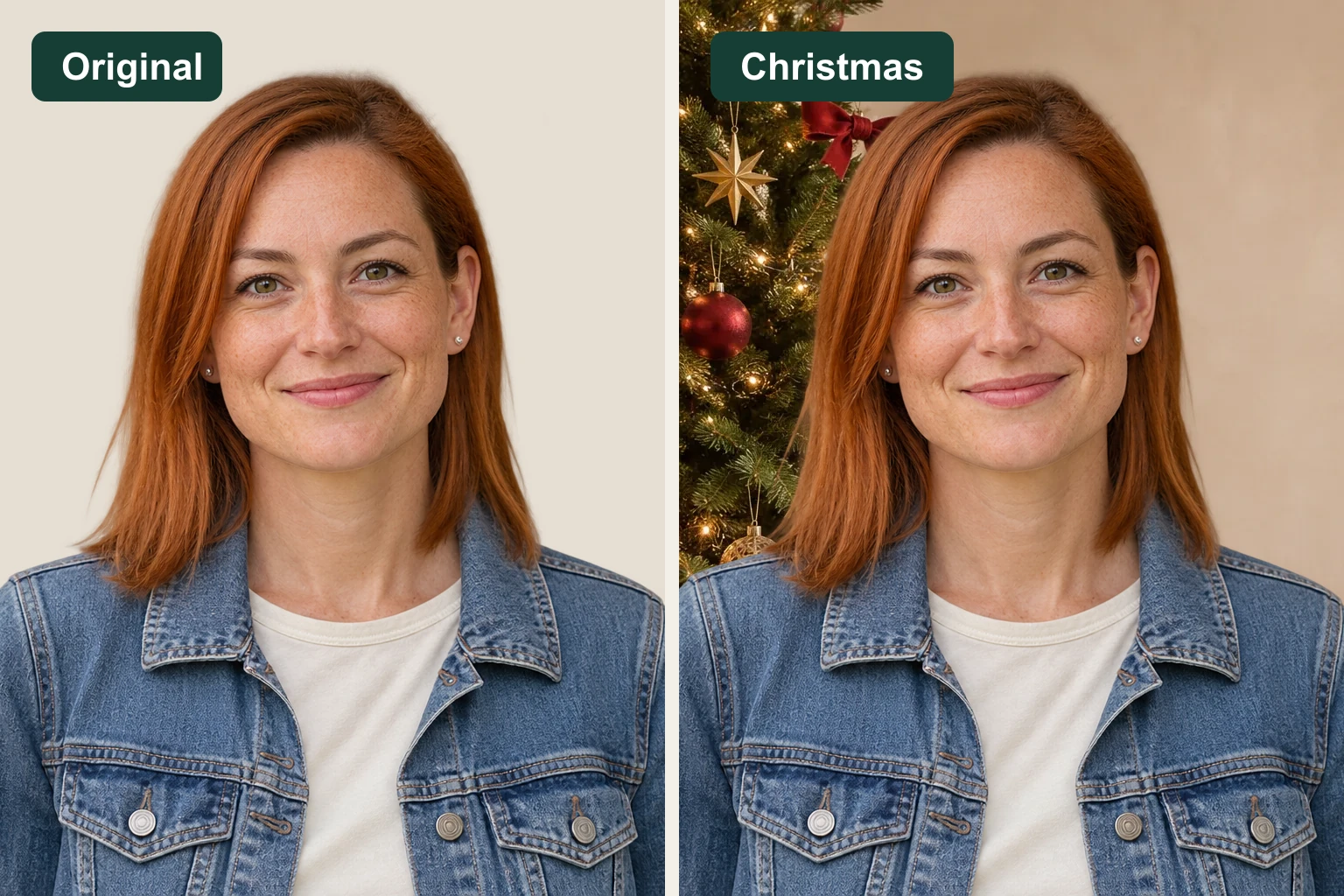
Gesicht, Kleidung und Pose stammen aus deinem hochgeladenen Foto. Das Werkzeug setzt diese Person in die gewählte Umgebung. So entsteht ein Weihnachtsbild auf Basis eines Fotos, das dir bereits gefällt.
Ein wenig Weihnachtszauber mit deinem eigenen Foto
Lade ein Porträt hoch, wähle eine festliche Szene und sieh dir das fertige Bild an. KI hilft, die Person vom ursprünglichen Hintergrund zu trennen. So wird aus einem Alltagsfoto ein saisonales Bild für eine Grußkarte, dein persönliches Profil oder einen Weihnachtsbeitrag.
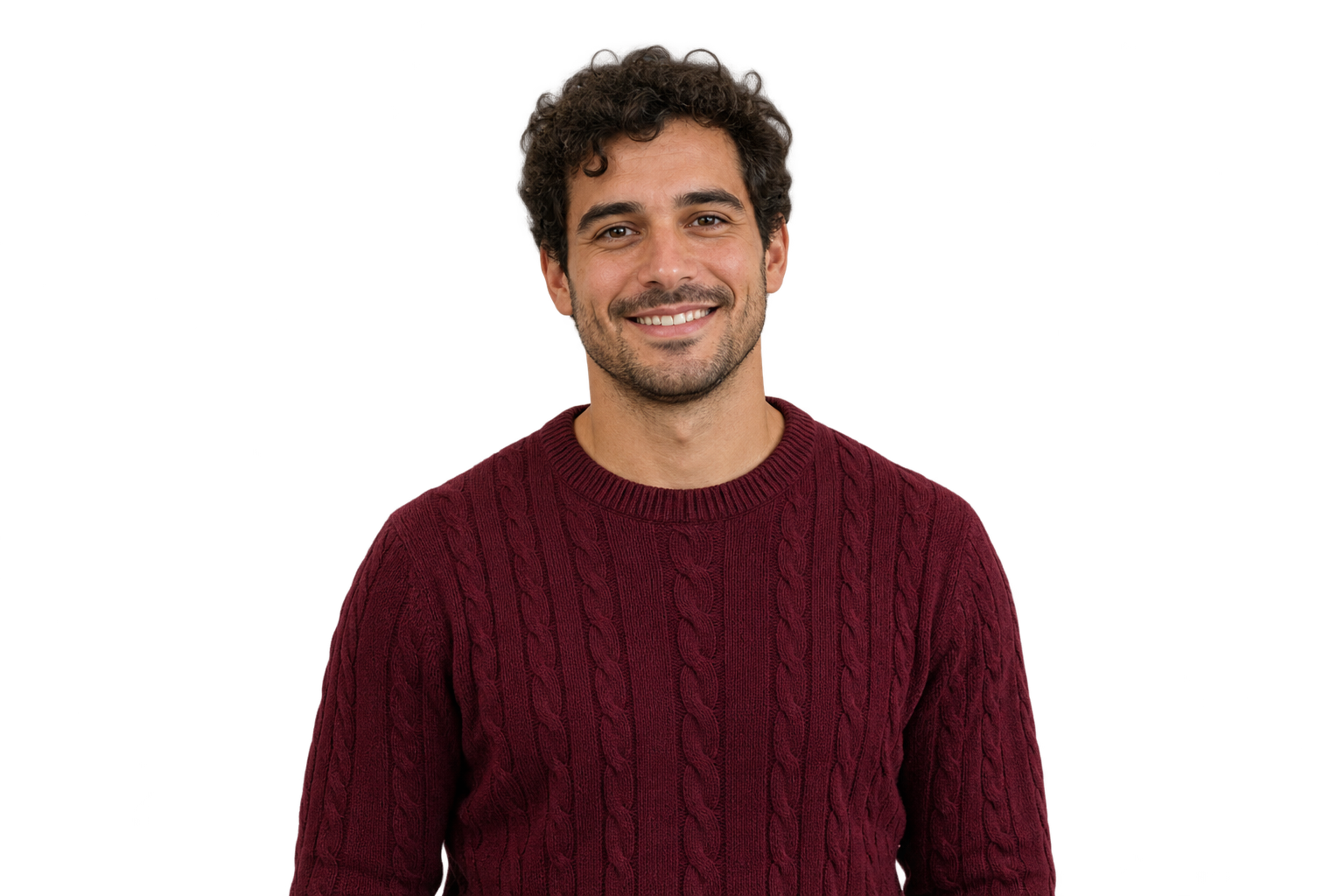
JPG, PNG oder WebP · Bis 15 MB
Gewählte Szene wird geladen…
KI-Verarbeitung erfordert einen WebGPU-fähigen Browser und einen Modell-Download.
Setze dein Porträt vor einen geschmückten Baum, warmes Innenlicht oder sanft leuchtende Dekorationen. Vergleiche die verfügbaren Weihnachtshintergründe und wähle eine Szene, die zu Kleidung, Kamerawinkel und vorhandenem Gesichtslicht passt. Eine ruhigere Fläche hinter dem Kopf kann Gesichtszüge hervorheben. Sammle mit den Vorschauen Ideen, wende deine Lieblingsszene auf dein Foto an und prüfe die gesamte Komposition.
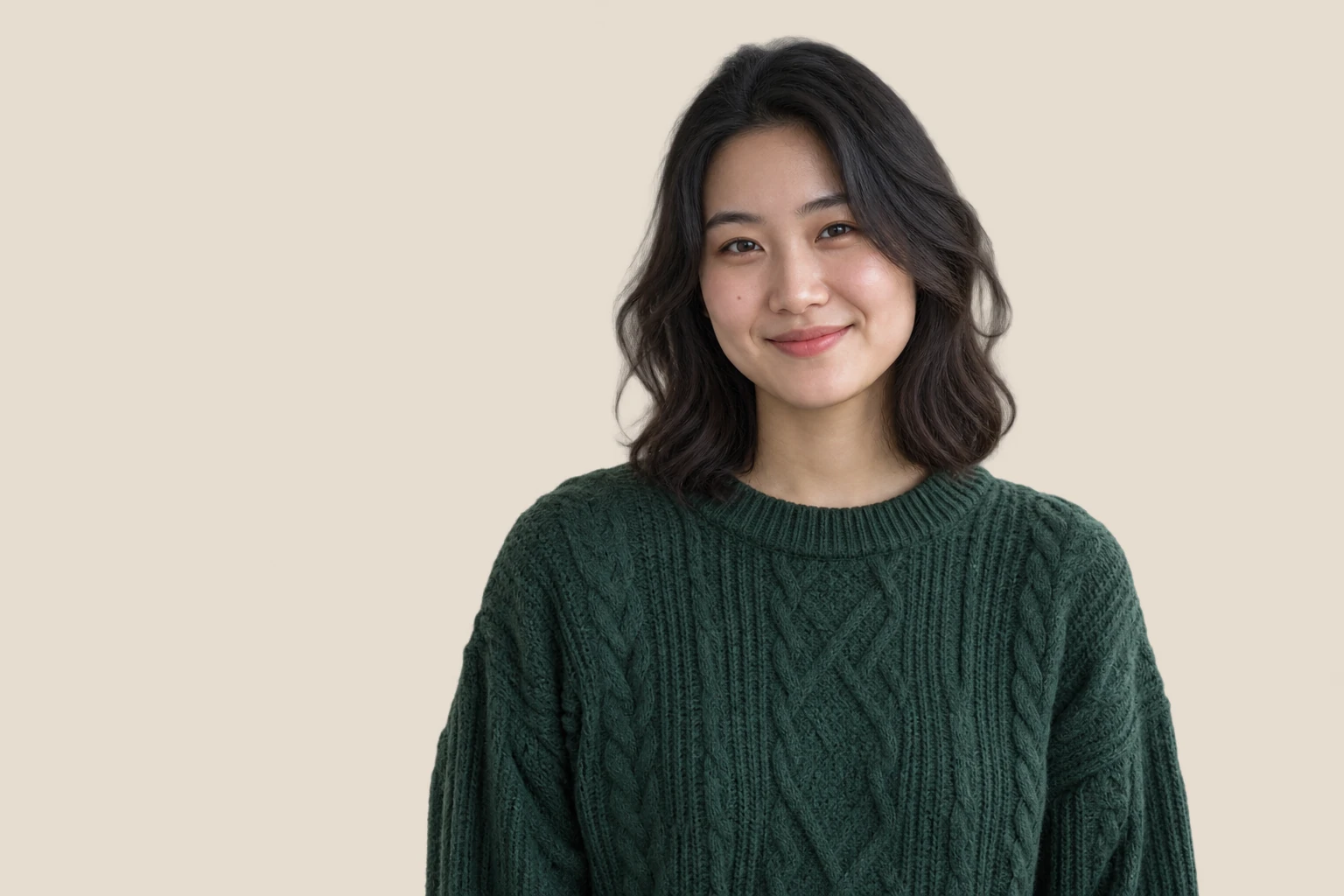
Schaffe Stimmung mit einer winterlichen Außenansicht oder einem Raum mit flackerndem Kaminfeuer. Schnee kann zu einem kühlen Porträt passen, ein Weihnachtskamin eher zu warmem Innenlicht. Für einen weicheren Eindruck wähle Weihnachtslichter mit Freiraum um die Person. Vergleiche jede Szene mit dem Original und achte auf Lichtrichtung und Größe der Gegenstände im Hintergrund. Wähle die stimmigste Kombination.
Meinem Foto einen Weihnachtshintergrund geben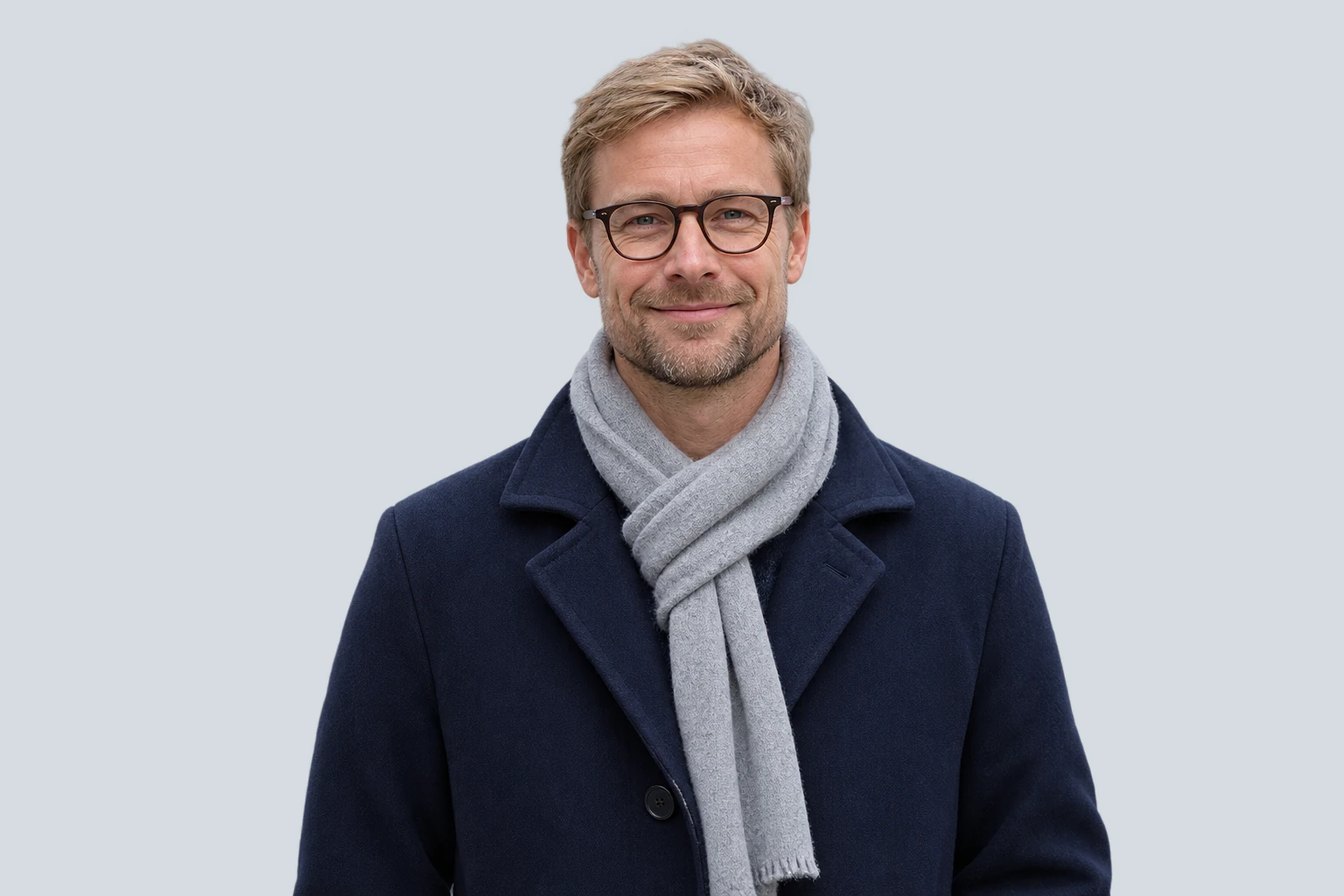
Gib deinem Lieblingsporträt eine saisonale Umgebung, bevor du es in eine Karte einfügst. Wähle eine Szene mit Platz um Kopf und Schultern und prüfe die Vorschau auf ablenkende Zweige, Lichter oder Schmuck. Speichere das Bild und füge es in deine bevorzugte Kartenvorlage ein. Dort ergänzt du Namen, persönliche Grüße und dein Layout. Nach dem Zuschneiden in deiner Design-App eignet sich dasselbe Porträt auch als festliches Profilbild oder für soziale Medien.
Meinen Weihnachtsfoto-Hintergrund gestalten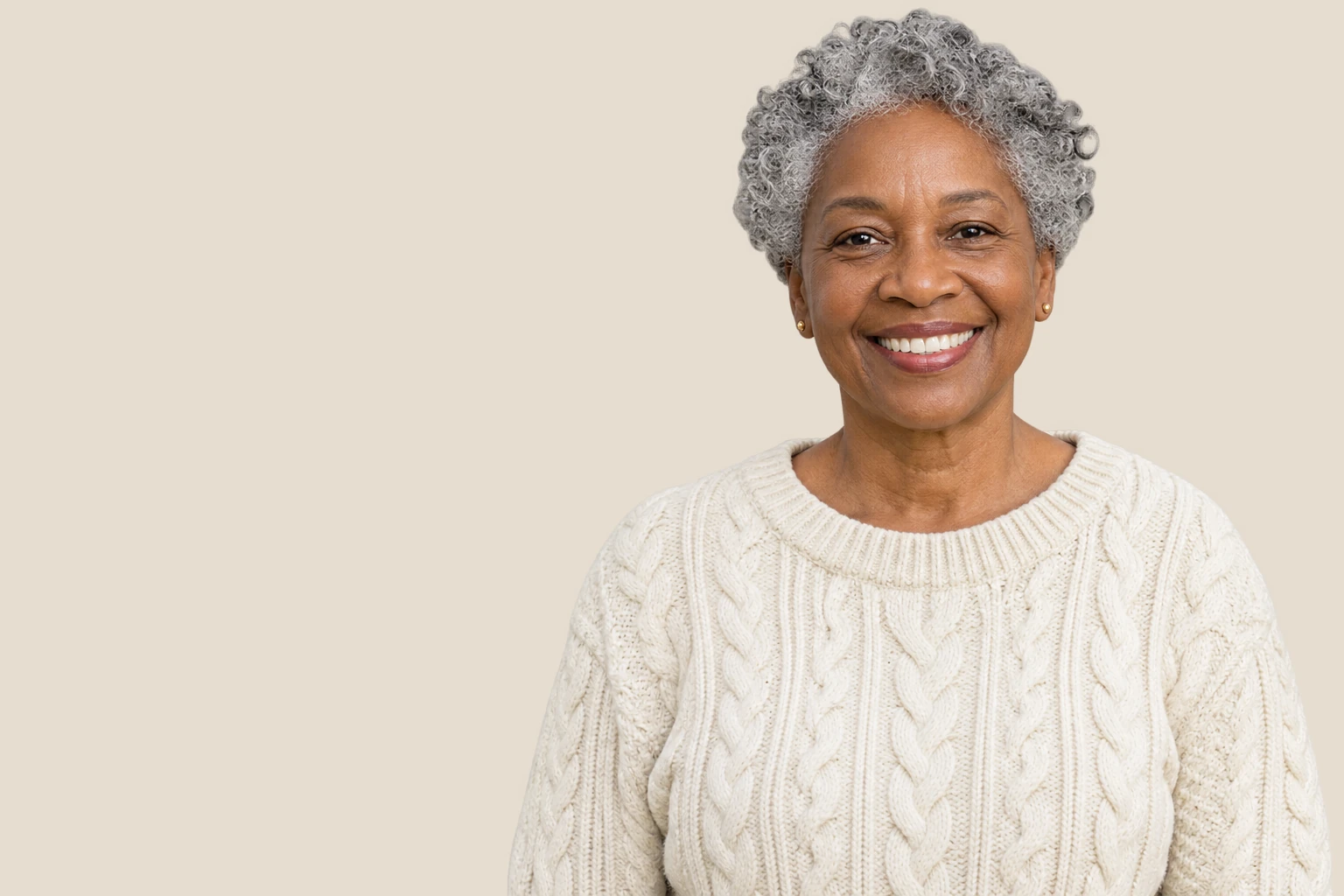
Dein Weihnachtsfoto entsteht in drei Schritten: Porträt hochladen, Szene wählen und von der KI freistellen lassen. Anschließend die Vorschau prüfen und das fertige PNG herunterladen.
Wähle ein JPG-, PNG- oder WebP-Bild bis 15 MB. Nutze ein gut beleuchtetes Foto, auf dem sich die Person deutlich von der Umgebung abhebt. Behalte die Originaldatei, um Gesichtszüge, Kleidung und Ränder mit der bearbeiteten Version zu vergleichen.
Wähle eine der sechs Szenen. Klicke auf „Hintergrund anwenden“, um die Person freizustellen und in die Szene einzufügen. Vergleiche die Hintergründe in der Vorschau und wähle die Szene, die am besten zur ursprünglichen Beleuchtung passt.
Kontrolliere Haare, Brille, Schultern und sichtbare Zwischenräume um die Person. Prüfe die verfügbaren Exportmaße und lade das fertige Bild als PNG herunter. Verwende es in einer Karte, einem Profillayout oder saisonalen Design. Fehlen wichtige Details, wähle ein anderes Ausgangsfoto.
Free BGRemover stellt die Person frei und kombiniert sie mit einer festlichen Szene. Das erspart manuelles Ausschneiden und Zusammenfügen. Erstelle ein saisonales Porträt für Grußkarten, Profilbilder oder Weihnachtsbeiträge, vergleiche es mit dem Original und lade es als PNG herunter.
Gesicht, Kleidung und Pose stammen aus deinem hochgeladenen Foto. Das Werkzeug setzt diese Person in die gewählte Umgebung. So entsteht ein Weihnachtsbild auf Basis eines Fotos, das dir bereits gefällt.
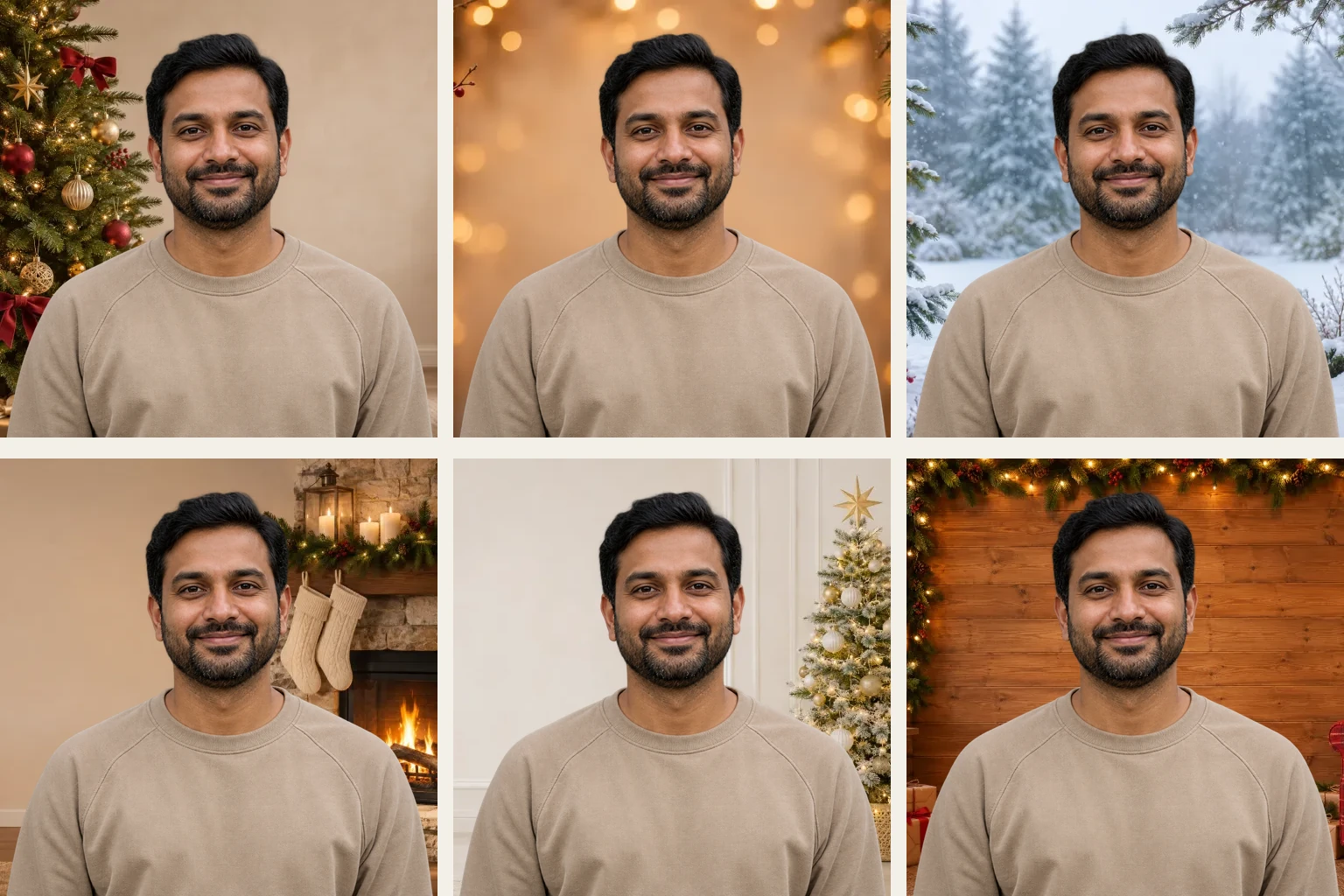
Wähle Baum, Lichter, Schnee, Kamin, weiß-goldenes Studio oder rustikale Hütte. Beim Szenenwechsel wird die freigestellte Person wiederverwendet. So vergleichst du Stimmungen ohne erneutes Freistellen.
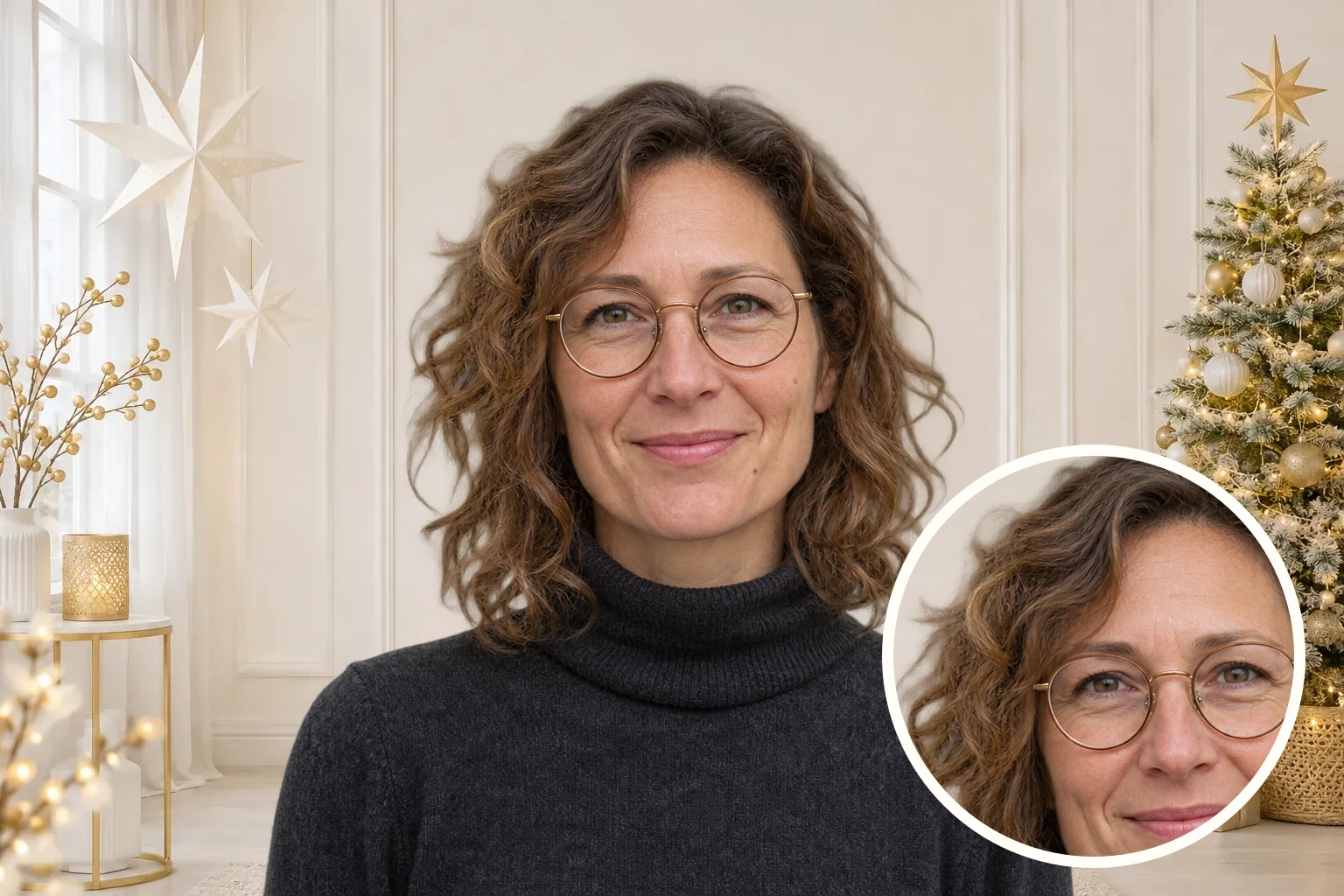
Mit der Originalansicht vergleichst du die Bearbeitung mit der Quelldatei. Prüfe Haare, Brille, Schultern und die Einbettung der Person in die neue Szene, bevor du dich für eine Version entscheidest.
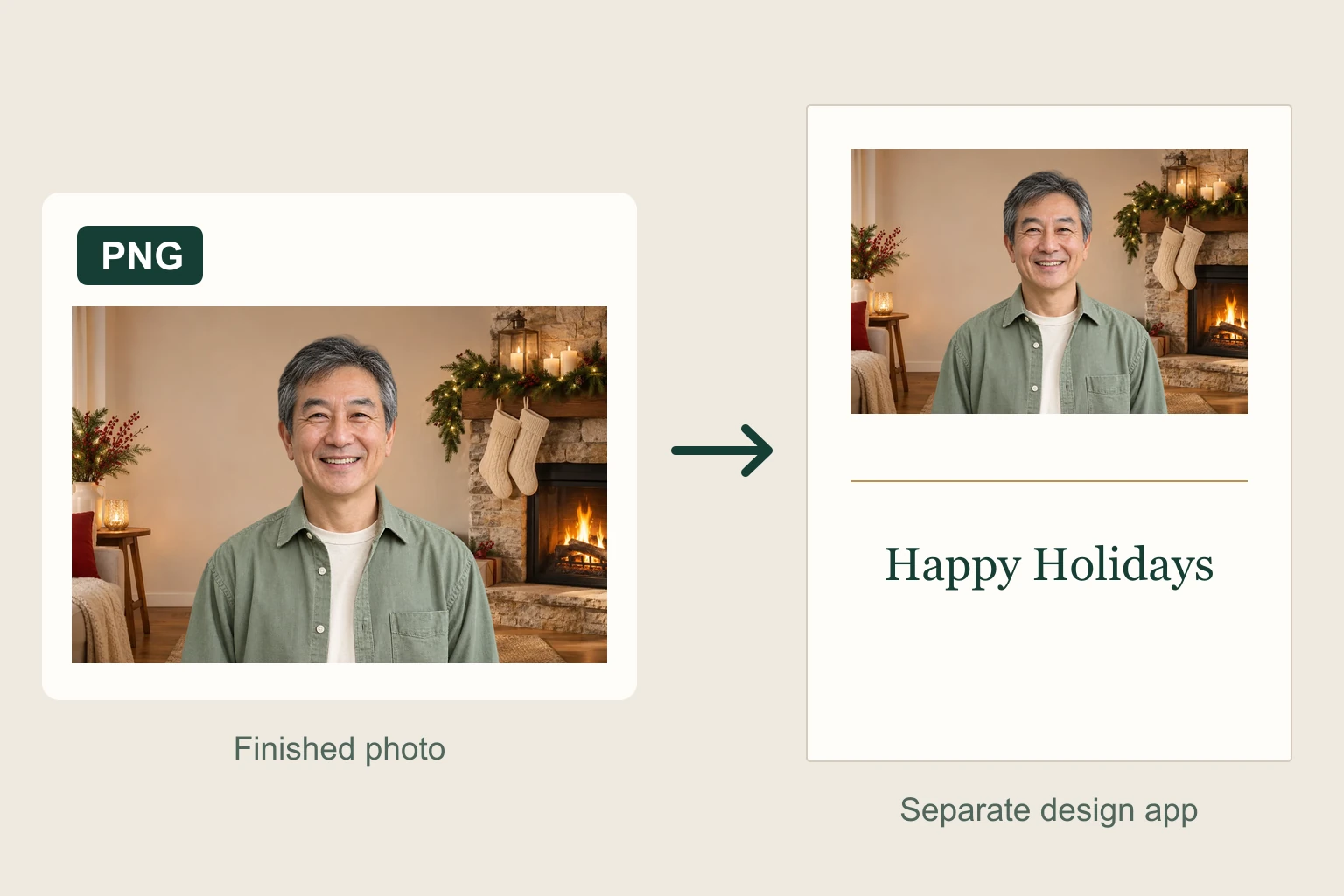
Das fertige Porträt wird als PNG heruntergeladen; die Exportmaße siehst du vor dem Speichern. Importiere es in deine bevorzugte Design-App und prüfe die Größe für dein geplantes Layout.
Nutze ein vorhandenes Porträt als Ausgangspunkt für dein saisonales Design. Wähle die Umgebung der Person und füge das bearbeitete Bild in deine Karte, dein Profil oder deinen Beitrag ein.
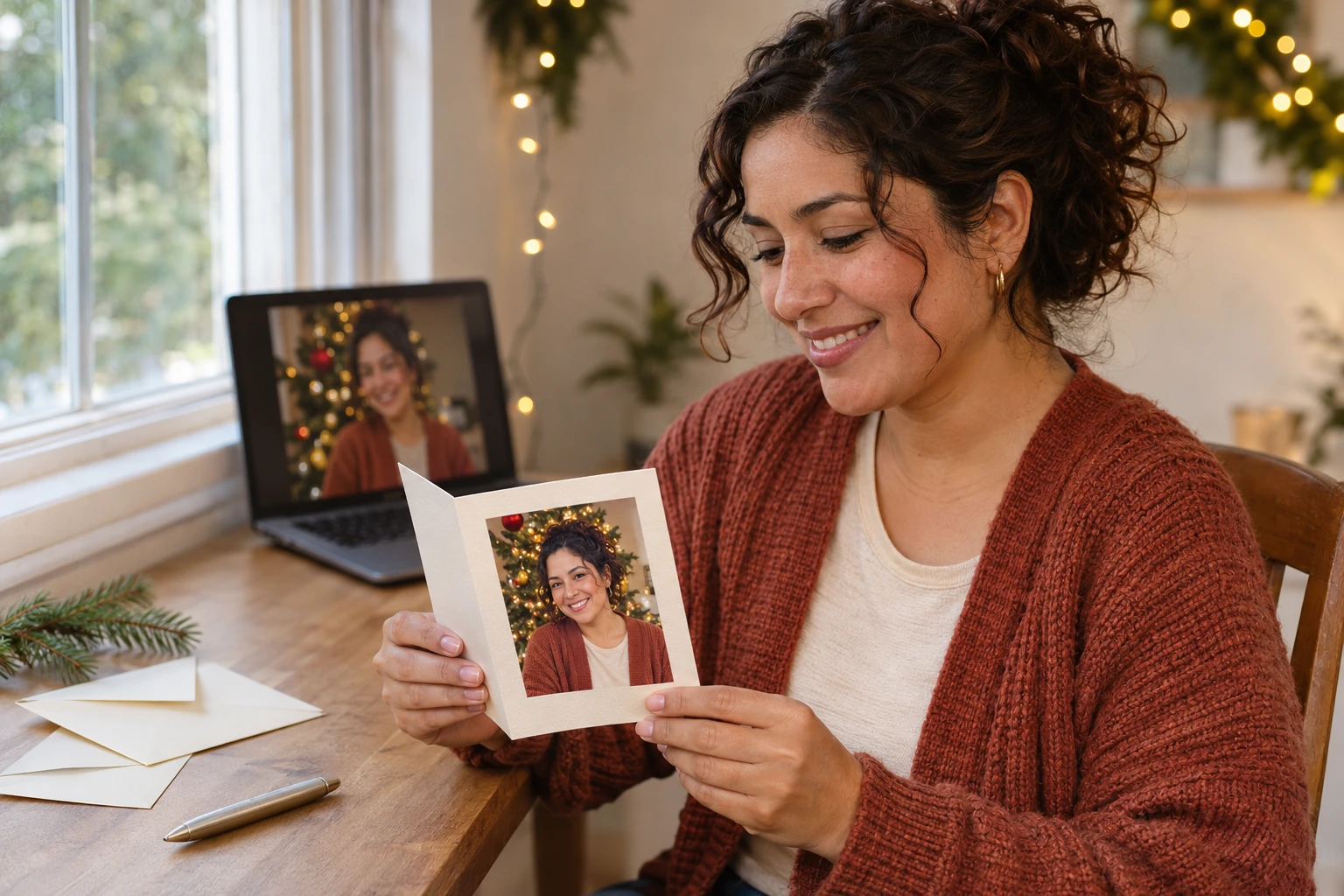
Bereite ein saisonales Porträt für eine persönliche Grußkarte vor. Wähle eine Szene mit ausreichend Platz um das Gesicht und füge das gespeicherte Bild in deine Kartenvorlage ein. Ergänze Grüße, Namen und Layout in deiner Design-App und prüfe die endgültige Bildgröße anhand der Druckanforderungen.
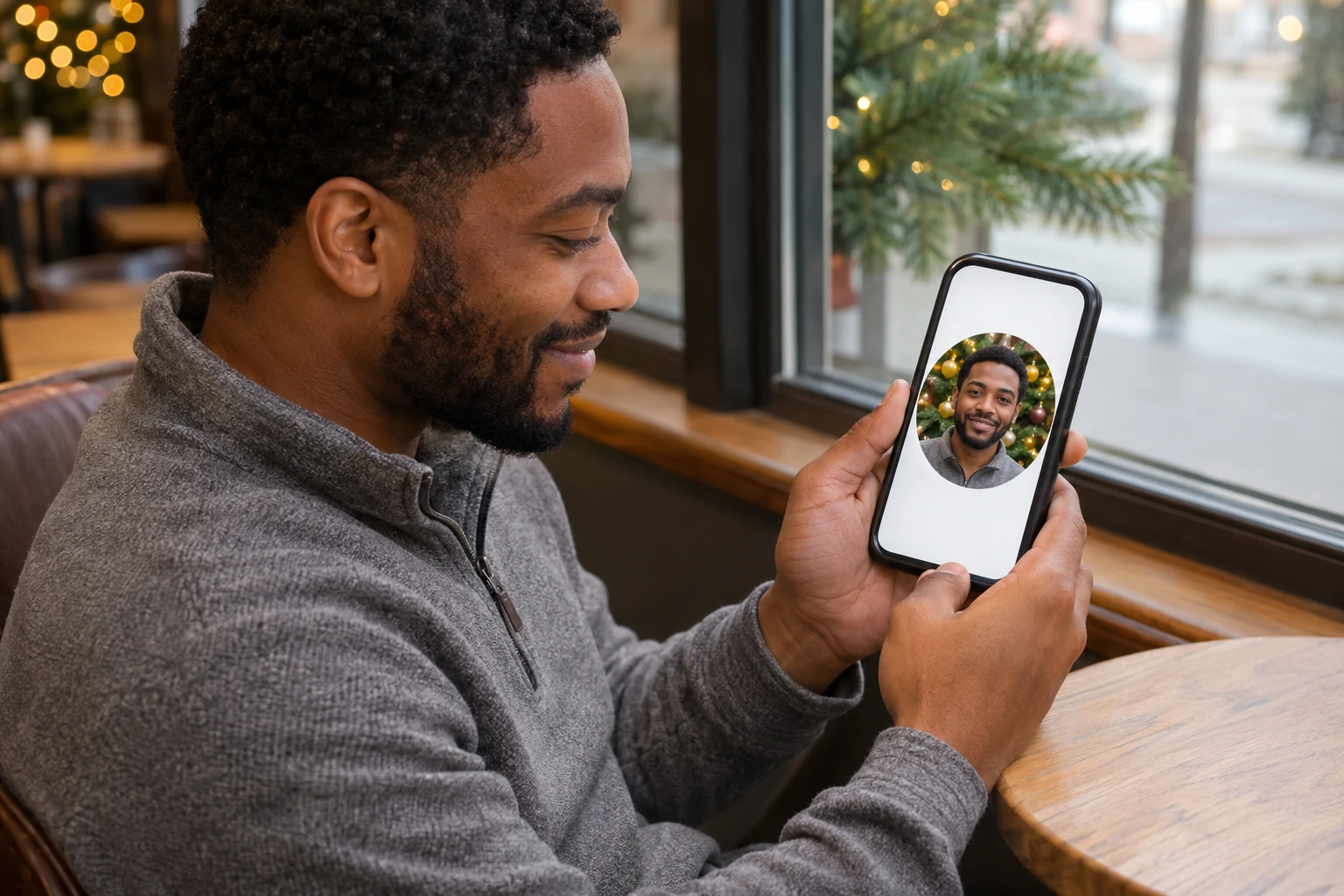
Gib einem vorhandenen Porträt eine festliche Umgebung für dein persönliches Profil. Wähle einen Hintergrund, der zur Kleidung passt und das Gesicht deutlich zeigt. Prüfe die Ränder vor dem Speichern und schneide das Bild anschließend in deiner Profilbild-App quadratisch oder rund zu.
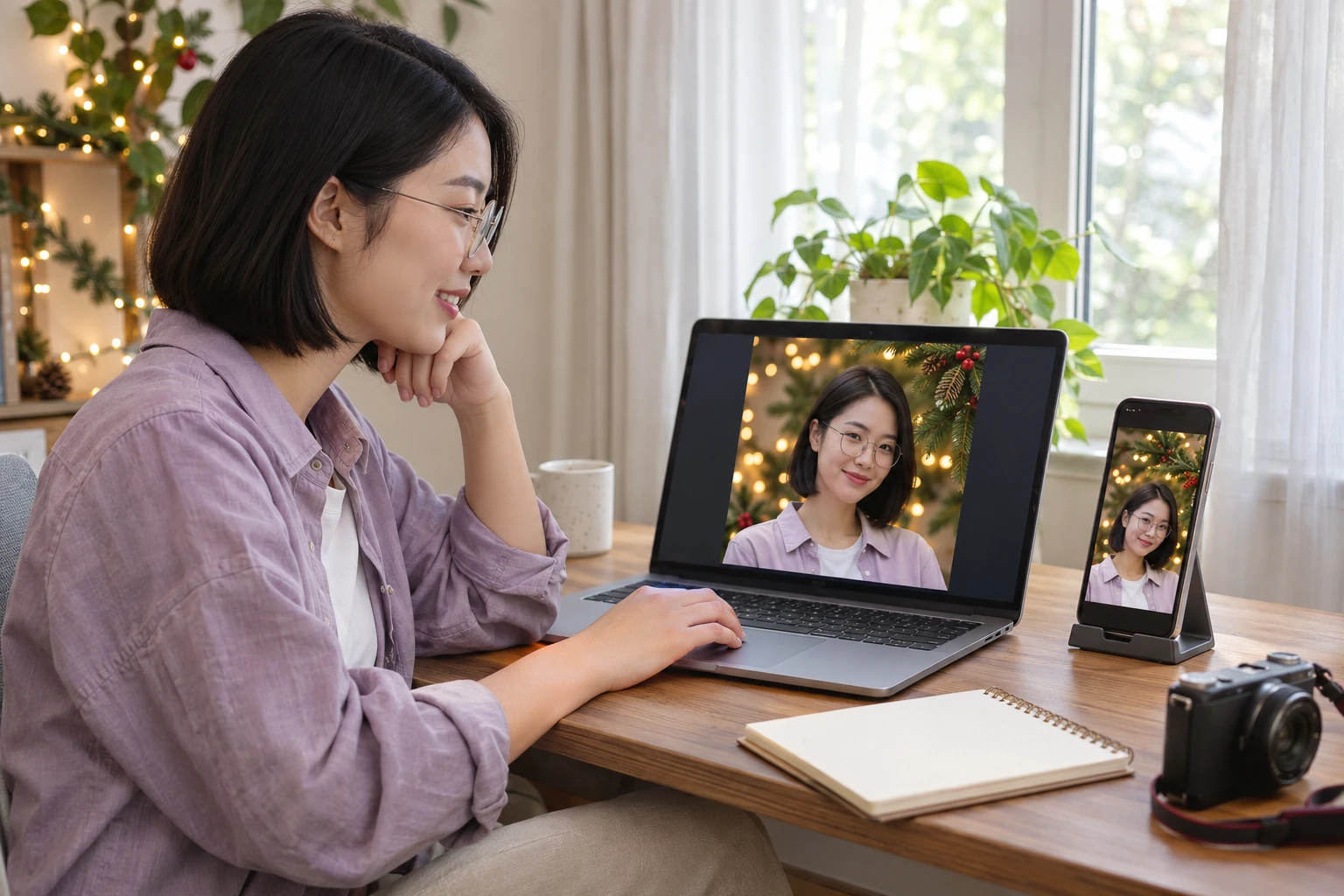
Bereite ein saisonales Porträt für ein Instagram-Layout, eine Community-Meldung oder persönliche Ankündigung vor. Lass Platz für den geplanten Zuschnitt und ergänze Bildtext und Gestaltungselemente in deinem gewohnten Editor. Prüfe das fertige Layout vor dem Teilen in der tatsächlichen Veröffentlichungsgröße.
Lade ein klares Porträt hoch, wähle eine Szene und klicke auf „Hintergrund anwenden“. Prüfe Gesicht, Haare und Schultern und lade das fertige Bild herunter. Das Ausgangsfoto sollte klare Ränder und eine zur gewünschten Szene passende Beleuchtung haben.
Wähle einen geschmückten Baum, leuchtende Lichter, einen verschneiten Garten, einen gemütlichen Kamin, ein weiß-goldenes Studio oder eine rustikale Weihnachtshütte. Vergleiche Farben und Lichtrichtung mit deinem Foto. Ein ruhiger Bereich hinter dem Gesicht lenkt den Blick auf die Person; große Dekorationen wirken oft weiter vom Kopf entfernt besser.
Beginne mit einem gut beleuchteten Bild, auf dem sich die Person von der Umgebung abhebt. Klare Haar- und Schulterkonturen geben dir mehr Details zum Prüfen. Ist ein Teil der Person verdeckt oder mit dem Hintergrund verschmolzen, eignet sich möglicherweise ein anderes Foto besser.
Ja. Speichere das fertige Bild über die Downloadfunktion als PNG. Es enthält die Person und die gewählte Szene. PNG bezeichnet das Dateiformat; der sichtbare Hintergrund bleibt Teil der fertigen Komposition.
Vergleiche die vor dem Download angezeigten Exportmaße mit den Anforderungen deiner Kartenvorlage oder Druckerei. Die Druckeignung hängt vom Ausgangsbild, der verfügbaren Ausgabegröße und der Größe im Layout ab. Prüfe die fertige Karte im vorgesehenen Druckformat.
Lade das bearbeitete Bild herunter und füge es in deine bevorzugte Karten- oder Design-App ein. Ergänze dort Namen und Gruß und bestimme Größe, Position und Kontrast. Eine Szene mit Freiraum um das Porträt erleichtert die Anordnung der Botschaft.
Stimme die Szene auf das vorhandene Licht auf der Person ab. Warmes Innenlicht passt oft zu Kamin oder Baumlichtern, kühleres Licht zu einer winterlichen Außenansicht. Prüfe vor dem Speichern Perspektive, Größe der Hintergrundobjekte und Ränder an Haaren und Brille.
In diesem Editor wählst du eine vorhandene Szene und wendest sie auf dein Foto an. Für eine völlig neue Umgebung aus einer Beschreibung benötigst du einen Text-zu-Bild-Workflow. Wähle hier die Vorgabe, die Stimmung und Licht deines Ausgangsbildes am besten entspricht.
Hilfen zur Wahl des Ausgangsfotos, zur passenden Szene und zur Vorbereitung für dein nächstes Design.
Starte mit einem Porträt, das dir gefällt. Wähle Baum, Lichter, Schnee oder einen gemütlichen Raum und prüfe das Bild, das du teilen möchtest. Nutze es für deine Weihnachtskarte oder dein nächstes saisonales Design.
Mein Foto mit Weihnachtshintergrund erstellen