Kostenlos nutzbarOhne RegistrierungStärke einstellbar

Zeichne den Fotohintergrund weich, damit dein Motiv besser zur Geltung kommt

Lade ein Foto hoch, um den Bereich hinter deinem Motiv weicher zu machen. Prüfe das Ergebnis, bevor du es herunterlädst. Ein ruhigerer Hintergrund kann Porträts, Haustierfotos und Alltagsbilder stärker in den Fokus rücken. Beginne mit einem klar erkennbaren Motiv und kontrolliere die Konturen, bevor du die Bearbeitung speicherst.

Mit einem Bild beginnen

Lege ein Bild ab.
Hintergrund weichzeichnen.

JPG, PNG oder WebP · Bis zu 15 MB

Datenschutzhinweise
Beispiel ausprobieren

Ein weicher Hintergrund rückt dein Motiv in den Fokus

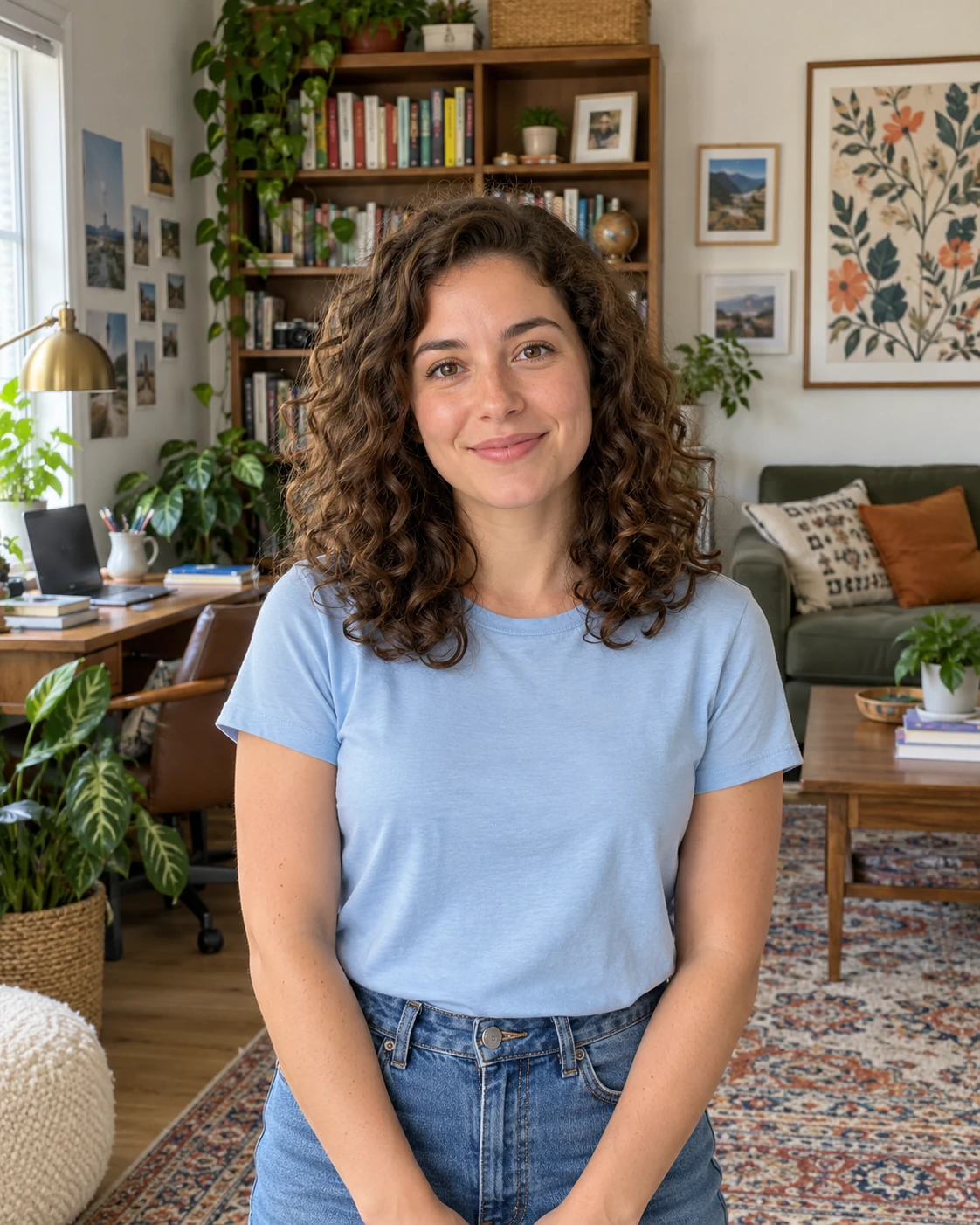
Ein unaufgeräumter Raum, eine belebte Straße oder eine gemusterte Wand können den Blick von der Person auf deinem Foto ablenken. Wenn du solche Details weichzeichnest, lenkst du weniger ab und die Umgebung bleibt trotzdem erkennbar. Achte bei einem Porträt zuerst auf Gesicht und Schultern, prüfe danach den Haaransatz und die Zwischenräume an den Armen. Der Effekt sollte den Blick auf die Person lenken, ohne dass ihre Konturen ausgeschnitten wirken. Wähle ein Foto, auf dem das Motiv bereits klar zu erkennen ist. Eine Hintergrundbearbeitung kann ein unscharfes Gesicht im Original nicht wiederherstellen.

Porträt einer Frau im hellblauen Hemd in einem belebten Heimbüro mit Büchern, Pflanzen und Wanddekoration

Ein ruhigerer Hintergrund für Alltagsfotos

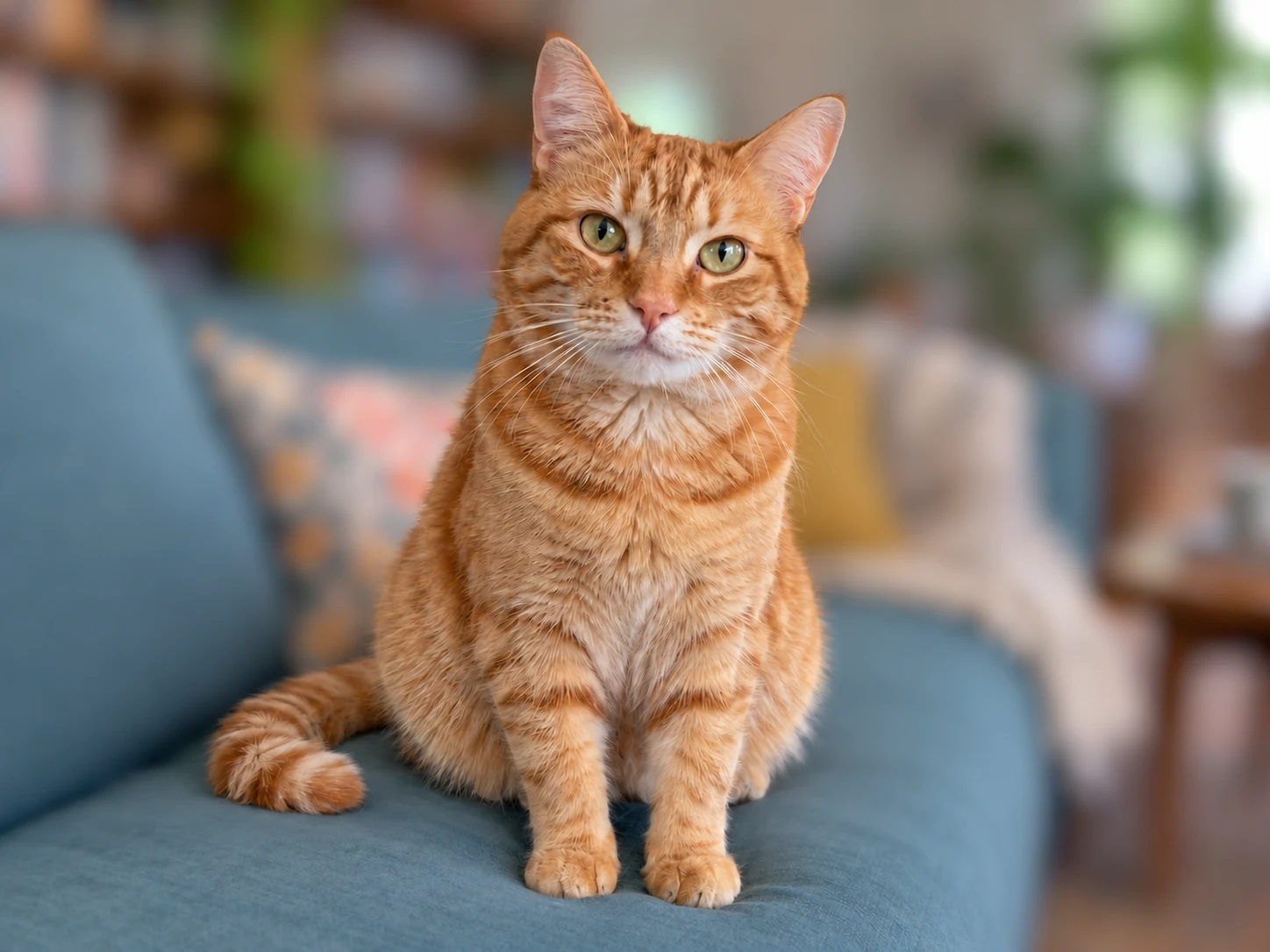
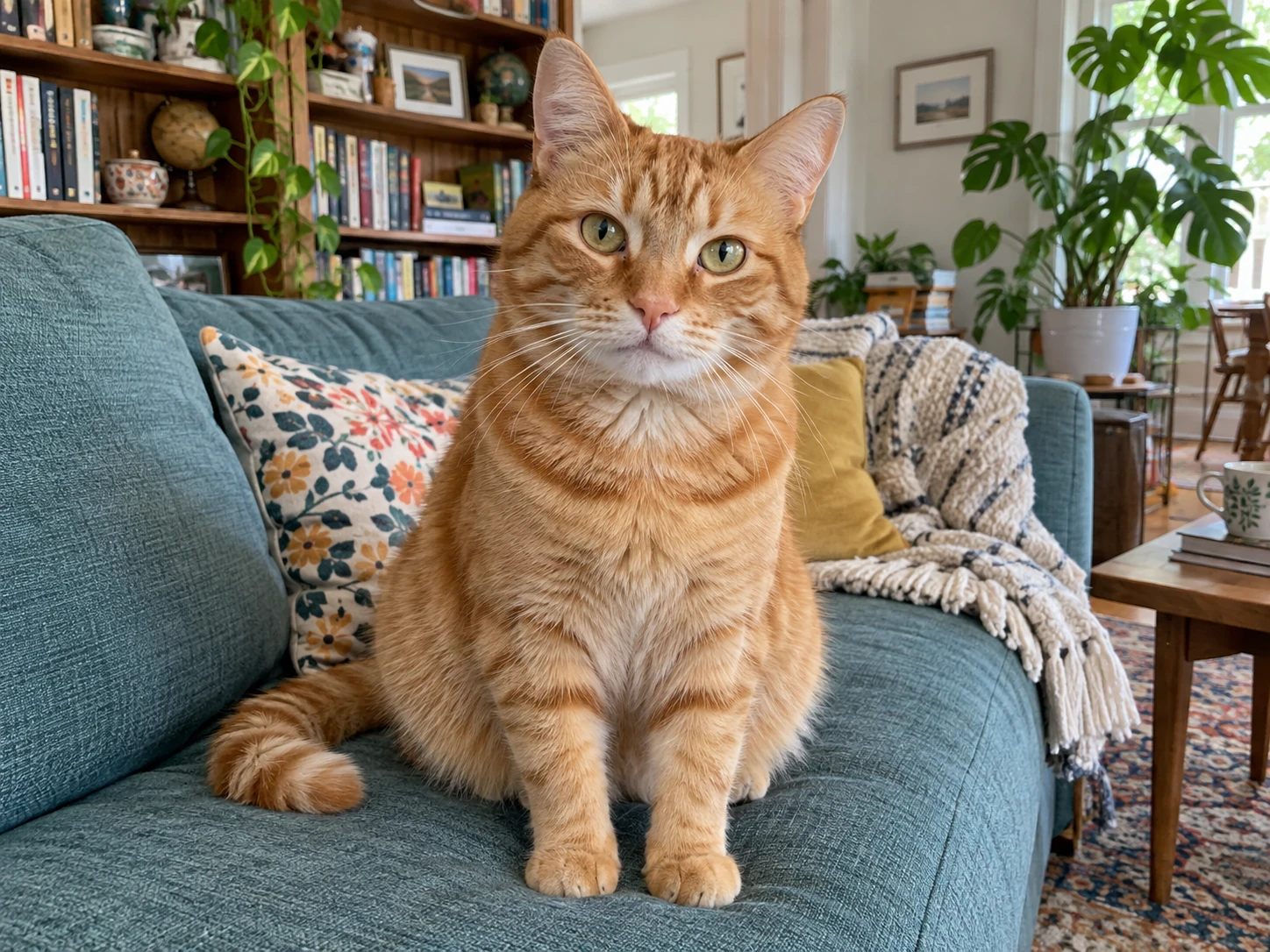
Du musst nicht immer die Szene ersetzen, um ein Bild zu verbessern. Ein weicherer Hintergrund kann ein Haustier, ein handgefertigtes Stück oder einen Lieblingsgegenstand hervorheben und zugleich Farben und Atmosphäre der Umgebung erhalten. Prüfe Bilder für soziale Medien in der Größe, in der sie tatsächlich angezeigt werden. Achte bei einem Gegenstand in seiner echten Umgebung darauf, dass wichtige Details sichtbar bleiben und der weichere Hintergrund weiterhin zum Bild passt. Wenn ein Marktplatz einen schlichten weißen Hintergrund verlangt, wähle stattdessen eine Bearbeitung, die diese Vorgabe erfüllt.

Fotohintergrund weichzeichnen
Orange getigerte Katze auf einem blaugrünen Sofa im Wohnzimmer mit Büchern, Pflanzen, Kissen und einer Decke

Prüfe die Details für ein natürliches Ergebnis

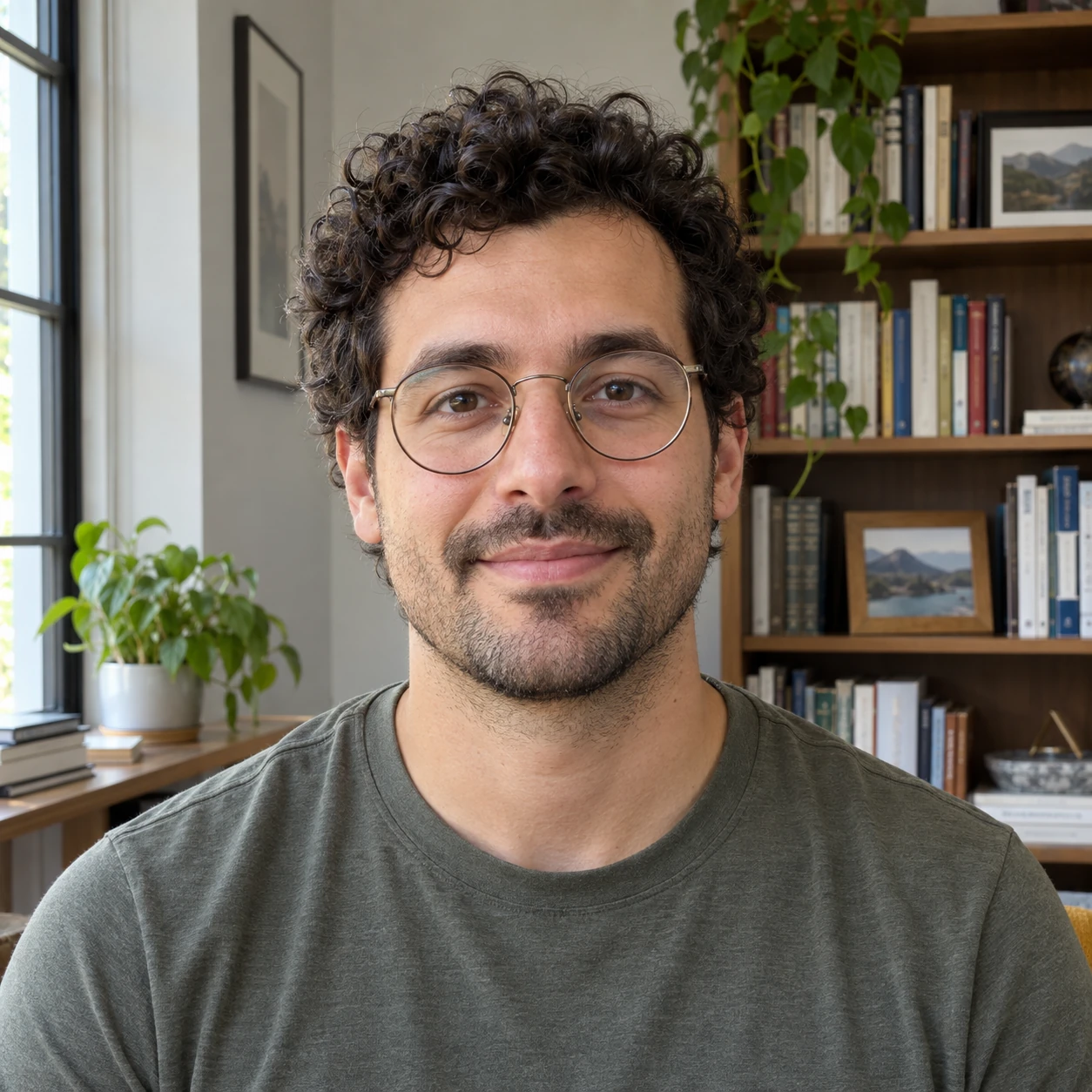
Ein gutes Ergebnis zeigt sich nicht nur am weichgezeichneten Hintergrund, sondern auch daran, dass du die Bearbeitung genau prüfen kannst. Vergleiche das Motiv mit dem Original und achte auf Veränderungen an Haaren, Fell, Brillen und dünnen Gegenständen. Prüfe, ob helle Ränder oder fehlende Details auftreten oder Hintergrundbereiche scharf bleiben. Verschmilzt das Motiv mit der Umgebung, probiere ein schärferes Ausgangsfoto, auf dem es sich deutlicher abhebt. Sieh dir das Bild auch in der vorgesehenen Anzeigegröße an: Ein Rand, der in der kleinen Vorschau akzeptabel wirkt, kann beim Vergrößern stören.

Hintergrund jetzt weichzeichnen
Nahaufnahme eines Mannes mit lockigem Haar und dünner runder Brille vor einem detailreichen Lesesaal

So zeichnest du den Hintergrund eines Fotos weich

Wähle ein Foto, wende den Effekt an und prüfe das Motiv, bevor du das bearbeitete Foto speicherst.

Beginne mit einem klaren Foto, zeichne den Bereich hinter dem Motiv weich und prüfe das Ergebnis, bevor du es speicherst.

  1. 1

    Foto hochladen

    Wähle ein Bild mit einem klar erkennbaren Hauptmotiv. Ein Originalfoto enthält in der Regel mehr Details als ein kleiner Screenshot. Prüfe vor dem Start, ob das Tool Dateiformat und Dateigröße unterstützt.

  2. 2

    Effekt anwenden und Ergebnis prüfen

    Wende den Hintergrundeffekt an und prüfe anschließend das Motiv und die Umgebung. Achte auf fehlende Details, unerwünschte scharfe Stellen oder einen deutlichen Rand. Bei schwierigen Konturen ist möglicherweise ein anderes Ausgangsfoto hilfreicher als ein stärkerer Effekt.

  3. 3

    Foto herunterladen und prüfen

    Speichere das bearbeitete Bild und öffne die heruntergeladene Datei. Prüfe sie in der geplanten Größe – als Profilbild, Beitrag in sozialen Medien oder größeres Layout. Bewahre das Original auf, damit du es vergleichen oder eine andere Bearbeitung ausprobieren kannst.

Warum Free BGRemover zum Weichzeichnen des Hintergrunds verwenden?

Mit Free BGRemover kannst du die Szene hinter einem Motiv weicher machen, während das Motiv deutlich sichtbar bleibt. Bei Porträts, Haustierfotos und Alltagsbeiträgen geht es darum, visuelle Ablenkungen zu verringern, ohne die ursprüngliche Umgebung zu ersetzen. Hinweise zu Ausgangsfotos und Konturen helfen dir einzuschätzen, ob die Bearbeitung für den nächsten Einsatz geeignet ist.

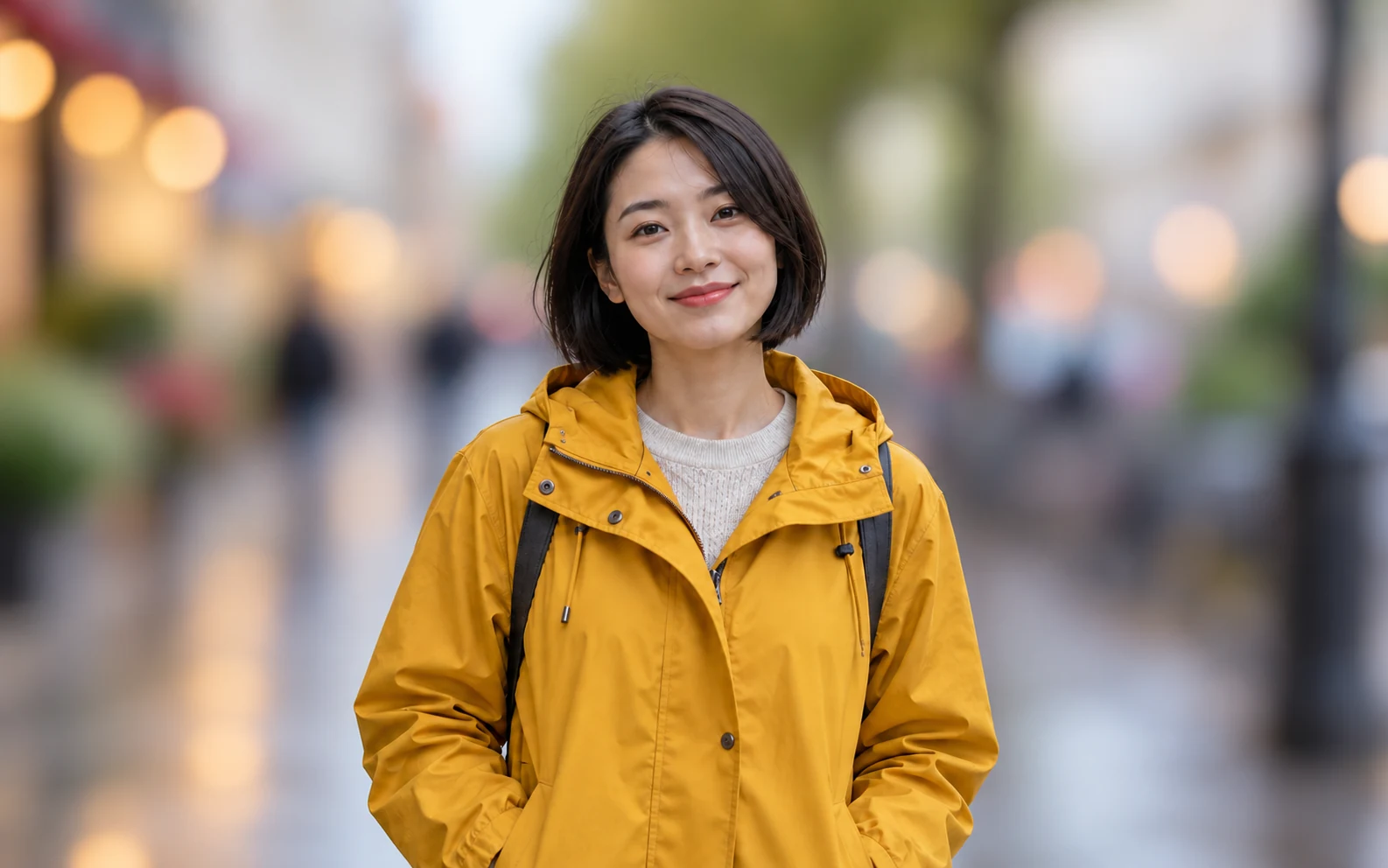
Frau mit gelber Jacke, scharf abgebildet vor einer sanft weichgezeichneten Straße

Lenke den Blick auf dein Hauptmotiv

Wenn du den Bereich hinter einem klar erkennbaren Motiv weichzeichnest, treten konkurrierende Bilddetails zurück. Das ist hilfreich, wenn eine volle Wand, ein Raum oder eine Straße vom Menschen oder Gegenstand ablenkt, den du zeigen möchtest.

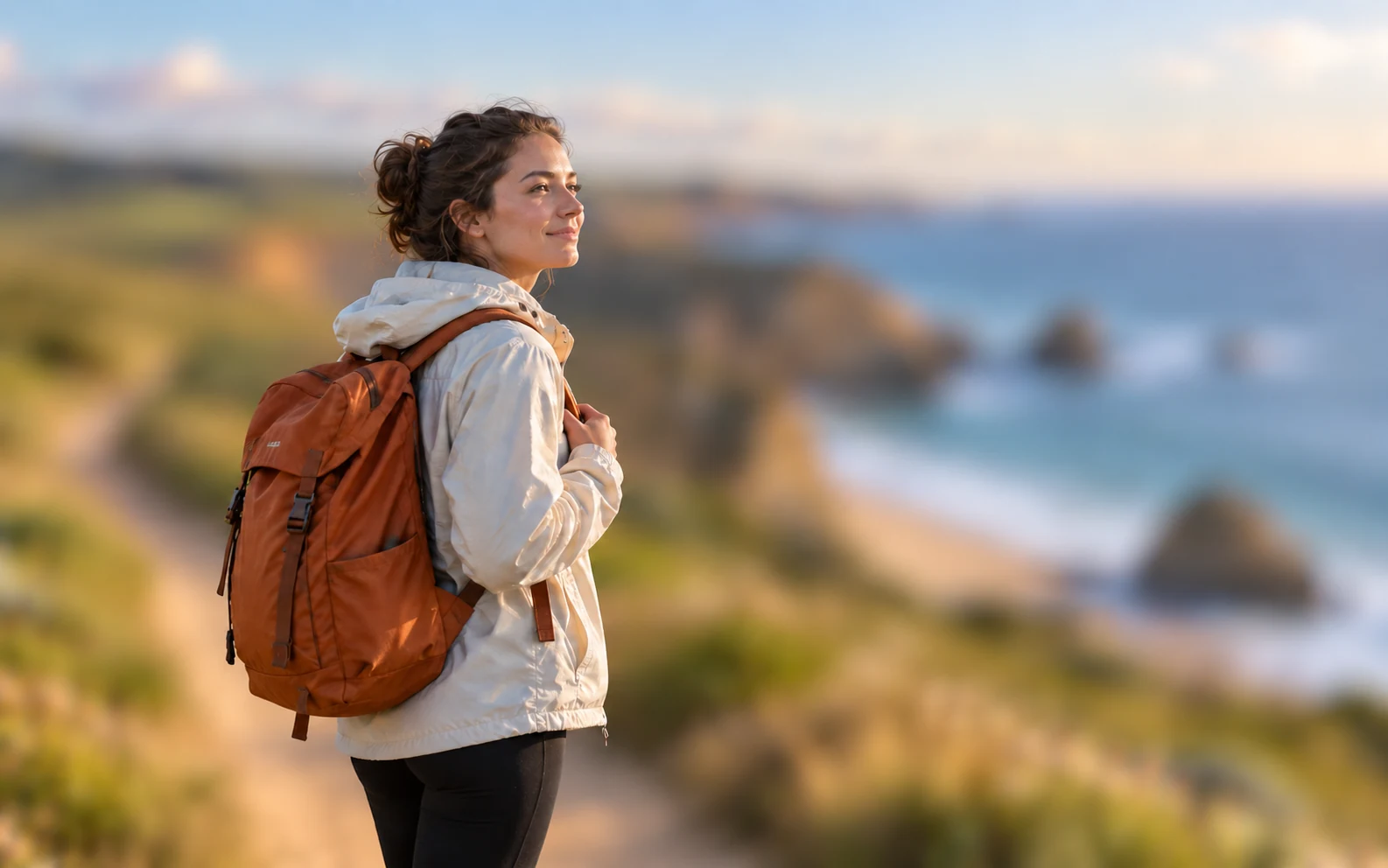
Reisende Person mit rostorangefarbenem Rucksack, scharf abgebildet vor stark weichgezeichnetem blauem Meer und Küstenklippen

Die Umgebung im Bild erhalten

Die Bearbeitung macht die vorhandene Szene weicher, statt sie durch einen anderen Hintergrund zu ersetzen. So bleiben Farben und Atmosphäre der Umgebung Teil des Fotos, wenn der Ort für die Geschichte wichtig ist, die du erzählen möchtest.

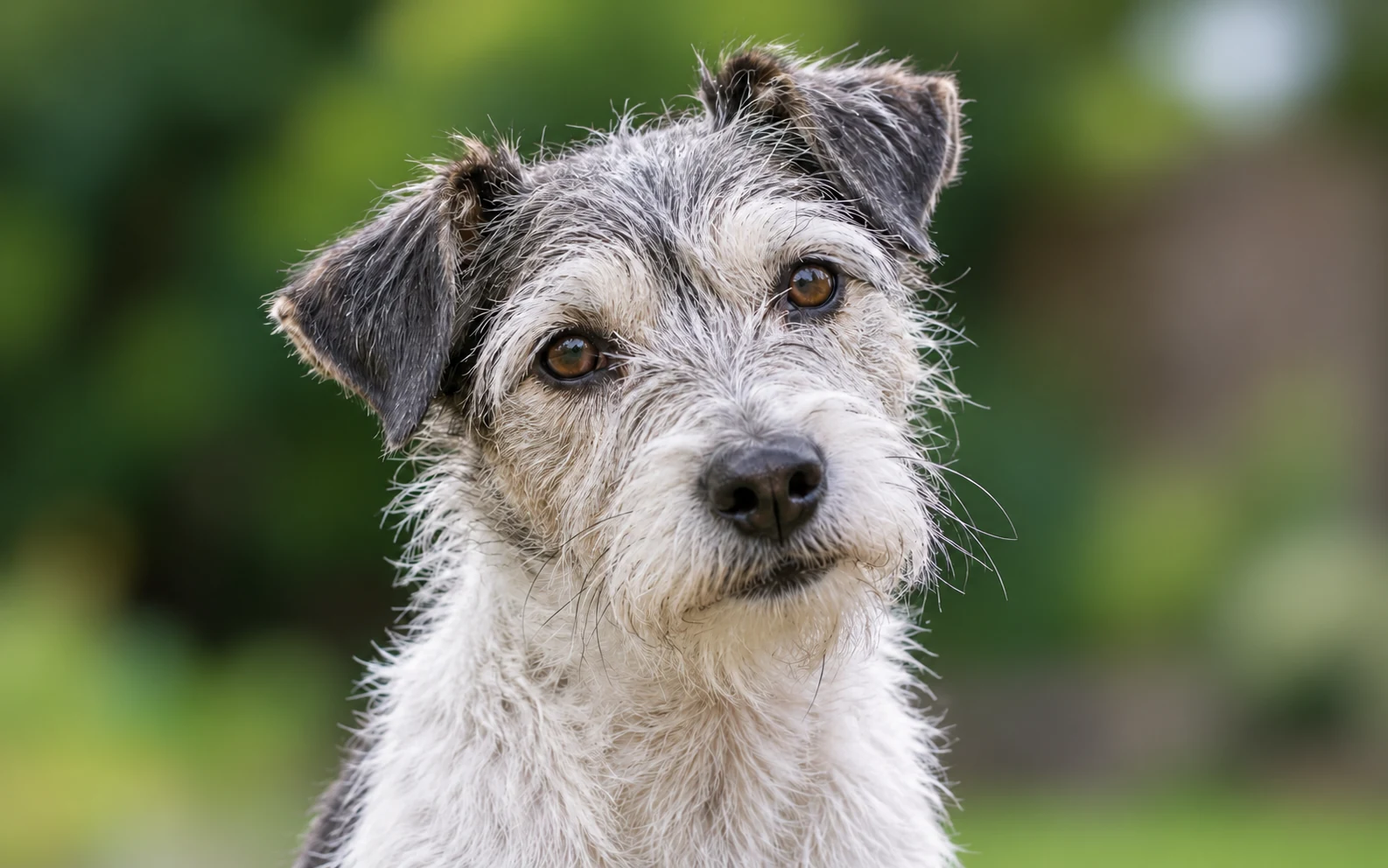
Rauhaariger Terrier mit sichtbaren Schnurrhaaren und Ohrrändern vor einem sanft weichgezeichneten Garten

Worauf du vor dem Speichern achten solltest

Auf dieser Seite erfährst du, wie du Haare, Fell, dünne Gegenstände und scharfe Stellen im Hintergrund prüfst. So kannst du das Ergebnis besser einschätzen und erkennen, wann ein schärferes Ausgangsfoto hilfreicher ist als dieselbe Bearbeitung zu wiederholen.

Hände prüfen vor dem Teilen auf einem Smartphone ein Foto einer Leinentasche

Die Bearbeitung an die weitere Nutzung anpassen

Tipps zu Porträts, Beiträgen in sozialen Medien und Alltagsgegenständen helfen dir, die passende Verwendung für dein Ergebnis zu finden. Prüfe das gespeicherte Bild in der endgültigen Anzeigegröße, damit dir Probleme auffallen, bevor du es in ein Layout einfügst.

Ein weicherer Hintergrund für deine Fotos

Jedes Foto erfordert andere Prüfungen. Wähle eine passende Verwendung für dein Bild und prüfe wichtige Details, bevor du das Ergebnis in einem Profil, Beitrag oder persönlichen Projekt nutzt.

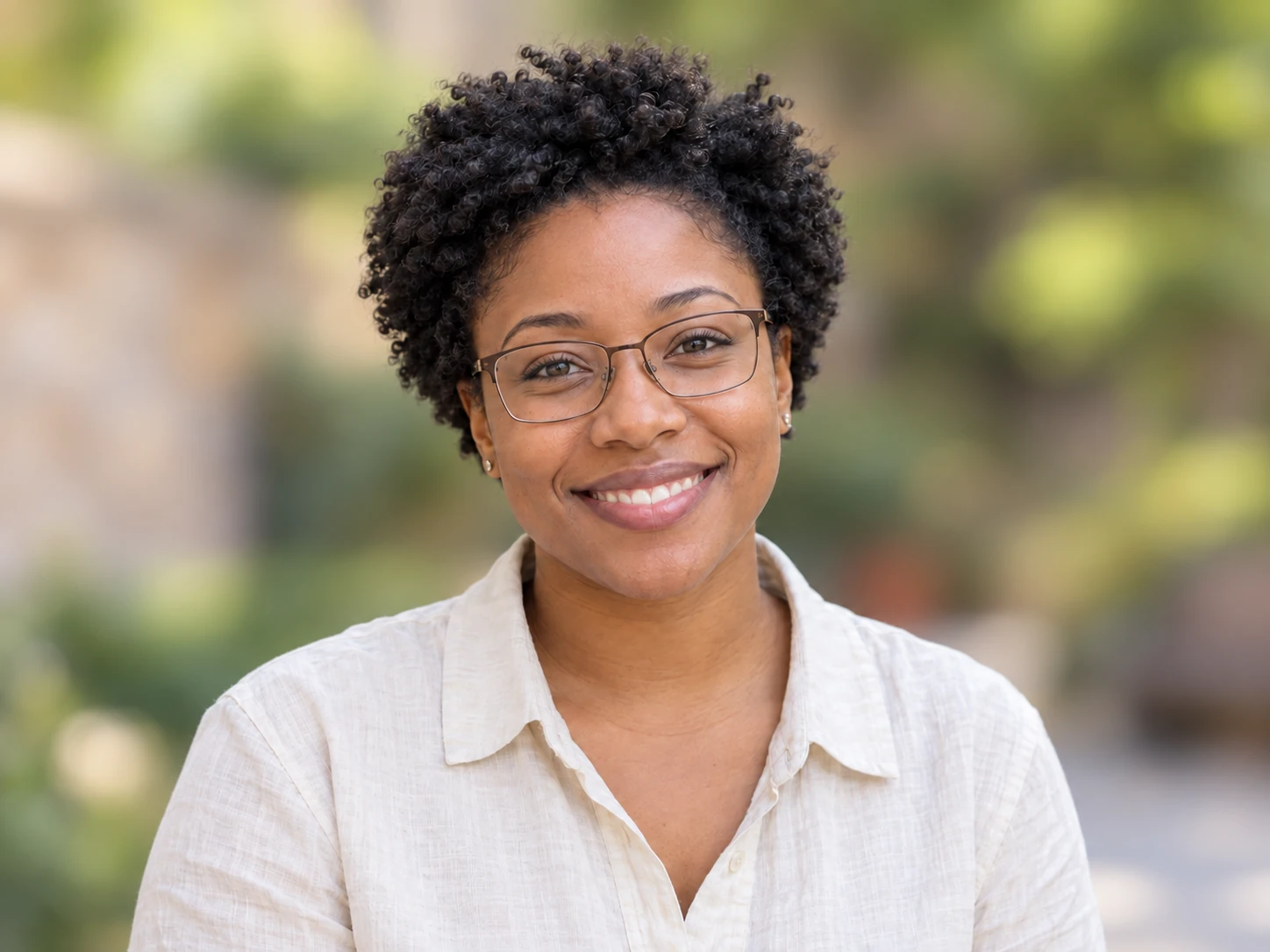
Natürliches, lächelndes Porträt einer Frau mit kurzem krausem Haar, rechteckiger Brille und cremefarbenem Hemd vor einem stark weichgezeichneten Innenhof, als persönliches Profilbild zugeschnitten

Die Person in den Mittelpunkt stellen

Ein Raum oder eine Straße im Hintergrund kann von deinem Gesichtsausdruck ablenken. Ein weicherer Hintergrund kann zu einem persönlichen Profil oder einem ungezwungenen Porträt passen. Prüfe Gesicht, Haare, Brille und Schultern, bevor du das Bild verwendest, und beachte die Fotoregeln des jeweiligen Einsatzorts.

  • Ablenkende Umgebung reduzieren
  • Haare und Brille prüfen
  • Profilzuschnitt prüfen
Porträt bearbeiten
Wie kann ich den Hintergrund eines Fotos weichzeichnen?

Verwende ein Bearbeitungsprogramm, das den Bereich hinter dem Motiv weichzeichnen kann, statt das ganze Bild zu bearbeiten. Öffne dein Foto, wende den Effekt an und prüfe die Konturen vor dem Speichern. Vergleiche das Ergebnis mit dem Original, um fehlende Details oder versehentlich weichgezeichnete Bereiche zu erkennen.

Mit welchem Foto sollte ich beginnen?

Wähle ein klares Original, auf dem sich das Hauptmotiv gut von der Umgebung abhebt. Gute Beleuchtung und erkennbare Kanten helfen dir, die Bearbeitung einzuschätzen. Geringer Kontrast, Bewegung, feines Fell und kleine Motive erschweren möglicherweise die Abgrenzung. Prüfe diese Bereiche deshalb sorgfältig.

Wird ein unscharfes Motiv dadurch scharf?

Nein. Wenn du die Umgebung weichzeichnest, fällt ein klares Motiv stärker auf. Fehlende Details im Original werden dadurch aber nicht wiederhergestellt. Ist die Person, das Haustier oder der Gegenstand bereits unscharf, probiere ein schärferes Ausgangsfoto.

Worin unterscheidet sich das vom Entfernen des Hintergrunds?

Beim Weichzeichnen wird die vorhandene Umgebung unschärfer, bleibt aber im Bild erhalten. Beim Entfernen des Hintergrunds wird das Motiv von der Szene getrennt, sodass du es auf transparentem oder anderem Hintergrund verwenden kannst. Wähle die Methode passend dazu, wo und wie du das Foto einsetzen möchtest.

Warum sehe ich einen Rand oder scharfe Stellen um das Motiv?

Diese Bereiche können darauf hindeuten, dass Motiv und Umgebung nicht sauber getrennt wurden. Ähnliche Farben, feine Kanten und Zwischenräume am Motiv lassen sich oft schwer bearbeiten. Vergleiche das Ergebnis mit dem Original und verwende, falls vorhanden, ein klareres Ausgangsfoto. Eine höhere Effektstärke allein behebt die Konturen möglicherweise nicht.

Kann ich mich darauf verlassen, dass Weichzeichnen private Informationen verbirgt?

Gehe nicht davon aus, dass weichgezeichneter Text oder Gesichter unlesbar sind. Details können im gespeicherten Bild weiterhin sichtbar sein. Wenn du vor dem Teilen private Informationen entfernen musst, schneide sie aus oder decke sie vollständig ab und prüfe anschließend die exportierte Datei.

Wie zeichne ich den Hintergrund eines Fotos auf dem iPhone weich?

Wähle auf deinem iPhone ein JPG-, PNG- oder WebP-Foto aus, wende den Effekt an und speichere das PNG. Für die Bildverarbeitung ist ein Browser mit kompatibler Grafikunterstützung erforderlich. Kann dein Browser den Editor nicht ausführen, nutze die Beispielvorschau oder probiere einen unterstützten Desktopbrowser aus. Wandle HEIC-Fotos zuerst in ein unterstütztes Format um.

Kann ich einen Bildhintergrund auf Android weichzeichnen?

Du kannst die Seite auf Android öffnen. Ob du dein eigenes Foto bearbeiten kannst, hängt jedoch von deinem Browser und der Grafikunterstützung des Geräts ab. Wähle eine unterstützte Datei, wende den Effekt an, passe die Stärke an und lade das Ergebnis herunter. Ist die Verarbeitung nicht verfügbar, probiere ein anderes kompatibles Gerät aus. Nicht jedes Android-Smartphone kann den Editor ausführen.

Ist dieses Tool kostenlos und brauche ich ein Konto?

Dieser Hintergrund-Weichzeichner ist kostenlos und benötigt kein Konto. Lade eine JPG-, PNG- oder WebP-Datei mit bis zu 15 MB hoch. Die Ergebnisse werden als PNG heruntergeladen. Bilder, deren längste Seite mehr als 2.200 Pixel misst, werden auf diesen Wert verkleinert. Bewahre das Original für spätere Bearbeitungen auf.

Häufige Fragen zum Weichzeichnen des Hintergrunds

Hier findest du Tipps zur Fotoauswahl, zur Prüfung des Effekts und dazu, was ein weicherer Hintergrund leisten kann und was nicht.

Gib deinem Motiv die Aufmerksamkeit, die es verdient

Wähle ein klares Foto und probiere für dein nächstes Porträt oder deinen nächsten Beitrag einen weicheren Hintergrund aus. Prüfe Motiv und Konturen vor dem Speichern und sieh dir das heruntergeladene Bild anschließend in der geplanten Größe an.

Hintergrund weichzeichnen