Ein Blumenhintergrund für dein Foto

Lade ein Porträt hoch, wähle deine Blumen und wende den Hintergrund an. Die KI stellt das Motiv frei, damit du die Komposition nach der Verarbeitung ansehen und als PNG speichern kannst. Gib Selfies, Paarfotos oder Profilbildern eine neue Stimmung, ohne selbst freizustellen und Bildebenen zusammenzusetzen.

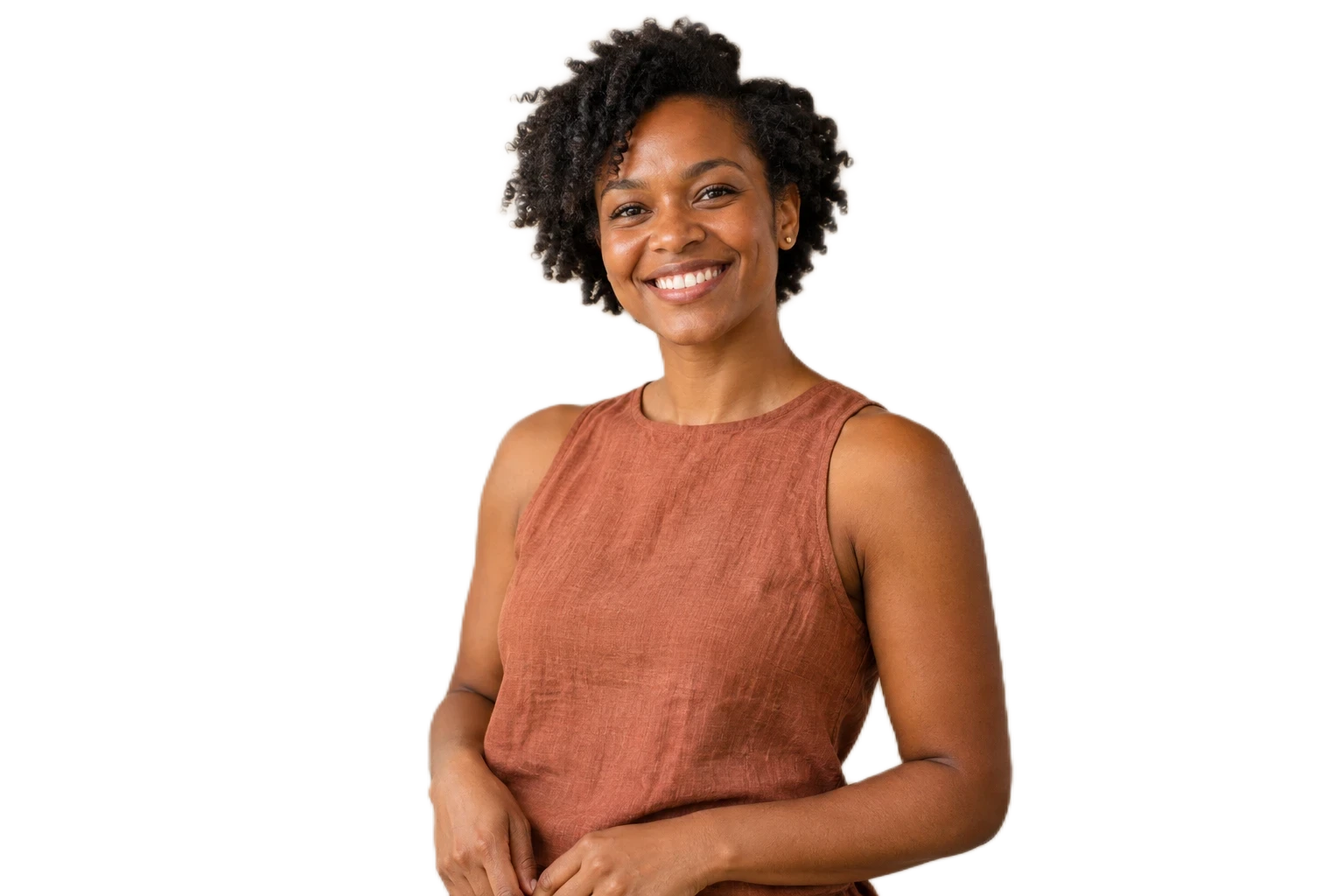
KI-generierte Frau mit kurzen Naturlocken und terrakottafarbenem Oberteil in der gewählten Blumenkulisse
Beispiel mit KI-generiertem Porträt. Lade dein eigenes Foto für deine Komposition hoch.

Dein Porträt blüht auf.

JPG, PNG oder WebP · Bis 15 MB

Blumen wählen

Gewählte Szene wird geladen…

Datenschutzerklärung

Die KI-Verarbeitung benötigt einen WebGPU-fähigen Browser und einen Modelldownload.

Finde passende Blumen für dein Porträt

Rosa Blumen sorgen für sanfte Farben, Rosen für eine romantische Stimmung und Kirschblüten für eine leichte Frühlingskulisse. Vergleiche die Blumenfarben mit deiner Kleidung. Große Blüten können Nahporträts überladen wirken lassen; kleine lassen mehr Raum ums Gesicht. Achte auf einen ruhigen Bereich hinter dem Kopf und eine ähnliche Lichtrichtung wie im Original. Finde mit den verfügbaren Vorschauen eine Kulisse, die die Person unterstützt.

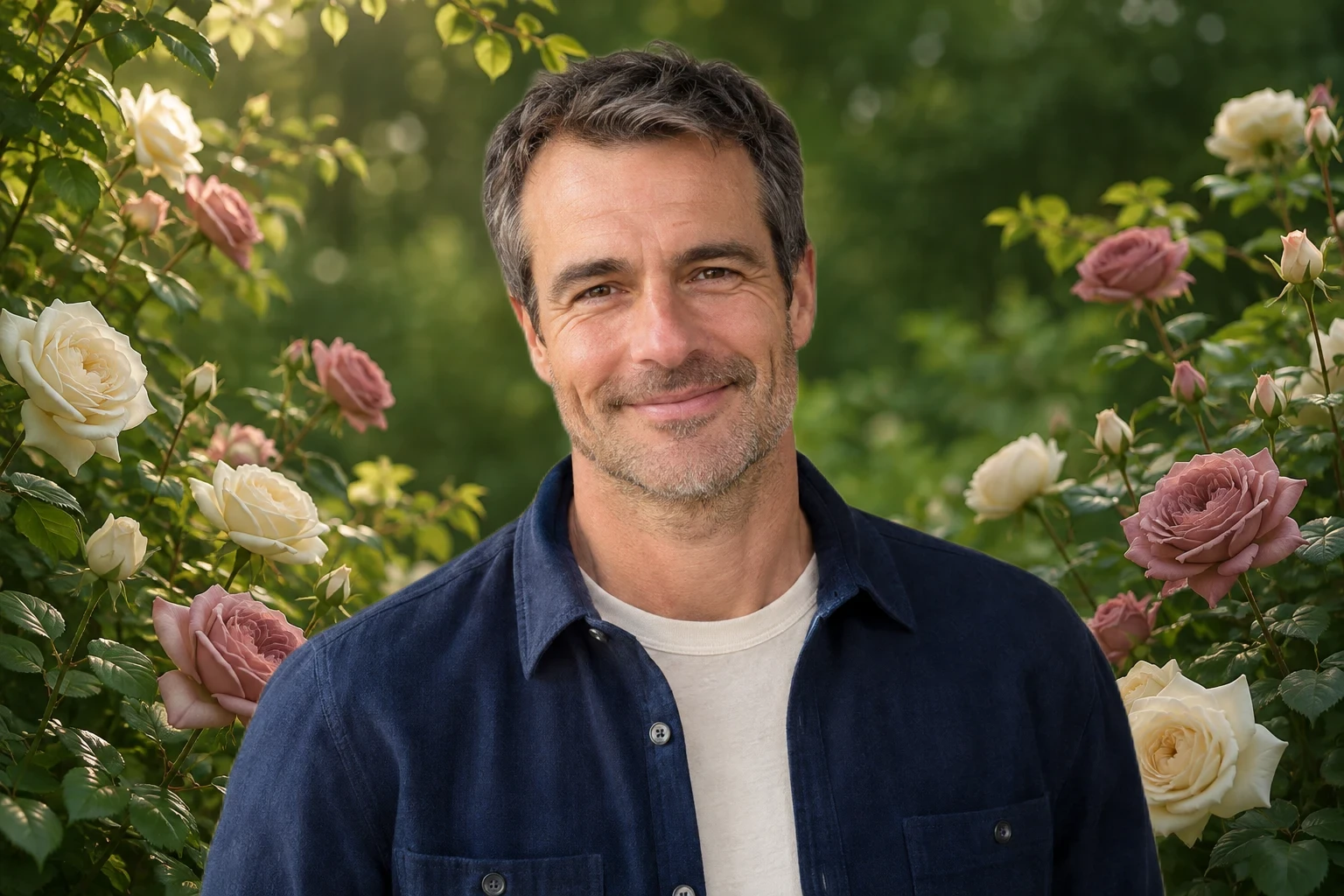
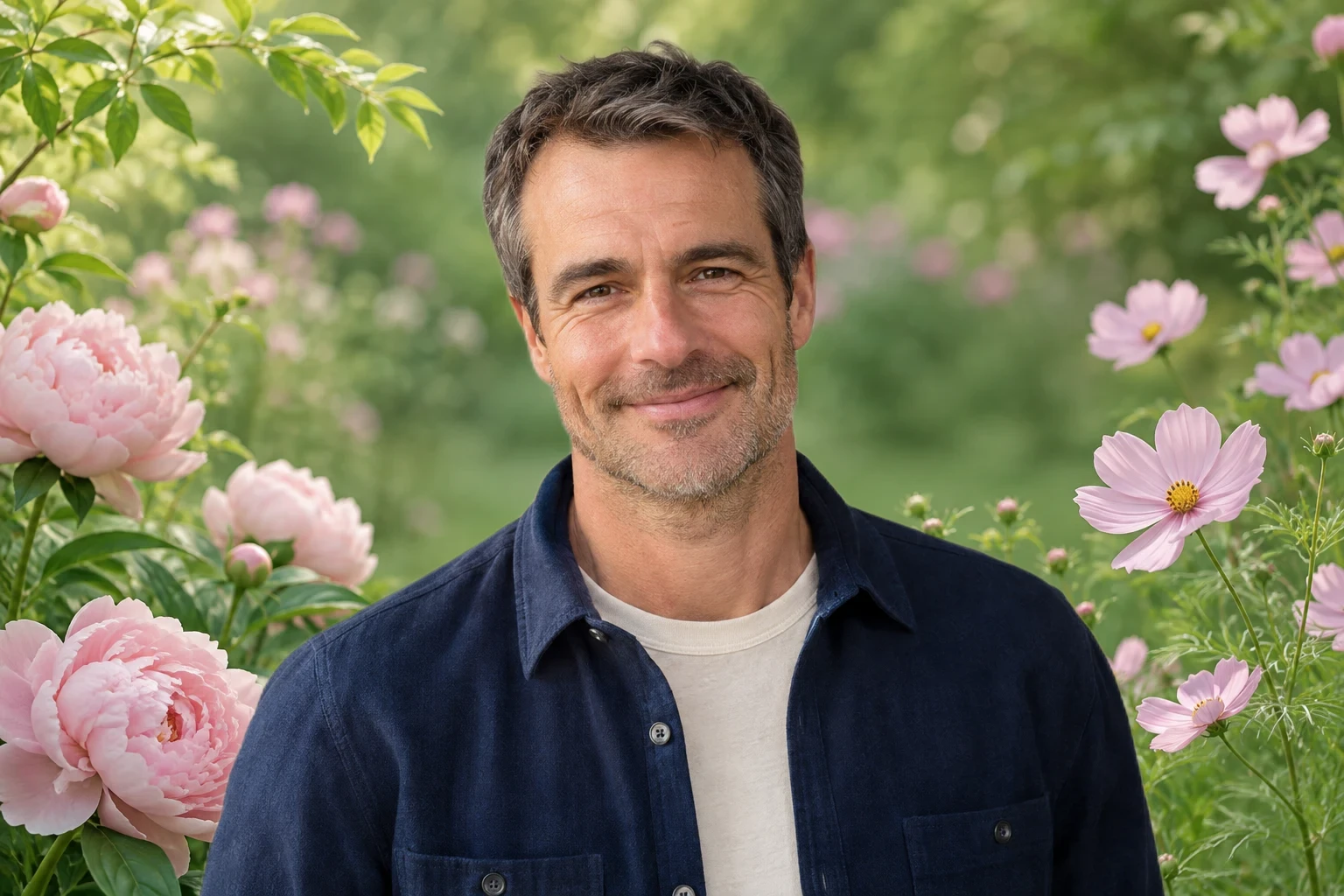
Derselbe KI-generierte Mann mit indigoblauem Überhemd vor rosa Blüten und einem Rosengarten

Behalte dein Lieblingsporträt, ändere die Kulisse

Ein unruhiges Zimmer oder eine kahle Wand muss ein ansonsten schönes Foto nicht bestimmen. Gestalte mit Blumen eine neue Umgebung für die Person im Original. Der Editor stellt das Motiv frei und setzt die gewählte Kulisse dahinter; Gesicht, Pose und Kleidung stammen weiterhin aus dem Ausgangsfoto. Prüfe vor dem Speichern die Konturen an losen Haaren, Brille, Ärmeln und Händen. Verschmelzen Blüten optisch mit der Kleidung, vergleiche eine ruhigere Kulisse oder nutze ein klareres Ausgangsbild.

Meinen Blumenhintergrund bearbeiten
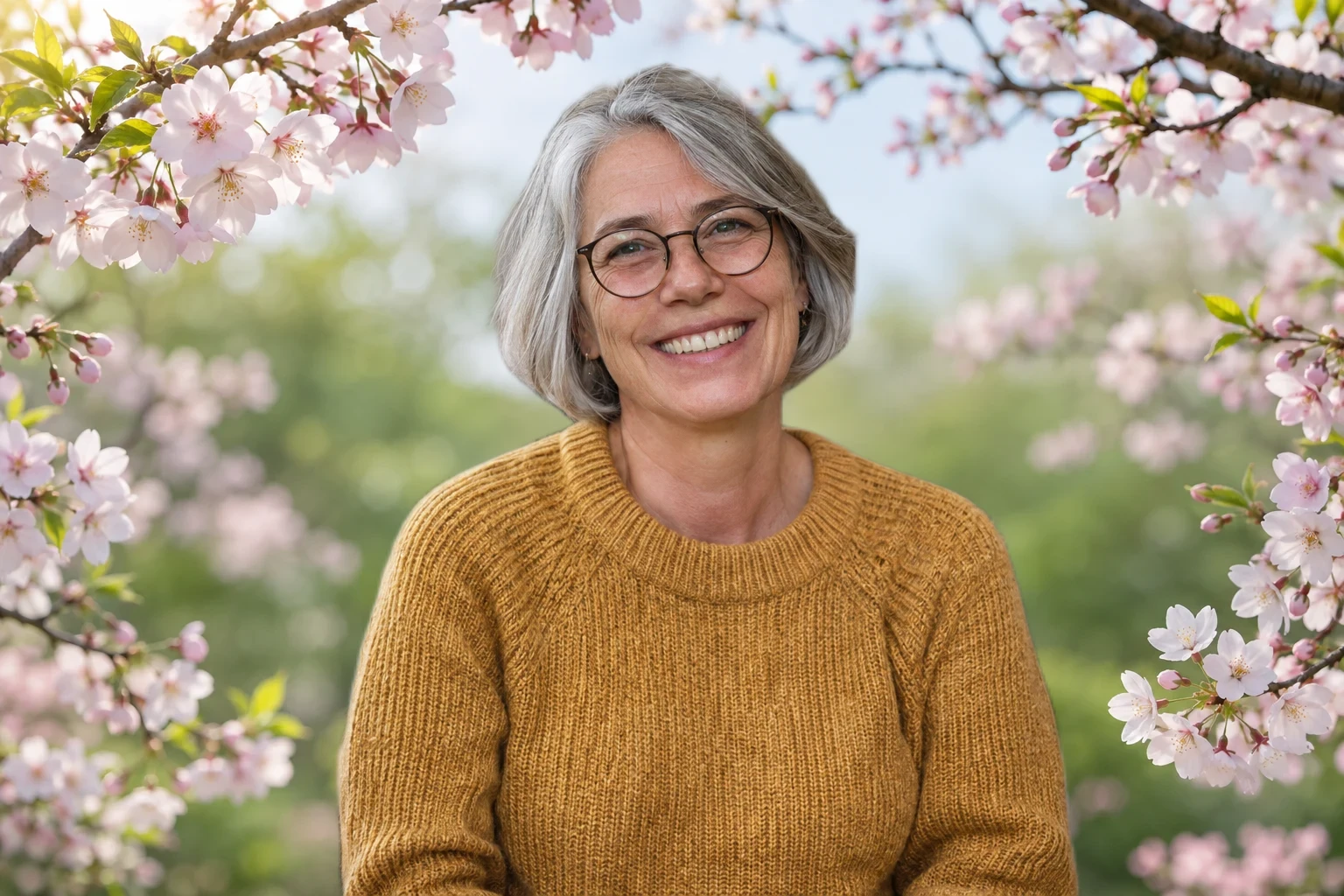
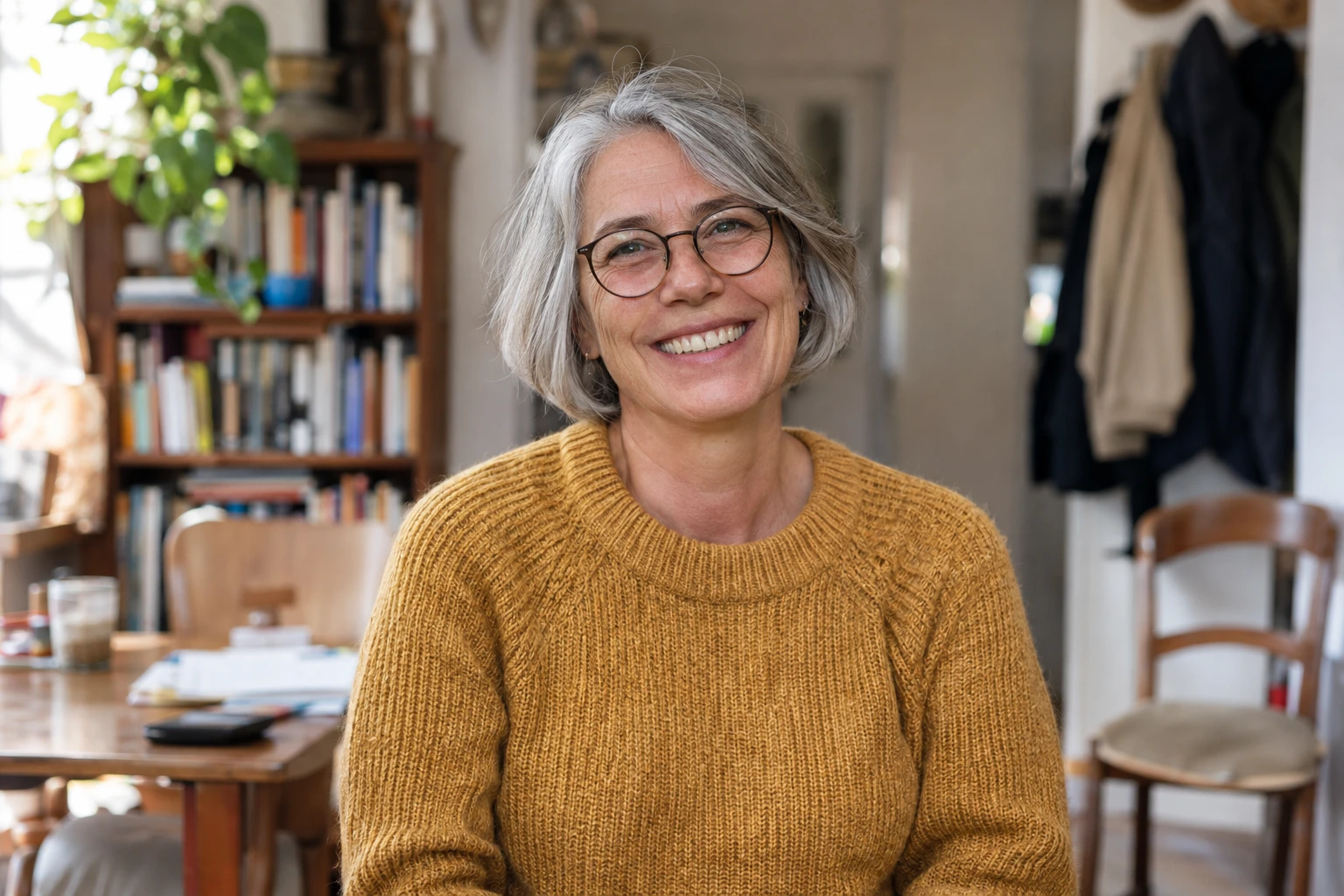
KI-generierte silberhaarige Frau mit runder Brille und ockerfarbenem Pullover in einem unruhigen Zimmer

Mach aus deinem bearbeiteten Porträt ein Foto zum Teilen

Gestalte einen persönlichen Beitrag, ein neues Profilbild oder ein Paarfoto mit einer passenden Blumenkulisse. Die Person sollte in der fertigen Komposition gut erkennbar bleiben. Prüfe bei einem Profilbild, wie das Gesicht im kleinen Ausschnitt wirkt. Soll das Foto in einen Gruß oder eine Ankündigung, lasse Platz um die Person für die spätere Gestaltung. Lade die Komposition herunter und ergänze Text, Zuschnitt oder Layout in deiner gewohnten App.

Mein Foto mit Blumenhintergrund erstellen
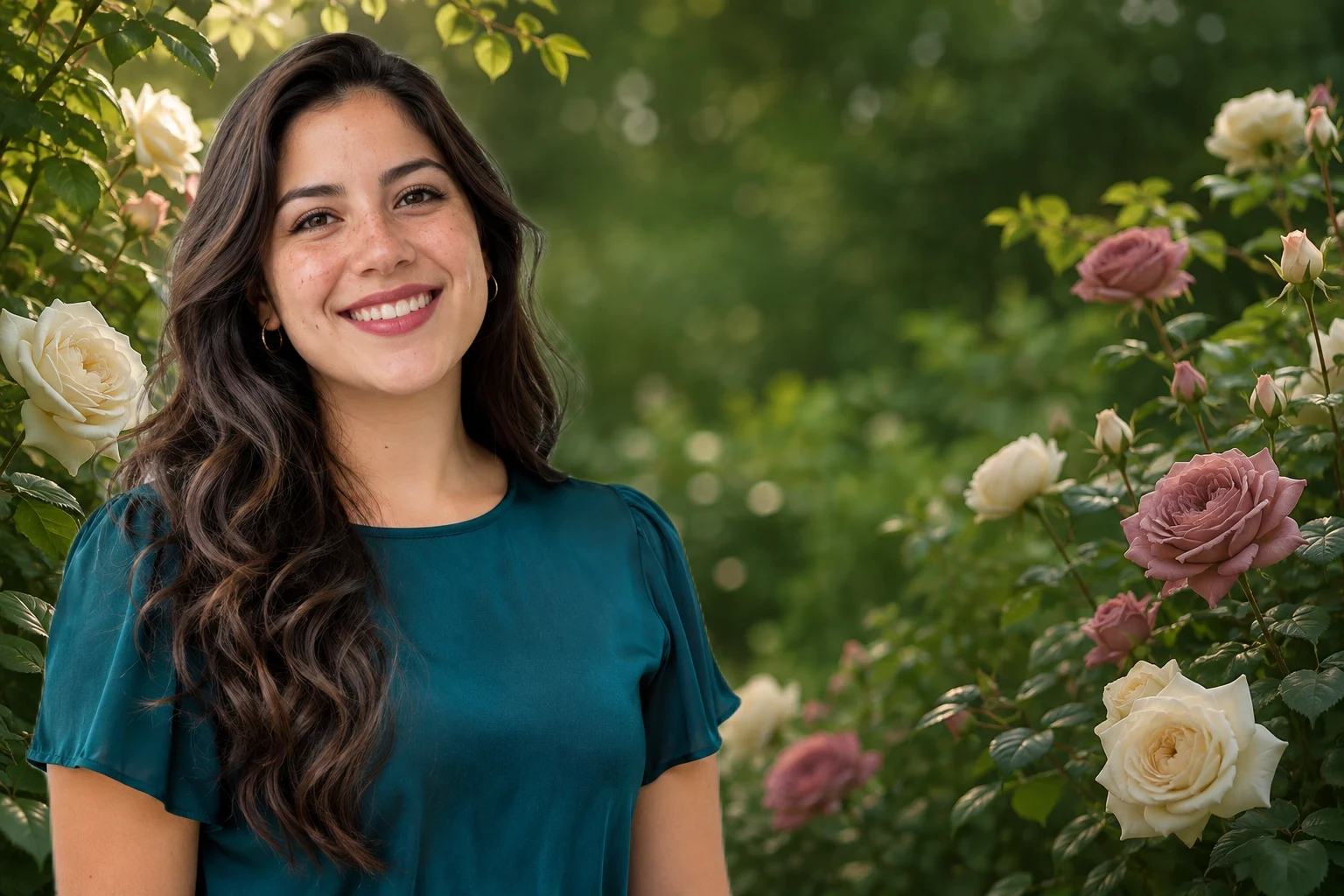
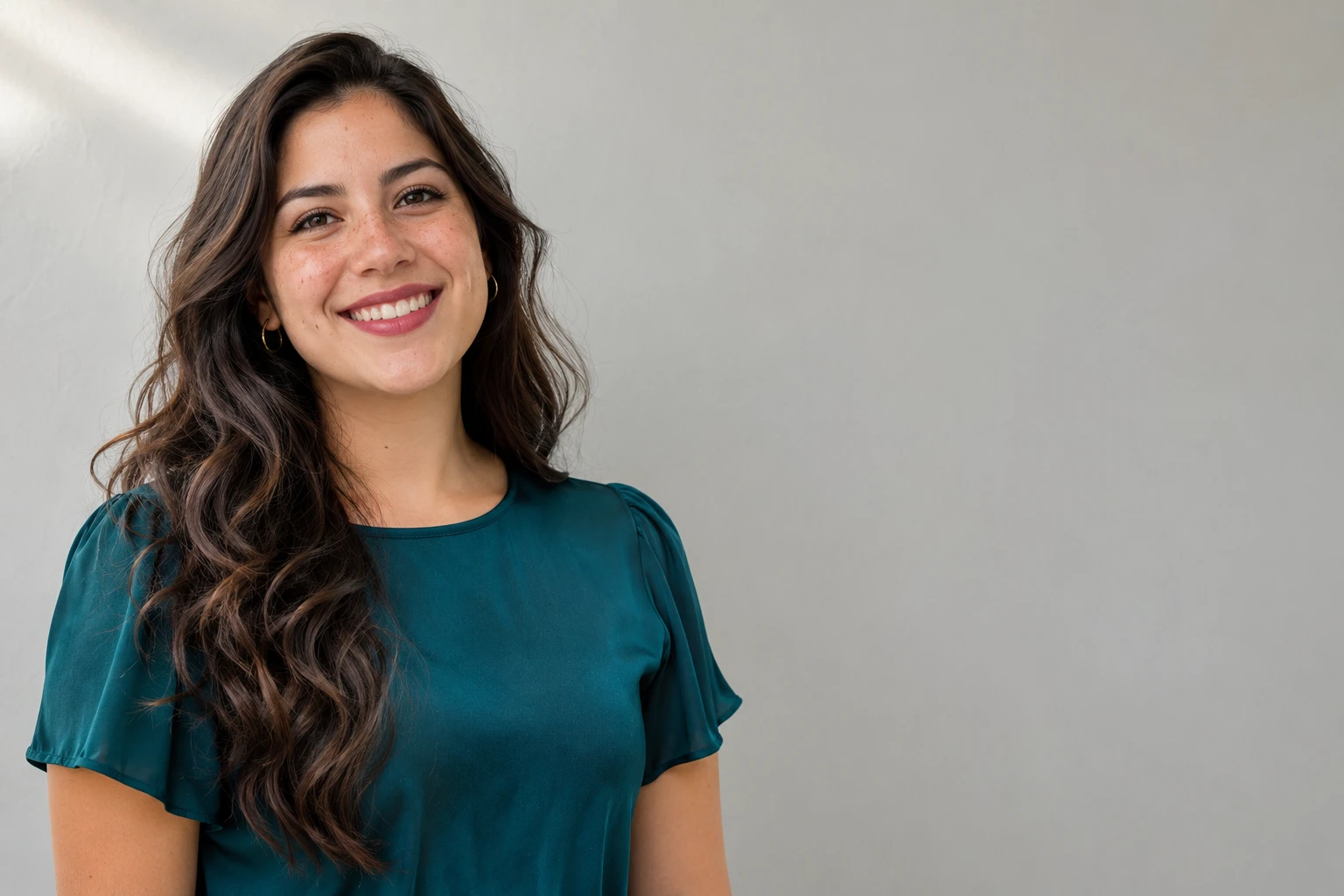
KI-generierte Frau mit blaugrüner Bluse vor dem Hintergrundwechsel, links im Bild mit Platz daneben

So fügst du deinem Foto einen Blumenhintergrund hinzu

In drei Schritten zur Blumenkulisse: Foto hochladen, eine Szene wählen und die KI den Hintergrund ersetzen lassen. Anschließend prüfst du das Ergebnis und lädst die fertige PNG herunter.

  1. 1

    Ein klares Foto hochladen

    Wähle ein JPG-, PNG- oder WebP-Bild bis 15 MB. Gesicht, Haare und Schultern sollten gut sichtbar sein. Schneide keine Körperteile ab, die im fertigen Bild erscheinen sollen: Ein anderer Hintergrund rekonstruiert sie nicht.

  2. 2

    Blumen wählen und Hintergrund anwenden

    Wähle eine verfügbare Szene und dann „Hintergrund anwenden“. Die KI stellt das Motiv frei und kombiniert es mit deiner Auswahl. Beim ersten Mal kann das Laden des Modells länger dauern. Sobald das Ergebnis erscheint, kannst du weitere Kulissen mit demselben Foto hinsichtlich Farben und Bildbalance vergleichen.

  3. 3

    Ergebnis prüfen und als PNG speichern

    Wechsle zwischen Original und bearbeiteter Ansicht. Prüfe Haare, Kleidungsränder und den Raum ums Gesicht. Lies die Pixelmaße neben dem Download und speichere die Komposition über die kostenlose Exportoption. Kontrolliere sie auch in der Größe, in der du sie teilen möchtest.

Meinem Foto kostenlos Blumen hinzufügen

Warum Free BGRemover für einen Blumenhintergrund nutzen?

Free BGRemover stellt dein Motiv mit KI frei und setzt es vor rosa Blüten, Rosen oder Kirschblüten – ohne manuelles Freistellen oder Ebenenbearbeitung. Für Profilbilder, gemeinsame Erinnerungen und persönliche Beiträge kannst du ein Lieblingsporträt wiederverwenden und Blumenkulissen vergleichen, bevor du die fertige PNG herunterlädst.

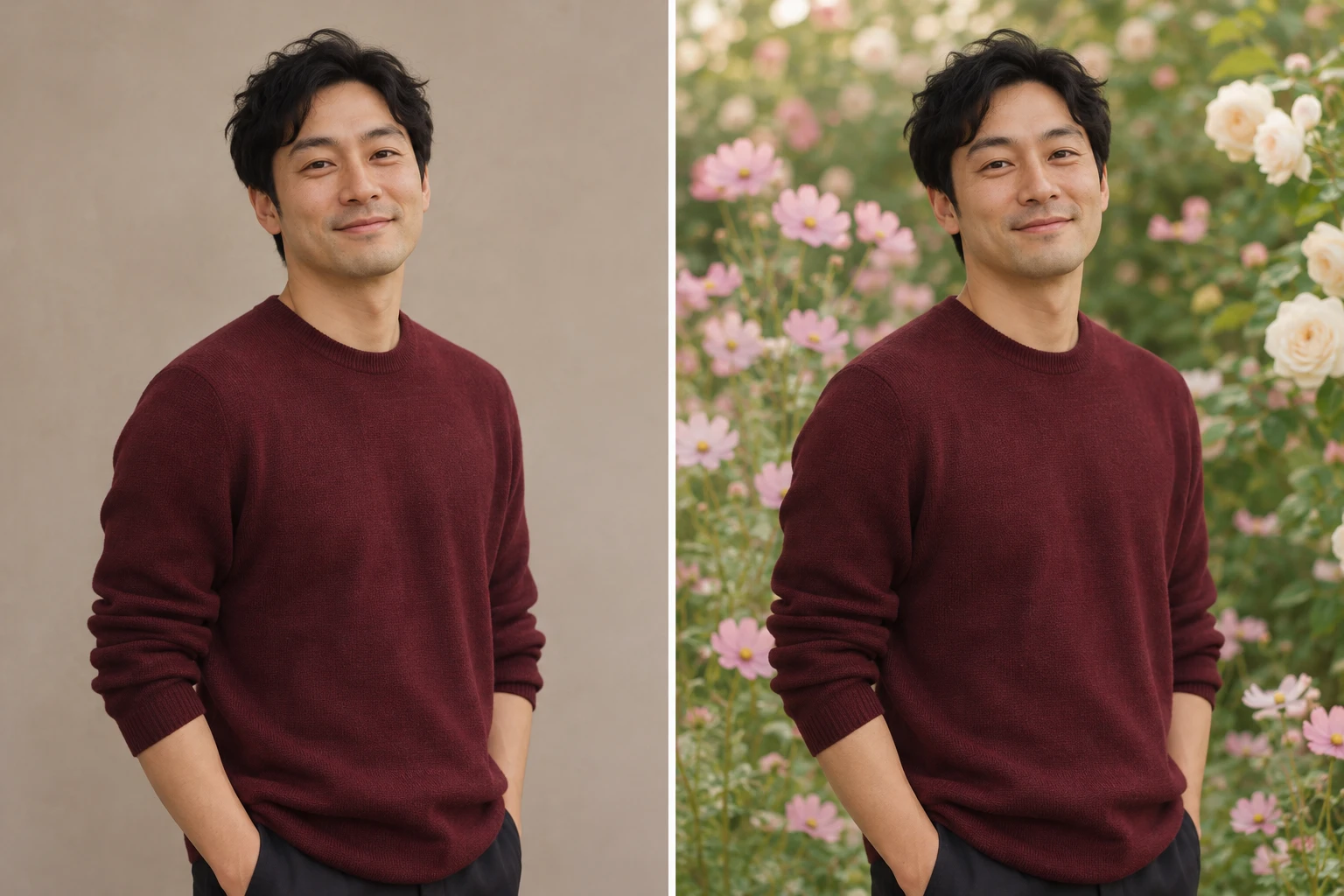
KI-generierte Illustration desselben Mannes mit weinrotem Pullover vor und nach dem Hinzufügen eines Blumenhintergrunds

Behalte das Porträt, das zu dir passt

Gesicht, Pose und Kleidung in der Komposition stammen aus deinem hochgeladenen Foto. Die KI trennt das Motiv von der ursprünglichen Umgebung. So verwendest du dein Lieblingsporträt erneut, ohne Bildebenen selbst zusammenzusetzen.
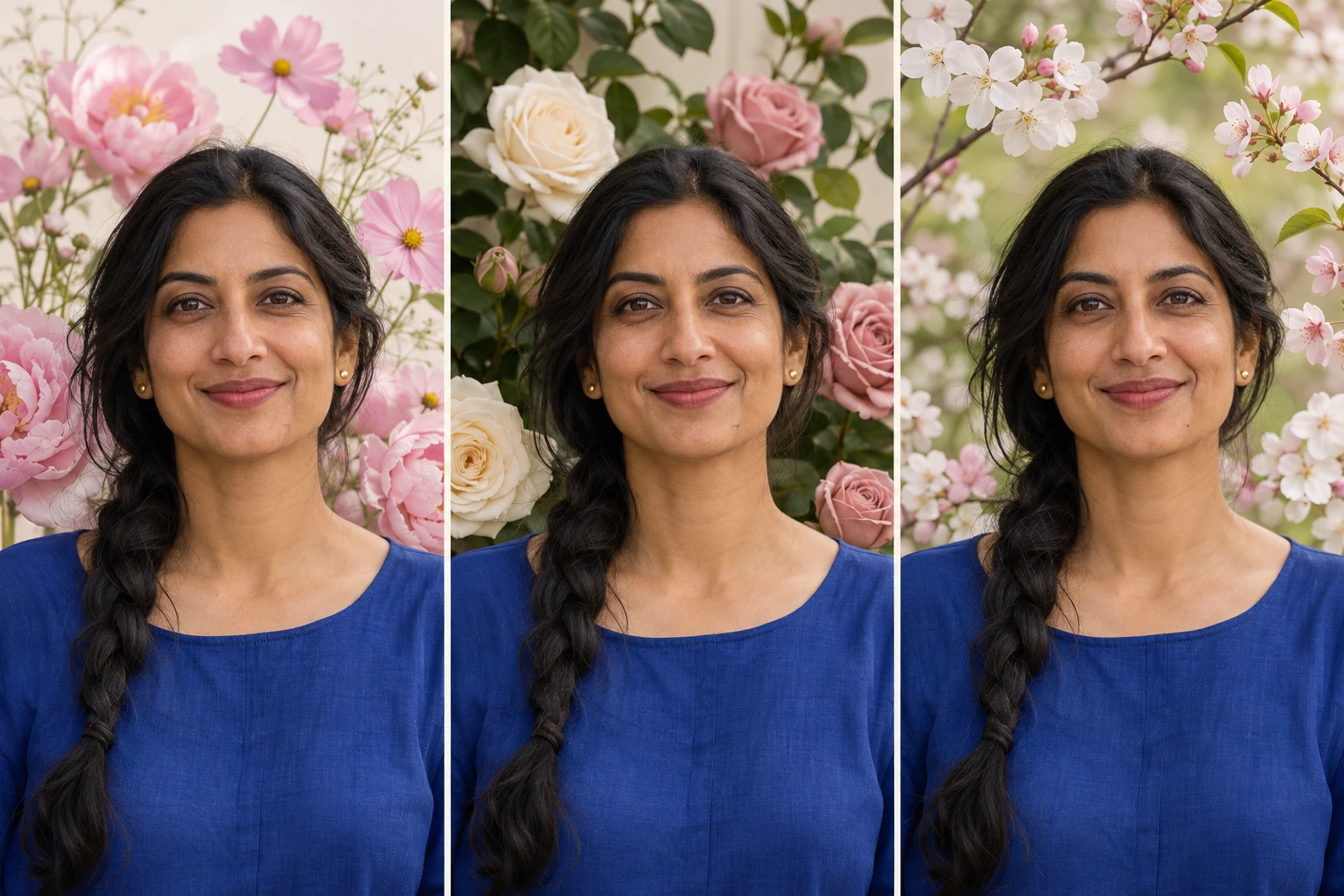
KI-generierte Illustration desselben Porträts mit kobaltblauer Bluse vor rosa Blumen, Rosen und Kirschblüten

Finde Blumen, die dein Porträt ergänzen

Rosa Blüten, Rosen und Kirschblüten bieten unterschiedliche Farben und Stimmungen. Vergleiche sie mit demselben freigestellten Motiv, um Blumen zu finden, die zu deiner Kleidung passen.

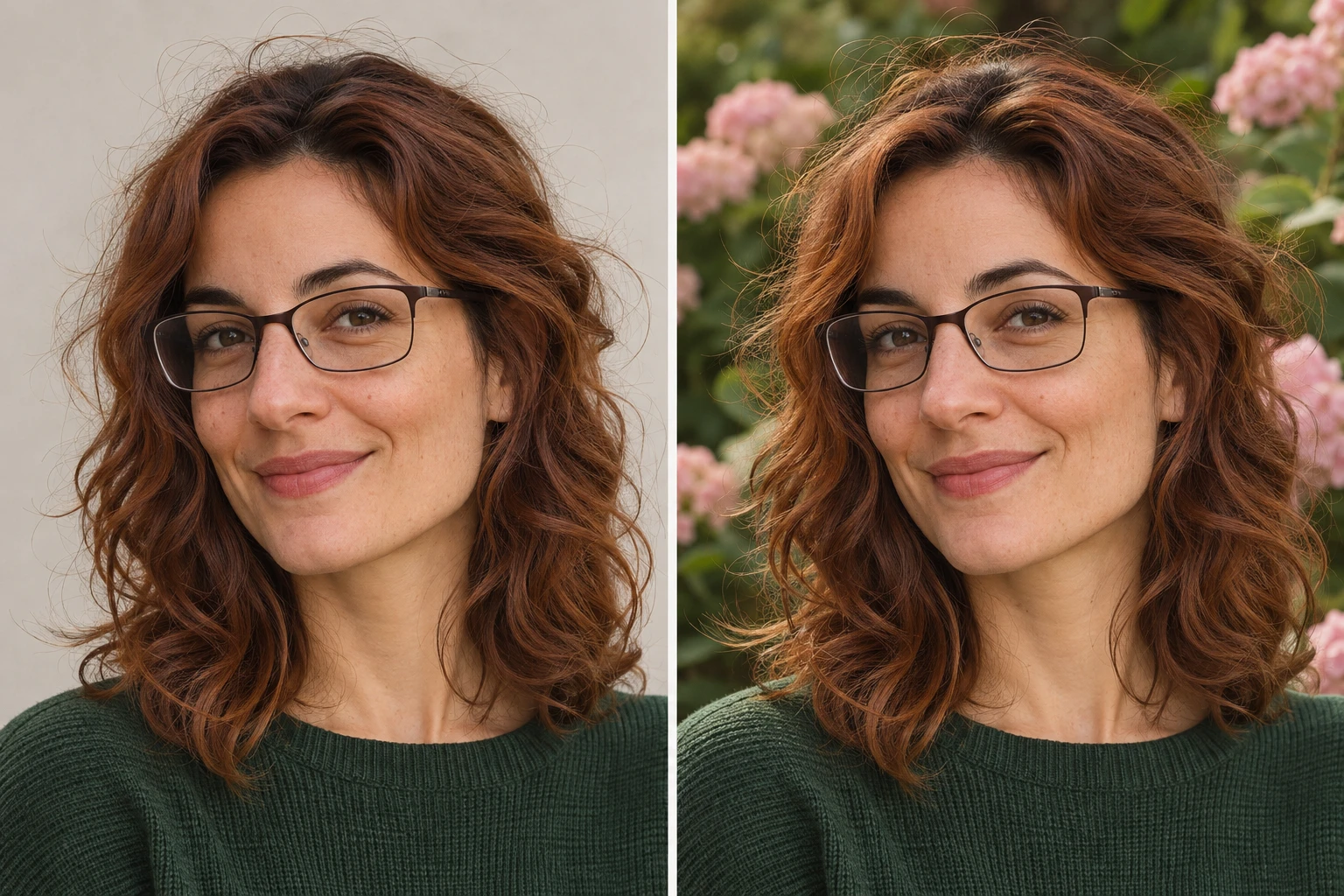
KI-generierte Nahansicht von Haar- und Brillenrändern vor neutralem und floralem Hintergrund

Details vor dem Speichern prüfen

Mit Original und bearbeiteter Ansicht vergleichst du Haare, Brille und Kleidungsränder mit dem Ausgangsfoto. So erkennst du fehlende Details und kannst entscheiden, ob du die Komposition speichern möchtest.

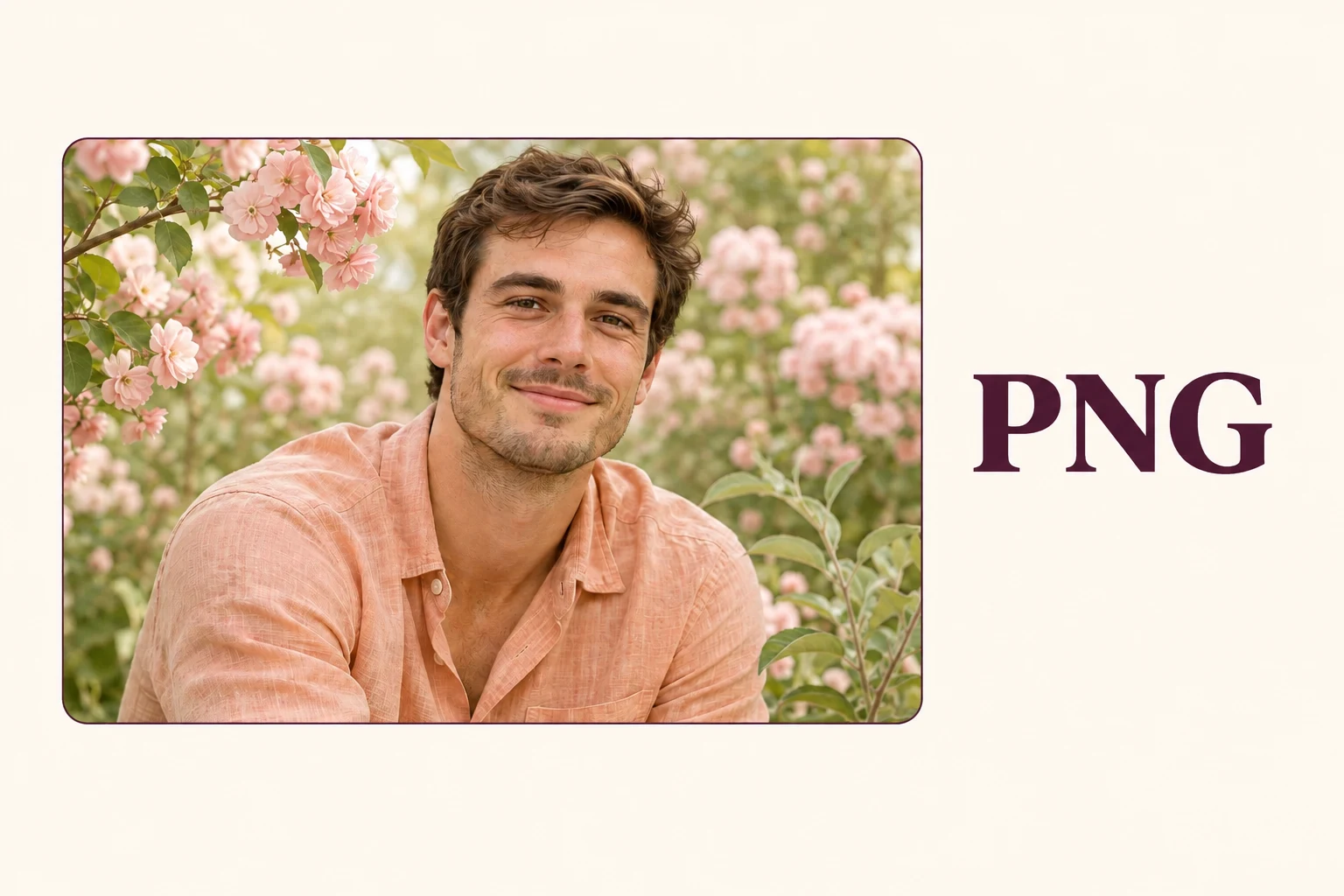
KI-generierte PNG-Exportillustration mit Blumenporträt und PNG-Schriftzug

Die Exportgröße vor dem Download kennen

Die PNG enthält die vollständige Blumenkomposition. Die Pixelmaße werden vor dem Download angezeigt. So kannst du einschätzen, ob das Ergebnis für ein Profilbild, einen persönlichen Beitrag oder weitere Bearbeitung geeignet ist.

Blumenfotos für Momente, die bleiben sollen

Wähle deinen Anwendungsfall und beginne mit einem Foto, das die gewünschte Person oder den Moment bereits festhält. Der Editor ändert die Kulisse; deine Bildauswahl gibt dem Ergebnis seine Bedeutung.

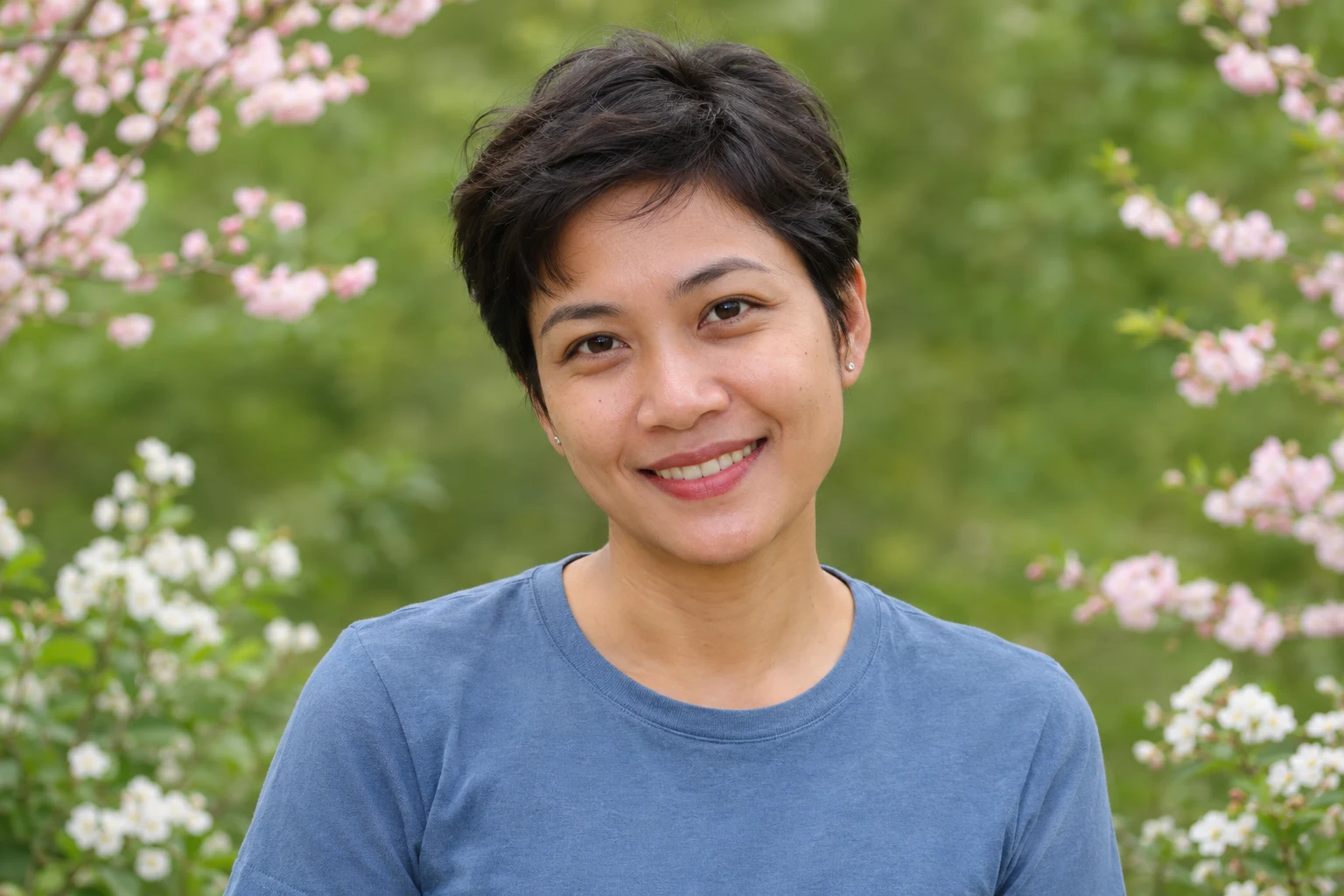
KI-generierte Selfie-Illustration einer kurzhaarigen Frau im blauen Shirt vor sanften rosa und weißen Blüten

Gib deinem vertrauten Selfie eine neue Kulisse

Nutze ein Selfie mit gut sichtbarem Gesicht und Haaren. Wähle Blumen, die hinter den Schultern erkennbar bleiben, ohne vom Ausdruck abzulenken. Schneide das Bild nach dem Download in deiner Profil-App zu und prüfe vor dem Hochladen die kleine Vorschau.

  • Ein Lieblingsselfie wiederverwenden
  • Farben ums Gesicht vergleichen
  • Den endgültigen Profilzuschnitt prüfen
Mein Blumen-Profilbild vorbereiten
Ist der Fotoeditor kostenlos?

Du kannst die fertige Komposition über die kostenlose Downloadoption als PNG speichern. Prüfe vorher die Pixelmaße neben dem Download. Größere Exporte richten sich nach den im Editor angezeigten Optionen; ein kostenloser Download garantiert keine Datei in Originalgröße.

Welche Bildformate kann ich hoch- und herunterladen?

Lade ein JPG-, PNG- oder WebP-Bild bis 15 MB hoch. Das Ergebnis wird als PNG mit deinem Foto und der gewählten Szene heruntergeladen. PNG bedeutet hier keinen transparenten Hintergrund: Die Blumen bleiben Teil der Komposition.

Welche Blumen kann ich wählen?

Zur Auswahl stehen die angezeigten rosa Blüten, Rosen und Kirschblüten. Vergleiche sie vor deiner Entscheidung mit deinem Porträt. Achte auf Blütengröße, Licht auf dem Gesicht und passende Farben zu deiner Kleidung im Originalfoto.

Wie wirkt die Komposition natürlicher?

Wähle eine Kulisse mit einer ähnlichen Lichtrichtung wie auf deinem Gesicht. Vermeide eine helle Blüte direkt hinter dem Kopf und prüfe die Übergänge zwischen Blüten, Haaren und Kleidung. Ein klareres Original oder eine ruhigere Szene kann das Bild übersichtlicher machen.

Wird mein Foto durch die Bearbeitung HD oder 4K?

Ein neuer Hintergrund stellt keine fehlenden Details wieder her und skaliert ein unscharfes Porträt nicht hoch. Beginne mit einem scharfen Bild und prüfe vor dem Download die Pixelmaße. Das Ergebnis hängt vom Ausgangsfoto, der Szene und der verfügbaren Exportgröße ab.

Kann ich eine leere Kulisse oder eine transparente Blume herunterladen?

Dieser Ablauf liefert dein Foto zusammen mit der gewählten Szene. Eine separate Kulisse oder freigestellte Blume ist eine andere Art von Bildmaterial. Nutze dafür eine Quelle, die die passende Datei und ihre Nutzungsbedingungen bereitstellt.

Erstellt die KI aus meiner Beschreibung eine neue Szene?

Die KI trennt das Motiv aus deinem hochgeladenen Foto und kombiniert es mit einer gewählten Szene. Sie erzeugt keine neue Kulisse aus einem Textprompt. Vergleiche hier die verfügbaren Optionen mit demselben Porträt, um den Look zu ändern.

Warum dauert die Verarbeitung länger?

Beim ersten Bearbeiten muss ein Modell heruntergeladen werden. Die Dauer hängt von Gerät und Verbindung ab. Die KI-Verarbeitung benötigt außerdem einen WebGPU-fähigen Browser. Nutze aktuelles Chrome oder Edge mit aktivierter Hardwarebeschleunigung. Prüfe bei Fehlern erst die Browsermeldung und versuche es erneut.

Fragen zur Bearbeitung deines Blumenfotos

Erfahre, welches Foto du hochladen kannst, wie du eine Kulisse wählst und was du vom Download erwarten kannst.

Lass dein Lieblingsporträt aufblühen

Starte mit einem Foto, das du liebst. Wähle eine Blumenkulisse, prüfe die Details und speichere die Komposition für den Moment, den du teilen möchtest.

Blumenhintergrund wählen