Dein Porträt, irgendwo am Meer

Gib deinem Foto einen Strandhintergrund

Lade ein Porträt hoch, wähle eine Küstenszene und lass die KI dich vom ursprünglichen Hintergrund trennen. Danach siehst du die Vorschau für dein Profilbild, ein persönliches Foto oder einen Social-Media-Beitrag, ohne die Kontur von Hand nachzuzeichnen.

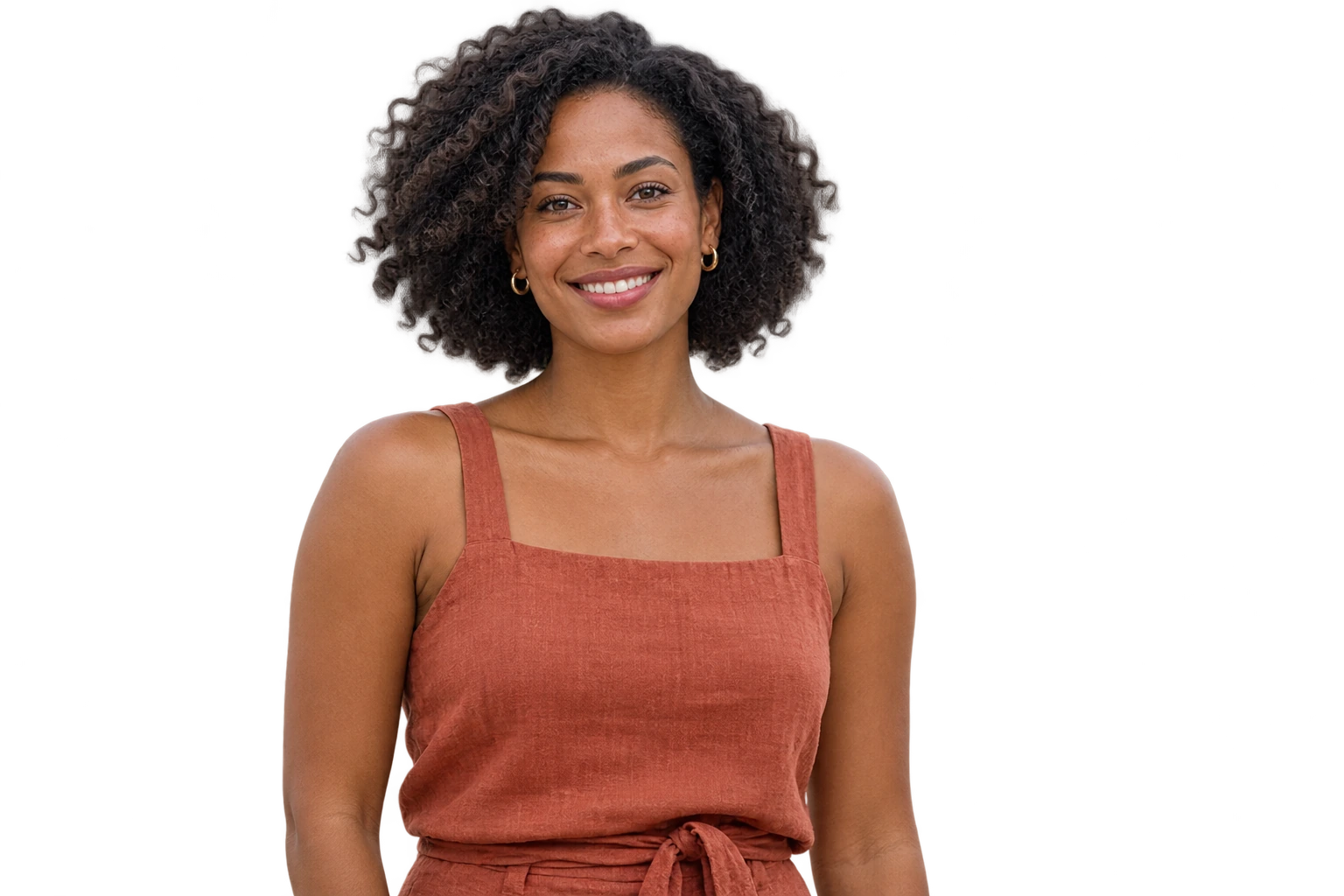
Illustratives Porträt einer Frau mit Naturlocken im terrakottafarbenen Leinen-Sommertop vor der gewählten Küstenkulisse
Illustrative Komposition mit einem KI-generierten Porträt. Lade dein Foto für eine eigene Version hoch.

Dein Foto. Ein Stück näher am Meer.

JPG, PNG oder WebP · Bis zu 15 MB

Wähle deine Szene

Gewählte Szene wird geladen…

Datenschutzerklärung

Die KI-Verarbeitung benötigt einen WebGPU-kompatiblen Browser und den Download eines Modells.

Finde deinen Stil zwischen Tropenküste und Abendstrand

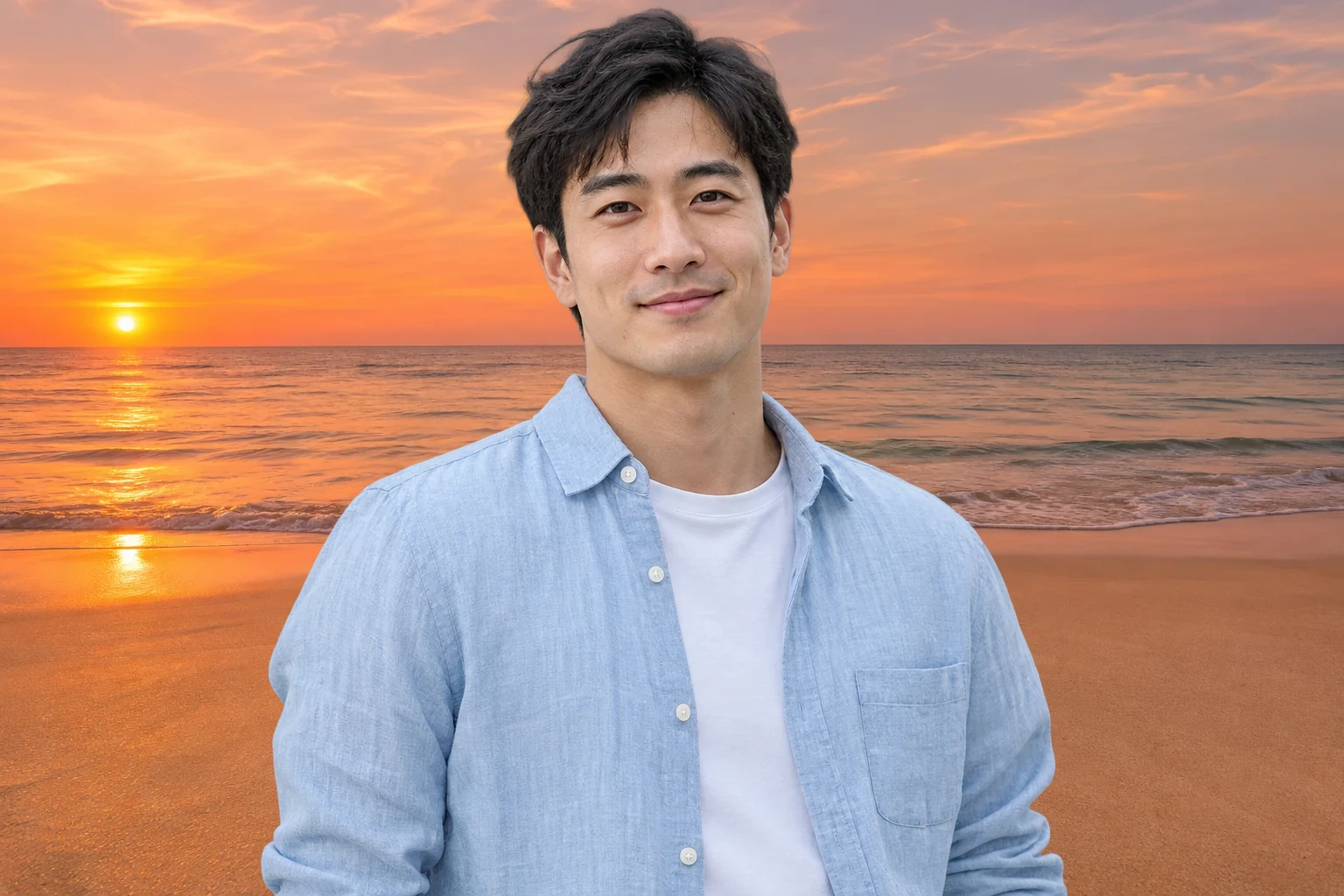
Ein Strand im Sonnenuntergang schafft eine warme Abendstimmung; tropische Palmen sorgen für ein helles Urlaubsgefühl. Eine freie Sandfläche hält den Hintergrund hinter dem Gesicht ruhiger. Vergleiche die Szene mit dem Licht im Original: Ein goldener Himmel kann zu warm beleuchteten Porträts passen, eine Tageslichtküste eher zu hellerem Licht. Achte darauf, wo der Horizont die Schultern kreuzt, und wähle die Szene, die zu deinem Foto passt.

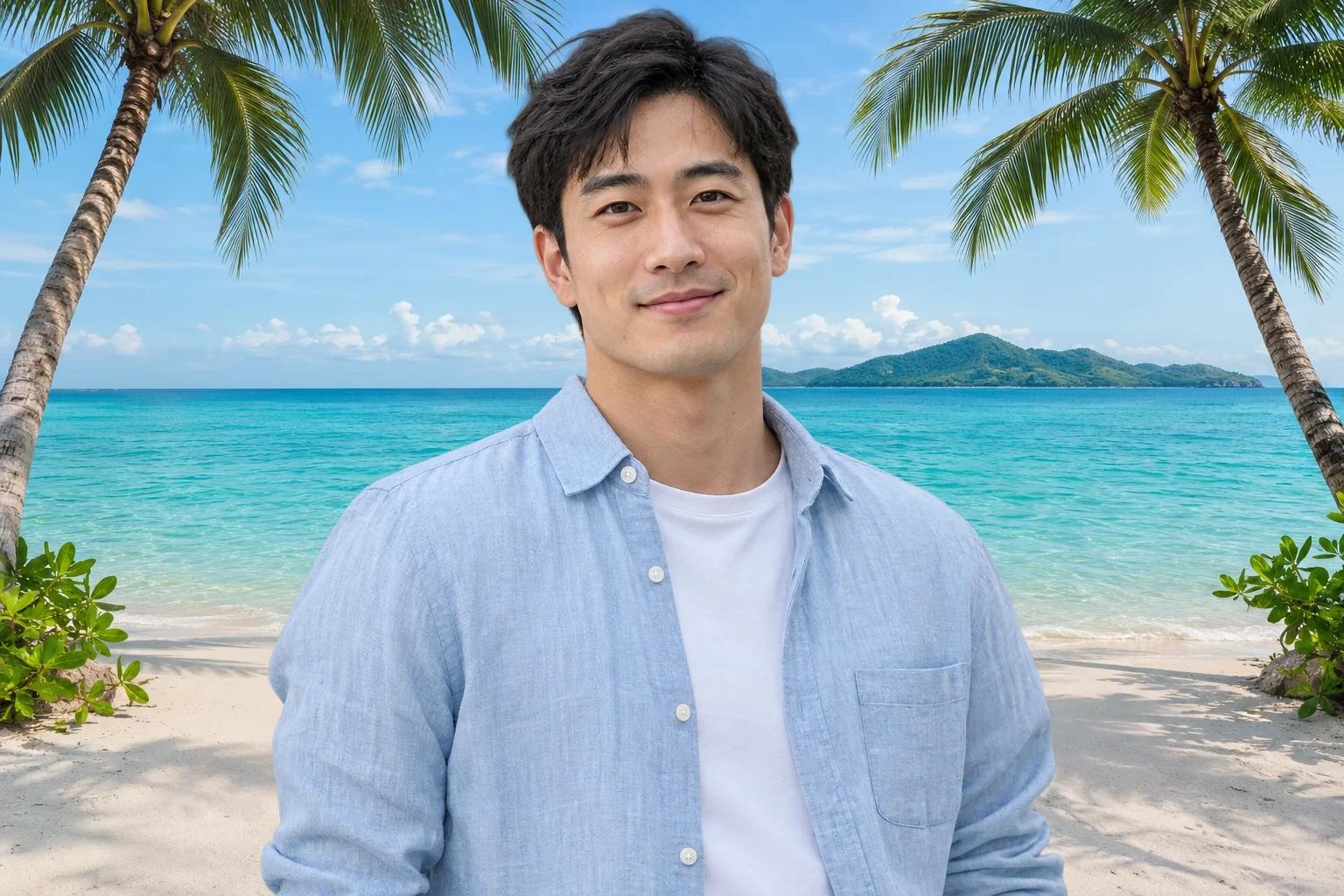
Illustratives KI-Porträt eines Mannes im blauen Leinenhemd vor einer Tropenküste

Versetze dich an den Strand, ohne ein neues Foto aufzunehmen

Nutze ein Porträt oder Selfie, das dir gefällt, und ändere die Umgebung. Der Editor verwendet die Person aus deinem hochgeladenen Foto; Pose und Kleidung bilden die Grundlage der neuen Komposition. Prüfe vor dem Speichern die Konturen an Haaren, Brille und Schultern. Ähnlich gerichtetes Licht macht die Kombination überzeugender. Fehlen im Original Teile des Gesichts oder Körpers, wähle ein vollständigeres Foto.

Strand-Fotoeditor öffnen
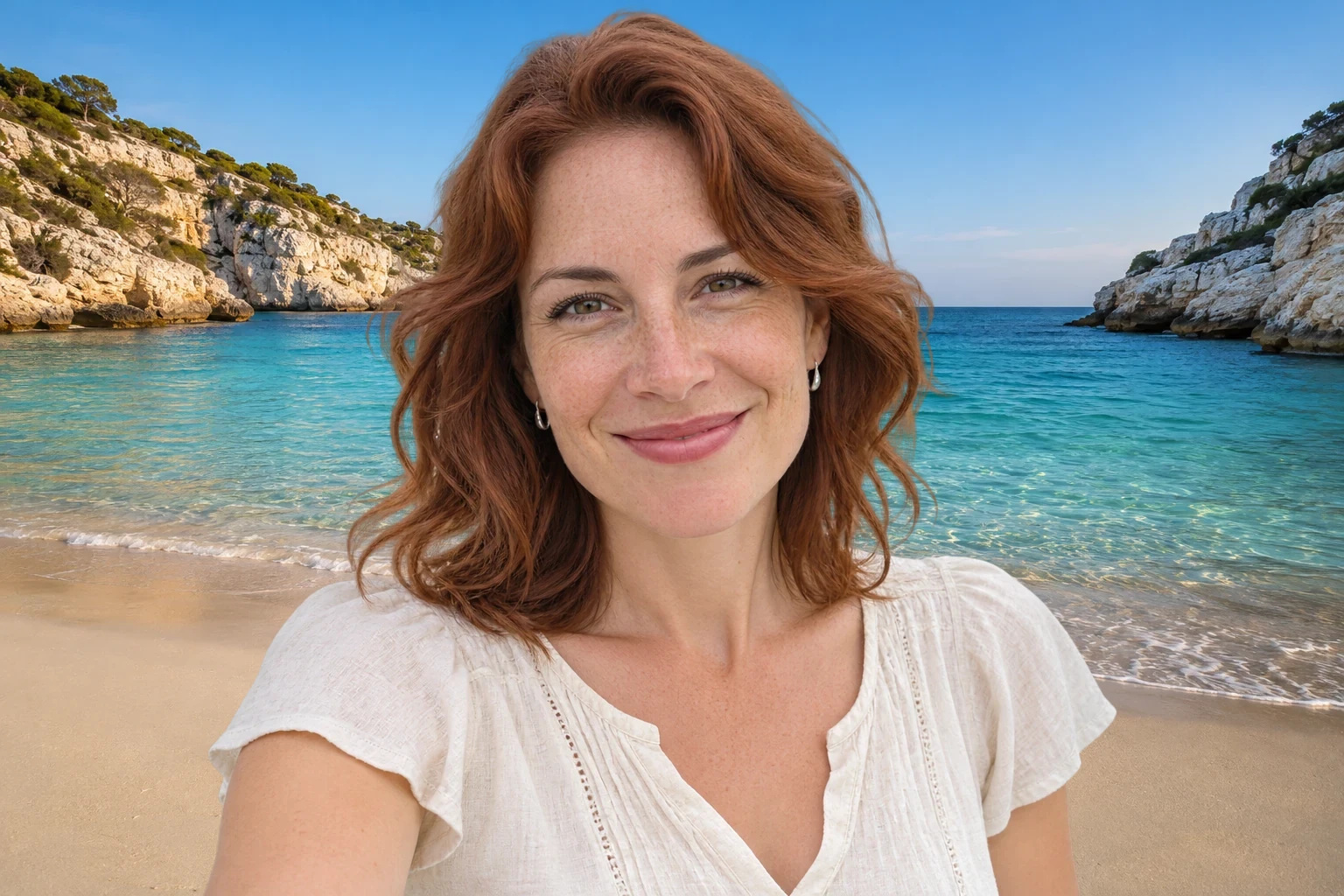
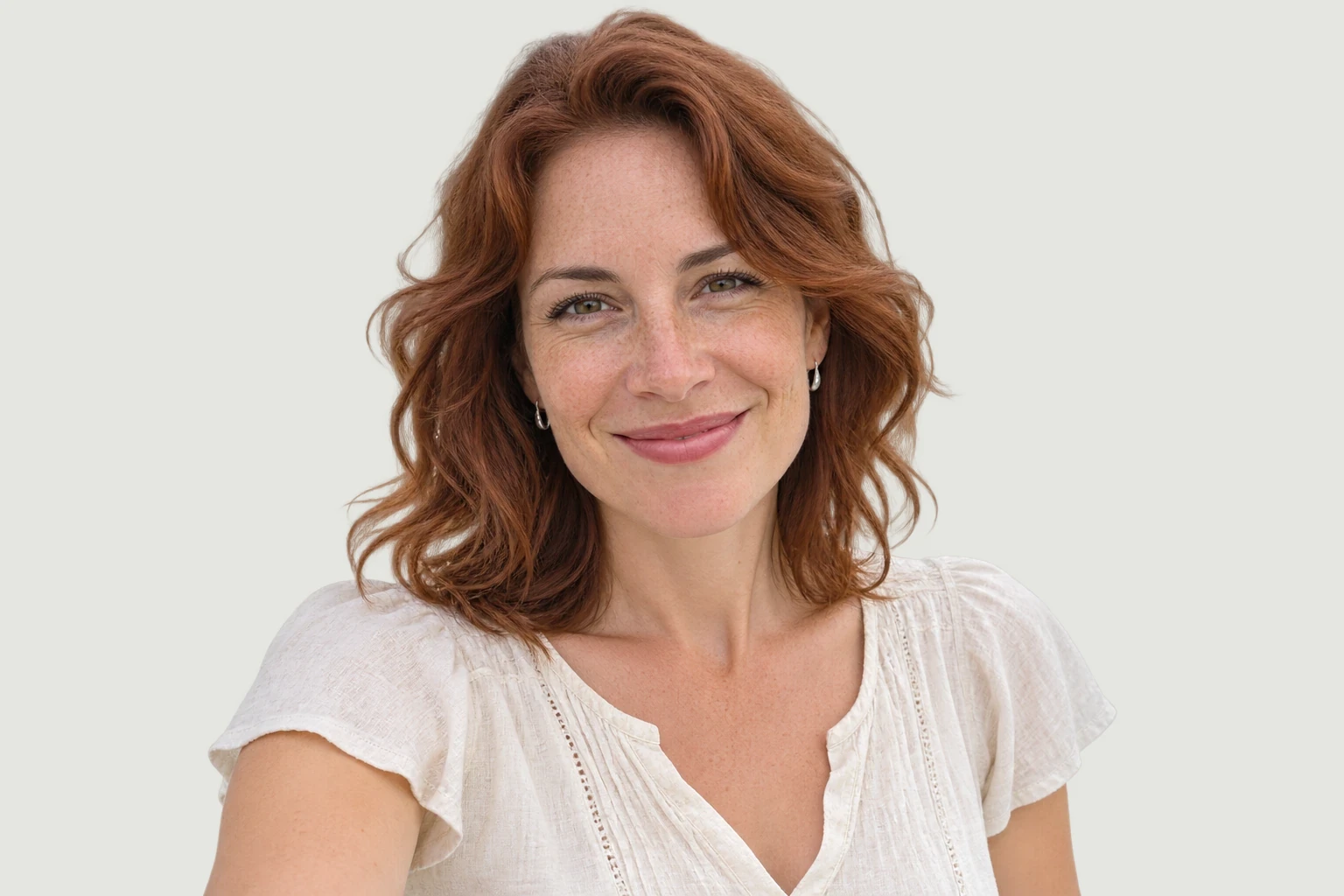
KI-generiertes Beispiel-Selfie einer Frau mit rotbraunem Haar und elfenbeinfarbener Sommerbluse vor neutralem Hintergrund

Gestalte eine stimmungsvolle Strandszene für deinen nächsten Beitrag

Wähle einen Strandhintergrund, der zu Kleidung und Gesichtsausdruck passt, und gib deinem Porträt eine entspannte Sommerstimmung. Sanfte Farben und eine ruhige Küstenlinie lassen mehr Raum um das Gesicht. Lade das PNG herunter und öffne es in deiner Design-App, um es als Profilbild zuzuschneiden, für Instagram zu gestalten oder Text hinzuzufügen. Prüfe das Bild in der geplanten Ausgabegröße, besonders das Gesicht. Texte, Layout und plattformspezifische Zuschnitte erledigst du in dieser App.

Mein Strandfoto gestalten
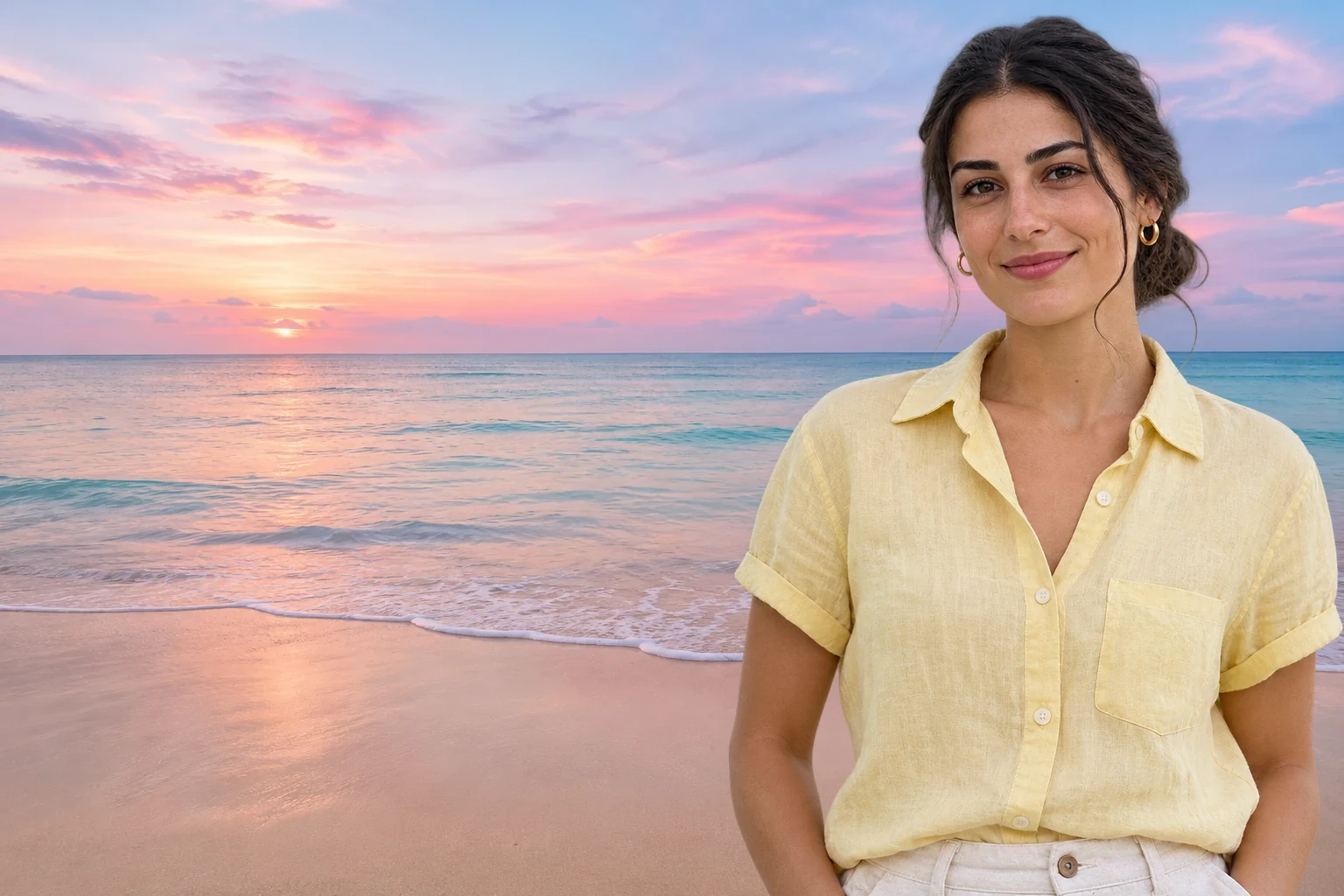
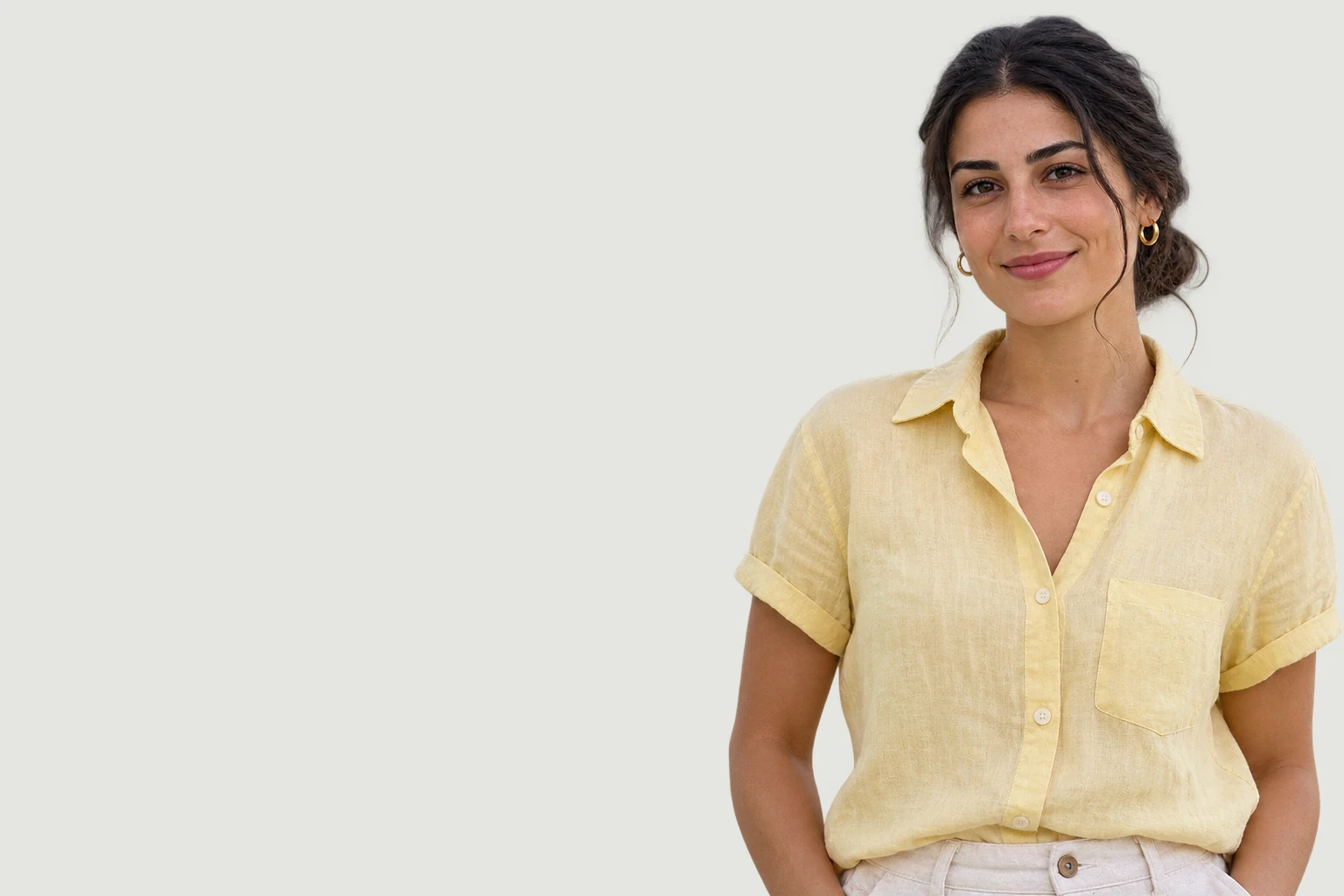
KI-generiertes Beispielporträt einer Frau in gelber Leinenbluse mit freiem Raum links

So fügst du einem Foto einen Strandhintergrund hinzu

In drei Schritten zum Strandporträt: Foto hochladen, Szene wählen und den Hintergrund von der KI ersetzen lassen. Anschließend Ergebnis prüfen und als PNG herunterladen.

  1. 1

    Ein scharfes Porträt hochladen

    Wähle ein JPG, PNG oder WebP mit höchstens 15 MB. Die Person sollte gut erkennbar sein, mit ausreichend Details an Kopf und Schultern. Verwende möglichst das Original statt eines stark komprimierten Screenshots. Behalte die Quelldatei, um sie mit dem Ergebnis zu vergleichen.

  2. 2

    Szene wählen und anwenden

    Wähle eine Küstenszene und klicke auf „Hintergrund anwenden“. Die Person wird freigestellt und in die Szene eingesetzt. Sobald das erste Ergebnis erscheint, kannst du die verfügbaren Szenen mit deinem Porträt vergleichen. Prüfe Licht, Horizont und Gegenstände hinter dem Kopf. Beim ersten Mal kann das Laden des KI-Modells länger dauern.

  3. 3

    Ergebnis prüfen und herunterladen

    Vergleiche die Bearbeitung mit dem Original und prüfe Haare, Brille, Kleidung und Zwischenräume rund um die Person. Kontrolliere vor dem PNG-Download die angezeigten Exportmaße. Nutze das Bild in deinem nächsten Design und wähle ein anderes Ausgangsfoto, falls beim Freistellen wichtige Details fehlen.

Editor für Strandhintergründe nutzen

Warum dein Foto mit Free BGRemover an den Strand versetzen?

Free BGRemover stellt die Person in deinem Foto frei und kombiniert sie mit einer Küstenszene. Das verringert manuelles Ausschneiden und Zusammenfügen von Ebenen. Vergleiche für persönliche Fotos, Profilbilder oder Sommerbeiträge das Ergebnis mit dem Original und speichere ein PNG für dein nächstes Layout.

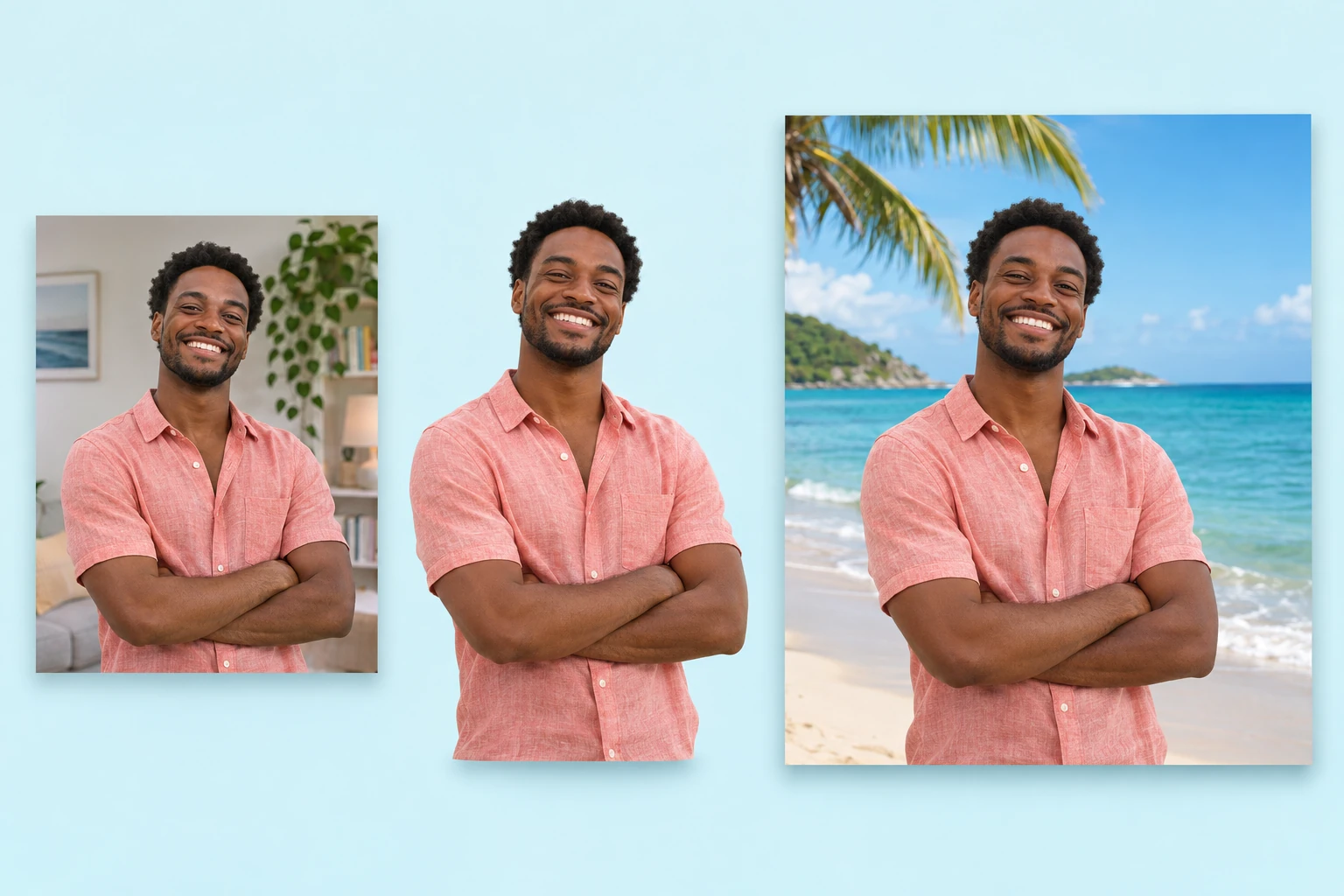
Illustration desselben Mannes im lachsfarbenen Leinenhemd als Originalporträt, freigestellte Person und fertiges Strandfoto

Überlass das Freistellen der KI

Die KI trennt dein Porträt von der ursprünglichen Umgebung und kombiniert es mit dem gewählten Strand. So entsteht eine neue Komposition, ohne dass du Konturen nachzeichnen oder Bildebenen von Hand zusammensetzen musst.

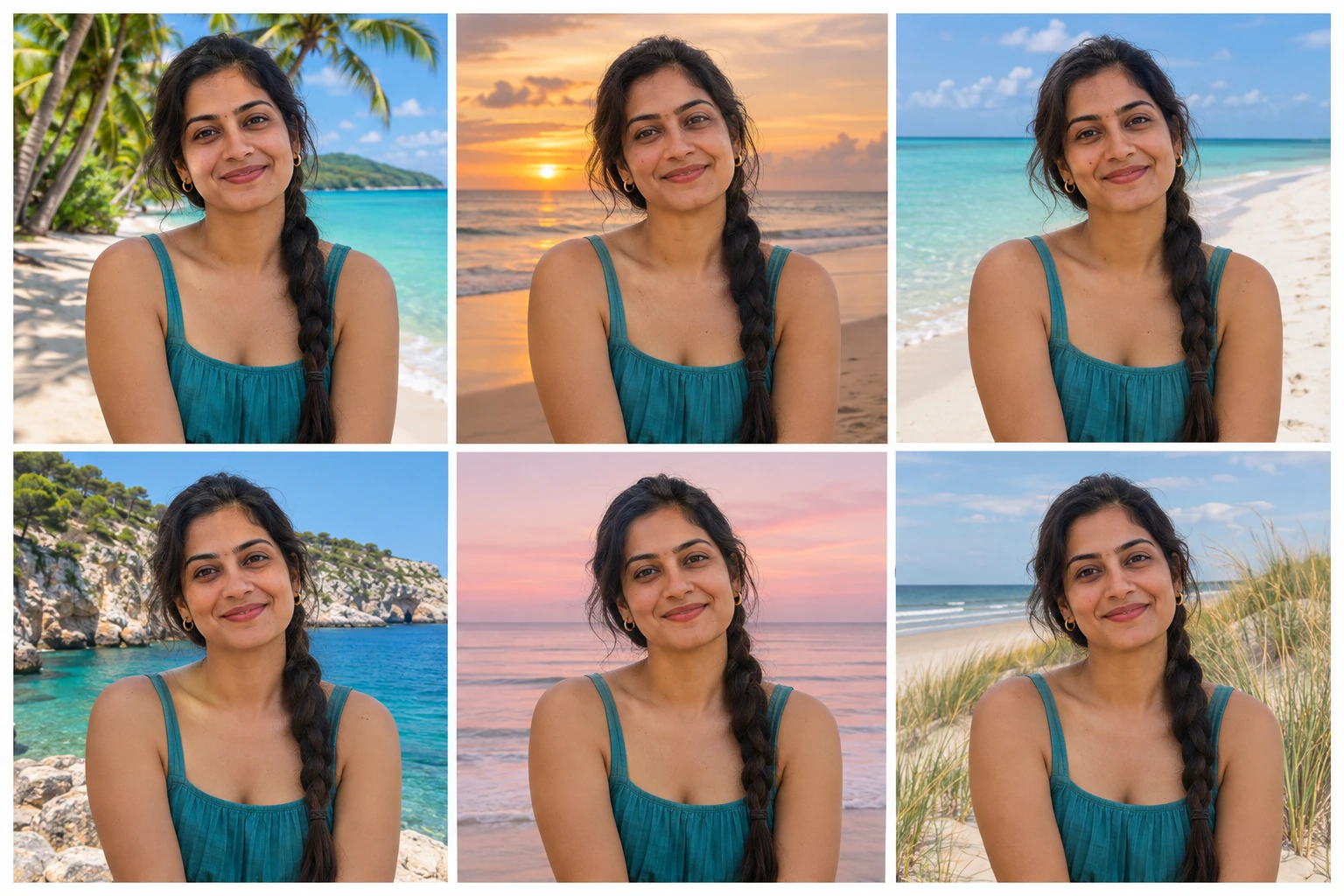
Sechs Porträts derselben Frau im blaugrünen Sommerkleid vor Tropenstrand, Sonnenuntergang, weißem Sand, Bucht, Morgendämmerung und Dünen

Sechs Looks mit einem Porträt vergleichen

Sechs Küstenszenen zeigen tropische Palmen, goldenes Licht, Klippen und ruhigere Strände. Beim Wechsel wird die bereits freigestellte Person wiederverwendet. So findest du einen Hintergrund, der zu Licht und Stimmung deines Fotos passt.

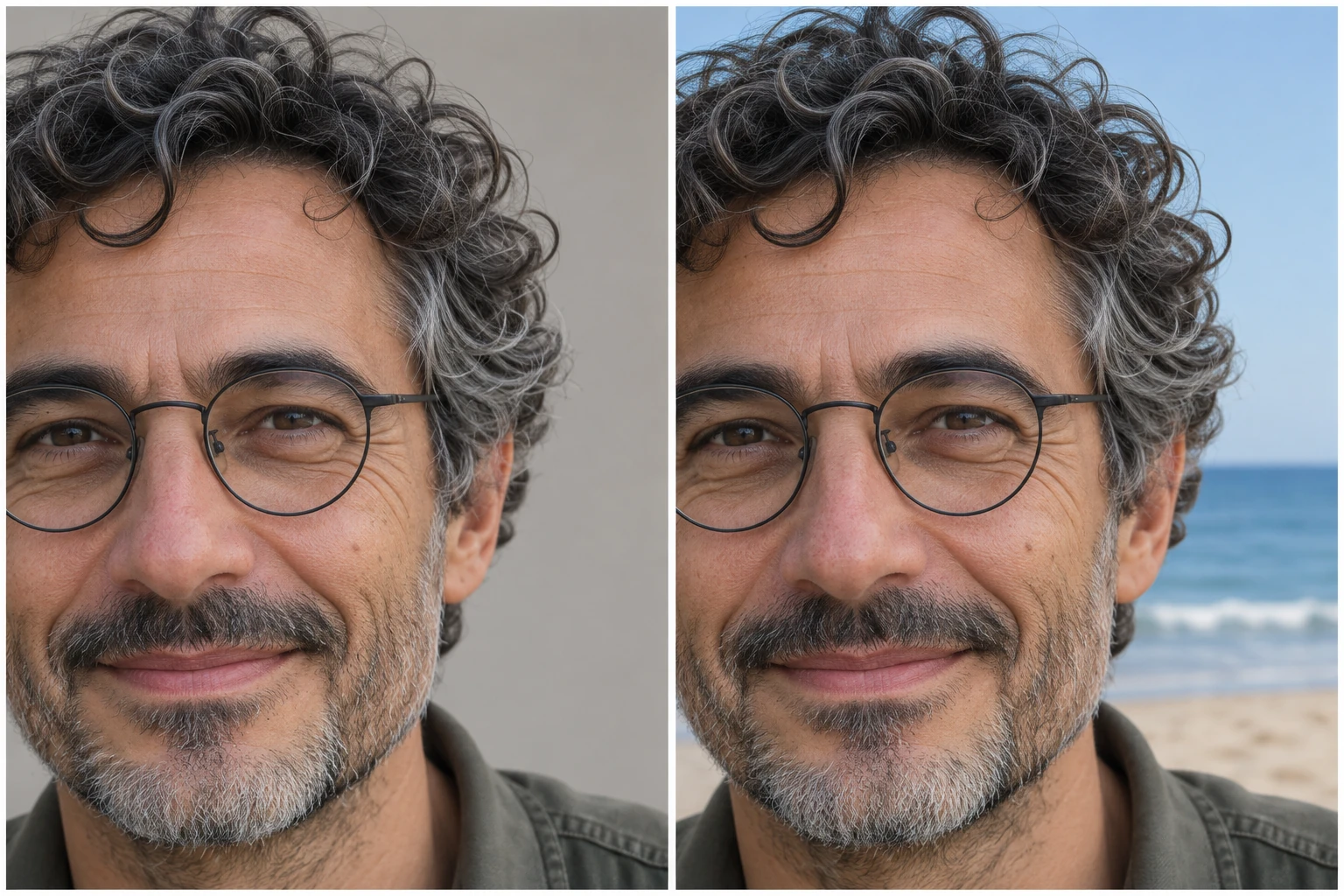
Gleich ausgerichtete Nahaufnahmen von Locken und Brillenrändern vor neutralem Originalhintergrund und Strandhintergrund

Details vor dem Speichern prüfen

Wechsle zwischen Original und Bearbeitung, um Haare, Brille und Kleidungsränder zu kontrollieren. Der Vergleich hilft, fehlende Details zu erkennen und zu entscheiden, ob ein anderes Ausgangsfoto besser geeignet ist.

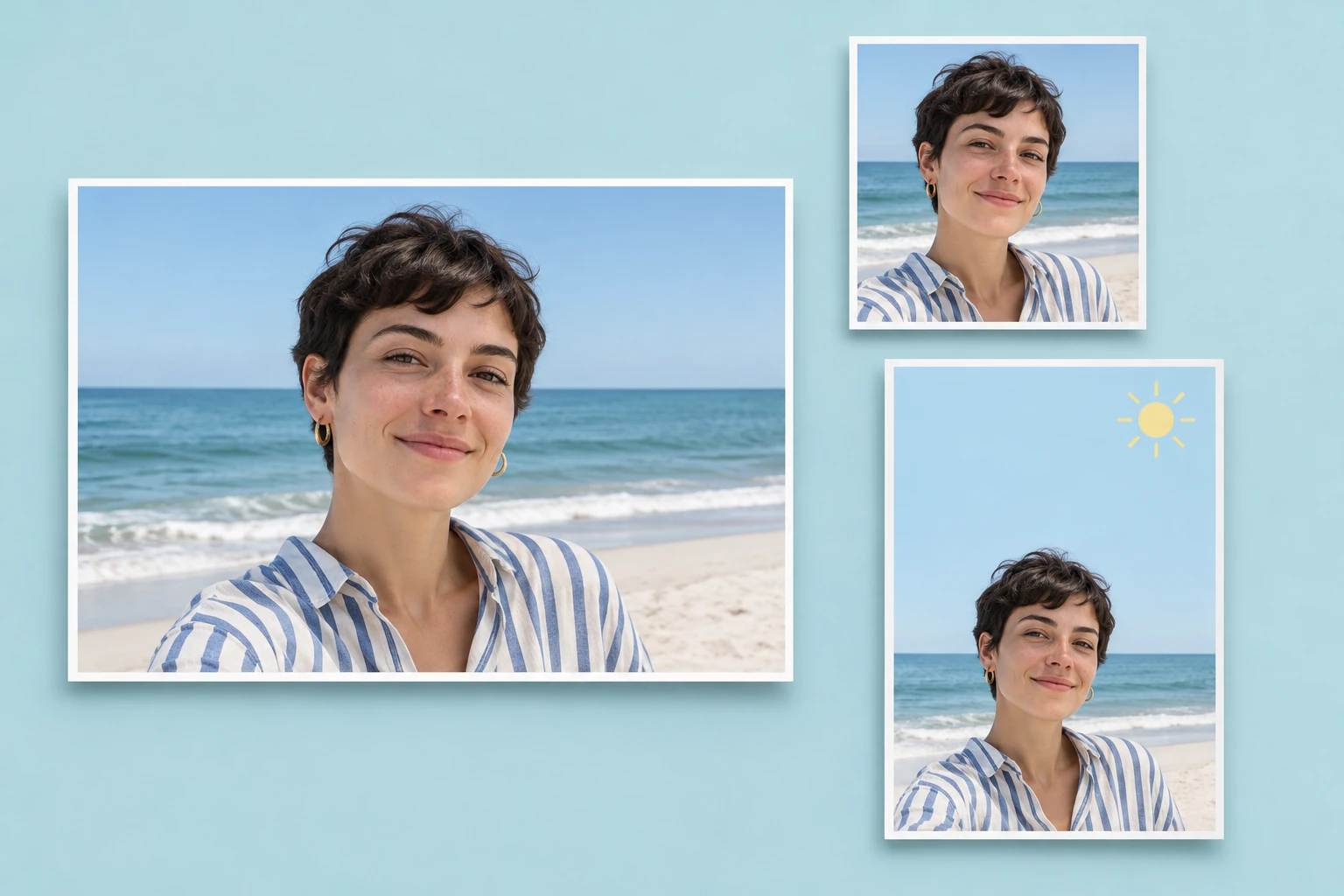
Konzeptlayout mit dem bearbeiteten Strandporträt als quadratisches Profilbild und vertikales Social-Media-Design

Dein Foto im nächsten Design nutzen

Lade die fertige Komposition als PNG herunter; die Pixelmaße werden vor dem Speichern angezeigt. Nutze die Datei in deiner Design-App für den Profilzuschnitt, ein Social-Media-Layout oder eine persönliche Grafik.

Ein Küstenmotiv für Fotos, die du teilen möchtest

Gib einem vorhandenen Porträt eine Umgebung, die zu deinem nächsten persönlichen Projekt passt. Wähle den passenden Anwendungsfall und prüfe das fertige Bild in der geplanten Größe.

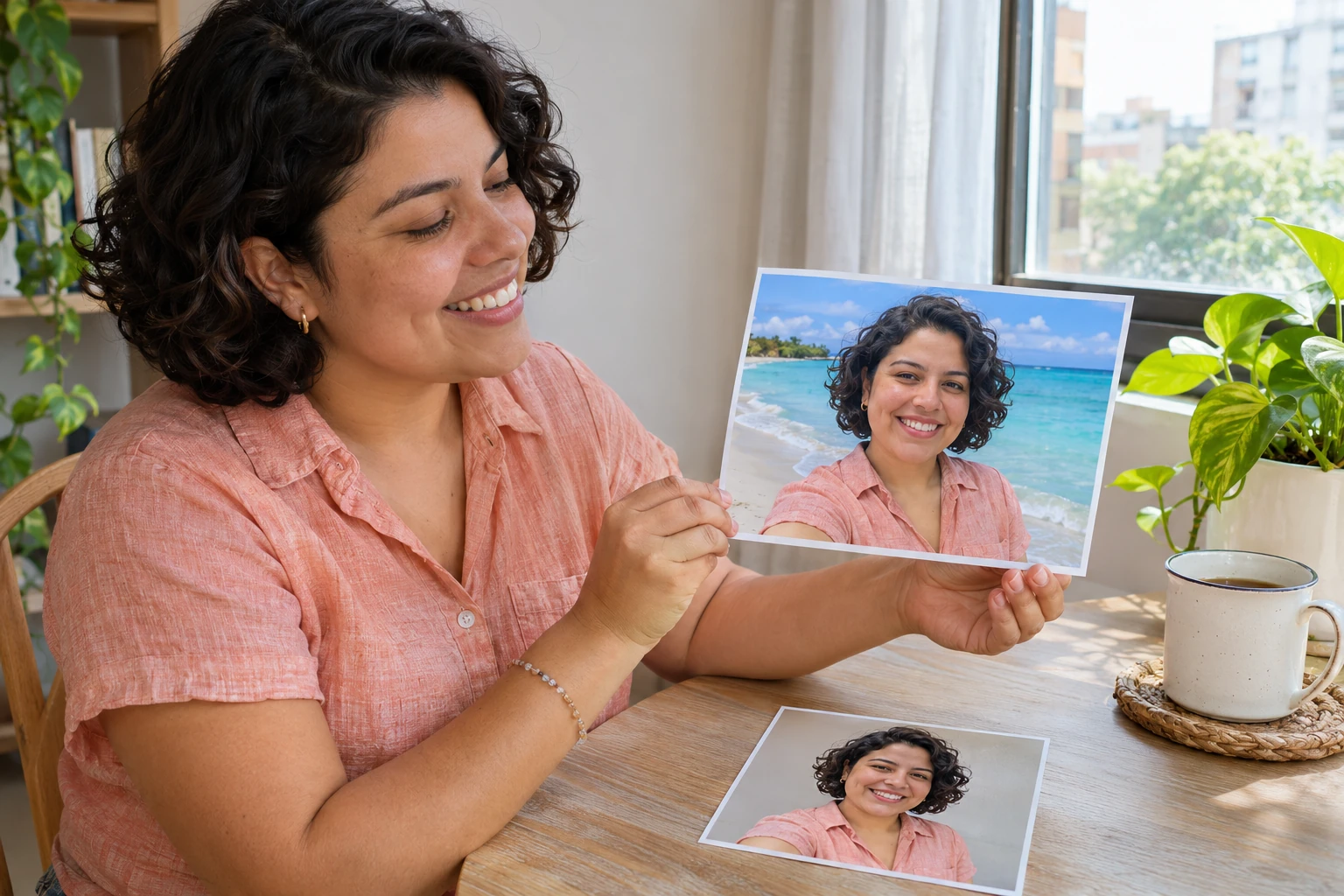
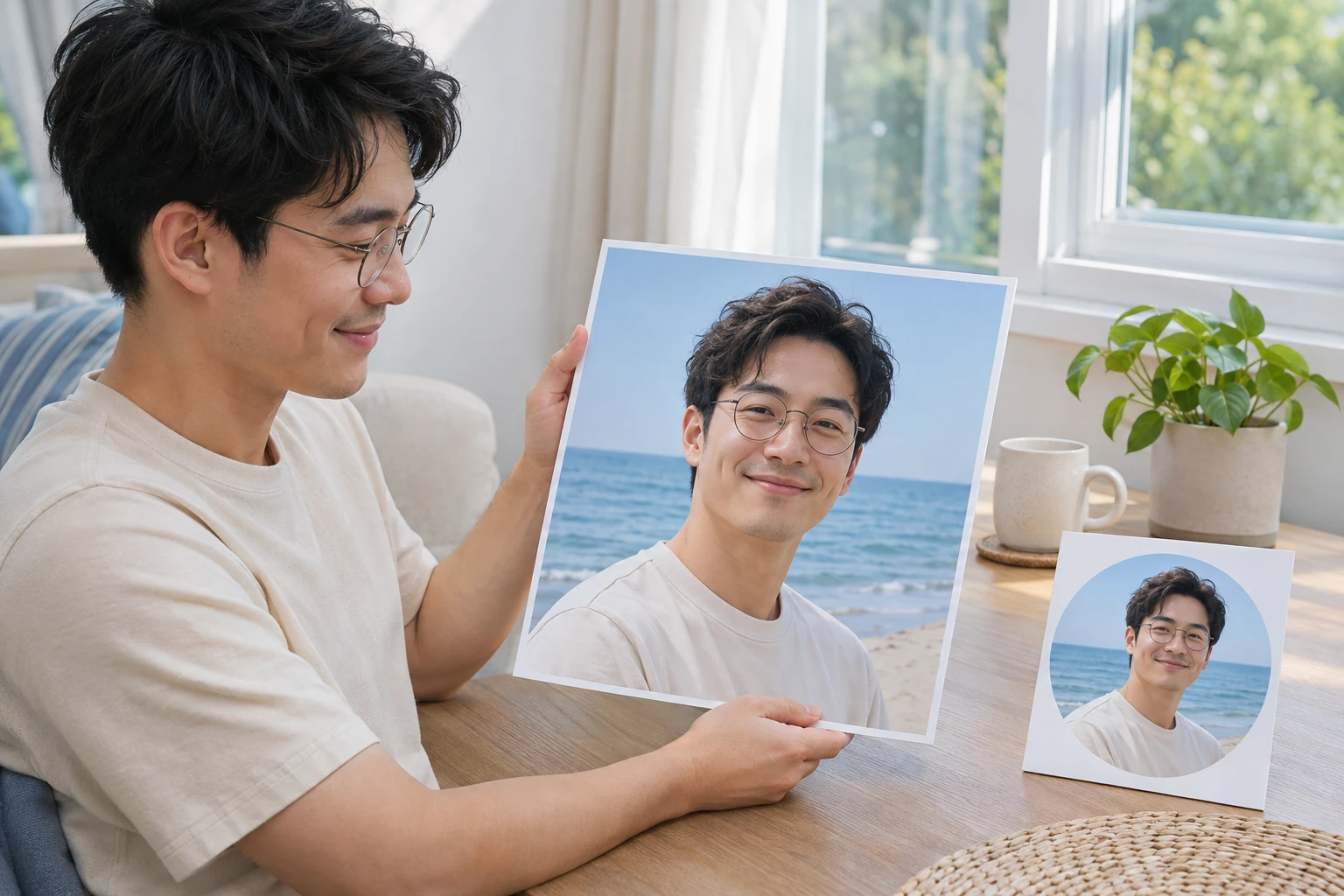
Illustrative Alltagsszene: Eine Frau hält zu Hause die Strandversion ihres Porträts, das Original liegt auf dem Tisch

Gib deinem Lieblingsporträt eine Sommerstimmung

Nutze ein Porträt, das du magst, für eine Bearbeitung mit Urlaubsgefühl. Eine ruhige Küste eignet sich, wenn Gesichtsausdruck und Kleidung im Mittelpunkt bleiben sollen. Vergleiche die Szene mit dem Original, bevor du eine Version speicherst.

  • Mit einem vorhandenen Porträt beginnen
  • Verschiedene Küstenstimmungen vergleichen
  • Die fertige Komposition speichern
Mein Küstenfoto gestalten
Wie ersetze ich meinen Fotohintergrund durch einen Strand?

Lade ein scharfes Porträt hoch, wähle eine Küstenszene und wende sie an. Die KI trennt die Person vom Originalhintergrund und kombiniert sie mit der Szene. Vergleiche das Ergebnis mit dem Original, prüfe Ränder und Licht und lade das fertige Bild als PNG herunter.

Kann ich mich mit einem Selfie an den Strand versetzen?

Ja, wenn Gesicht, Haare und Schultern klar erkennbar sind. Die Bearbeitung verwendet die Person, die bereits im Bild vorhanden ist. Sie erzeugt keine neue Pose, ändert keine Kleidung und ergänzt keine Körperteile außerhalb des ursprünglichen Bildausschnitts.

Kann ich den Editor kostenlos nutzen?

Du kannst dein Foto bearbeiten und über die kostenlose Exportoption ein PNG herunterladen. Prüfe vor dem Speichern die Maße neben dem Download. Für größere Exporte oder die Originalgröße können andere Voraussetzungen gelten; die verfügbaren Optionen findest du im Editor.

Welche Formate kann ich hoch- und herunterladen?

Du kannst JPG-, PNG- oder WebP-Bilder mit höchstens 15 MB hochladen. Die fertige Komposition wird als PNG mit der gewählten Szene hinter der Person heruntergeladen. PNG bedeutet nicht automatisch Transparenz: Hier bleibt der Strand Teil des gespeicherten Bildes.

Wirkt das Ergebnis an Haaren und Brille natürlich?

Feine Haare, Brillen und kontrastarme Ränder lassen sich mitunter schwer trennen. Nutze ein scharfes, gut beleuchtetes Foto und vergleiche die Vorschau mit dem Original. Prüfe auch, ob die Szene zum Licht im Gesicht passt. Fehlen wichtige Details, wähle ein anderes Ausgangsfoto.

Macht der Editor jedes Foto zu HD oder 4K?

Der Editor ersetzt die Umgebung, ergänzt aber keine fehlenden Details und garantiert kein 4K-Ergebnis. Nutze ein scharfes Foto und prüfe die Exportmaße. Eine höhere Pixelzahl macht ein unscharfes Original nicht automatisch klarer.

Erstellt die KI neue Szenen aus meinem Text?

Hier stellt die KI die Person frei und kombiniert sie mit einer vorgegebenen Szene. Du wählst aus den Hintergründen im Editor. Texteingaben, individuell generierte Szenen und das Hochladen eigener Hintergrundbilder gehören nicht zum hier beschriebenen Ablauf.

Kann ich stattdessen ein leeres Strandbild herunterladen?

Heruntergeladen wird dein bearbeitetes Foto mit der ausgewählten Szene, kein separates Hintergrundbild. Für leere Kulissen, Handy-Hintergründe oder wiederverwendbare Stockfotos benötigst du eine Quelle, die diese Dateien anbietet. Prüfe deren Nutzungsbedingungen.

Fragen zu deinem bearbeiteten Strandfoto

Erfahre, wie die Bearbeitung funktioniert, welche Bilder du hochladen kannst und was du vor dem Speichern prüfen solltest.

Gib deinem Lieblingsfoto eine Küstenkulisse

Wähle ein Porträt, vergleiche die Szenen und speichere die Version für dein nächstes Profilbild oder deinen Sommerbeitrag. Beginne mit einem Foto, das du magst, und entdecke, wie eine andere Umgebung seine Stimmung verändert.

Meinen Fotohintergrund durch einen Strand ersetzen