Kostenlos nutzbarOhne RegistrierungOhne Wasserzeichen

Fügen Sie Ihrem Foto einen roten Hintergrund im Wunschton hinzu

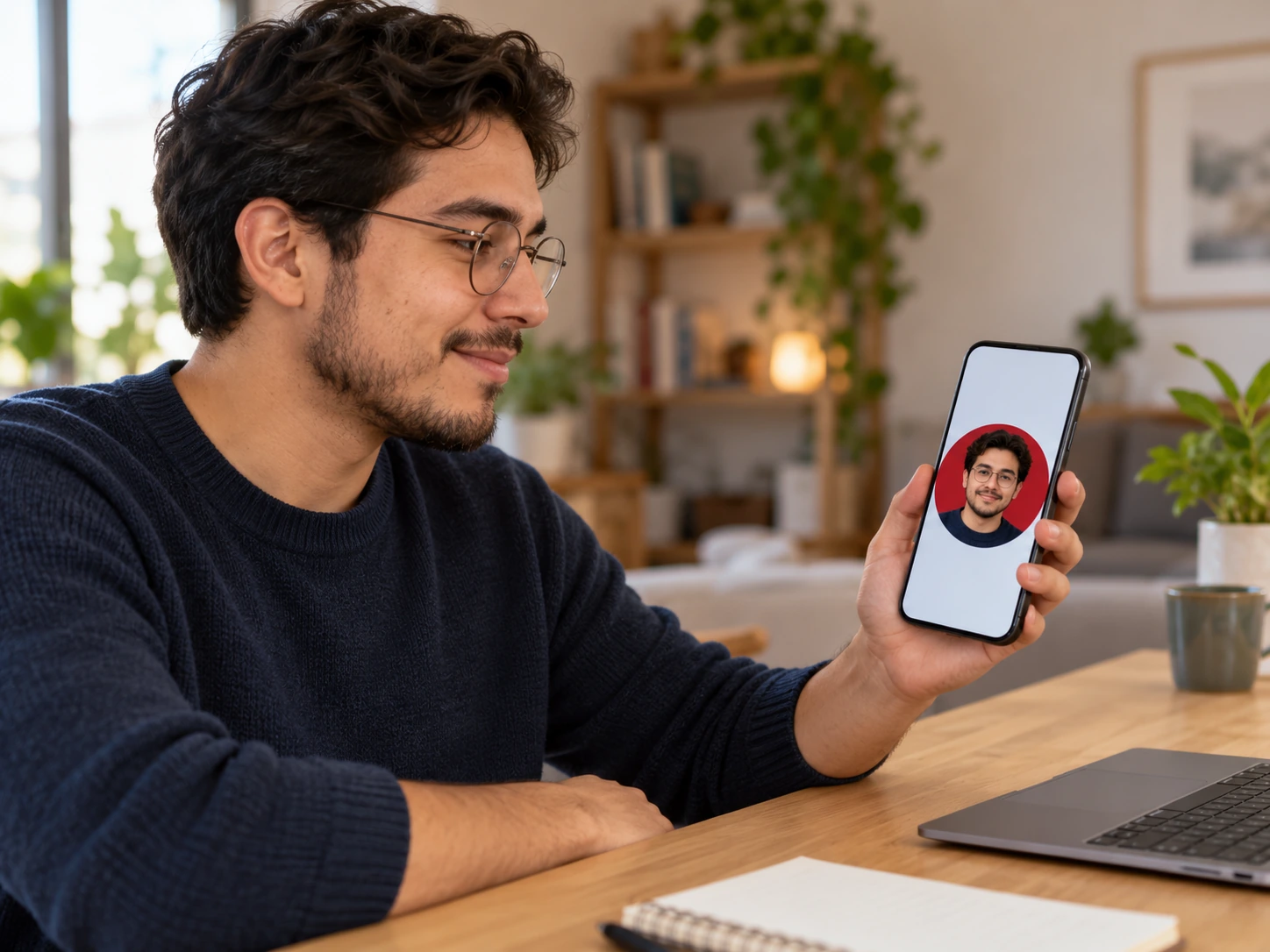
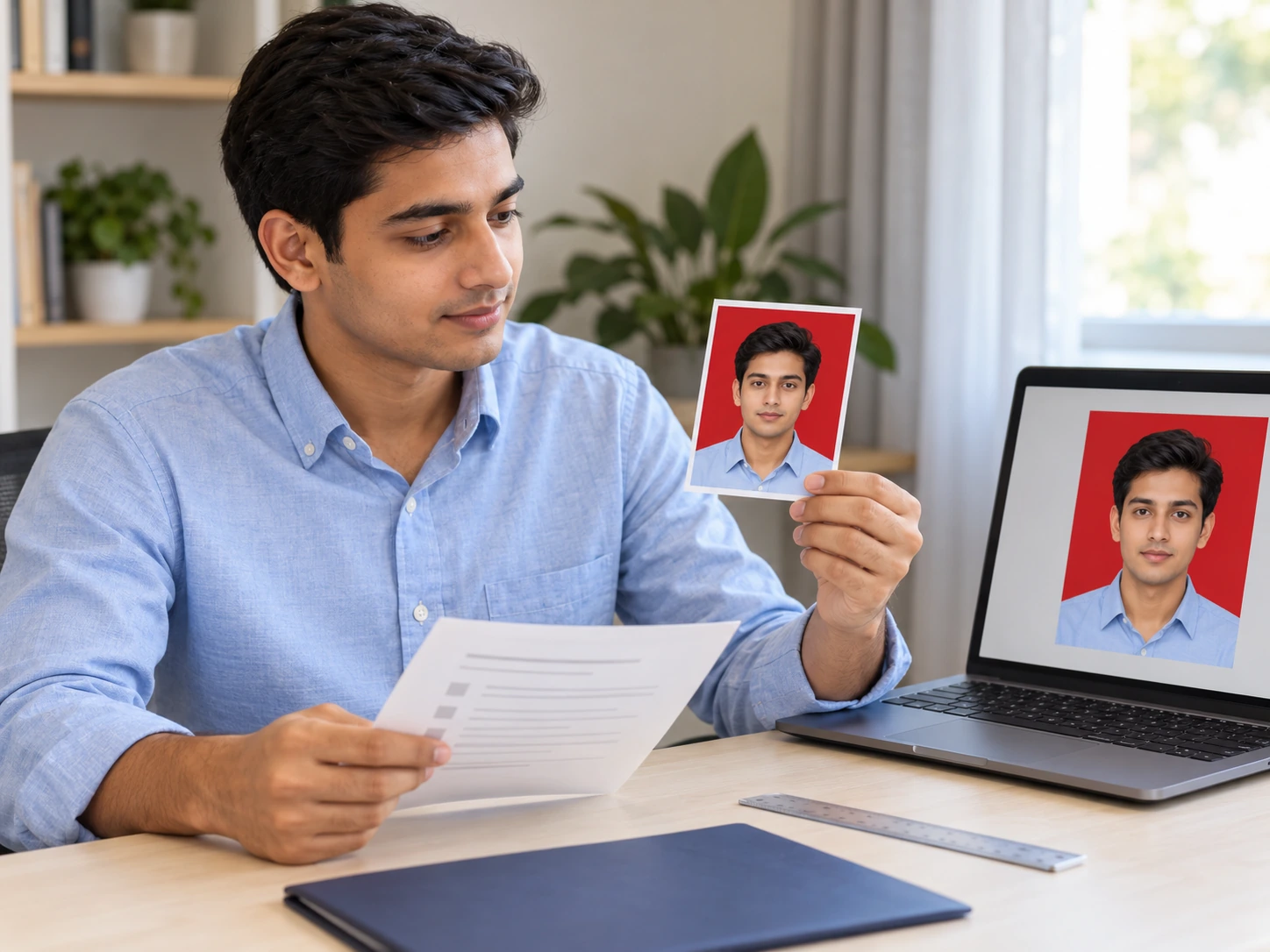
Sie brauchen einen roten Hintergrund, ohne das Foto neu aufzunehmen? Laden Sie es hoch und lassen Sie die KI den ursprünglichen Hintergrund entfernen. Anschließend wechseln Sie in Sekunden zwischen Rottönen. Laden Sie kostenlos ein PNG für Porträts, Profilbilder oder Produktwerbung herunter – ohne manuelles Freistellen, Registrierung oder Wasserzeichen.

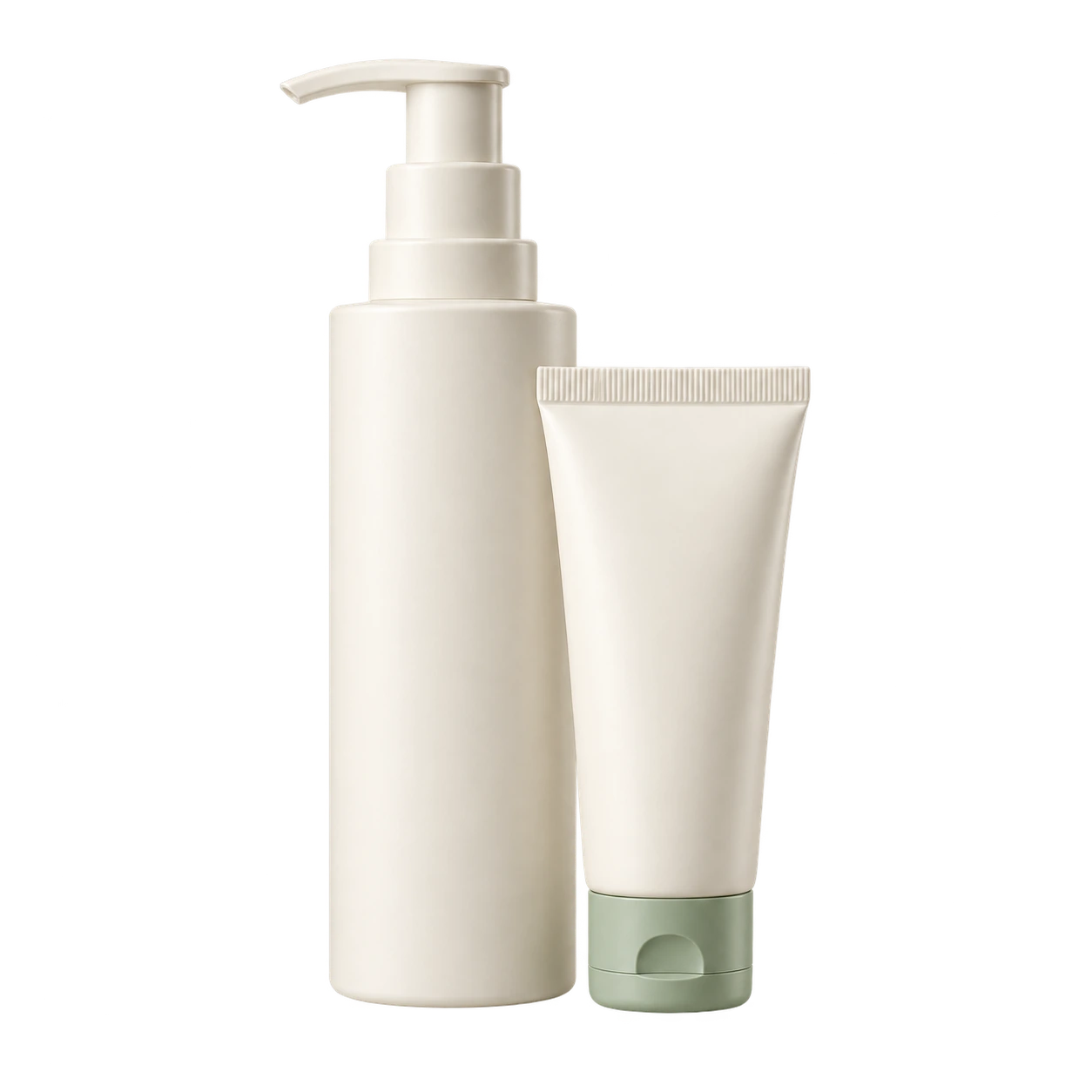
Elfenbeinfarbene Hautpflegeflasche und -tube vor einem einfarbigen Hintergrund in Reinrot
Ein Foto. Vier Rottöne.

Reinrot · ⁦RGB 255, 0, 0⁩

Ihr Foto in einer neuen Umgebung

Foto hochladen. Rotton wählen.

JPG, PNG oder WebP · Bis zu 15 MB

Datenschutzdetails

Setzen Sie Ihr Foto mit Rot in Szene

Geben Sie Ihrem Porträt oder Produktfoto mit einem einfarbigen roten Hintergrund einen markanten neuen Look. Wählen Sie einen Farbton, der zu Ihrem Motiv passt und Ihr Profilbild oder Ihre Werbegrafik hervorhebt. Free BGRemover ersetzt den ursprünglichen Hintergrund, damit Sie Ihr Foto ohne neue Aufnahme oder manuelles Freistellen wiederverwenden können.

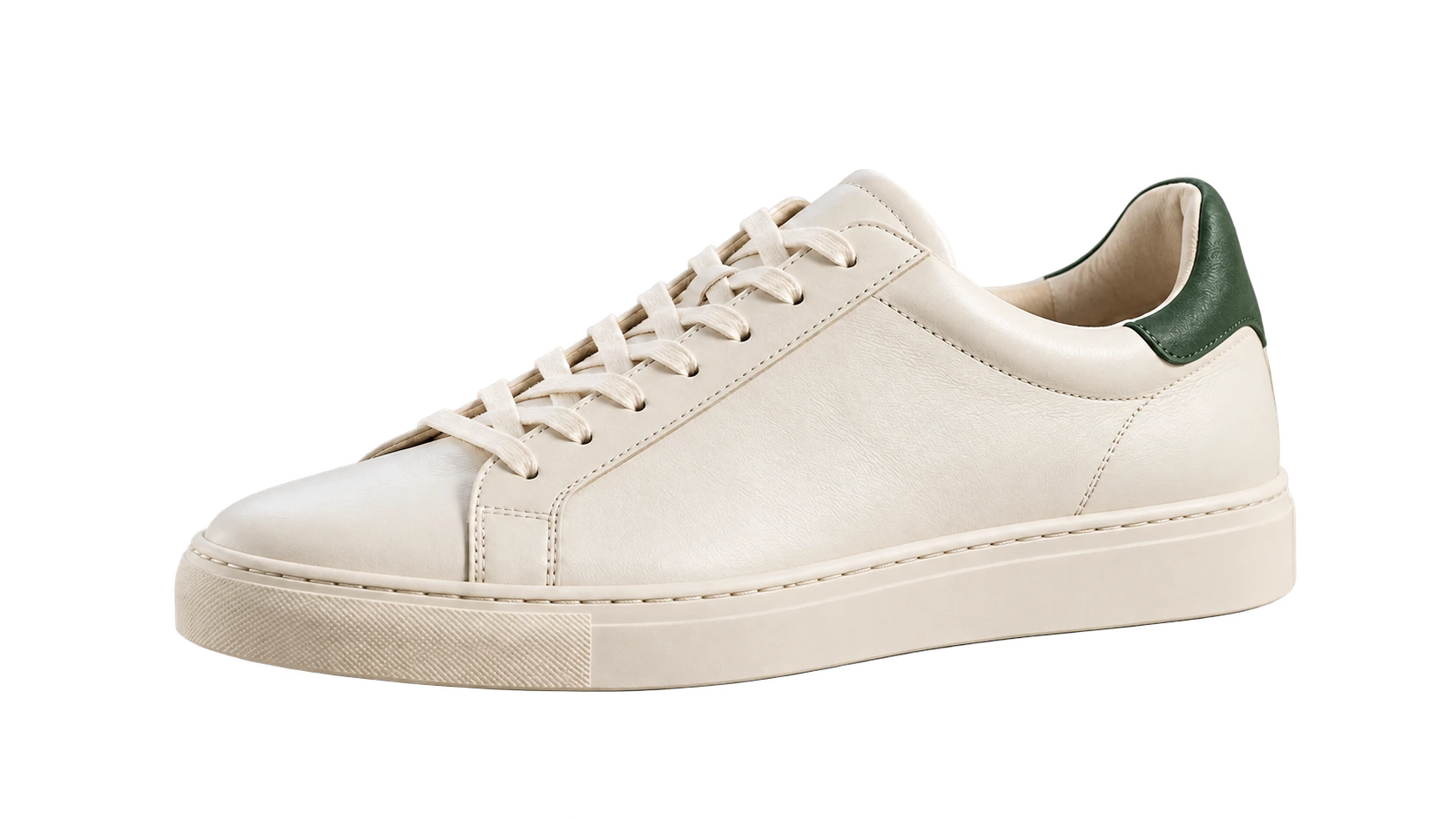
Cremefarbener Ledersneaker vor einem neutralen grauen Hintergrund

Stimmen Sie den roten Hintergrund auf Ihre Marke ab

Passen Ihre Produktfotos oder Porträts nicht zu Ihren Markenfarben? Free BGRemover entfernt den ursprünglichen Hintergrund mit KI und lässt Sie anschließend einen Rotton passend zu Ihrer Farbpalette einstellen. Geben Sie die RGB-Werte Ihrer Marke ein und verwenden Sie diese bei einzeln bearbeiteten Fotos erneut. So erhalten Produktwerbung, Profilbilder und Grafiken für soziale Medien eine einheitliche Hintergrundfarbe.

Roten Hintergrund kostenlos ausprobieren
Elfenbeinfarbene Hautpflegeflasche und -tube vor einem reinrot gefärbten Hintergrund
Reinrot⁦RGB 255, 0, 0⁩
Elfenbeinfarbene Hautpflegeflasche und -tube vor einem dunkelrot gefärbten Hintergrund
Dunkelrot⁦RGB 139, 0, 0⁩
Elfenbeinfarbene Hautpflegeflasche und -tube vor einem bordeauxrot gefärbten Hintergrund
Bordeauxrot⁦RGB 128, 0, 32⁩
Elfenbeinfarbene Hautpflegeflasche und -tube vor einem karmesinrot gefärbten Hintergrund
Karmesinrot⁦RGB 220, 20, 60⁩

Geben Sie Ihrer persönlichen Marke einen markanten roten Hintergrund

Verleihen Sie Ihrem Profilbild mit einem roten Hintergrund einen frischen, unverwechselbaren Look. Wählen Sie einen Farbton, der zu Ihrem Hautton und Ihrer Kleidung passt – für ein LinkedIn-Porträt, eine Teamvorstellung oder einen festlichen Avatar zum Mondneujahr. Mit Free BGRemover können Sie ein Porträt, das Ihnen bereits gefällt, aktualisieren und ein PNG für Ihr Profil oder Ihren nächsten Beitrag in sozialen Medien herunterladen.

Meinen Fotohintergrund rot machen
Professionelles Porträt eines Mannes in einem anthrazitfarbenen Sakko vor einem hellblauen Hintergrund

So fügen Sie einem Foto einen roten Hintergrund hinzu

Beginnen Sie mit einem klar erkennbaren Motiv, wählen Sie Ihren Farbton und prüfen Sie das fertige Bild, bevor Sie es für Ihr nächstes Projekt speichern.

Laden Sie Ihr Foto hoch, entfernen Sie den Hintergrund, wählen Sie eine Farbe und laden Sie nach der Prüfung der Konturen ein PNG herunter.

  1. 01

    Foto hochladen

    Wählen Sie eine JPG-, PNG- oder WebP-Datei mit bis zu 15 MB. Verwenden Sie nach Möglichkeit das Originalbild, damit dem Tool mehr Details zur Verfügung stehen. Zum Entfernen des Hintergrunds benötigen Sie einen Browser und ein Gerät mit WebGPU-Unterstützung.

  2. 02

    Hintergrund entfernen und Farbton wählen

    Starten Sie die Hintergrundentfernung mit KI. Wählen Sie nach der Verarbeitung die Option für eine benutzerdefinierte Farbe und stellen Sie Ihren Farbton über die Farbauswahl oder die RGB-Felder ein. Vergleichen Sie das Ergebnis mit Ihrem Originalfoto und prüfen Sie feine Konturen und kleine Zwischenräume.

  3. 03

    PNG prüfen und herunterladen

    Passen Sie bei Bedarf die Farbe an und laden Sie das fertige PNG herunter. Prüfen Sie die gespeicherte Datei, bevor Sie sie für ein Profil, eine Produktwerbung oder einen Antrag verwenden. Prüfen Sie, ob Farbe, Abmessungen und Format die Vorgaben der vorgesehenen Plattform oder Organisation erfüllen.

Warum mit Free BGRemover einen roten Hintergrund hinzufügen?

Free BGRemover ersetzt den Hintergrund Ihres Fotos mit KI durch den gewünschten Rotton – ohne manuelles Freistellen oder eine neue Fotoaufnahme. Ob Sie ein Profilbild aktualisieren, Produktwerbung vorbereiten oder ein festliches Porträt gestalten: Sie erhalten ein kostenloses PNG ohne hinzugefügtes Wasserzeichen.

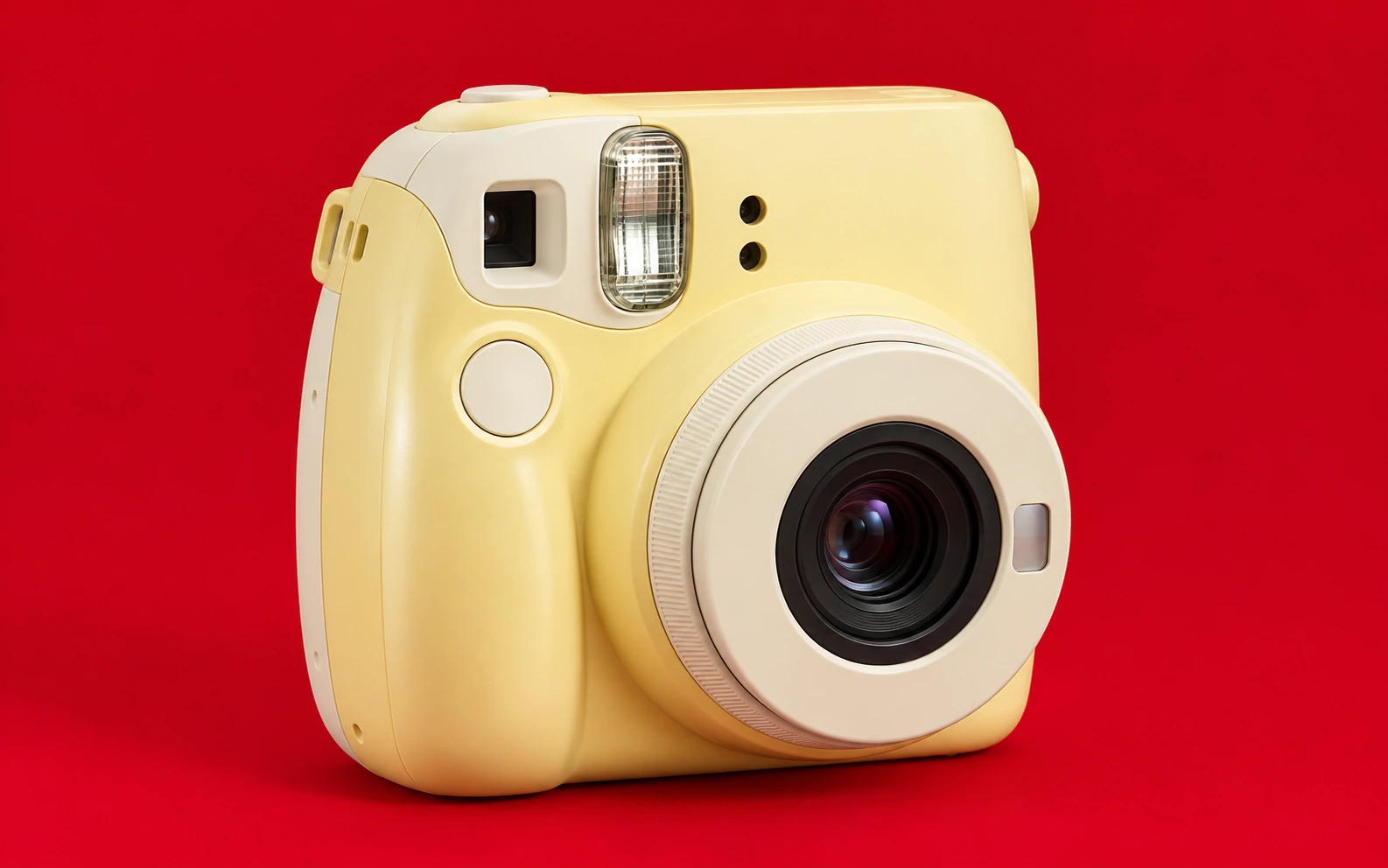
Hellgelbe Sofortbildkamera ohne Markenkennzeichnung, vor rotem Hintergrund fotografiert und ohne Wasserzeichen

Kostenlos herunterladen, ohne hinzugefügtes Wasserzeichen

Laden Sie Ihr fertiges Foto kostenlos als PNG herunter, ohne ein Konto anzulegen und ohne vom Tool hinzugefügtes Wasserzeichen. Wenn Sie das Bild teilen oder in ein Design einfügen, stehen Ihr Motiv und der gewählte rote Hintergrund im Mittelpunkt.

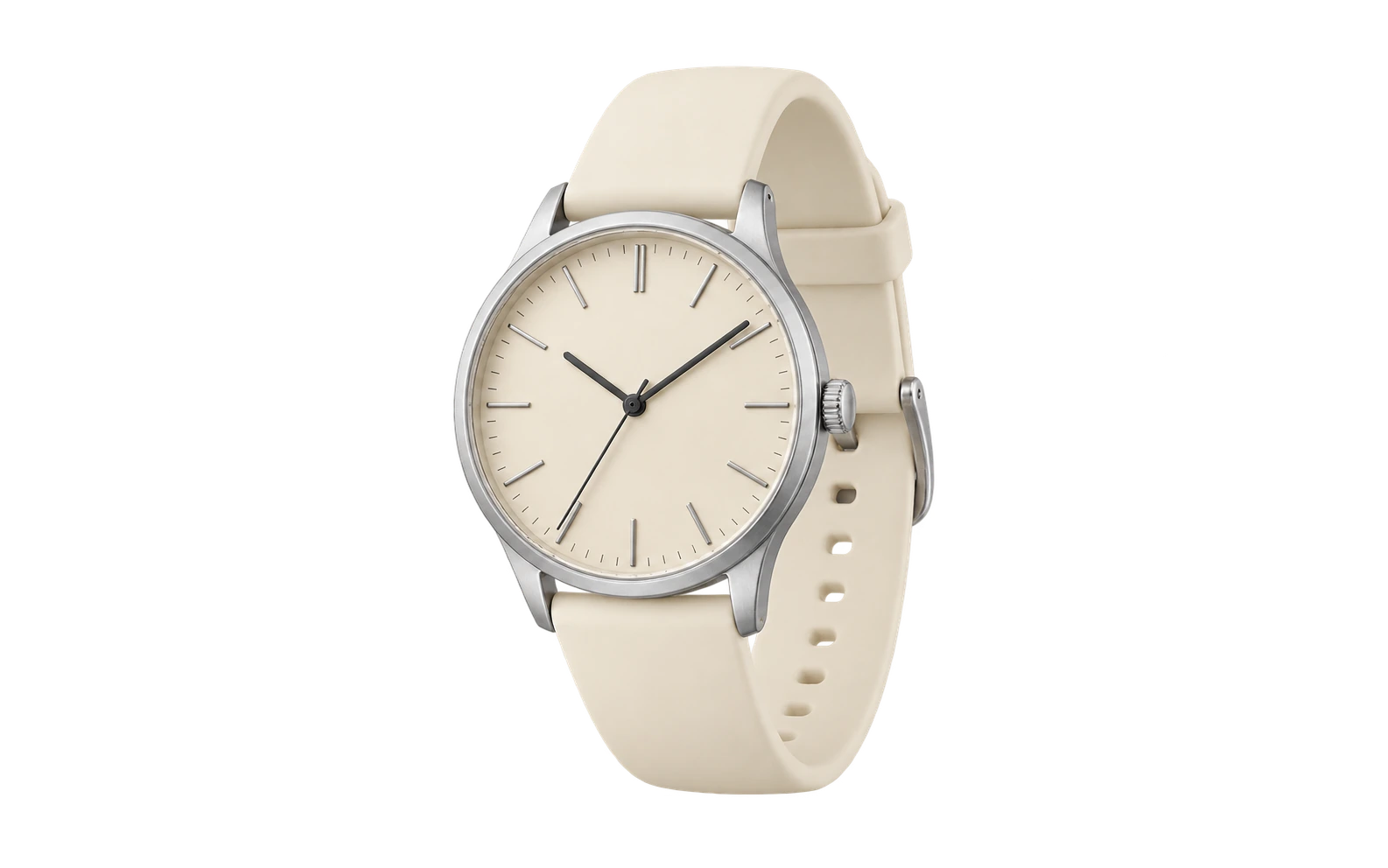
Elfenbeinfarbene analoge Armbanduhr vor reinrotem Hintergrund, RGB 255, 0, 0

Den passenden Rotton exakt einstellen

Stellen Sie Reinrot mit RGB 255, 0, 0 ein oder geben Sie die Werte Ihres bevorzugten Farbtons ein. Verwenden Sie dieselbe Farbe für einzelne Fotos, wenn eine Kampagne oder Porträtserie einen einheitlichen Hintergrund braucht.

Reinrot · RGB 255, 0, 0

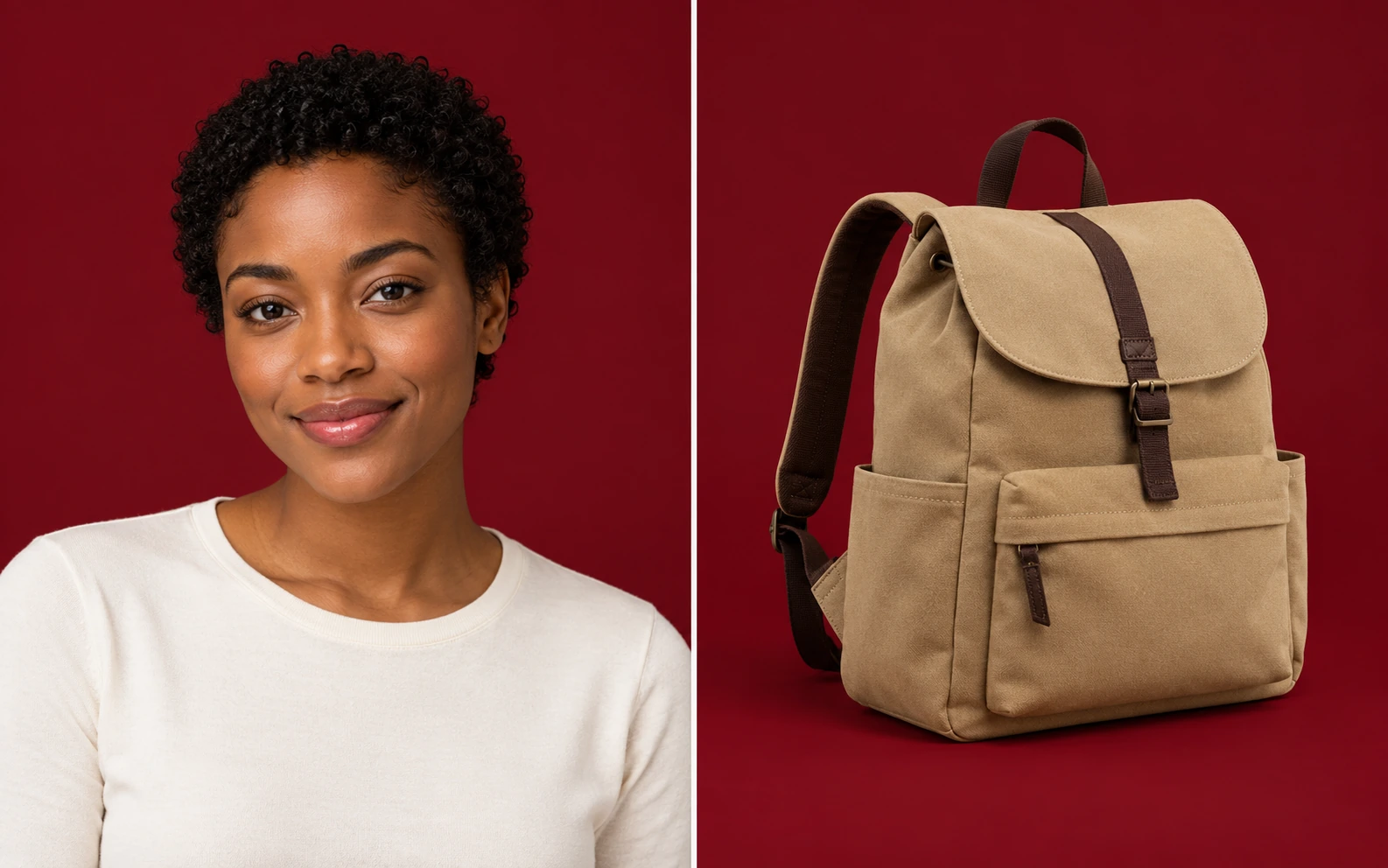
Getrennte Beispiele eines Frauenporträts und eines hellbraunen Rucksacks vor roten Hintergründen

Porträts und Produktfotos wiederverwenden

Verwenden Sie JPG-, PNG- oder WebP-Fotos mit bis zu 15 MB, darunter Porträts und Produktaufnahmen. Geben Sie einem vorhandenen Bild einen neuen Hintergrund für ein Profil oder eine Werbeaktion, ohne ein weiteres Foto aufzunehmen.

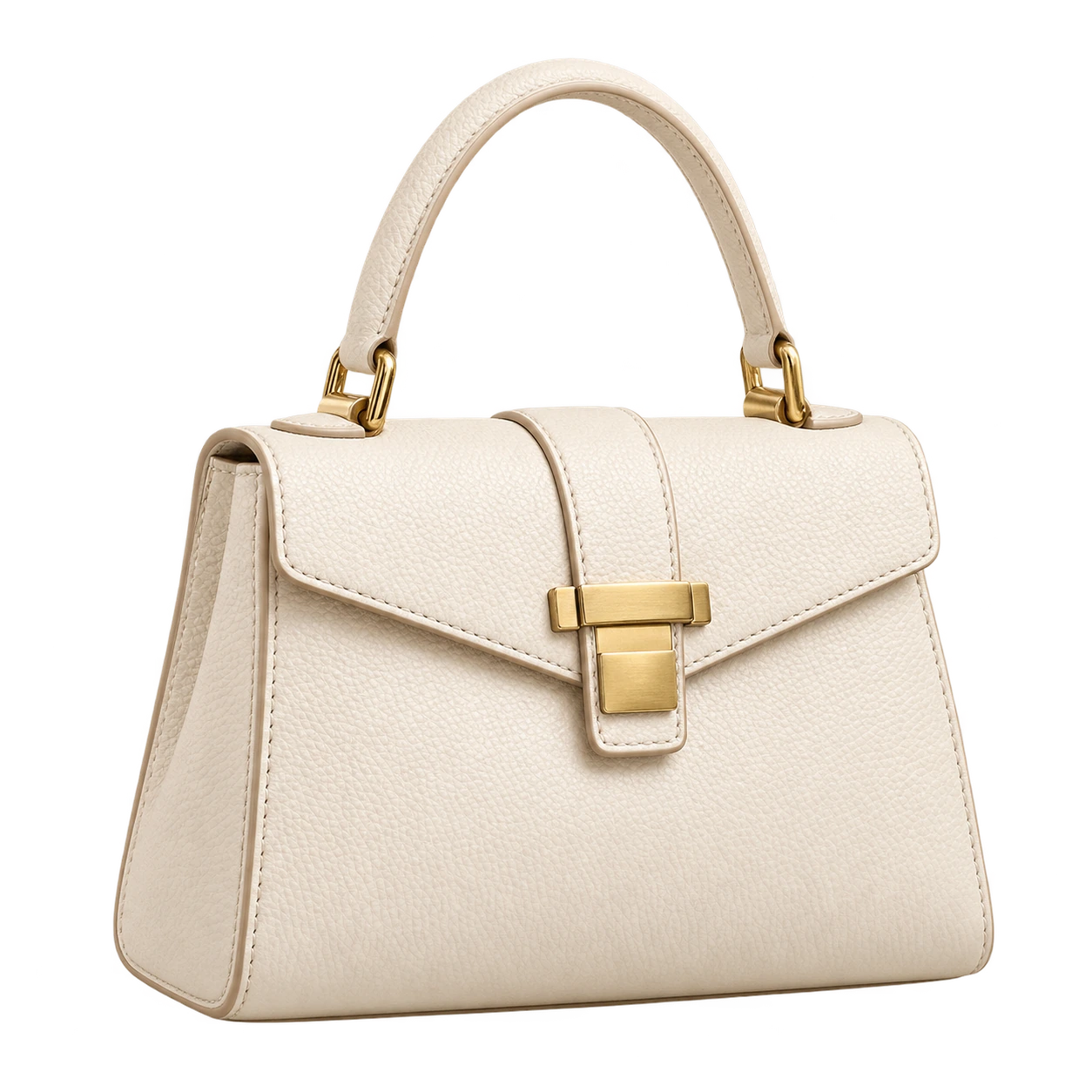
Dieselbe elfenbeinfarbene Lederhandtasche vor verschiedenen roten Hintergründen — ReinrotReinrot
Dieselbe elfenbeinfarbene Lederhandtasche vor verschiedenen roten Hintergründen — DunkelrotDunkelrot
Dieselbe elfenbeinfarbene Lederhandtasche vor verschiedenen roten Hintergründen — BordeauxrotBordeauxrot

Farbtöne wechseln, ohne erneut freizustellen

Das freigestellte Motiv bleibt verfügbar, während Sie die Hintergrundfarbe anpassen. Vergleichen Sie Rottöne mit Hauttönen, Kleidung oder Verpackungen, ohne das Foto erneut hochzuladen oder die KI-Hintergrundentfernung zu wiederholen.

Wer kann einen einfarbigen roten Hintergrund nutzen?

Wählen Sie einen Bearbeitungsablauf passend zum Einsatzort Ihres Fotos. Produktwerbung, Profilaktualisierungen, Inhaltsgestaltung und manche Anträge mit Foto erfordern unterschiedliche Entscheidungen bei Farbwahl und Prüfung.

Onlineshop-Betreiberin prüft aufeinander abgestimmte Fotos von Keramikprodukten mit rotem Hintergrund an ihrem Packtisch

Eine einheitliche Farbpalette für Ihre Werbung

Bereiten Sie Produktfotos für Angebotsankündigungen, saisonale Werbeaktionen oder Markengrafiken vor. Wählen Sie einen Farbton, der sich vom Produkt abhebt, und verwenden Sie bei jeder Einzelbearbeitung dieselben RGB-Werte. Prüfen Sie vor dem Speichern Etiketten und feine Konturen. Wenn Sie ein Angebot auf einem Online-Marktplatz vorbereiten, klären Sie, ob dessen Regeln für das Hauptbild einen farbigen Hintergrund erlauben.

  • Ein vorhandenes Produktfoto für eine Kampagne wiederverwenden.
  • Bei jeder Einzelbearbeitung dieselbe Hintergrundfarbe verwenden.
  • Verpackungen und Etiketten vor dem gewählten Farbton prüfen.
Hintergrund meines Produktfotos ändern
Kann ich einem Foto kostenlos einen roten Hintergrund hinzufügen?

Ja. Mit Free BGRemover können Sie ein unterstütztes Bild hochladen, den Hintergrund mit KI entfernen, einen einfarbigen Hintergrund wählen und kostenlos ein PNG herunterladen. Sie müssen kein Konto anlegen, und das Tool fügt kein Wasserzeichen hinzu. Prüfen Sie vor dem Speichern die Vorschau, insbesondere feine Details und kontrastarme Konturen.

Wie ändere ich einen weißen oder blauen Fotohintergrund in Rot?

Laden Sie Ihr Foto hoch, starten Sie die Hintergrundentfernung und wählen Sie nach der Verarbeitung Ihren Farbton über die benutzerdefinierten Farbeinstellungen. Das Tool trennt das Motiv vom Hintergrund, statt jeden weißen oder blauen Pixel zu ersetzen. Prüfen Sie Bereiche wie helle Kleidung, reflektierende Verpackungen und Haare, damit das freigestellte Motiv für Ihren Verwendungszweck geeignet ist.

Kann ich leuchtendes Rot, Dunkelrot, Bordeauxrot oder Karmesinrot wählen?

Ja. Nutzen Sie die Farbauswahl oder geben Sie RGB-Werte ein. Als Ausgangswerte eignen sich 255, 0, 0 für leuchtendes Rot (in den Beispielen als „Reinrot“ bezeichnet); 139, 0, 0 für Dunkelrot; 128, 0, 32 für Bordeauxrot und 220, 20, 60 für Karmesinrot. Diese Werte geben Sie manuell ein. Wenn Ihnen eine bestimmte Farbe vorgegeben wurde, verwenden Sie stattdessen diesen Wert.

Kann ich hinter einem transparenten PNG eine einfarbige Fläche hinzufügen?

PNG-Dateien werden unterstützt, auch solche mit Transparenz. Der aktuelle Ablauf stellt das Motiv weiterhin mit KI frei, bevor eine einfarbige Fläche hinzugefügt wird; er füllt nicht einfach die bereits transparenten Pixel. Prüfen Sie das verarbeitete Ergebnis sorgfältig, da feine Details oder halbtransparente Bereiche vom ursprünglichen Freisteller abweichen können. Laden Sie das PNG erst nach der Prüfung herunter.

Kann ich das Ergebnis als Ausweisfoto verwenden?

Verwenden Sie es, wenn die empfangende Organisation ausdrücklich einen roten Hintergrund verlangt. Prüfen Sie deren Vorgaben vor der Bearbeitung, einschließlich des exakten Farbtons, falls dieser angegeben ist. Das Tool ändert den Hintergrund, prüft aber weder die Position und den Ausdruck des Gesichts noch Zuschnitt, Abmessungen oder zulässige Retuschen. Prüfen Sie diese Anforderungen gesondert; das Tool kann weder die Annahme garantieren noch ein zertifiziertes Foto für einen Antrag erstellen.

Welche Dateitypen kann ich hochladen und herunterladen?

Laden Sie JPG-, PNG- oder WebP-Dateien mit bis zu 15 MB hoch. Das fertige Bild wird als PNG heruntergeladen. Wenn Sie eine einfarbige Fläche wählen, erhalten Sie einen gefüllten statt eines transparenten Hintergrunds. Wenn Sie ein freigestelltes Motiv für ein anderes Layout benötigen, wählen Sie vor dem Download die transparente Option.

Wie lange dauert die Verarbeitung und welche Browser funktionieren?

Die Verarbeitungszeit hängt vom Bild, Ihrem Gerät und dem erstmaligen Herunterladen des Modells ab. Das Entfernen des Hintergrunds erfordert WebGPU-Unterstützung. Ein funktionierender Upload-Button allein bestätigt daher noch keine Kompatibilität. Wenn die Verarbeitung fehlschlägt, prüfen Sie Ihre Verbindung und versuchen Sie es mit einem Browser und Gerät, die WebGPU unterstützen. Es gibt keine verifizierte feste Verarbeitungszeit für jedes Foto.

Wie verwende ich denselben Farbton für mehrere Fotos?

Notieren Sie die gewählten RGB-Werte und geben Sie diese bei der Bearbeitung jedes Fotos ein. So bleibt der einfarbige Hintergrund innerhalb einer Kampagne oder Porträtserie einheitlich. Verarbeiten und prüfen Sie die Bilder einzeln, da Motivfarben und Qualität der Freistellung variieren können. Dieselbe Farbe gleicht Beleuchtung, Schatten oder Bildausschnitt nicht automatisch an.

Fragen zur Farbwahl und zum Speichern Ihres Fotos

Hier finden Sie Antworten zu kostenlosen Downloads, Farbtönen, weißen und blauen Hintergründen, PNG-Dateien und Fotos mit besonderen Vorgaben für die Einreichung.
Geben Sie Ihrem Foto einen einfarbigen roten Hintergrund

Beginnen Sie mit einem Foto, das Sie bereits haben. Entfernen Sie die ursprüngliche Umgebung, wählen Sie einen Farbton passend zum Motiv und speichern Sie Ihr PNG für ein Profil, eine Werbeaktion oder ein Designprojekt. Prüfen Sie vor dem Download die Vorschau.

Hintergrund kostenlos in Rot ändern