免費下載,不加浮水印
免費下載編輯完成的 PNG 照片,不必建立帳號,工具也不會加上浮水印。分享照片或用於設計時,讓目光聚焦在主體與選好的紅色背景上。
免費使用不必註冊無浮水印
想換紅色背景,又不想重拍照片?上傳照片,讓 AI 移除原本的背景,接著就能在幾秒內切換不同紅色調。免費下載 PNG,用於人像、大頭貼或商品宣傳,不必手動描繪主體輪廓或註冊帳號,工具也不會加上浮水印。
純紅 · RGB 255, 0, 0
你的照片,全新背景
JPG、PNG 或 WebP · 最大 15 MB
隱私權說明用純色紅背景,為人像或商品照片帶來鮮明的新風格。挑選與主體搭配的色調,讓大頭貼或宣傳圖片更搶眼。Free BGRemover 會替換原本的背景,讓你重新運用現有照片,不必另拍一組照片或手動描繪主體輪廓。
商品照片或人像與品牌配色不協調?Free BGRemover 先用 AI 移除原背景,再讓你設定適合品牌色系的紅色調。輸入品牌顏色的 RGB 值,逐張編輯照片時重複使用,就能讓宣傳素材、大頭貼和社群圖片保持一致的背景顏色。
免費試用紅色背景工具為大頭貼加上紅色背景,展現清新又有特色的風格。挑選適合膚色和穿著的色調,用於 LinkedIn 專業形象照、團隊介紹照,或喜氣的農曆新年大頭貼。Free BGRemover 讓你更新原本就喜歡的人像照片,再下載 PNG,用於個人頁面或下一則社群貼文。
把我的照片背景換成紅色
從主體清楚的照片開始,挑選色調並檢查完成後的圖片,再儲存,供下一個專案使用。
上傳照片、移除背景、挑選顏色,檢查邊緣後再下載 PNG。
選擇不超過 15 MB 的 JPG、PNG 或 WebP 檔案。盡量使用原始照片,讓工具有更多細節可以處理。去背需要支援 WebGPU 的瀏覽器與裝置。
啟動 AI 去背。處理完成後,選擇「自訂顏色」,再用顏色選擇器或 RGB 欄位設定色調。將結果與原始照片比較,檢查細部輪廓和小縫隙。
視需要調整顏色,再下載完成的 PNG。用於個人頁面、商品宣傳或申請資料前,先檢查儲存的檔案,並確認照片的顏色、尺寸和格式符合使用平台或受理機構的要求。
Free BGRemover 用 AI 將照片背景換成你選擇的紅色調,不必手動描繪主體輪廓或重新拍攝。不論是更新大頭貼、準備商品宣傳素材,還是製作節慶人像,都能取得免費 PNG,工具不會加上浮水印。
免費下載編輯完成的 PNG 照片,不必建立帳號,工具也不會加上浮水印。分享照片或用於設計時,讓目光聚焦在主體與選好的紅色背景上。
輸入 RGB 255, 0, 0 設定純紅色,或輸入喜歡的色調數值。當宣傳活動或一組人像需要一致的背景時,逐張編輯照片並使用相同顏色。
純紅 · RGB 255, 0, 0
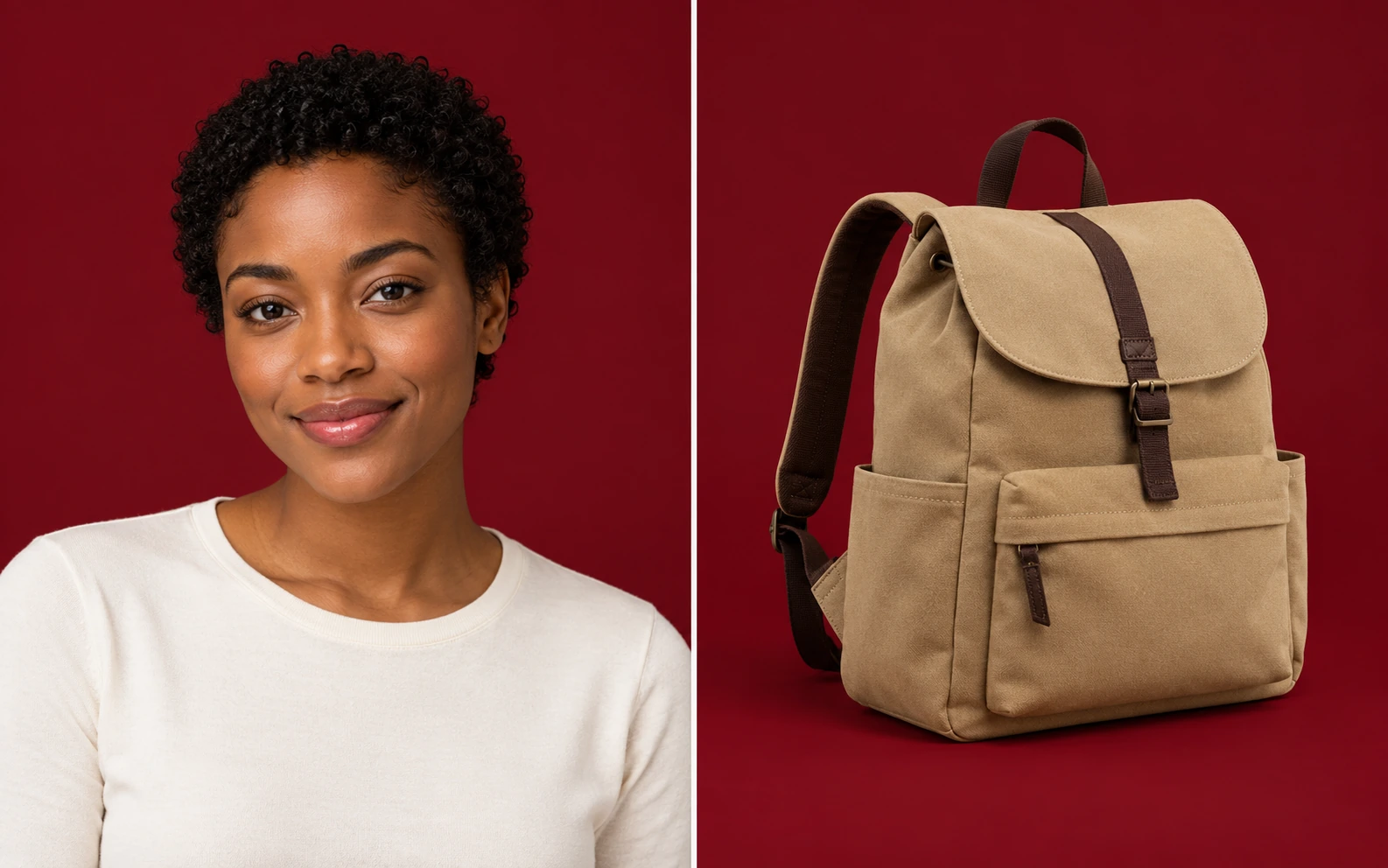
支援不超過 15 MB 的 JPG、PNG 或 WebP 照片,包括人像與商品照。不必重拍,就能為現有照片換上新背景,用於個人頁面或宣傳活動。
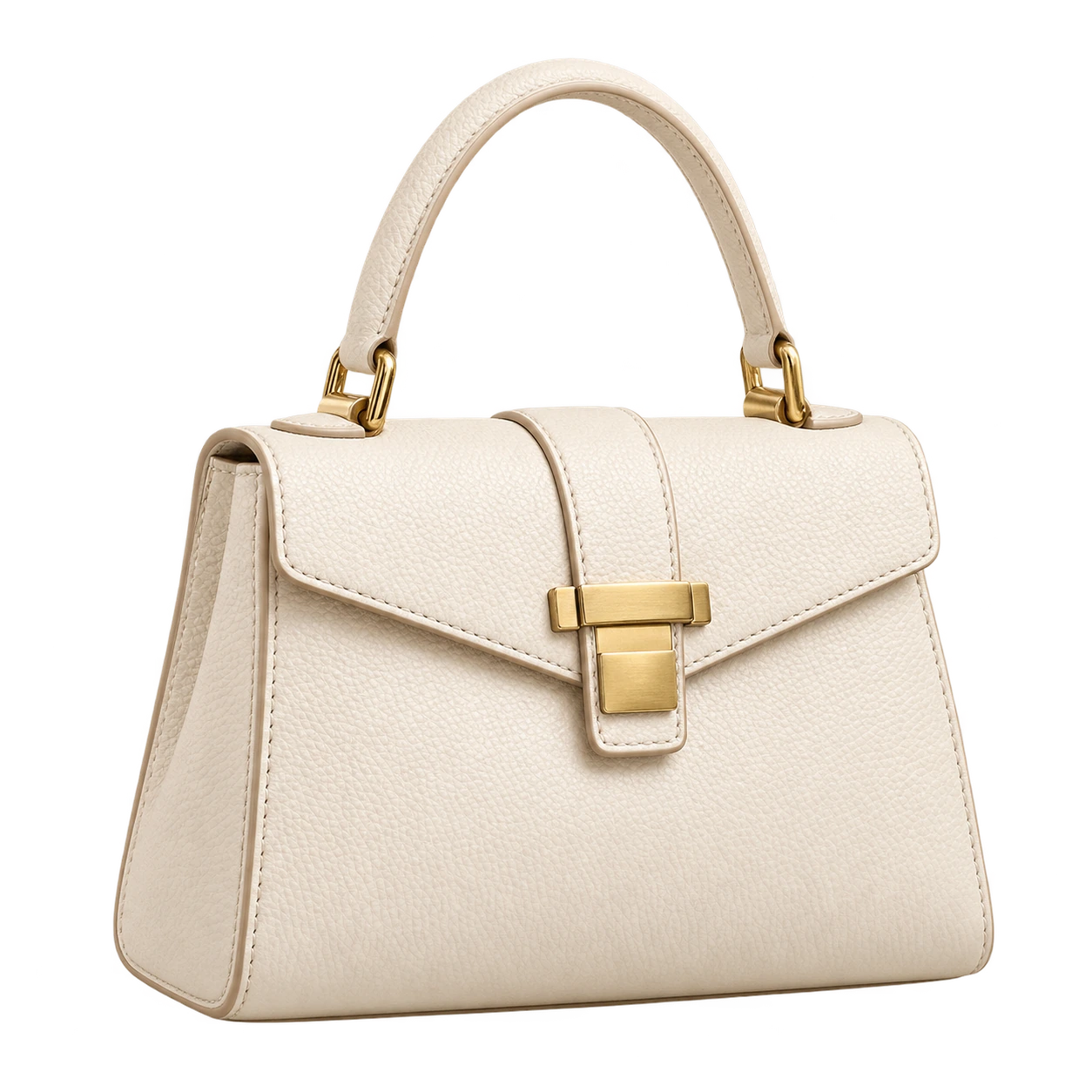 純紅深紅酒紅
調整背景顏色時,處理好的去背圖會繼續保留。比較不同紅色調與膚色、穿著或包裝的搭配,不必重新上傳照片,也不用再執行一次 AI 去背。
依照照片用途選擇合適的操作方式。商品宣傳、更新大頭貼、內容設計,以及部分需要照片的申請,在選色與檢查效果時各有不同的考量。
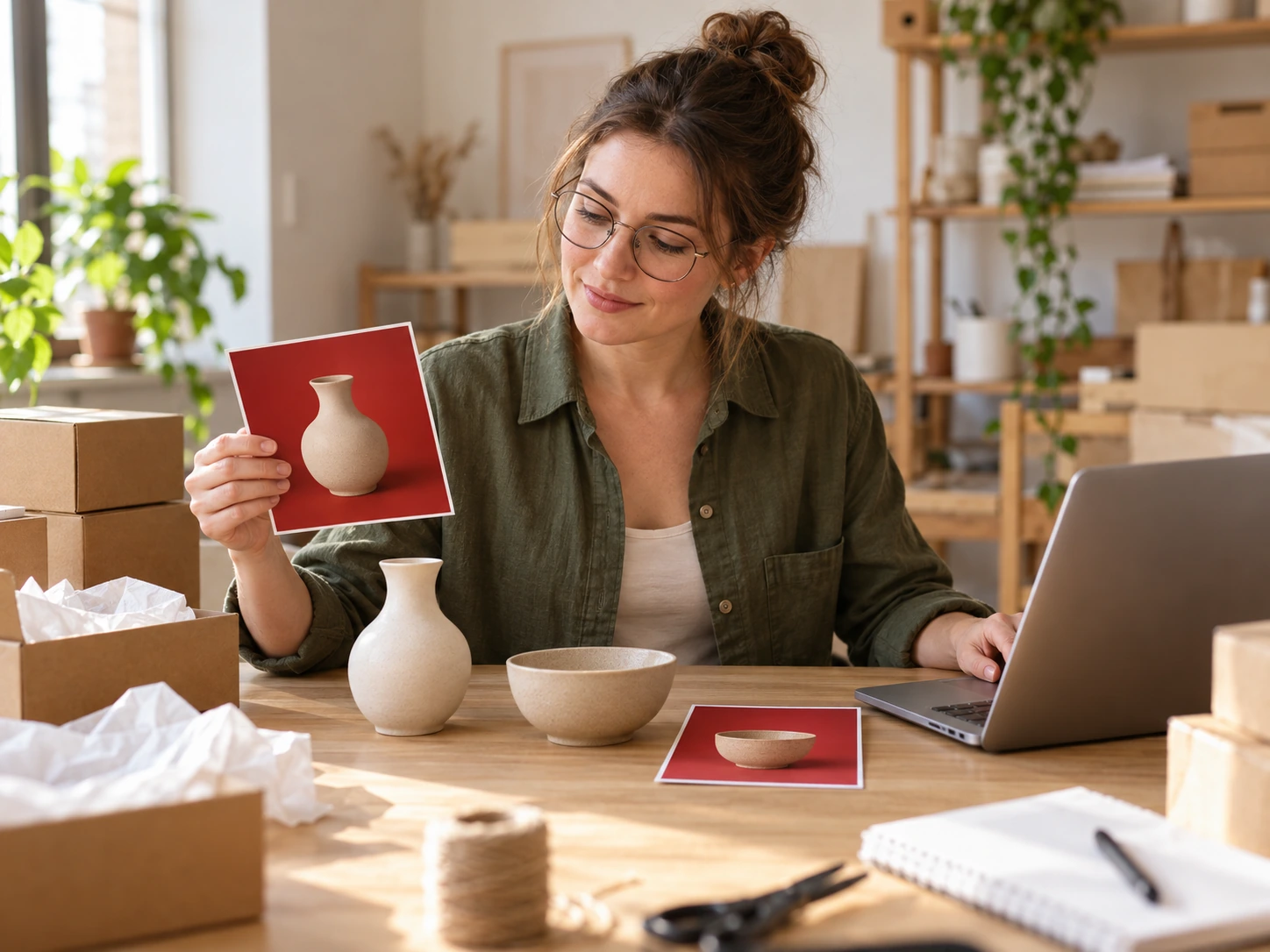
為特賣公告、季節性促銷或品牌圖片準備商品照片。挑選與商品形成對比的色調,逐張編輯時使用相同的 RGB 值。儲存前檢查標籤與細部輪廓。如果要刊登在購物平台,先確認平台的商品主圖規範是否允許彩色背景。
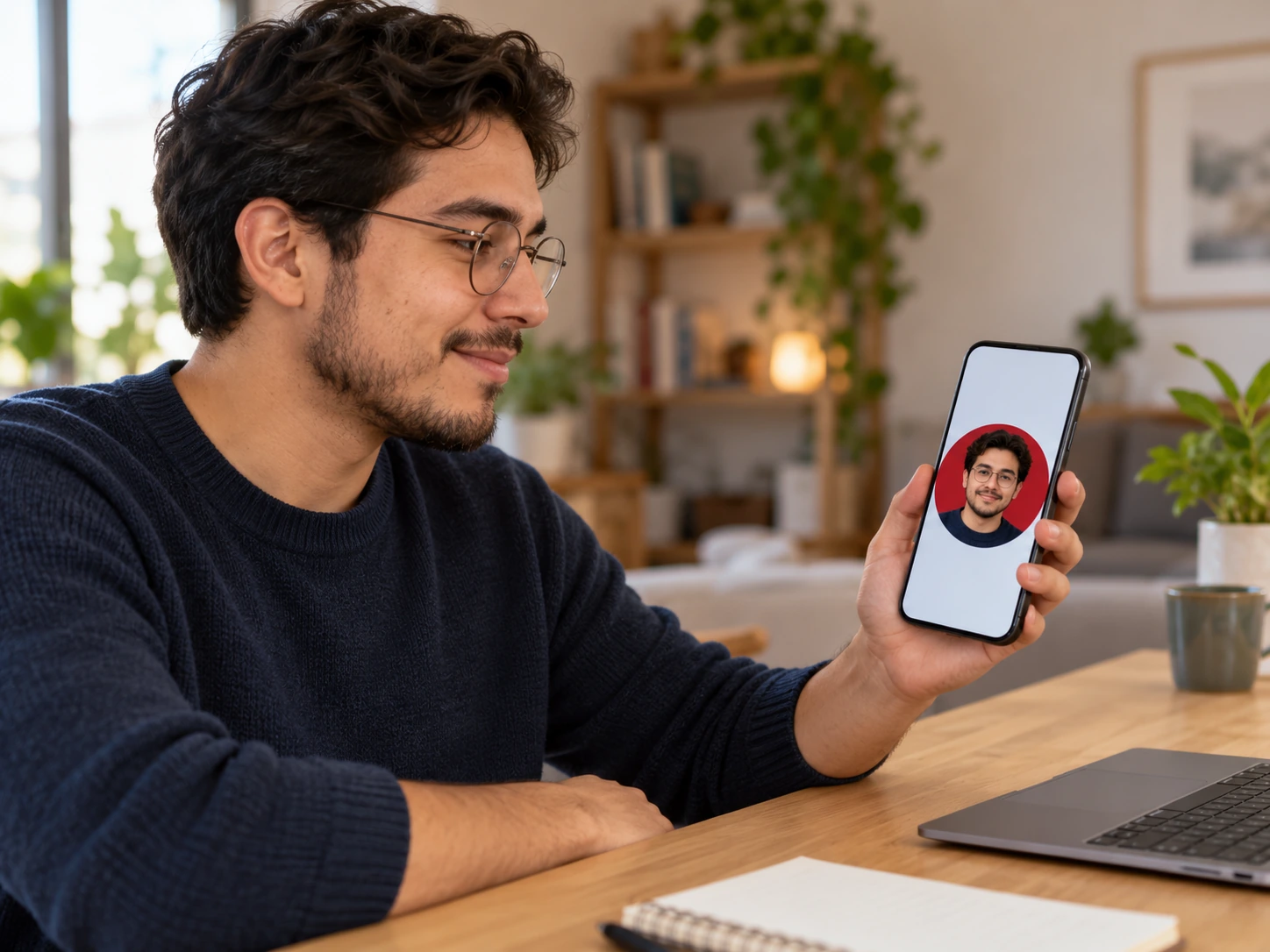
更新個人檔案或團隊頁面的人像,不必另找拍攝地點。挑選與膚色和穿著協調的色調,再檢查頭髮與肩膀邊緣。儲存 PNG 後,查看照片在目標頁面的裁切效果,尤其是大頭貼以圓形顯示時。
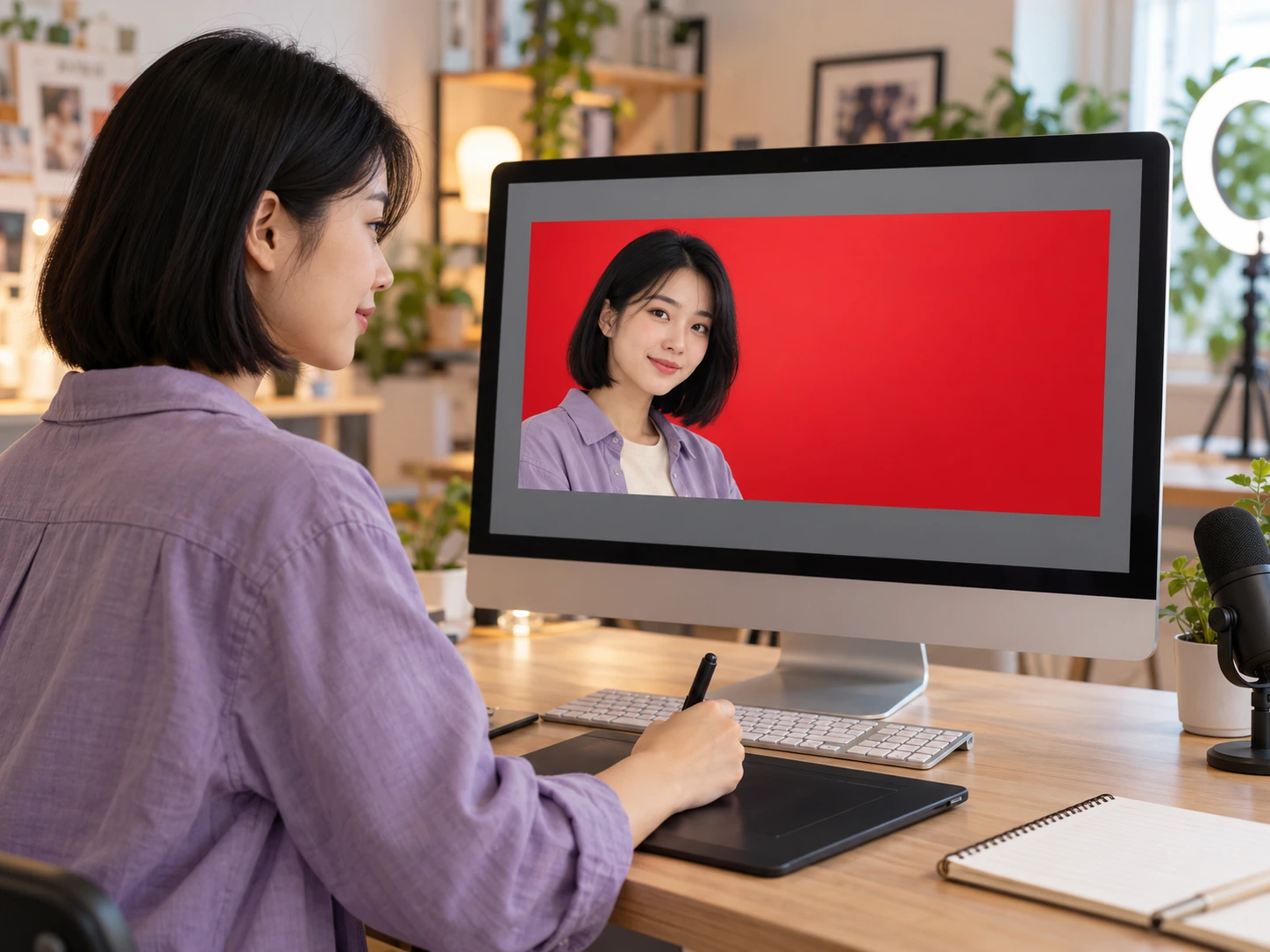
為人物或物品加上適合縮圖、活動公告或社群貼文的背景。試試更明亮的色調,營造鮮明的構圖;也可以用更深的色調,增加與淺色主體的對比。下載 PNG 後,再用慣用的設計工具裁切圖片、加入文字和其他版面元素。
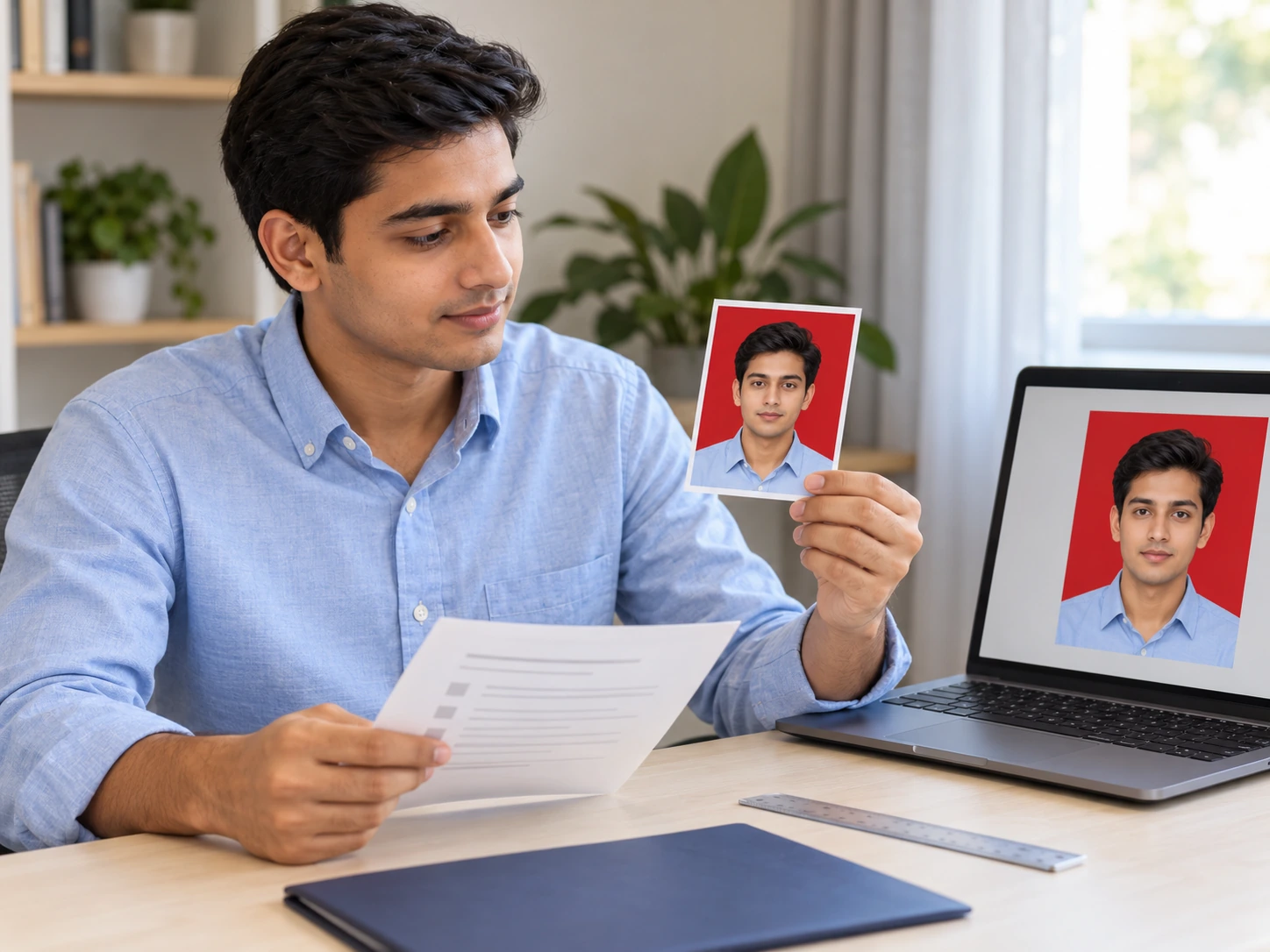
如果學校、雇主或受理申請的機構明確要求證件照使用紅色背景,可以用工具更換照片的背景。編輯前先確認指定色調、構圖、尺寸和檔案格式。工具只會更換背景,不提供照片符合受理機構規範的認證。
可以。Free BGRemover 支援上傳符合格式要求的圖片,以 AI 去背、選擇純色,然後免費下載 PNG。不必建立帳號,工具也不會加上浮水印。儲存前請檢查預覽,特別留意細節與對比度較低的邊緣。
上傳照片並啟動去背。處理完成後,選擇「自訂顏色」來挑選色調。工具會分離主體,不是逐一替換所有白色或藍色像素。請檢查淺色衣物、反光包裝和頭髮等區域,確認去背效果適合實際用途。
可以。使用顏色選擇器或輸入 RGB 值。建議從以下數值開始:亮紅(範例中稱為「純紅」)為 255, 0, 0;深紅為 139, 0, 0;酒紅為 128, 0, 32;緋紅為 220, 20, 60。這些數值需要手動輸入。如果已有指定顏色,請使用指定數值。
支援 PNG 檔案,包括有透明區域的檔案。目前的流程仍會先用 AI 分離主體,再加上純色背景,不是直接填滿原有的透明像素。請仔細檢查處理結果,因為細節或半透明區域可能與原本的去背圖不同。確認效果後再下載 PNG。
若受理機構明確要求紅色背景,可以使用處理後的照片。編輯前先確認相關說明,包括對方提供的確切色調。工具只會更換背景,不會檢查臉部位置、表情、裁切、尺寸或允許的修圖範圍。這些要求需要另外核對;工具無法保證照片會被接受,也不能提供經認證的申請用照片。
可以上傳不超過 15 MB 的 JPG、PNG 或 WebP 檔案,完成的圖片會以 PNG 格式下載。如果選擇純色,下載的圖片會使用該顏色的背景,而非透明背景。如果需要去背圖用於其他版面設計,請在下載前選擇「透明」。
處理時間會因照片、裝置,以及首次下載模型所需的時間而異。去背需要支援 WebGPU,因此上傳按鈕可用,不代表瀏覽器就相容。如果處理失敗,請檢查網路連線,並嘗試支援 WebGPU 的瀏覽器與裝置。目前沒有經過驗證、適用於所有照片的固定處理時間。
記下選好的 RGB 值,編輯每張照片時輸入相同數值,讓宣傳活動或一組人像的純色背景保持一致。照片需要逐張處理與檢查,因為主體顏色與去背品質可能不同。背景顏色相同,並不代表光線、陰影或構圖也會一致。
了解免費下載、色調選擇、白底或藍底換色、PNG 檔案,以及有特定繳交要求的照片該如何處理。
使用現有照片,移除原背景,挑選適合主體的色調,再儲存 PNG,用於個人頁面、宣傳或設計專案。下載前記得檢查預覽。
免費試用紅色背景更換工具