AI 自動分離主體,不必手動描繪輪廓
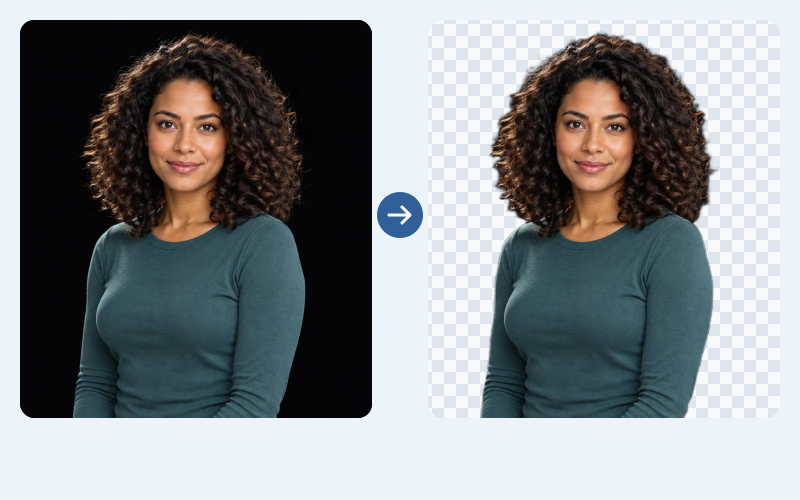
上傳一張黑底照片,讓 AI 自動分離主體。不必使用鋼筆工具勾勒輪廓,就能製作透明 PNG,用於大頭貼、商品圖片或設計專案。
免費使用免註冊無浮水印
上傳圖片,點選「去除背景」,數秒即可取得乾淨的透明 PNG。將去背圖用於商品圖片、人像素材或設計版面。免費使用,免註冊,無浮水印。
保留圖片主體,移除黑色背景
JPG、PNG 或 WebP · 最大 15 MB
隱私詳情只要三個步驟,就能製作可重複使用的去背素材。先選擇主體與背景容易辨識的清晰圖片,再檢查處理結果,確認後儲存。
依照以下步驟上傳圖片、移除深色背景,並儲存為可重複使用的透明 PNG。
選擇不超過 15 MB 的 JPG、PNG 或 WebP 檔案。盡量使用最清晰的原圖,尤其是深色衣服、頭髮或商品邊緣與背景融在一起時。
點選「去除背景」,開始 AI 處理。結果出現後,將去背圖與原圖比較,檢查是否遺漏細節,或仍有原本應該移除的深色區域。
選擇「透明」,取得背景透明的去背圖。檢查主體邊緣後,點選「下載透明 PNG」。保留原圖,方便日後嘗試其他來源圖片。
不必手動描繪輪廓,讓 AI 在數秒內移除圖片的黑色背景。上傳檔案,點選「去除背景」,Free BGRemover 就會將主體與深色背景分離。下載乾淨的透明 PNG,將去背主體放到不同顏色、圖案或照片背景上重複使用。免費製作商品圖片、社群貼文和新設計,免註冊,無浮水印。
免費移除黑色背景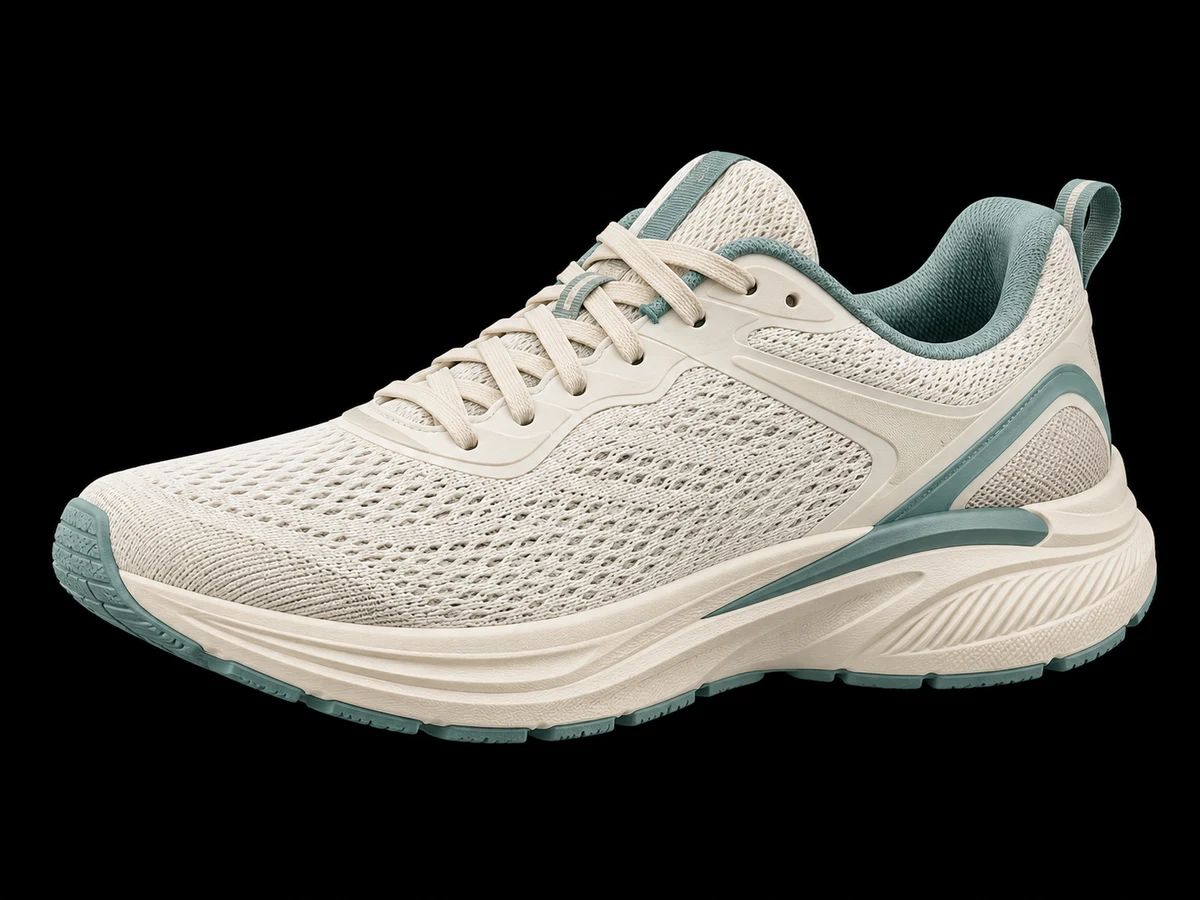
黑色背景不必限制品牌的視覺風格。免費移除圖片中的黑色背景,再選擇白色或符合風格的自訂背景顏色。將商品照片與人像用於簡報、社群貼文和網站內容。需要圖案或照片背景?下載透明 PNG,在常用設計軟體中放入去背主體即可。移除原本的背景不需要複雜的編輯操作。
免費製作品牌視覺素材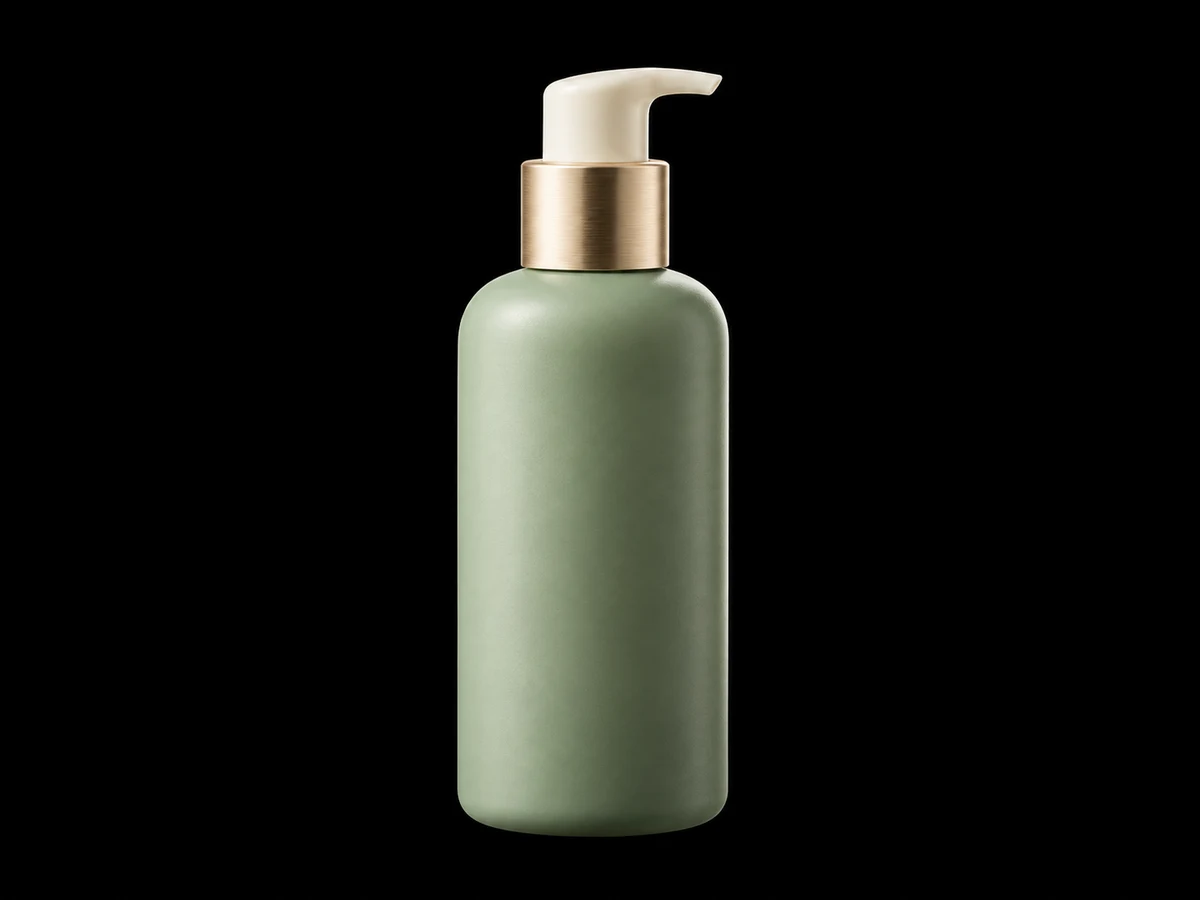
去掉深色背景,讓喜歡的照片與圖像有新的用途。移除圖片的黑色背景,下載透明 PNG,用於大頭貼、數位貼圖或創意照片編輯。在常用設計軟體中,將去背主體加入 Instagram Stories、TikTok 迷因圖或 YouTube 縮圖。Free BGRemover 幫你輕鬆準備個人創作素材,免費使用,免註冊,無浮水印。
免費移除黑色背景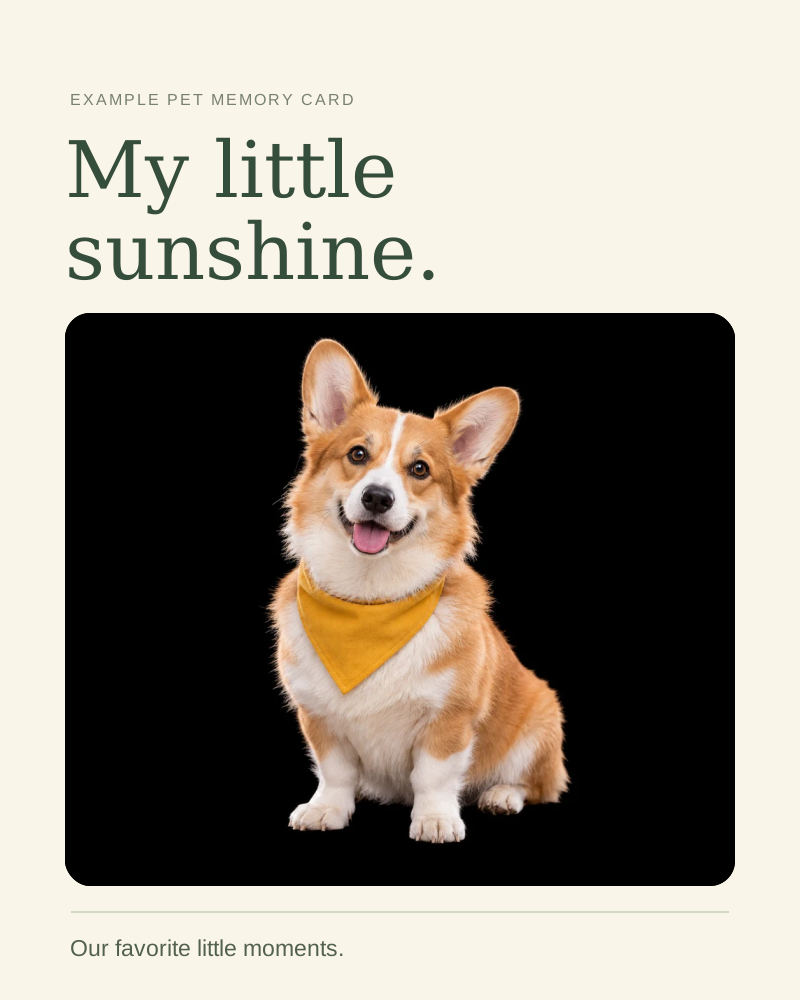
Free BGRemover 使用 AI,在數秒內將深色背景圖片變成乾淨的去背素材,不必手動繪製選取範圍。準備商品圖片、人像或簡報素材,檢查結果後下載透明 PNG。免費使用,不必建立帳號,讓現有圖片直接變成可重複使用的素材,無需額外設定。
上傳一張黑底照片,讓 AI 自動分離主體。不必使用鋼筆工具勾勒輪廓,就能製作透明 PNG,用於大頭貼、商品圖片或設計專案。
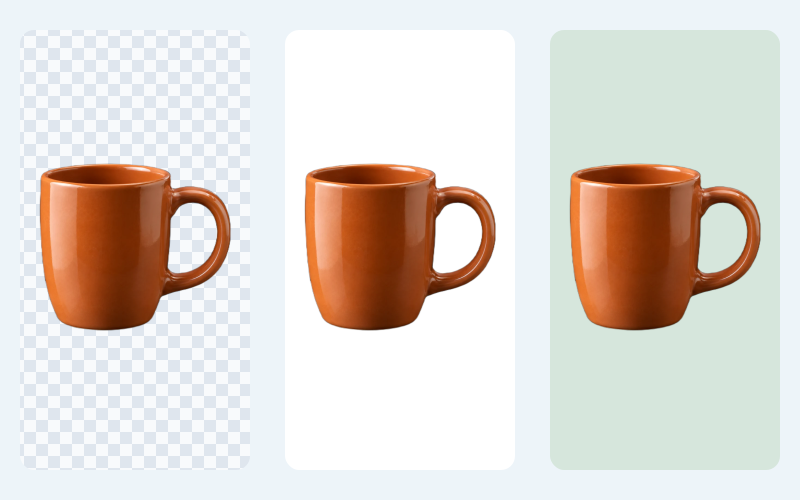
保留透明 PNG,方便製作分層設計;選擇白色背景,製作簡潔的商品圖;或使用單色背景搭配品牌色。下載前,選擇下一個設計需要的背景。
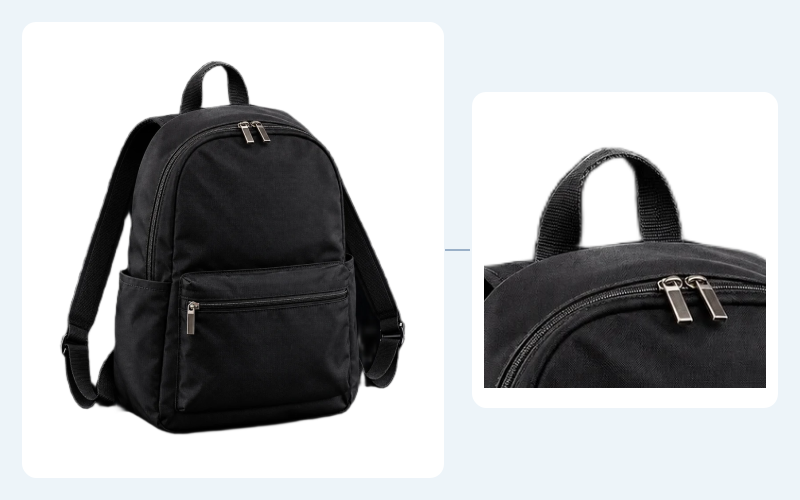
黑色帶子、深色布料與細緻邊緣可能和黑色背景融在一起。將結果與原圖比較,再切換到白色背景預覽,檢查是否有缺少的部分或殘留黑邊,確認後再儲存。
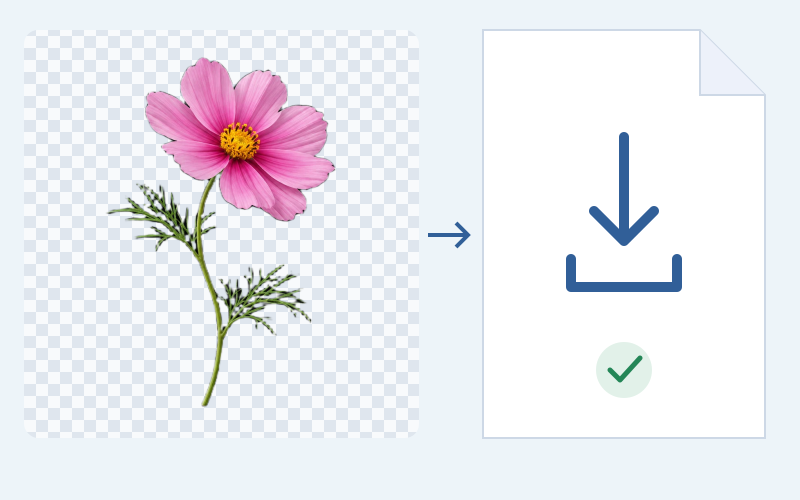
上傳圖片、移除黑色背景並下載 PNG,不必註冊或付費。圖片不會加入浮水印,方便用於個人作品、簡報或宣傳設計。
適用於工作與個人創作
Free BGRemover 移除圖片的黑色背景,讓圖片可用於商品頁面、社群貼文、簡報與個人作品。無論是專業工作還是興趣創作,都可以下載透明 PNG,或選擇適合下一個設計的新背景顏色。免費使用,免註冊,無浮水印。
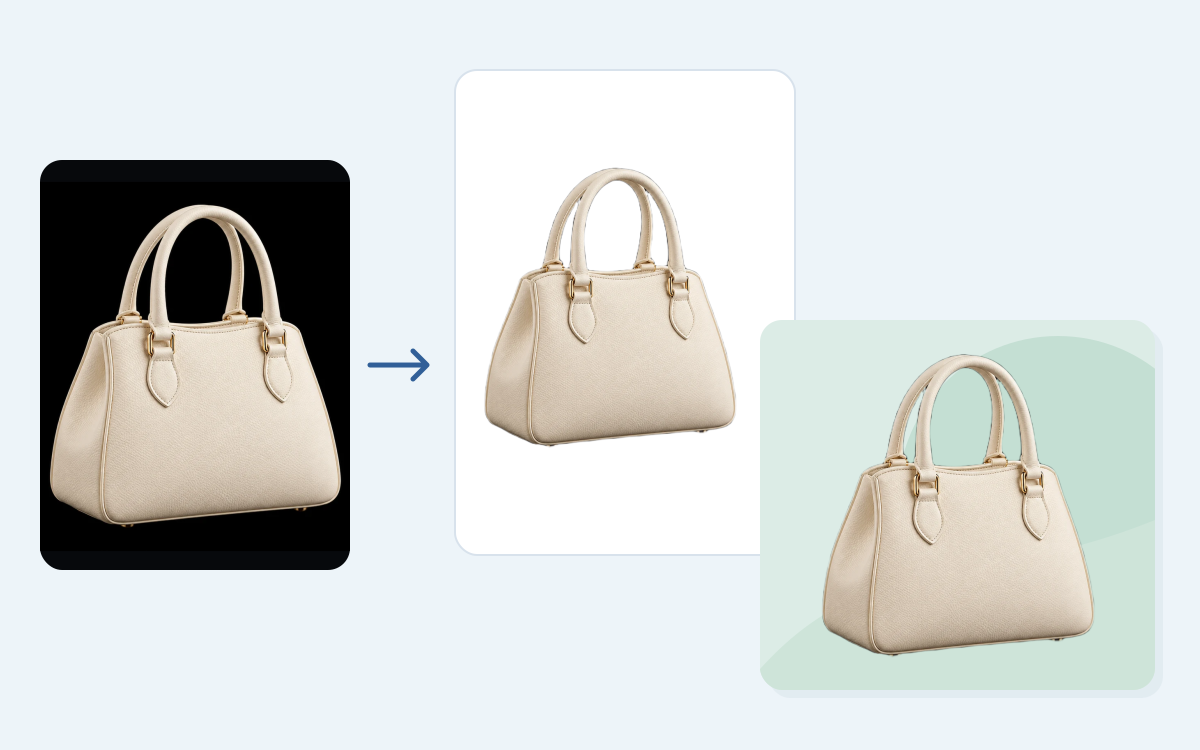
黑色攝影棚背景可能與商店風格或宣傳設計不搭。將商品去背後,選擇白色或自訂顏色背景,或下載透明 PNG。將同一張商品圖用於商品頁面、商店橫幅與季節促銷,不必為每種版面重新拍照。
上傳 JPG、PNG 或 WebP 圖片,點選「去除背景」開始處理。將去背圖與原圖比較,選擇「透明」,取得背景透明的圖片。檢查主體邊緣後,再下載 PNG。
Free BGRemover 免費使用,免註冊。你可以上傳圖片、處理圖片、檢查結果,並下載無浮水印 PNG。整個流程不必建立帳號或付費。
AI 會嘗試將主體與周圍場景分離,而不是直接刪除所有黑色像素。不過,深色主體與深色背景仍可能難以區分。請將結果與原圖比較;如果重要細節遺漏,可以嘗試更清晰的來源圖片。
對比度低、模糊或深色陰影,都可能讓邊緣難以辨識。選擇白色背景,檢查主體輪廓。如果黑邊仍然存在,可以嘗試主體與背景更容易區分、更清晰的原圖。目前工作區不提供手動修飾邊緣的筆刷。
先確認下載前選擇了「透明」。某些圖片檢視器會用深色底色顯示透明區域。可以在設計軟體中,將 PNG 放到彩色背景上檢查。如果仍有不透明的黑色矩形,請檢查處理結果並重試。
支援上傳不超過 15 MB 的 JPG、PNG 或 WebP 檔案。結果以 PNG 格式下載,可保留透明背景。不支援的格式需要先轉換。如果有多張來源圖片可選,請使用清晰原圖,而不是模糊的螢幕截圖。
可以。移除背景後,在工作區選擇「白色」或自訂單色,再下載對應版本。如果需要將主體放入其他設計,請選擇「透明」。新增照片背景或編排文字,需要在常用設計軟體中完成。
大多數圖片可在數秒內處理完成,不必長時間編輯,就能檢查並下載乾淨的去背圖。實際耗時取決於圖片與裝置。為了取得更好的效果,請使用主體清晰、容易辨識的原圖,並在儲存前檢查細節。
了解如何處理深色主體、下載透明圖片、選擇支援的檔案,以及去背圖需要仔細檢查時可以嘗試的方法。
上傳圖片,檢查去背結果,儲存透明 PNG,用於下一個設計。保留原圖作為參考,仔細檢查深色細節,並依照用途選擇合適的背景。
立即移除黑色背景免費使用免註冊無浮水印