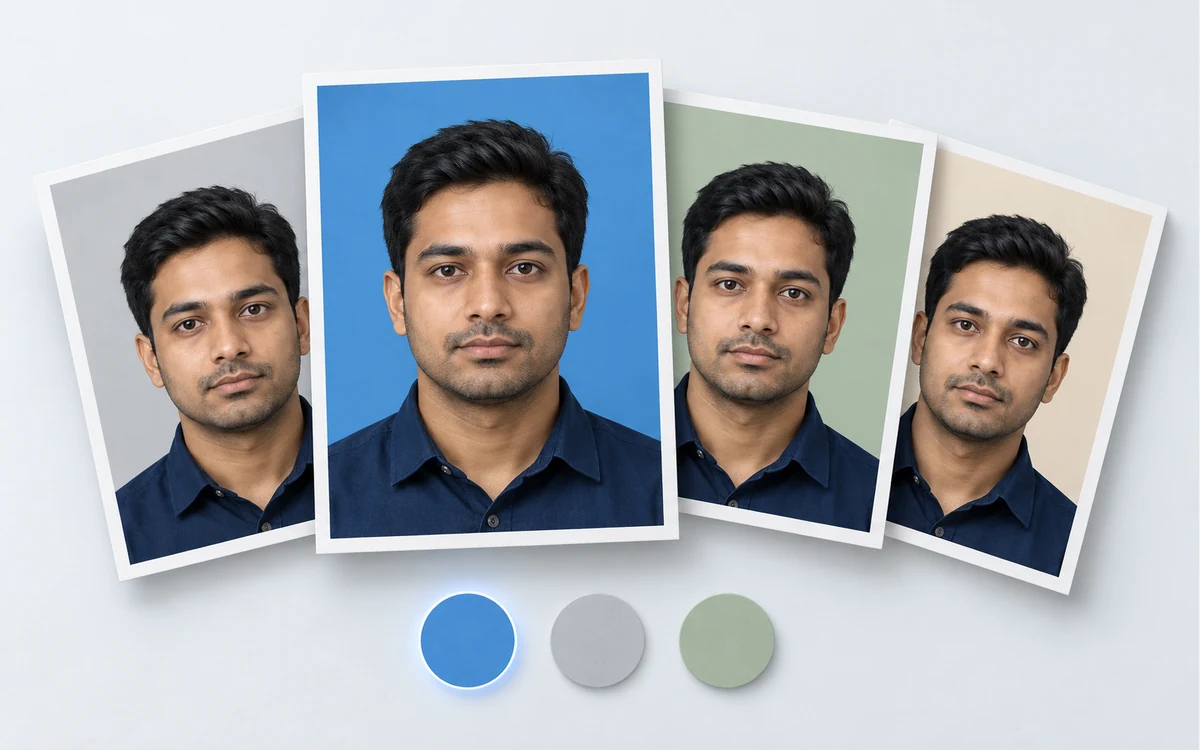
選擇需要的背景顏色
使用自訂顏色選擇器與 RGB 控制項,設定收件單位要求的背景顏色,也可以選擇預設的白色背景。下載 PNG 前,先預覽人物身後的背景效果;所選顏色會儲存在檔案中。
✦ 100% 免費無需帳號
上傳人像照片,選擇純色背景,預覽換背景效果後免費下載 PNG,無需帳號。
護照照片換背景
支援 JPG、PNG 和 WebP,最大 15 MB。
隱私詳情雜亂的房間或彩色牆面可能讓照片中的人物不夠突出。Free BGRemover 使用 AI 將人物與原始背景分離,不必手動勾勒人物輪廓,就能換成純色背景。請使用清楚的照片,並在處理後檢查頭髮、頸部與肩部細節。
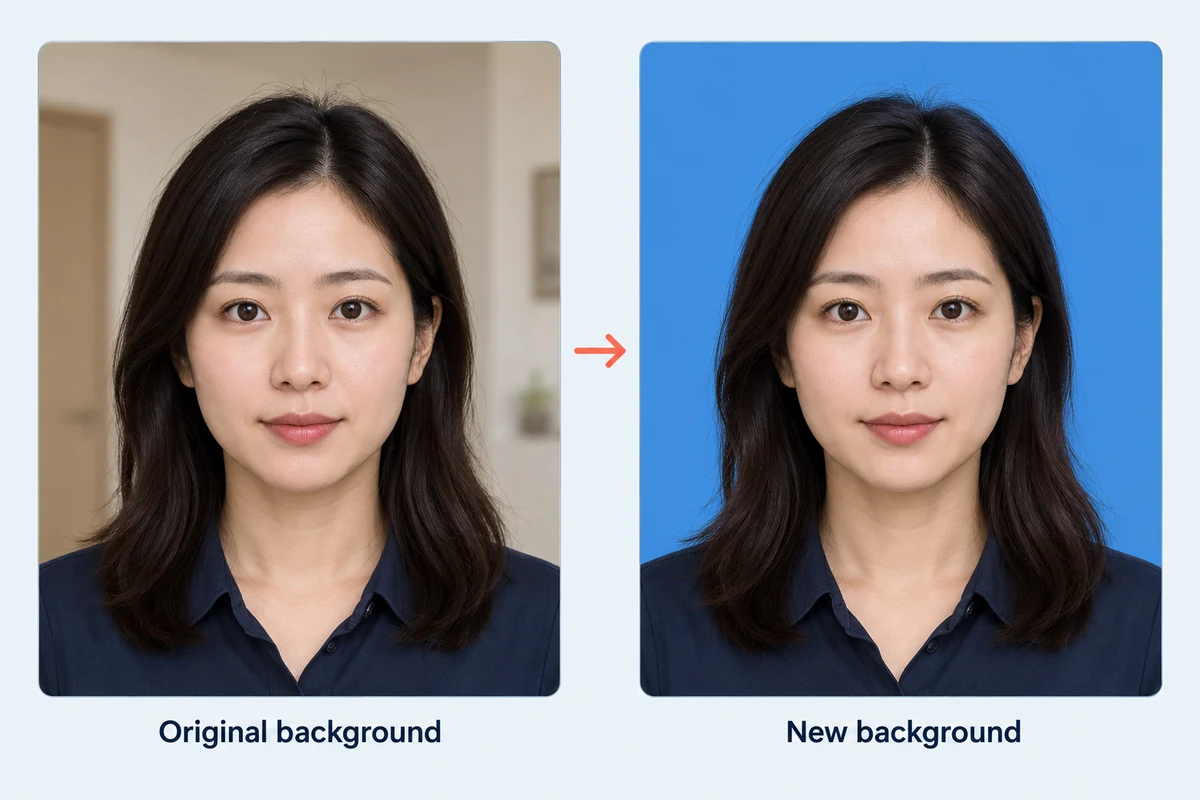
將原始背景換成收件單位要求的純色背景。選擇「白色」,或透過「自訂顏色」的 RGB 控制項設定藍色、灰色或其他色調。儲存前先預覽;所選顏色會保留在下載的 PNG 檔案中。使用照片前,請確認收件單位允許編輯背景。
選擇護照照片背景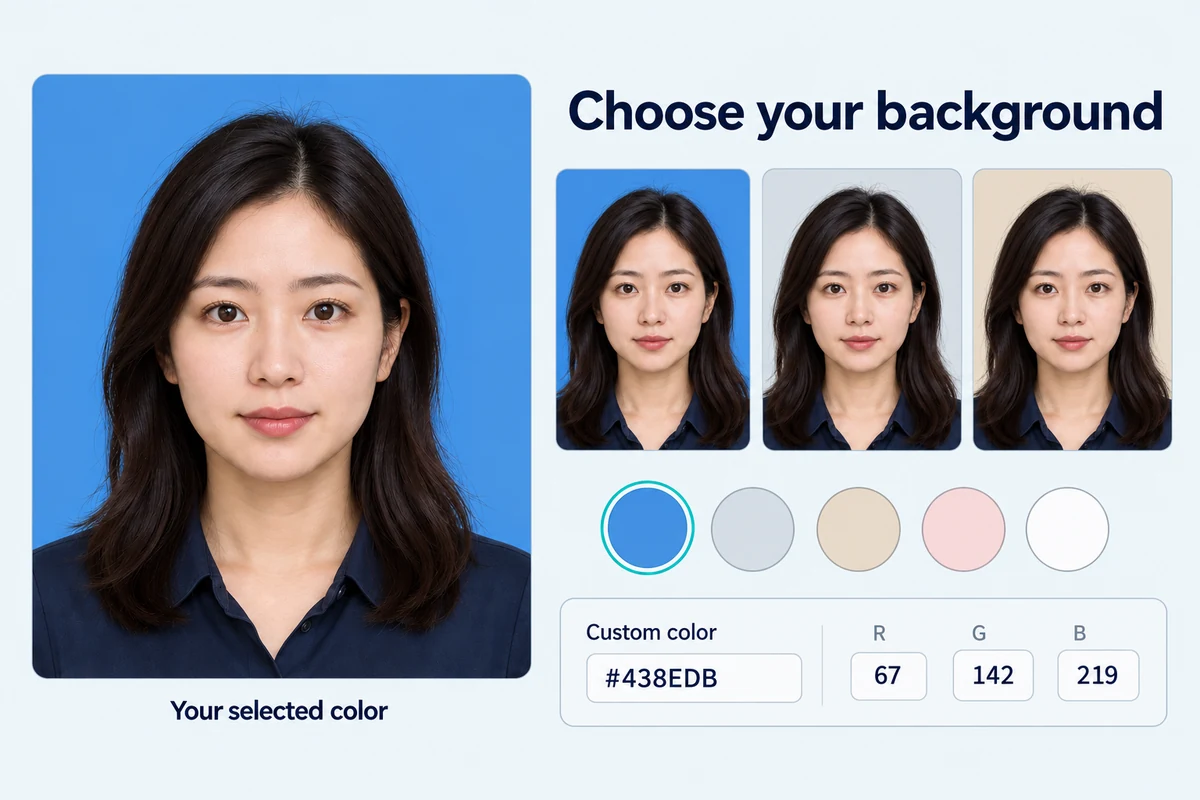
儲存前,將編輯後的人像照片與原圖比較。檢查是否有髮絲缺漏、肩部周圍殘留背景,或衣服與背景顏色過於接近。確認結果適合後續用途,再下載 PNG。工具不會將照片自動調整為護照照片尺寸,也不會修正臉部光線或檢查照片是否符合官方規定。
預覽換背景效果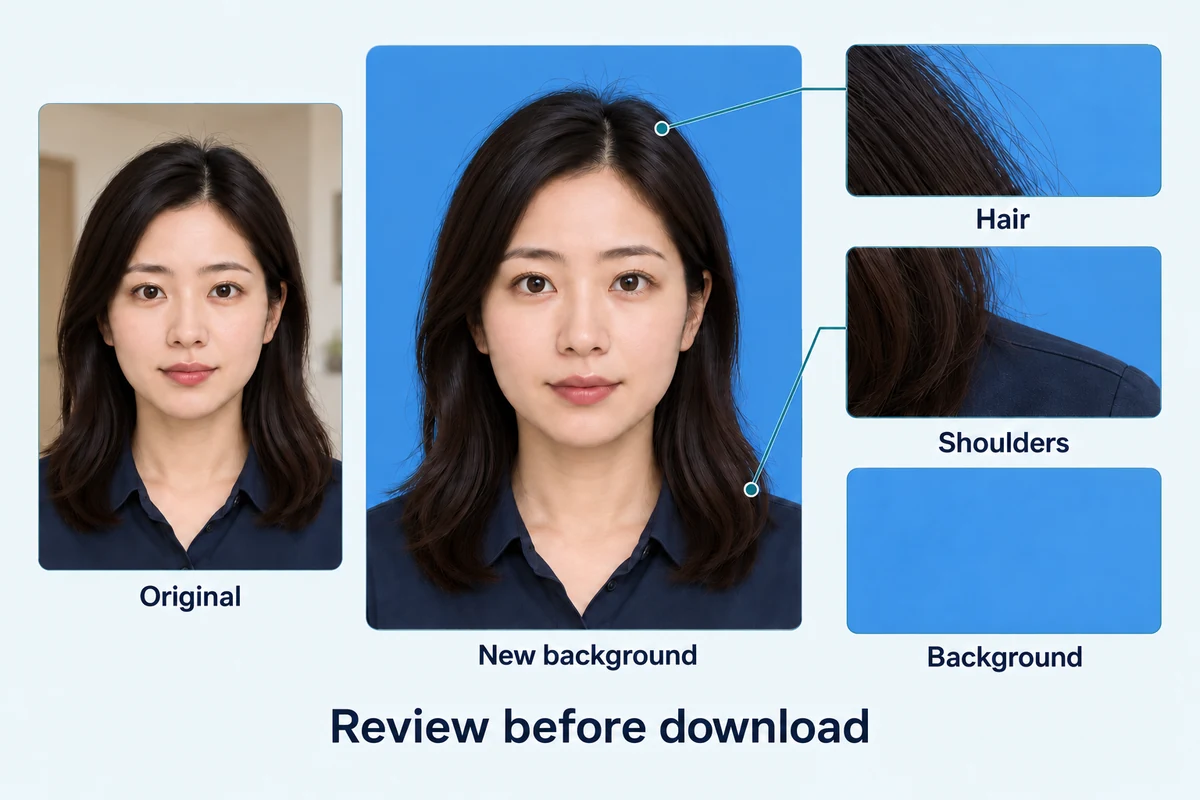
上傳人像照片,移除原始背景,選擇顏色,檢查效果後再下載 PNG。
選擇一張不超過 15 MB 的清晰 JPG、PNG 或 WebP 圖片。照片中的頭髮與肩部應清楚可見,人物與背景應有明顯區別。請先確認收件單位允許以數位方式更換背景。
點選「去除背景」,等待處理完成。在「圖片背景」區域,使用「自訂顏色」選擇色調或輸入 RGB 數值,也可以選擇預設的「白色」。請依收件單位的顏色規定設定背景,並將結果與原圖比較。
點選「下載 PNG」儲存結果。開啟檔案,檢查邊緣、背景顏色與像素尺寸。確認收件單位對構圖與檔案的要求;如有需要,使用其他工具調整尺寸或轉換格式。
Free BGRemover 結合 AI 去背與純色背景選擇,不必手動勾勒輪廓,就能更換人像背景。對於允許編輯的證件照,以及學校表格和員工資料所需的人像照片,你可以在同一工作區選擇背景、比較原圖與結果,並下載 PNG。
使用自訂顏色選擇器與 RGB 控制項,設定收件單位要求的背景顏色,也可以選擇預設的白色背景。下載 PNG 前,先預覽人物身後的背景效果;所選顏色會儲存在檔案中。
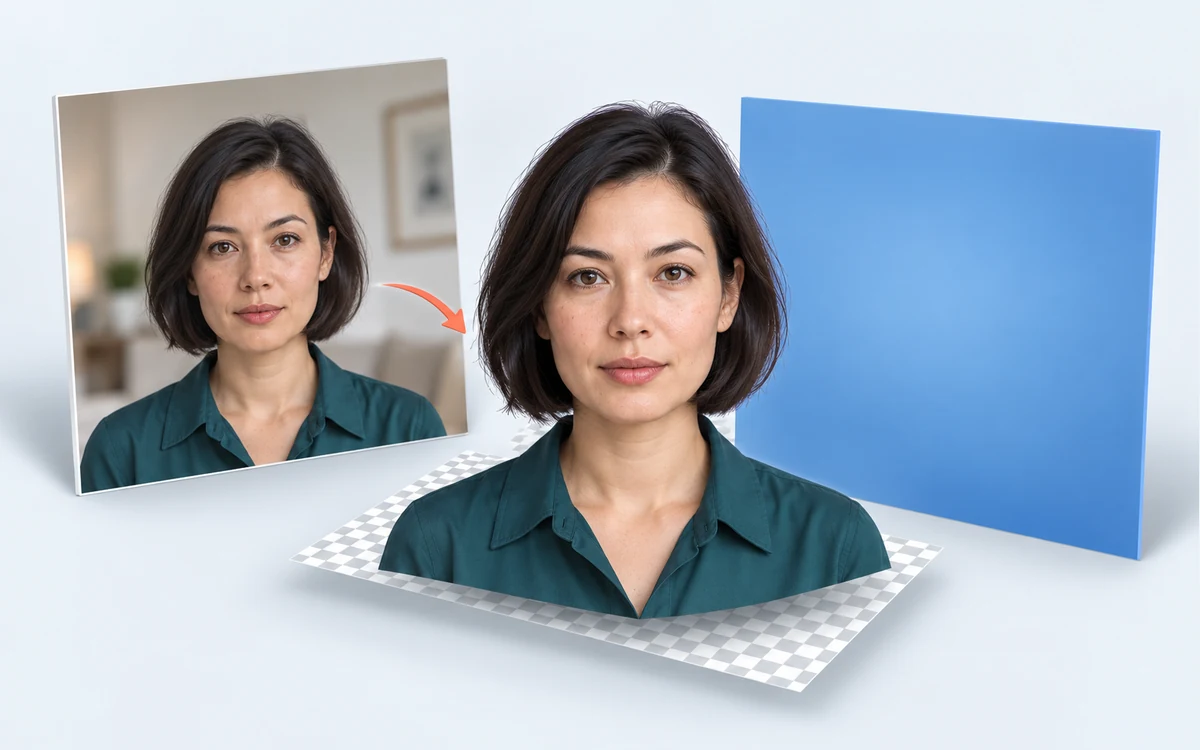
AI 將人物從原始背景中分離,產生用於更換顏色的去背圖。這能減少手動選取的操作,但你仍需自行檢查髮絲與衣物邊緣等細節。
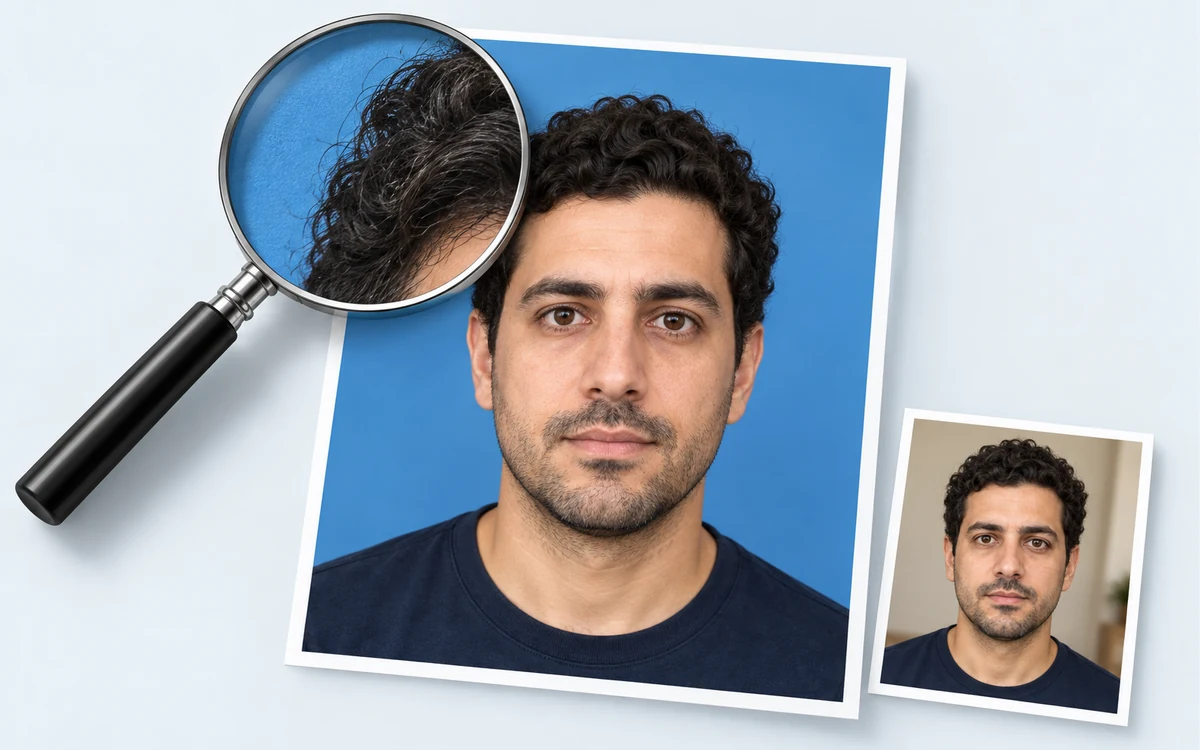
工作區會並排顯示原始人像照片與編輯結果。下載前,比較人物輪廓、肩部與殘留背景細節,再決定保留結果,或換一張更清晰的原圖重試。
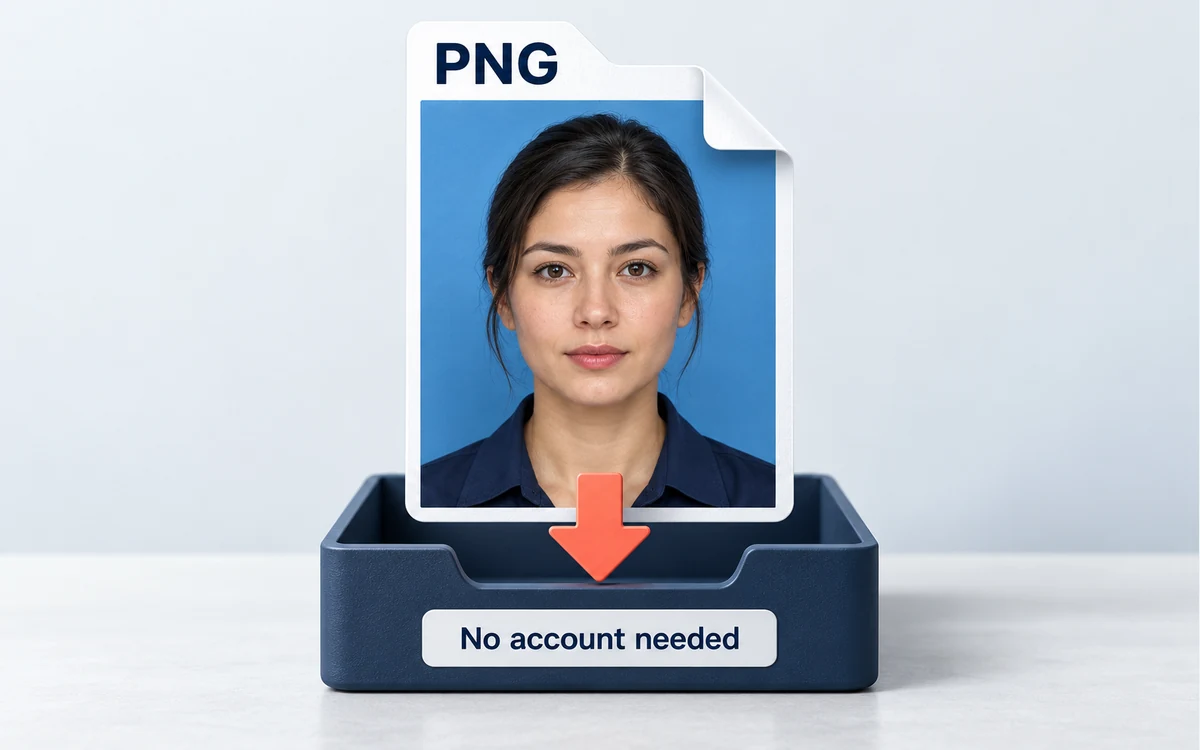
單張圖片處理流程包含去背、選擇純色背景與下載 PNG,無需付費或註冊。所選背景會儲存在圖片檔案中;儲存後,請確認檔案格式是否適合後續用途。
不同表格可能需要不同的人像背景。無論是確認護照照片規定、準備學生照片,還是更新員工個人資料,都應先查看收件單位的規定,僅在允許更換背景時進行編輯。
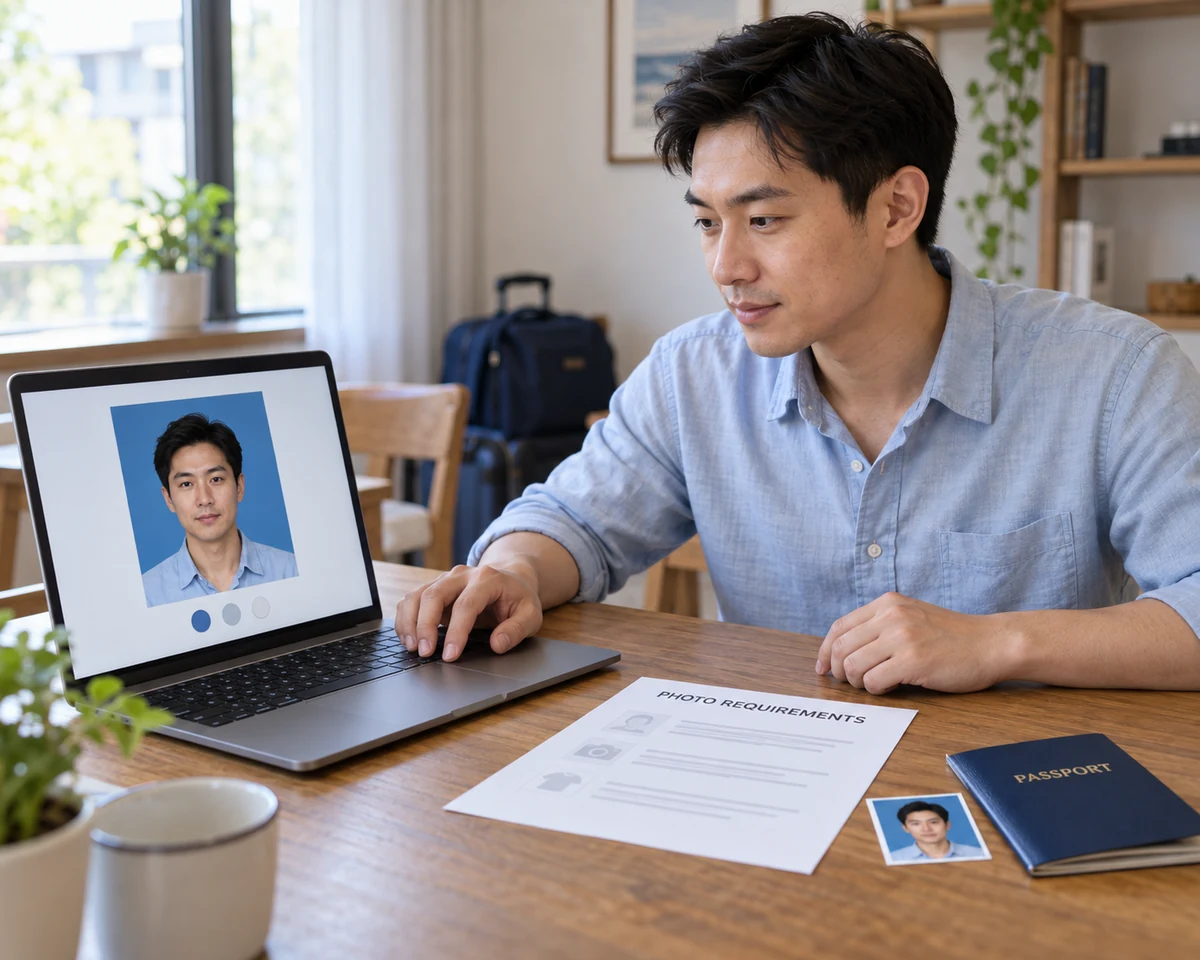
更換背景前,先查看受理單位的護照照片規定。如果允許以數位方式替換背景,可以用清晰的人像照片設定要求的顏色,再依其他規定檢查儲存後的檔案。申請美國護照時,請改為拍攝未經編輯的原始照片。
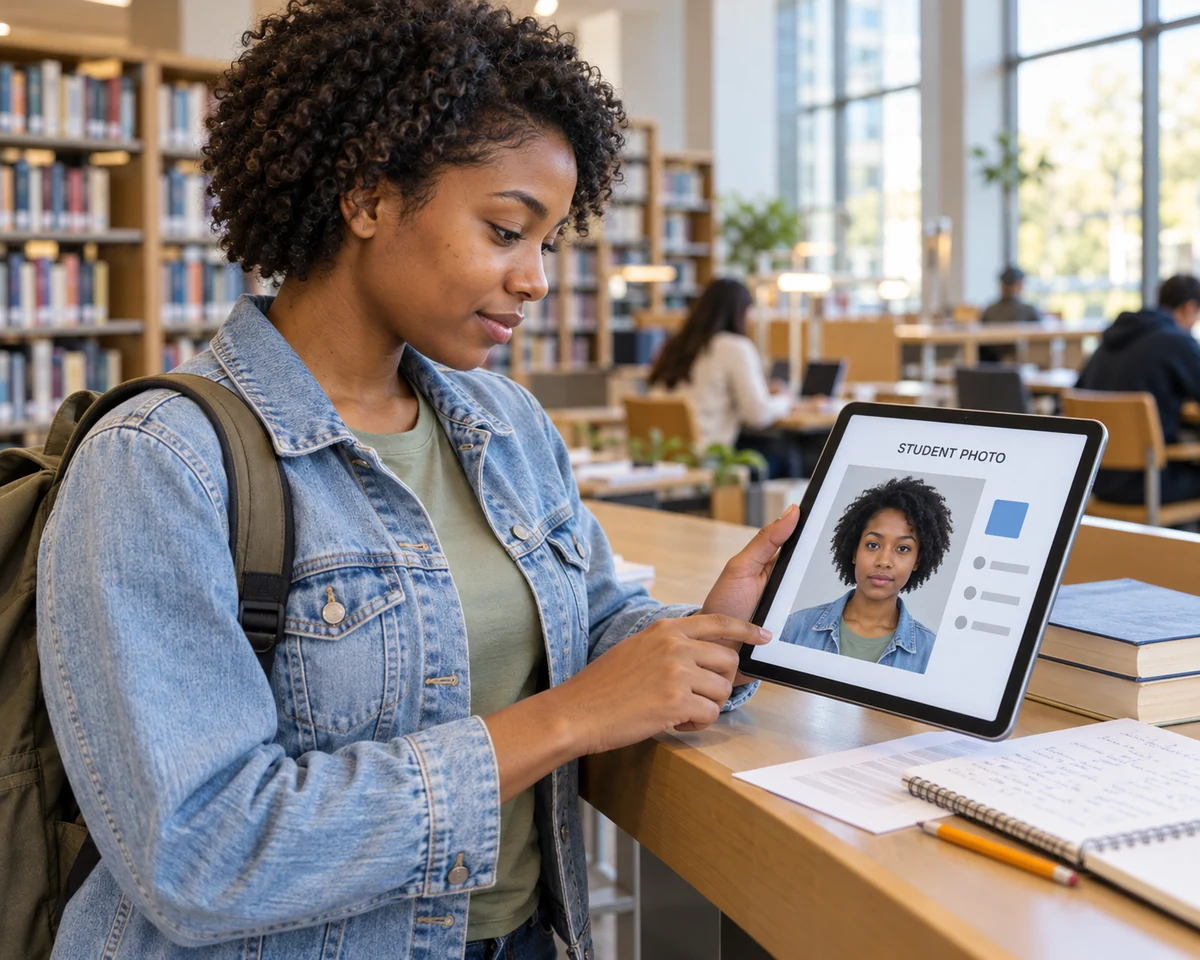
學校報名表與學生資料可能需要純色背景的大頭照。如果學校允許編輯背景,可以替換雜亂、容易讓人分心的背景,再下載 PNG。上傳前,請確認學校對照片尺寸、構圖與檔案類型的規定。
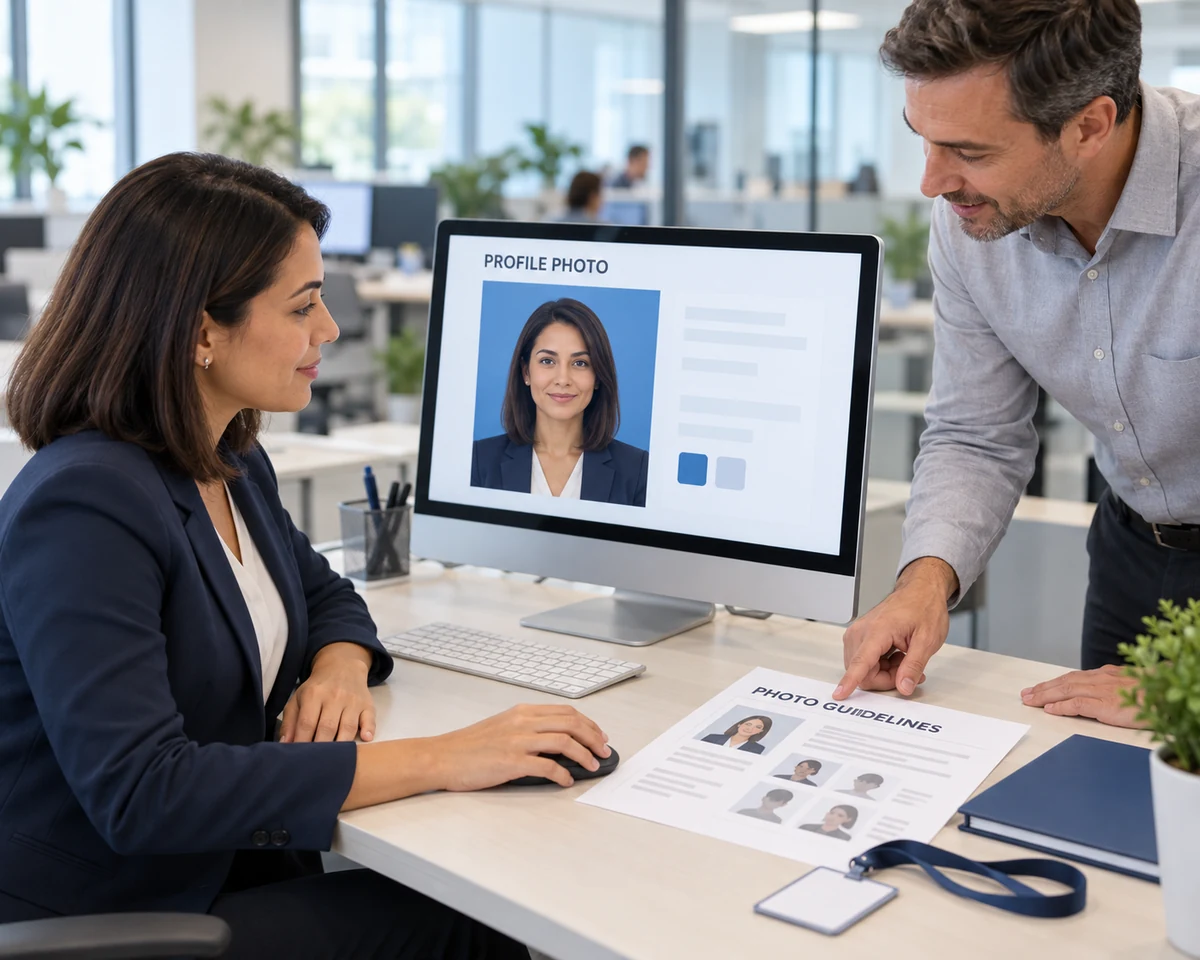
雇主可能要求提交大頭照,用於內部個人資料或員工識別證。如果允許編輯背景,可以選擇公司要求的顏色,並將結果與原圖比較。請確認構圖與檔案規定,尤其是照片也需要列印時。
上傳支援格式的人像照片,點選「去除背景」,等待處理完成。在「圖片背景」區域選擇要求的純色背景,將結果與原圖比較,再下載 PNG。使用照片前,請確認收件單位允許以數位方式更換背景。
是的。目前的單張圖片工具支援移除原始背景、選擇純色背景與下載 PNG,無需付費或帳號。儲存前可以預覽效果。免費背景編輯不包含護照照片尺寸調整,也不會確認照片是否符合官方規定。
不可以。美國國務院要求使用未經修改的原始照片,禁止透過軟體、應用程式、濾鏡或 AI 進行修改,包括以數位方式替換背景。請改為拍攝一張使用合適白色或近白色背景的新照片。
不會。工具只更換背景並匯出 PNG,不會自動裁切成護照照片尺寸、調整照片中的頭部大小,也不會建立列印版面。如果允許編輯背景,請使用其他工具調整尺寸,並遵循收件單位的最新照片規定。
支援上傳不超過 15 MB 的 JPG、PNG 或 WebP 圖片,編輯結果會下載為 PNG。如果收件單位要求 JPG 或特定檔案大小,請用其他工具轉換格式或調整已儲存圖片的尺寸,再次檢查最終檔案。
下載前,將編輯後的人像照片與原圖比較。更換背景顏色無法還原缺漏的頭髮,也無法移除殘留像素。目前工具沒有手動擦除或還原筆刷。可以嘗試使用更清晰、人物與背景區別更明顯的原圖。
請遵循收件單位的照片規定。編輯器提供預設白色背景,也支援透過自訂顏色選擇器與 RGB 控制項設定其他色調。沒有適用於所有護照或身分證件申請的通用背景色,也需確認收件單位允許以數位方式更換背景。
首次編輯時需要載入 AI 模型,可能花費較長時間。處理時間取決於裝置與網路連線,處理期間請保持分頁開啟。目前的去背流程需要瀏覽器與裝置正常支援 WebGPU。
了解如何更換背景、選擇顏色、免費下載、確認照片尺寸,以及何時可以使用編輯後的人像照片。
準備好清晰的人像照片與收件單位的照片規定了嗎?將舊背景換成所選純色背景,比較效果後下載 PNG,無需帳號。
免費更換護照照片背景