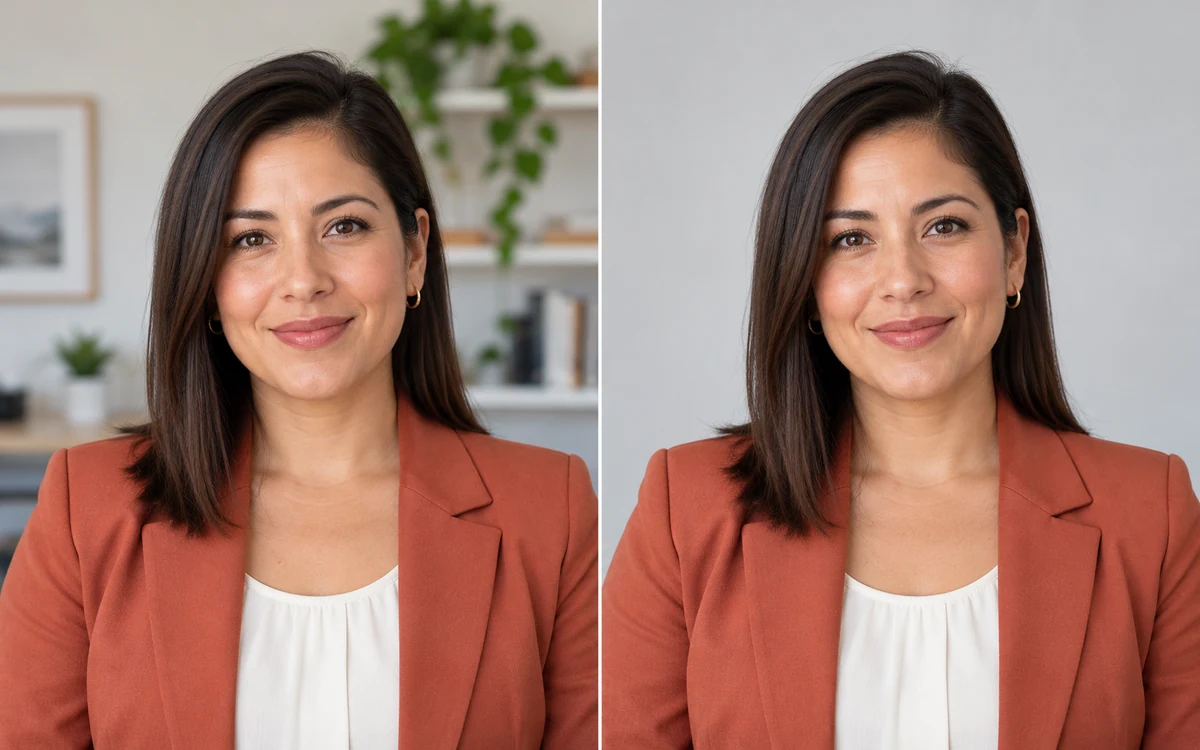
保留你喜歡的人像照片
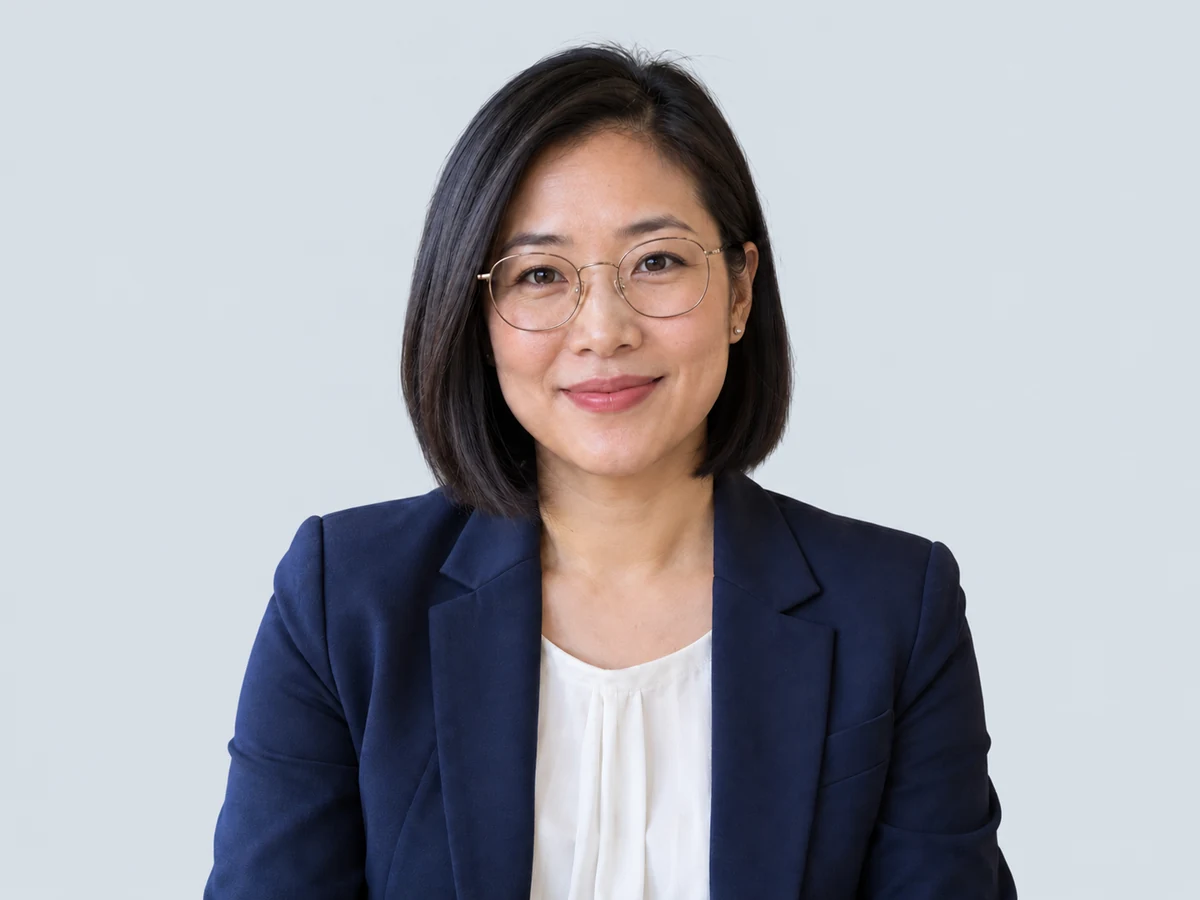
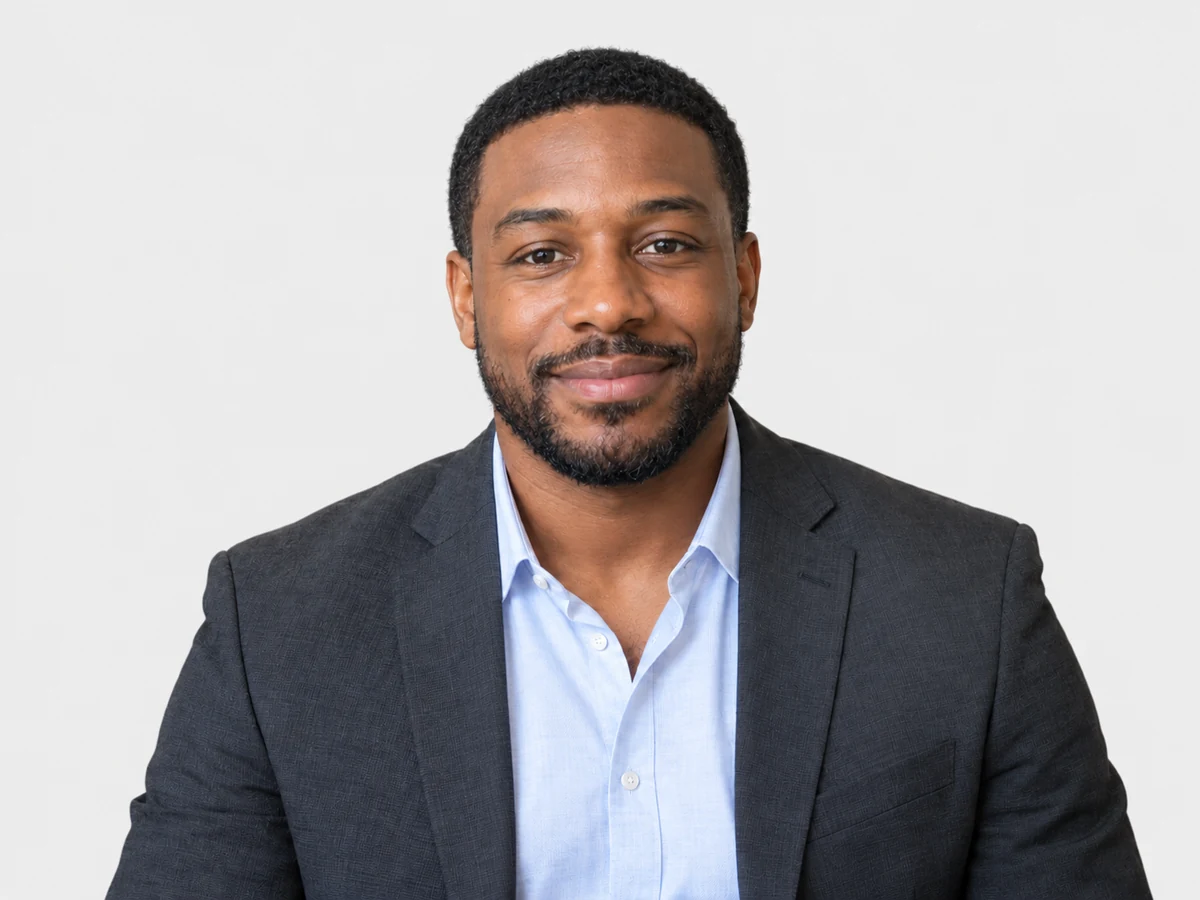
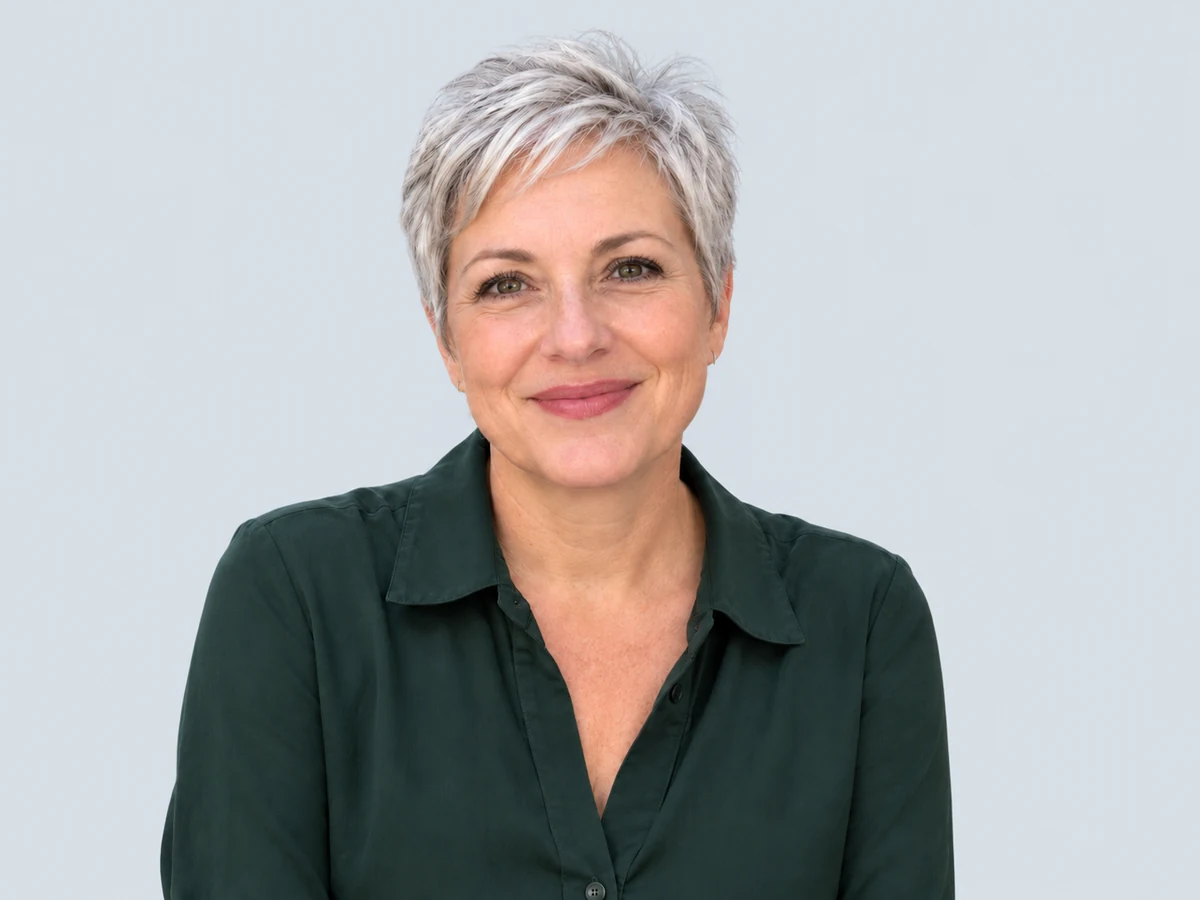
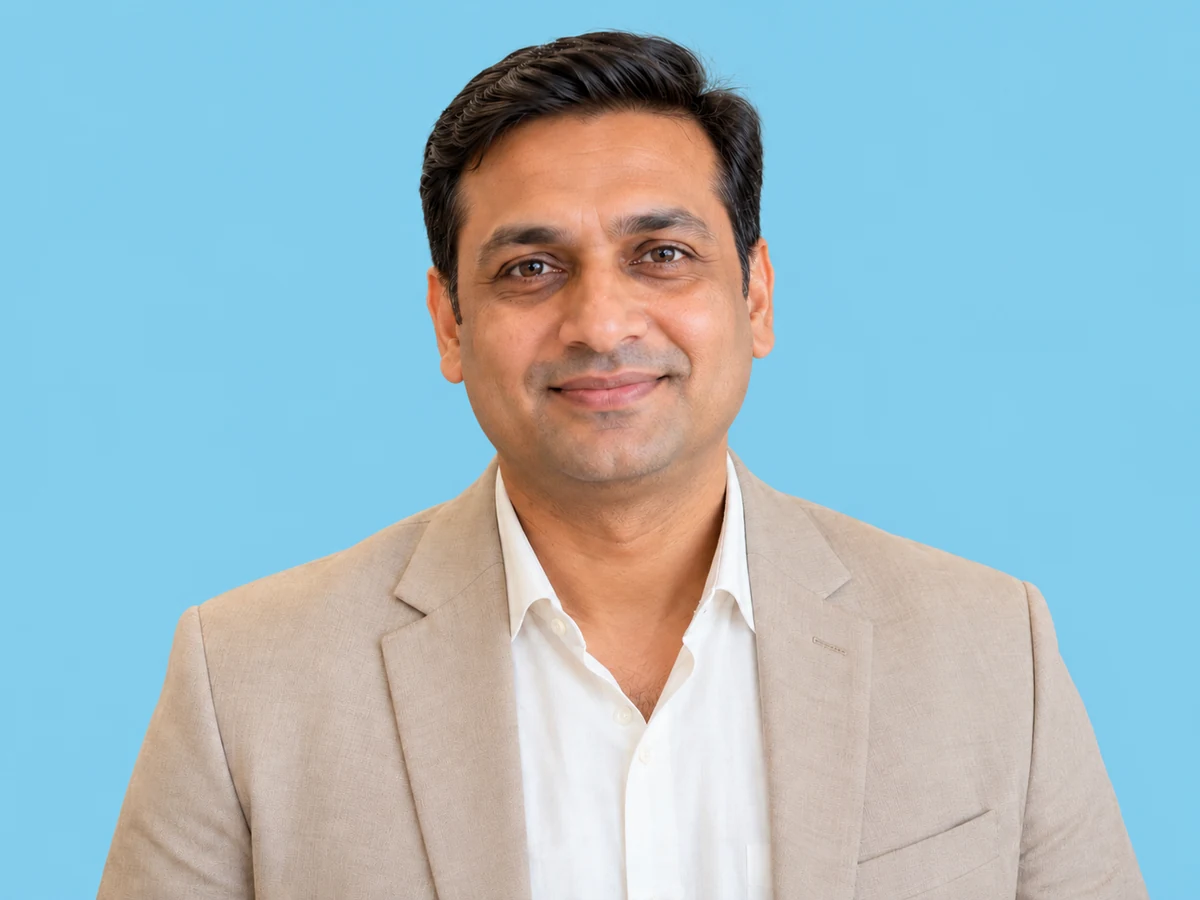
照片中的臉部、表情和服裝都來自你上傳的原始照片。AI 會去除原背景,讓你不用重新拍攝,也能為這張人像換上專業背景。
免費使用免註冊下載 PNG
想要一張專業形象照,又不想預約攝影棚拍攝?上傳人像照片,讓 AI 去除雜亂的背景,再選擇簡潔的純色背景。預覽效果後,即可下載 PNG,用於 LinkedIn、履歷或職場個人檔案。
為人像照片換上新背景
JPG、PNG 或 WebP · 最大 15 MB
隱私詳情#EEEEEE 灰藍色 #DCE2E8 白色 #FFFFFF 比較人像照片加上簡潔、中性背景前後的效果。
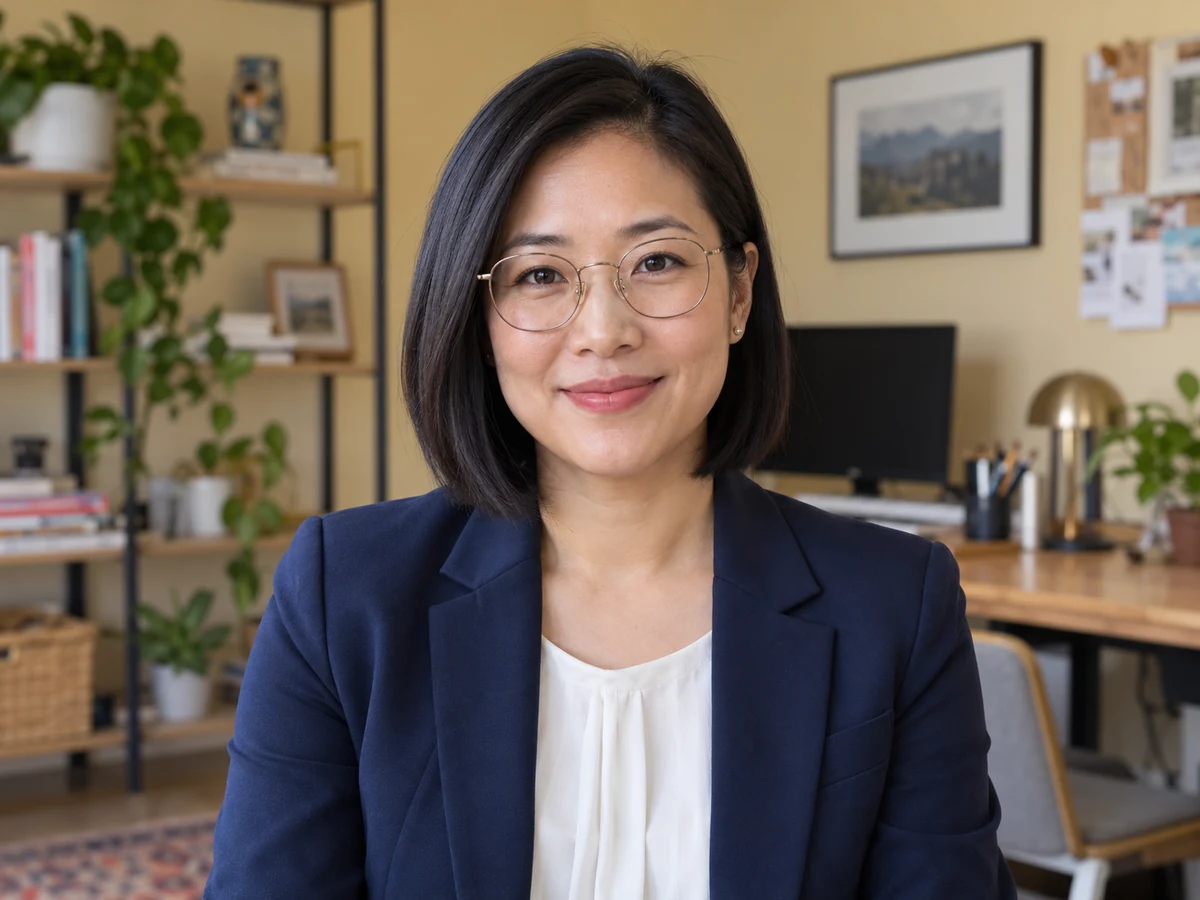
想讓形象照更俐落,又不想預約攝影棚或購買背景布?上傳人像照片,讓 AI 去除原背景,再選擇簡潔的純色背景。預覽效果後,即可在線上下載 PNG,用於履歷、LinkedIn 個人檔案或公司網站上的個人簡介。
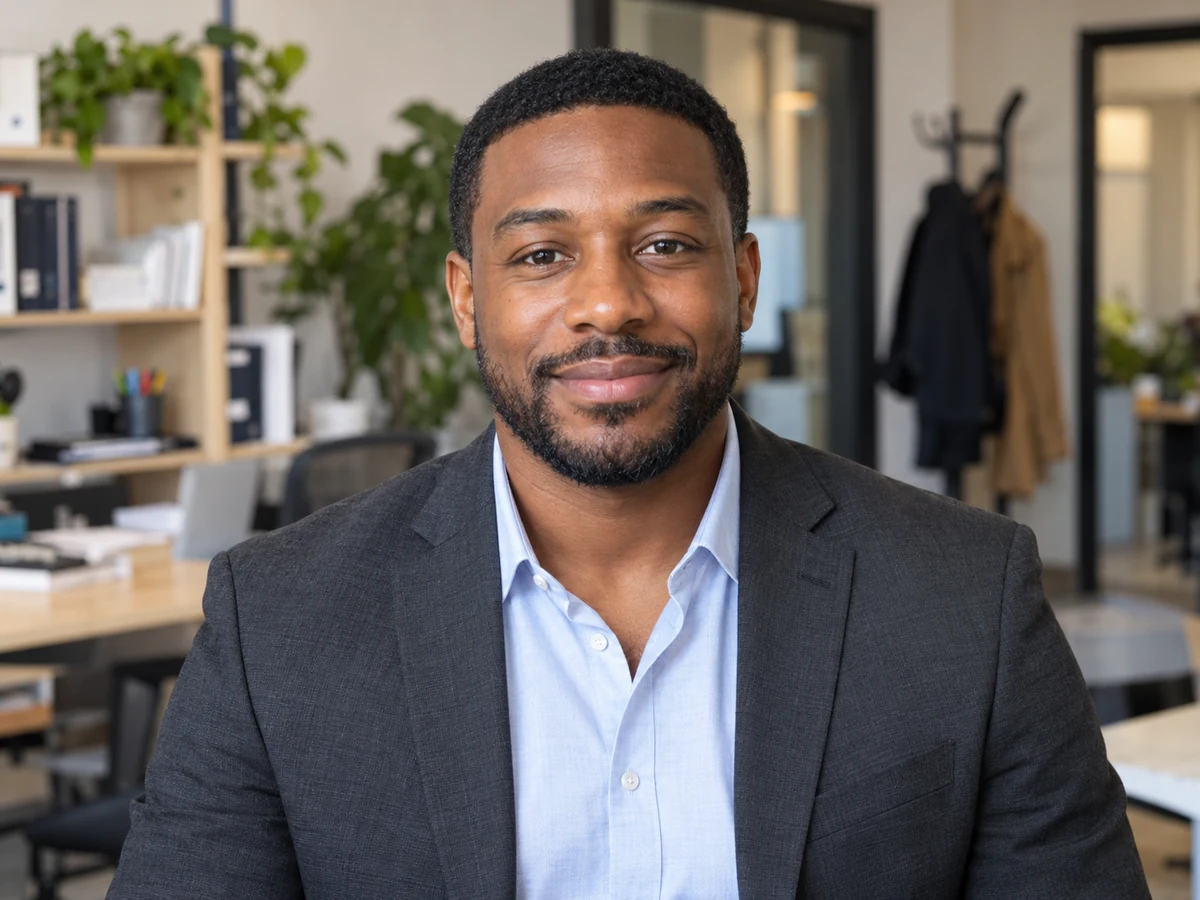
想讓形象照更俐落,同時保有自然感嗎?將雜亂背景換成白色、灰色或自訂純色,讓背景與服裝搭配,並凸顯臉部。預覽顏色與人像的搭配效果後,再下載 PNG,用於 LinkedIn、履歷或公司人員介紹。
試試中性背景色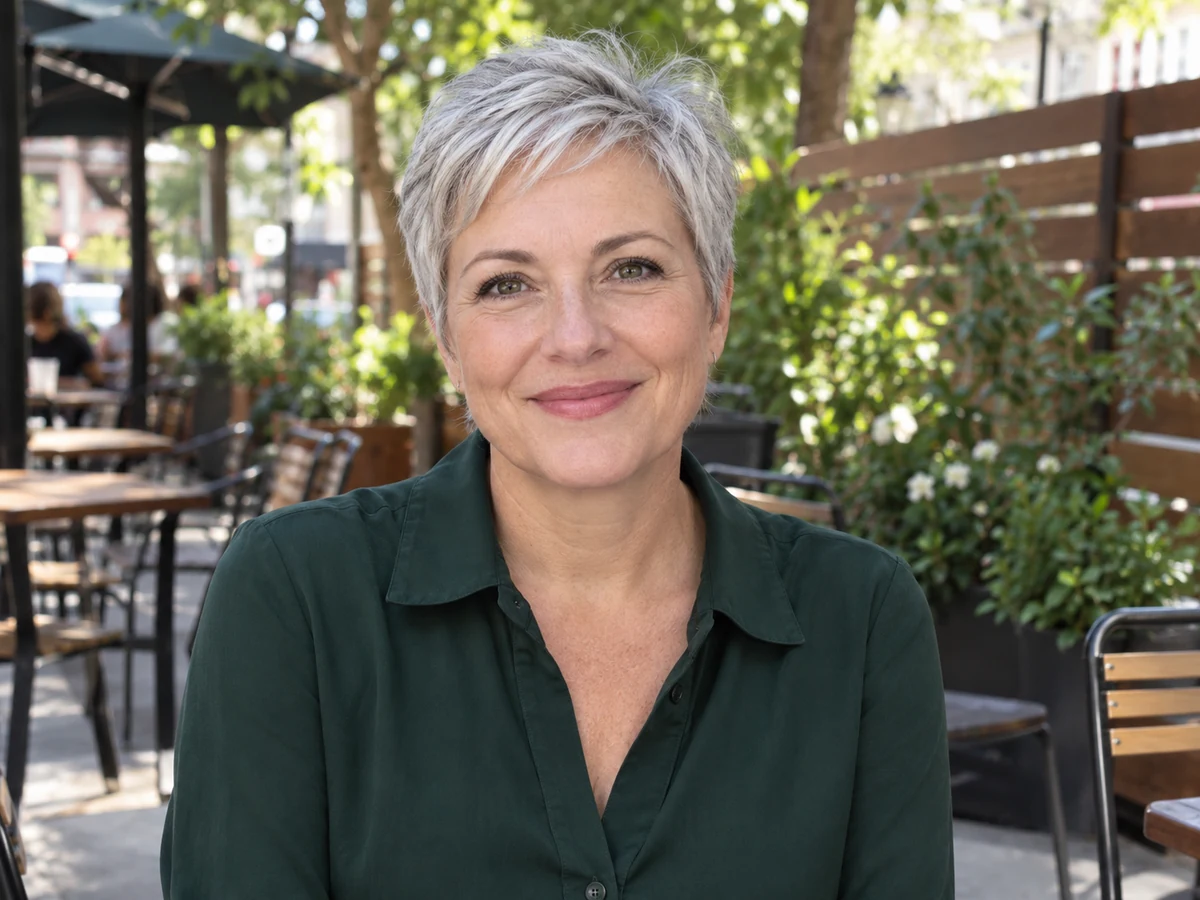
要更新履歷、LinkedIn 個人檔案或公司員工通訊錄嗎?直接使用現有的人像照片。AI 會去除原背景,你可以選擇純色、預覽效果並下載 PNG,用於職場個人檔案,不必預約攝影棚拍攝。
更新形象照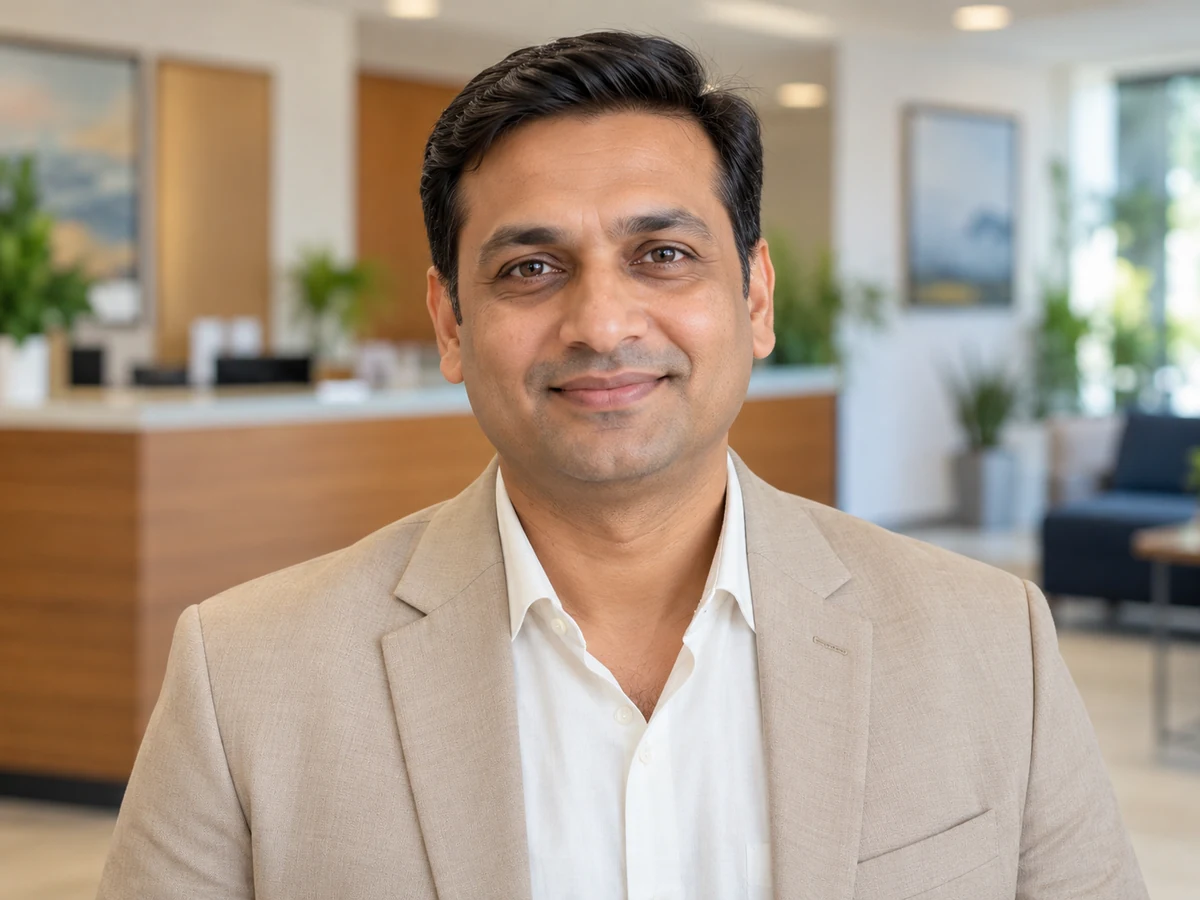
上傳人像照片、選擇簡潔的純色背景,並在下載前檢查效果。
編輯器會去除原有背景,讓你選擇純色,並在儲存前檢查人像效果。
選擇不超過 15 MB 的 JPG、PNG 或 WebP 圖片。建議使用人物清晰、完整可見的人像照片作為起點。
啟動 AI 去背,再選擇白色或自訂純色。依照人像效果和使用情境調整顏色。
將編輯後的圖片與原始照片比較,檢查頭髮、衣物和邊緣細節。確認效果符合需求後,再下載 PNG。
使用自己的人像照片,選擇需要的背景顏色,並在下載前檢查效果。使用 Free BGRemover,完成的 PNG 可免費儲存,免註冊,也不會加上浮水印。
照片中的臉部、表情和服裝都來自你上傳的原始照片。AI 會去除原背景,讓你不用重新拍攝,也能為這張人像換上專業背景。
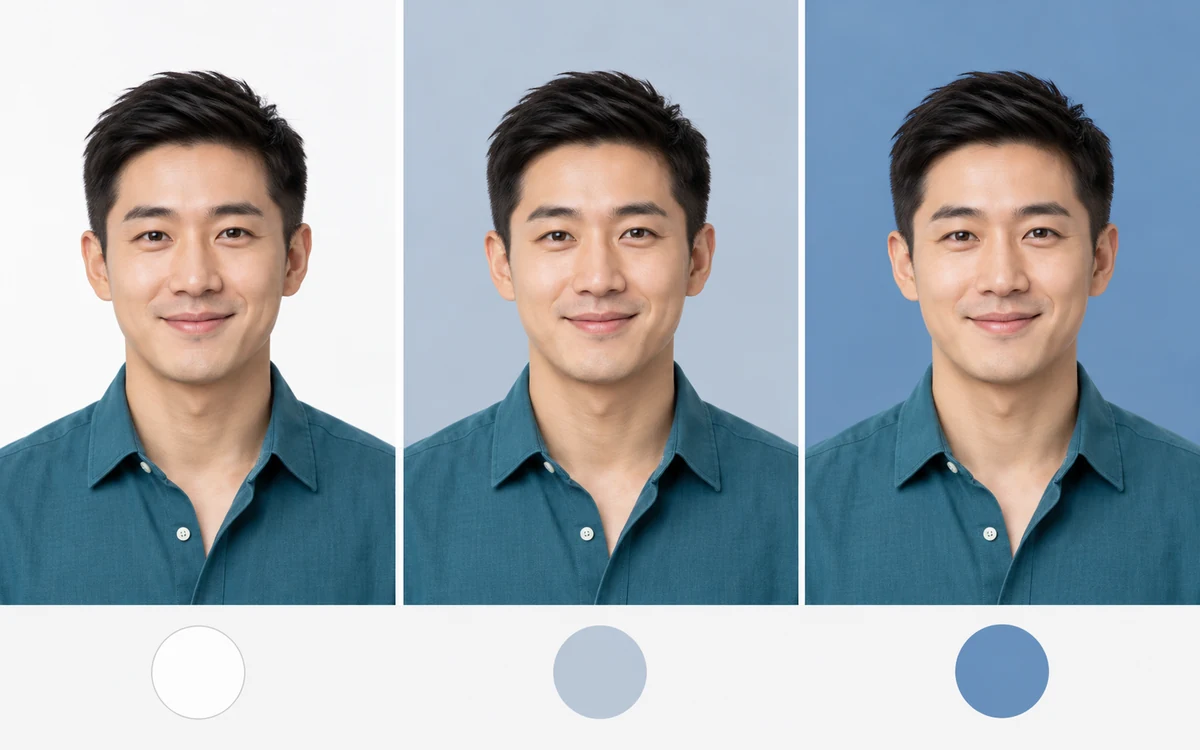
選擇白色或自訂純色,再微調 RGB 數值。可以為同一張人像嘗試不同色調,也可以將同一個顏色用於多張員工照片,讓團隊頁面保持一致。
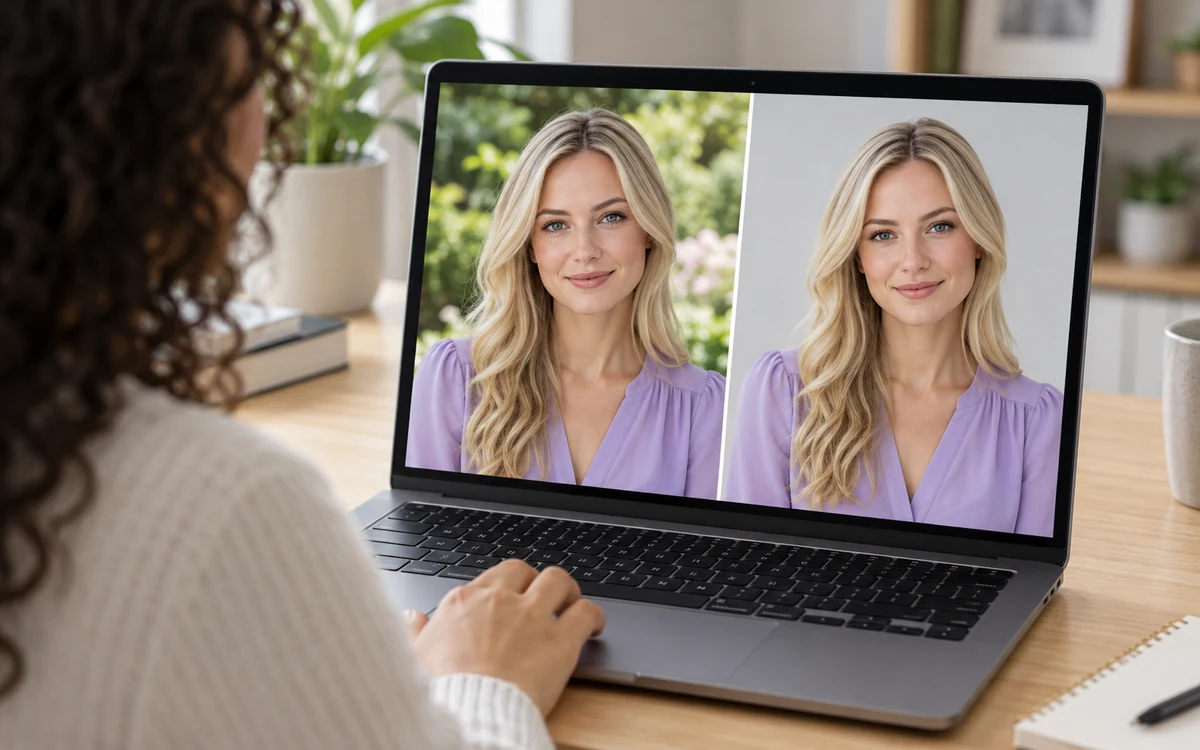
並排查看原始照片和處理結果,檢查背景顏色,以及頭髮或衣物邊緣是否殘留原背景。儲存 PNG 前也可以調整顏色。
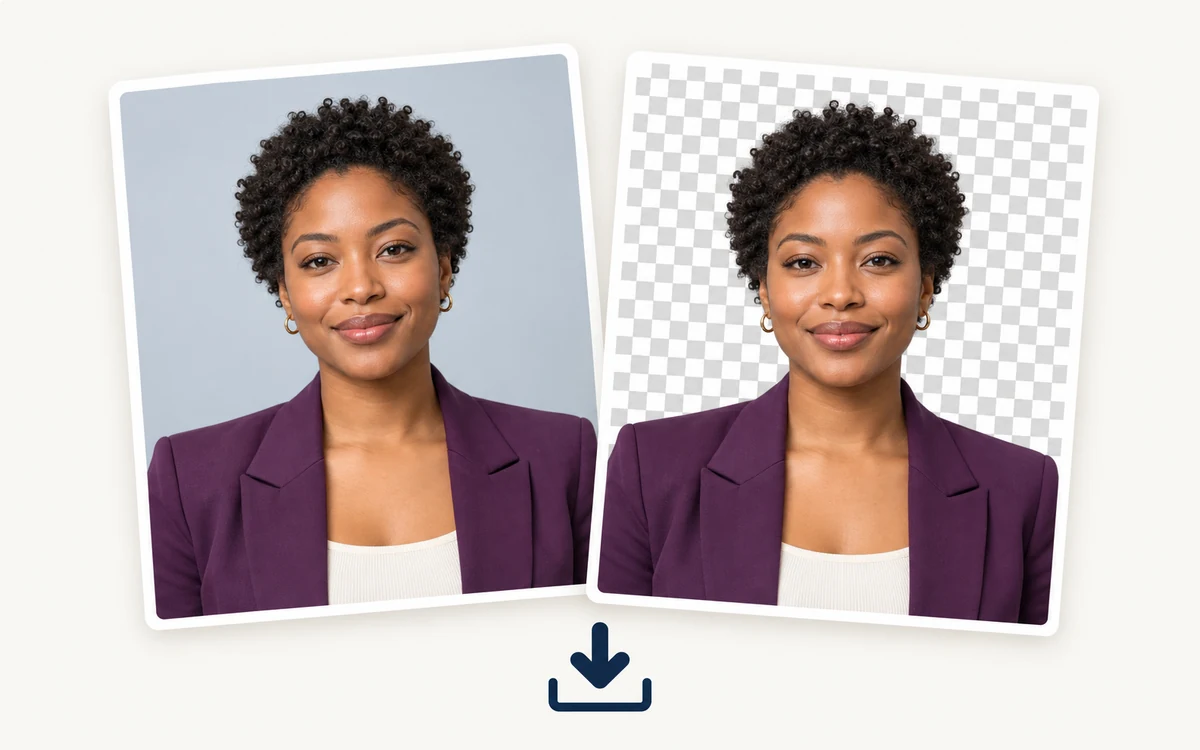
儲存套用所選背景的人像照片,可用於 LinkedIn 或公司人員介紹。你也可以下載透明背景 PNG,用於其他設計。兩種檔案都可免費匯出,免註冊,也不會加上浮水印。
選擇符合照片用途的個人檔案類型或職場情境。編輯器只更換人物背景,不修飾臉部特徵,也不產生辦公室場景。
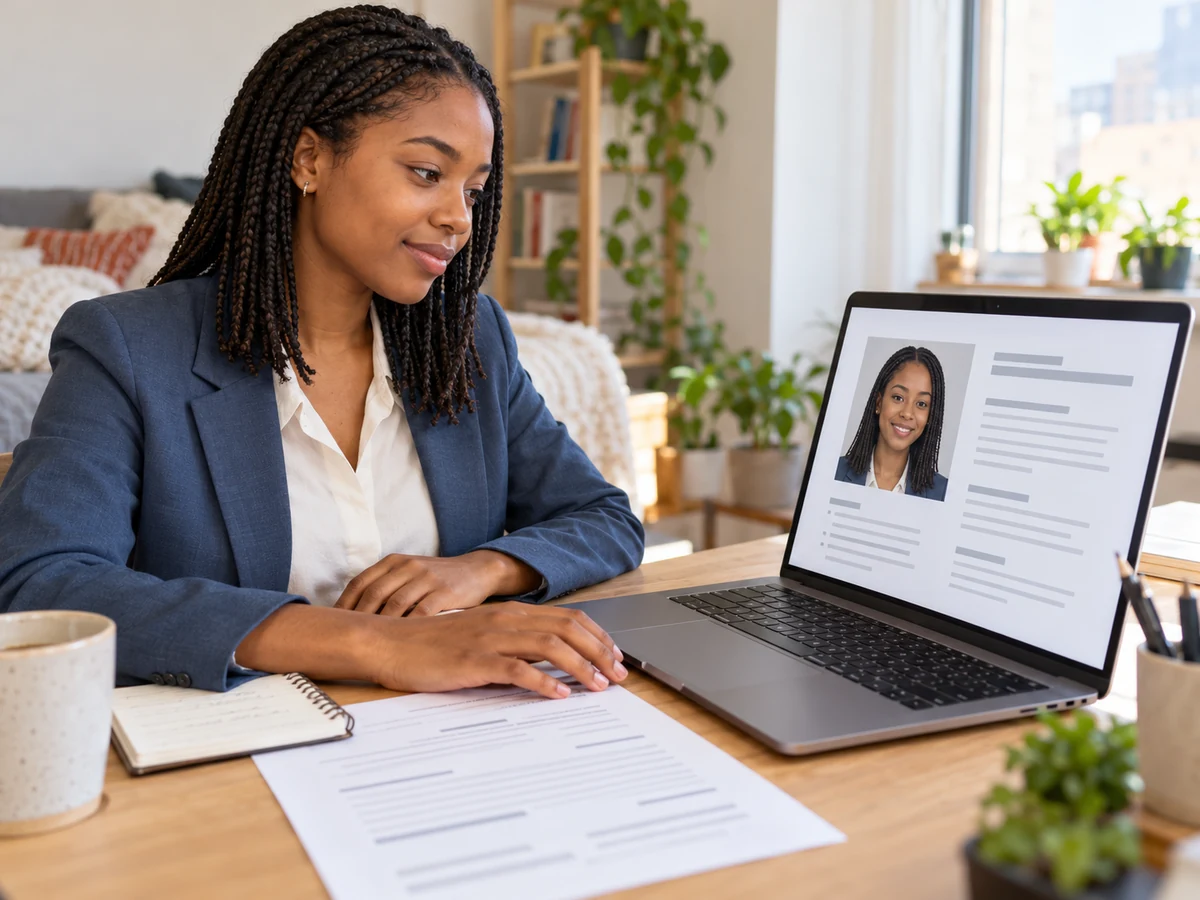
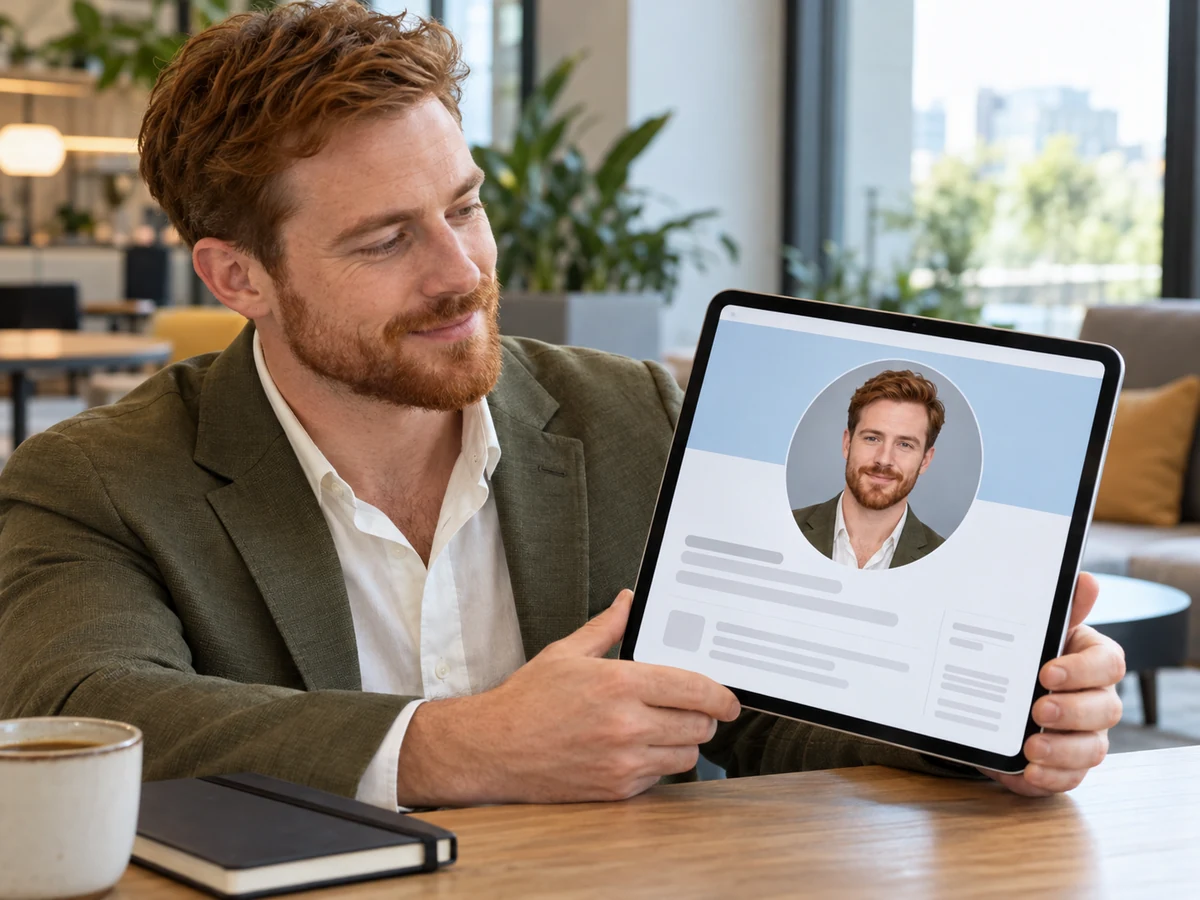
更新個人檔案前,先為現有的大頭貼換上更簡潔的背景。下載 PNG 後,請先查看 LinkedIn 目前的圖片規定,再上傳照片。
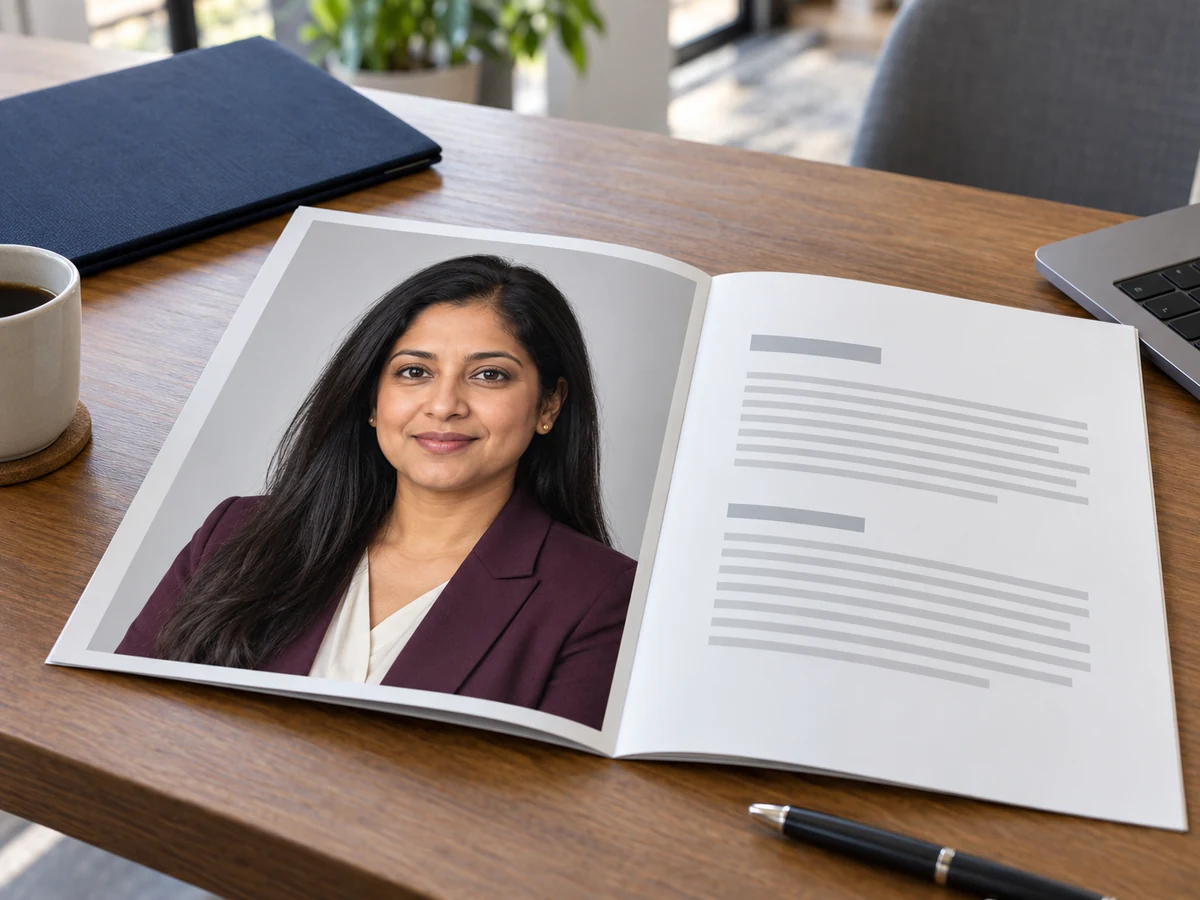
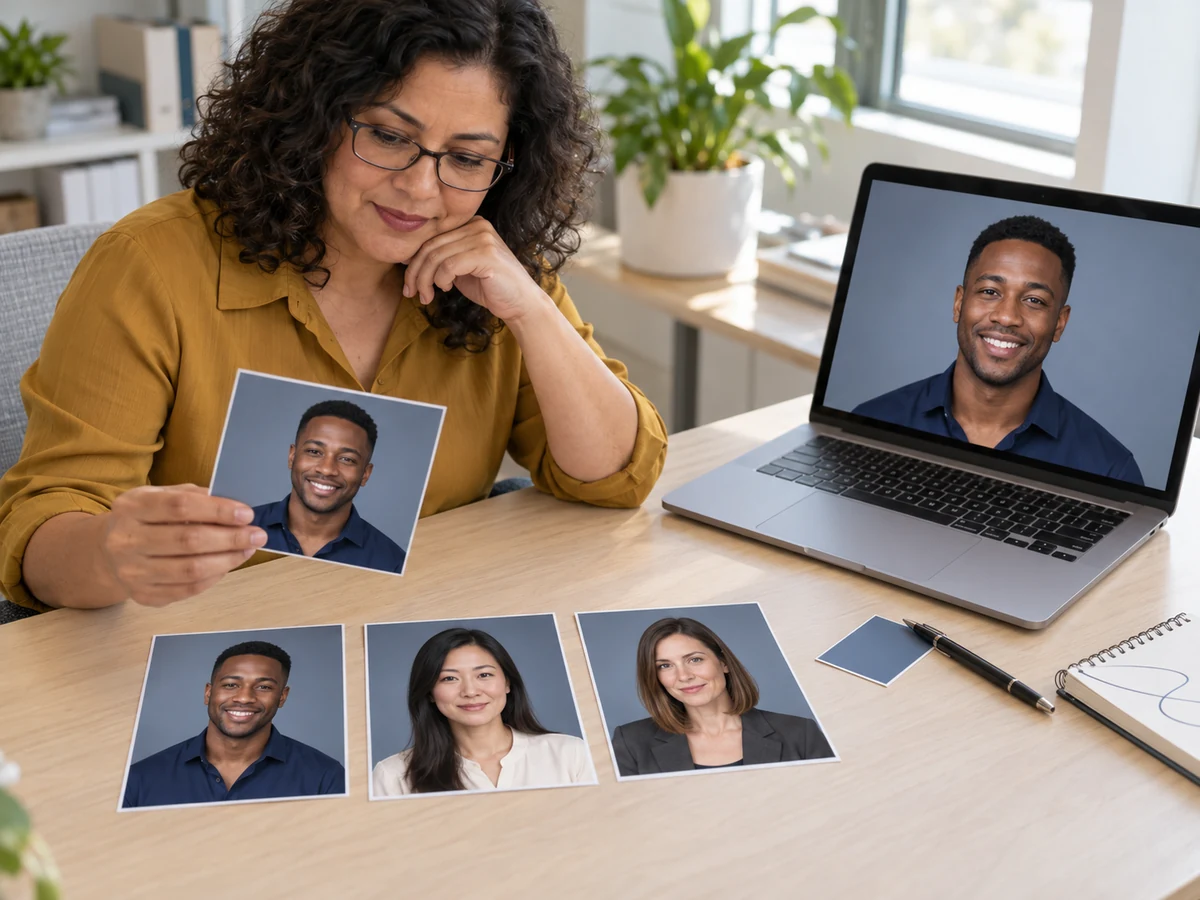
為每位員工的照片套用所選純色背景,並在使用前檢查每個 PNG。目前的編輯器一次處理一張圖片,因此需要為每位團隊成員重複這些步驟。
可以。使用 Free BGRemover,你可以上傳照片、套用純色背景、預覽效果並下載 PNG,不必建立帳戶。
上傳人像照片,讓 AI 去除原背景,選擇白色或自訂純色,接著檢查並下載 PNG。
商務人像可以考慮灰色、白色等中性背景色。請選擇能清楚襯托人物的色調;如有照片規範或雇主要求,使用前請確認。
目前的編輯器支援白色和自訂純色背景,不提供辦公室或攝影棚場景背景。
你可以下載 PNG,並將它用作個人大頭貼。上傳前請查看平台目前的圖片規定。
了解免費使用、更換形象照背景、選擇顏色,以及編輯器支援的背景類型。
上傳人像照片、選擇簡潔的純色背景,並在下載前檢查 PNG 效果。
免費加上專業背景