






GratisSenza accountDownload PNG

Aggiungi uno sfondo professionale alla tua foto

Vuoi un ritratto professionale senza una sessione in studio? Carica una foto e lascia che l’IA rimuova lo sfondo che distrae. Scegli uno sfondo a tinta unita, controlla l’anteprima e scarica un PNG per LinkedIn, il curriculum o i profili professionali.

Un nuovo sfondo per il tuo ritratto

Carica un ritratto. Scegli uno sfondo pulito.

JPG, PNG o WebP · Fino a 15 MB

Dettagli sulla privacy
Grigio chiaro #EEEEEE Grigio azzurro #DCE2E8 Bianco #FFFFFF

Confronta un ritratto prima e dopo aver aggiunto uno sfondo pulito e neutro.

Donna con caschetto nero, occhiali rotondi e blazer blu navy fotografata in uno studio domestico

Dai al tuo ritratto uno sfondo pulito e professionale

Vuoi un ritratto più curato senza prenotare uno studio o acquistare un fondale? Carica una foto, lascia che l’IA rimuova lo sfondo originale e scegli uno sfondo a tinta unita. Controlla il risultato e scarica online un PNG per il curriculum, il profilo LinkedIn o la tua presentazione sul sito dell’azienda.

Uomo con blazer antracite e camicia azzurro chiaro fotografato in uno spazio di coworking

Scegli uno sfondo neutro per un ritratto dall’aspetto naturale

Vuoi un ritratto curato ma comunque naturale? Sostituisci lo sfondo che distrae con uno bianco, grigio o a tinta unita del colore che preferisci. Scegli una tonalità che si abbini ai tuoi vestiti e faccia risaltare il viso. Controlla nell’anteprima come la tonalità si abbina al ritratto e scarica un PNG per LinkedIn, il curriculum o il tuo profilo sul sito dell’azienda.

Prova un colore neutro
Donna dai capelli argentati con una blusa verde bosco fotografata sulla terrazza di un bar

Rinnova la tua foto professionale senza rifare lo scatto

Stai aggiornando il curriculum, il profilo LinkedIn o l’elenco dei dipendenti? Riutilizza un ritratto che hai già. L’IA rimuove lo sfondo originale, così puoi scegliere un colore uniforme, vedere l’anteprima e scaricare un PNG per i tuoi profili professionali, senza bisogno di una sessione in studio.

Aggiorna la tua foto professionale
Uomo con blazer beige e camicia avorio fotografato nella hall di un luogo di lavoro

Come aggiungere uno sfondo professionale a una foto

Carica un ritratto, scegli uno sfondo a tinta unita e controlla il risultato prima di scaricarlo.

L’editor rimuove lo sfondo esistente, così puoi scegliere uno sfondo a tinta unita e controllare il ritratto prima di salvarlo.

  1. 01

    Carica il tuo ritratto

    Scegli un’immagine JPG, PNG o WebP fino a 15 MB. Un ritratto nitido con il soggetto interamente visibile è un buon punto di partenza.

  2. 02

    Rimuovi lo sfondo e scegli un colore

    Avvia la rimozione dello sfondo con l’IA, poi seleziona uno sfondo bianco o a tinta unita del colore che preferisci. Regola la tonalità in base al ritratto e all’uso che vuoi fare della foto.

  3. 03

    Controlla e scarica il PNG

    Confronta l’immagine modificata con l’originale. Controlla capelli, abiti e bordi sottili, poi scarica il PNG quando il risultato soddisfa le tue esigenze.

Perché scegliere Free BGRemover per uno sfondo professionale?

Usa il tuo ritratto, scegli il colore di sfondo che ti serve e controlla il risultato prima di scaricarlo. Con Free BGRemover puoi salvare gratis il PNG finale, senza account né filigrana aggiunta.

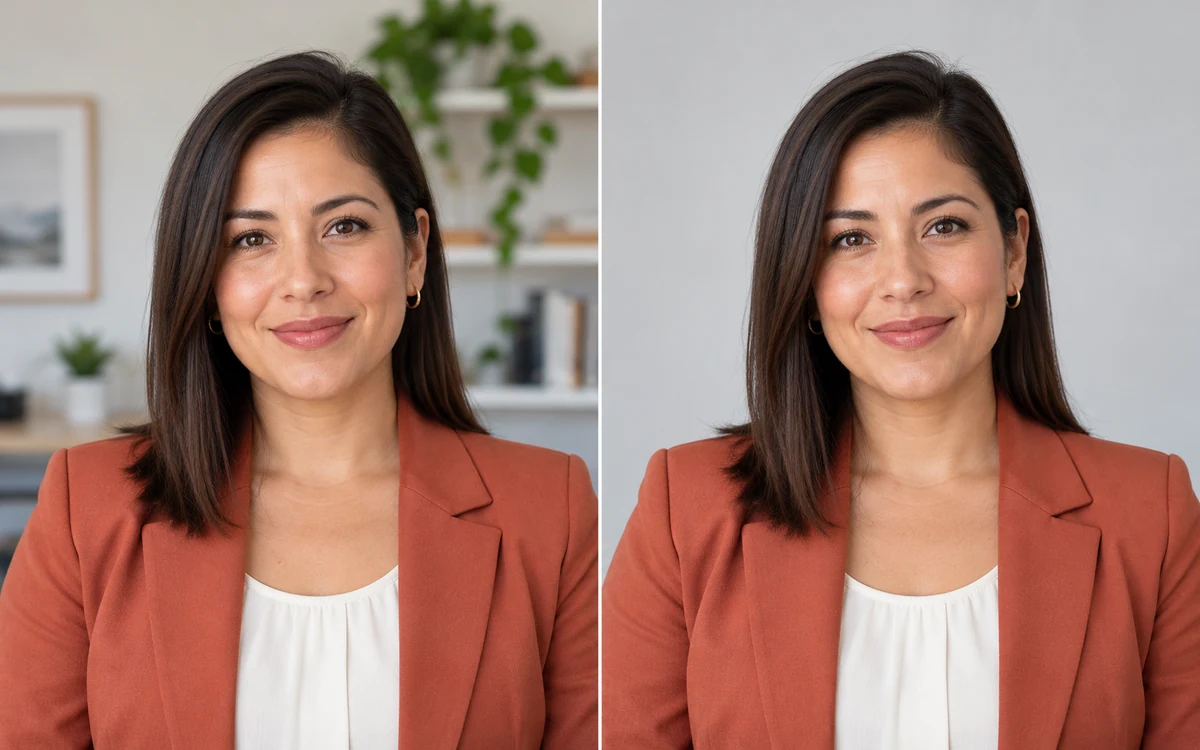
La stessa donna con un blazer color terracotta mostrata con uno sfondo da ufficio e con uno sfondo grigio pulito

Conserva il ritratto che già ti piace

Il ritratto mantiene il viso, l’espressione e gli abiti della foto che hai caricato. L’IA rimuove lo sfondo attorno al soggetto, così puoi aggiungere uno sfondo professionale al ritratto senza organizzare un’altra sessione fotografica.
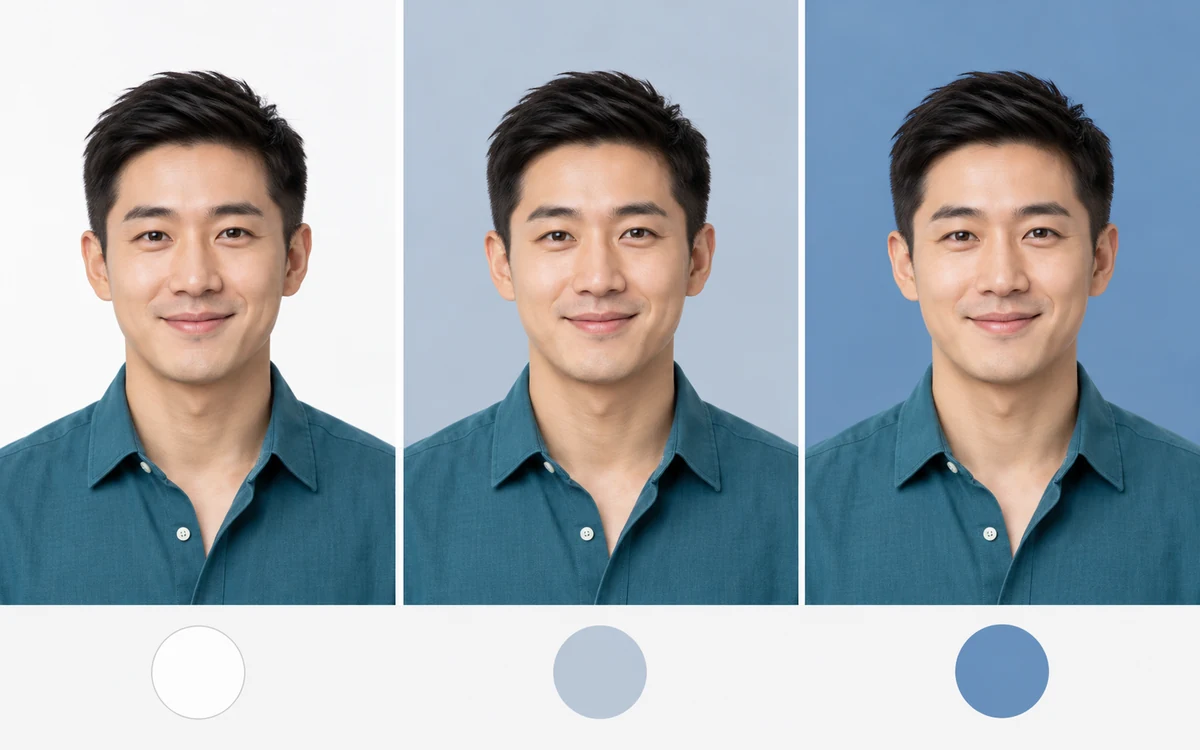
Tre ritratti coordinati di un uomo su sfondi bianco, grigio azzurro e blu tenue con i rispettivi campioni di colore

Ottieni il colore di sfondo che ti serve

Scegli uno sfondo bianco o a tinta unita del colore che preferisci, poi regola con precisione i valori RGB. Prova diverse tonalità sullo stesso ritratto oppure usa lo stesso colore di sfondo nelle foto dei dipendenti per dare uniformità alla pagina del team.

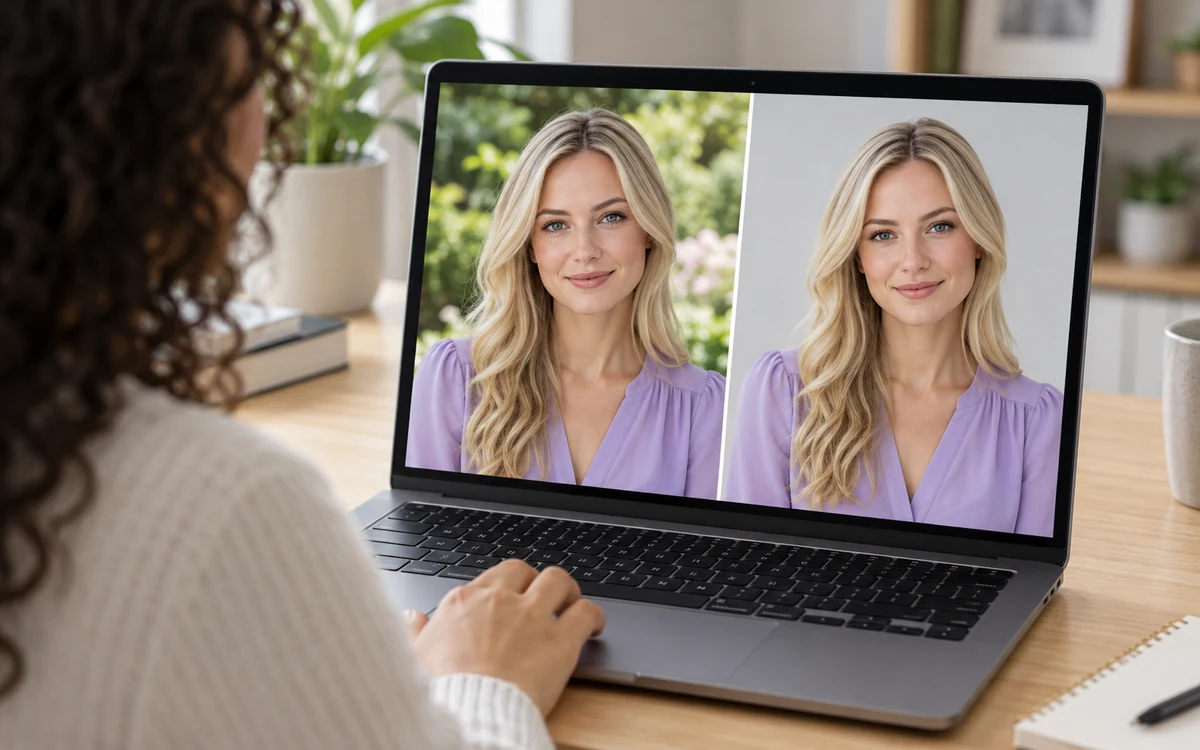
Una persona controlla su un portatile i ritratti originale e modificato con sfondo grigio affiancati

Controlla il risultato prima di scaricarlo

Visualizza la foto originale accanto al risultato per controllare il colore dello sfondo e cercare eventuali residui dello sfondo originale attorno ai capelli o agli abiti. Regola la tonalità prima di salvare il PNG.

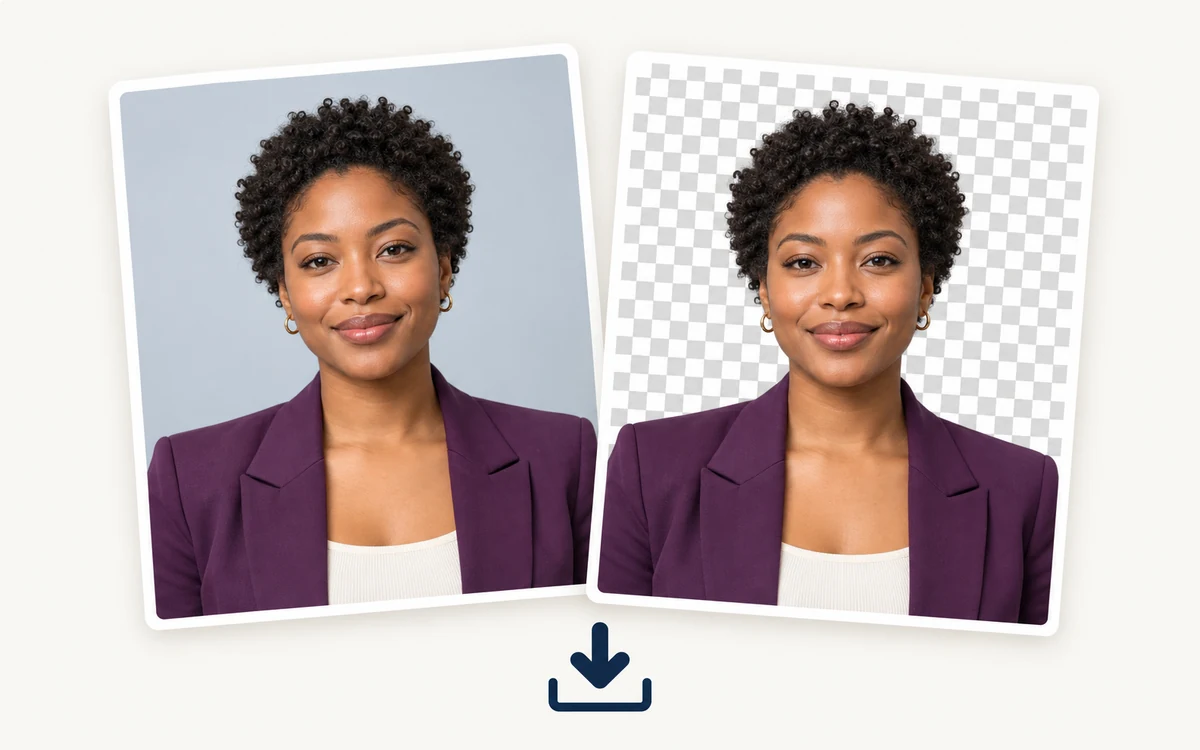
Due schede dello stesso ritratto, una con sfondo uniforme e una su una griglia di trasparenza, sopra un simbolo di download

PNG gratis, senza registrazione né filigrana

Salva il ritratto con lo sfondo scelto per LinkedIn o per il tuo profilo sul sito dell’azienda. Puoi anche scaricare un PNG trasparente per un altro progetto grafico. Entrambi i file sono gratuiti, senza registrazione né filigrana aggiunta.

Uno sfondo adatto ai profili professionali

Scegli l’opzione più adatta all’uso che vuoi fare della foto. L’editor modifica lo sfondo dietro al soggetto: non ritocca i lineamenti e non crea una scena da ufficio.

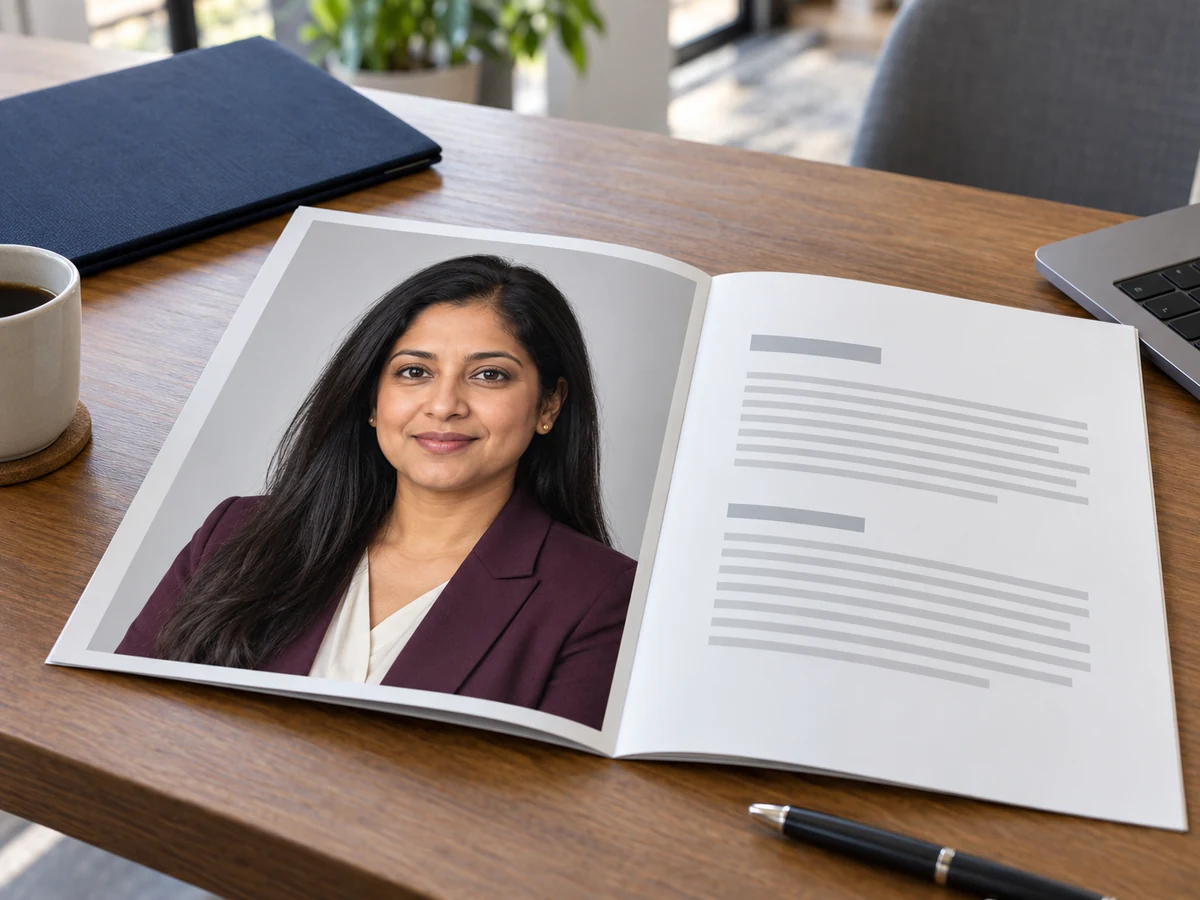
Giovane candidata prepara i documenti di candidatura con il proprio ritratto su sfondo grigio visualizzato sul portatile

Prepara un ritratto per il curriculum

Sostituisci lo sfondo di una stanza o di un ambiente esterno che distrae con uno a tinta unita prima di aggiungere il ritratto al curriculum o a un profilo per la ricerca di lavoro. Se il datore di lavoro ha requisiti per le foto, verifica che l’immagine finale li rispetti.

  • Riutilizza un ritratto che hai già.
  • Scegli un colore che mantenga visibili viso e abiti.
Prepara il ritratto per il curriculum
Posso aggiungere gratis uno sfondo professionale a una foto?

Sì. Free BGRemover ti permette di caricare una foto, applicare uno sfondo a tinta unita, vedere l’anteprima e scaricare un PNG senza creare un account.

Come faccio a cambiare lo sfondo di un ritratto?

Carica il ritratto, lascia che l’IA rimuova lo sfondo esistente, scegli uno sfondo bianco o a tinta unita del colore che preferisci, poi controlla il risultato e scarica il PNG.

Qual è un buon colore di sfondo per un ritratto professionale?

Un colore neutro come il grigio o il bianco può funzionare bene per molti ritratti professionali. Scegli una tonalità che renda il soggetto ben visibile. Prima di usare la foto, controlla eventuali requisiti per le immagini o del datore di lavoro.

Posso aggiungere uno sfondo professionale da ufficio?

L’editor attuale supporta sfondi bianchi o a tinta unita del colore che preferisci. Non offre sfondi con scene da ufficio o studio.

Posso usare il risultato come foto LinkedIn o immagine del profilo?

Puoi scaricare il PNG e usarlo come foto del profilo. Controlla i requisiti aggiornati della piattaforma per le immagini prima di caricarlo.

Domande frequenti sullo sfondo delle foto professionali

Risposte pratiche sull’uso gratuito, sulla modifica dello sfondo di un ritratto, sulla scelta del colore e sui tipi di sfondo supportati dall’editor.

Vuoi aggiornare la tua foto professionale?

Carica un ritratto, scegli uno sfondo a tinta unita e controlla il PNG prima di scaricarlo.

Aggiungi gratis uno sfondo professionale