

Cambia il colore di sfondo della tua immagine

Carica una foto e lascia che l’intelligenza artificiale (AI) rimuova lo sfondo originale. Scegli uno sfondo a tinta unita per le foto dei prodotti, i post sui social o le foto del profilo, controlla l’anteprima e scarica il PNG. Gratis, senza registrazione.

Inizia dalla tua foto

Carica un’immagine. Scegli il colore di sfondo.

JPG, PNG o WebP · Fino a 15 MB

Dettagli sulla privacy

Aggiungi uno sfondo colorato senza rifare la foto

Una stanza piena di oggetti o uno sfondo irregolare può distogliere l’attenzione dal soggetto. Rimuovi lo sfondo originale e sostituiscilo con una tinta unita. Parti da un’immagine nitida e controlla i contorni del soggetto scontornato, soprattutto attorno ai capelli, ai vestiti e ai bordi del prodotto. Puoi dare uno sfondo diverso a una foto esistente senza scattarne un’altra.

Donna con capelli corti argentati e scuri e maglione bordeaux in un ufficio domestico con librerie, piante e scrivania

Illustrazione generata con l’IA che mostra la sostituzione di uno sfondo ricco di elementi con una tinta unita. I risultati variano in base alla foto.

Scegli un colore di sfondo adatto all’immagine

Il bianco può offrire uno sfondo neutro alle foto dei prodotti, mentre un tono scuro può far risaltare un soggetto di colore chiaro. Scegli il bianco o apri il selettore di colore personalizzato per provare altre tonalità. Regola il colore nel selettore o inserisci valori RGB, poi confronta l’anteprima con l’originale. Controlla il contrasto e l’aspetto generale prima di scegliere lo sfondo da salvare.

Aggiungi gratis un colore di sfondo alla foto
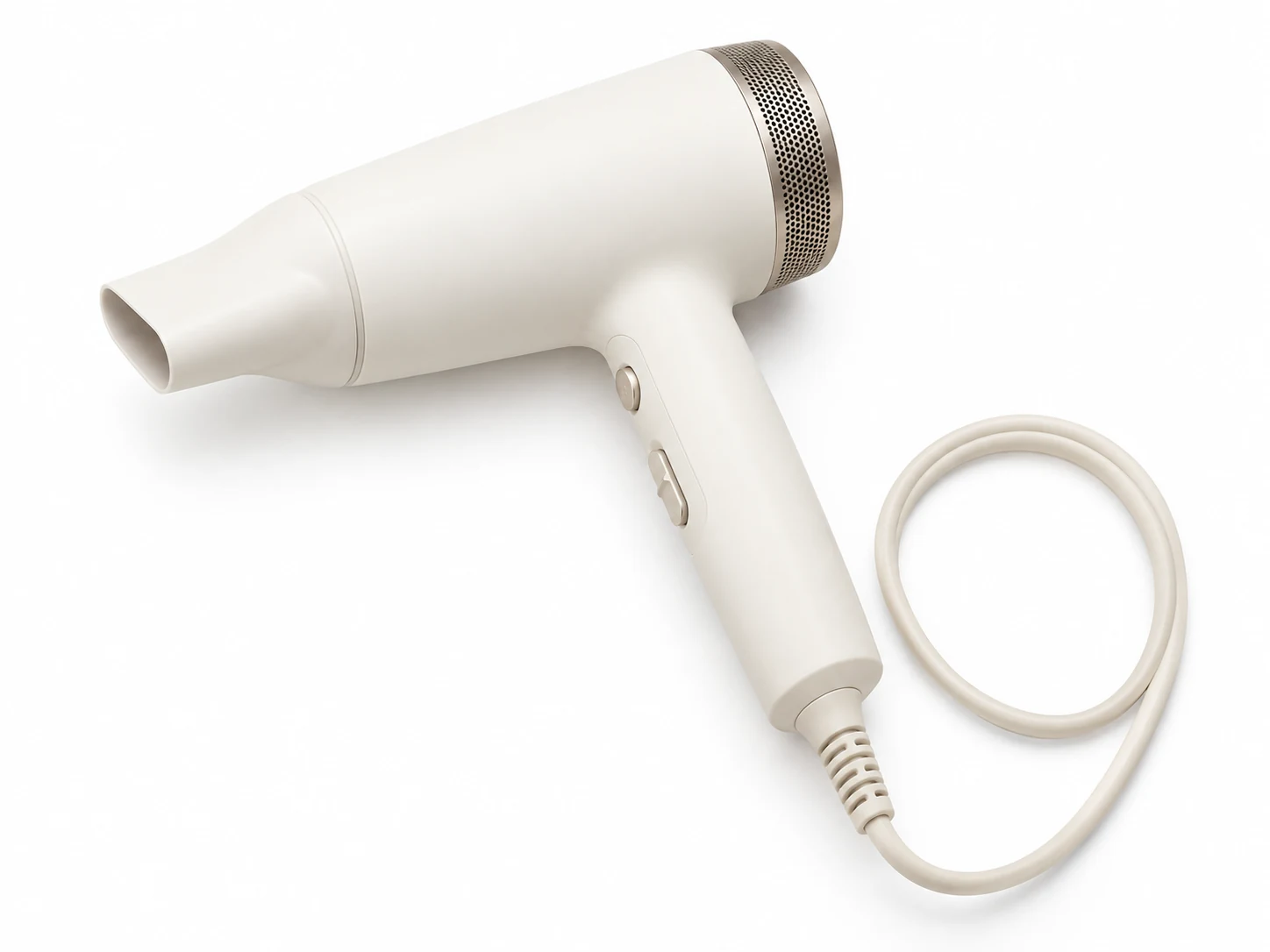
Asciugacapelli avorio opaco con filtro in metallo spazzolato e cavo crema ad anello su sfondo bianco da studio
Prova un colore di sfondo
#12213E · RGB 18, 33, 62

Illustrazione di uno sfondo colorato generata con l’IA. I risultati variano in base alla foto.

Prepara sfondi colorati per prodotti e post social

Usa uno sfondo neutro per le foto dei prodotti del tuo negozio o prova un colore della campagna per un post sui social. Controlla il risultato, scarica il PNG con sfondo a tinta unita e inseriscilo nel tuo software di impaginazione preferito. Torna ai controlli del colore per salvare altre versioni della stessa immagine scontornata. Regola inquadratura, testo e composizione nell’editor di design in base all’uso previsto.

Cambia gratis il colore di sfondo di un’immagine
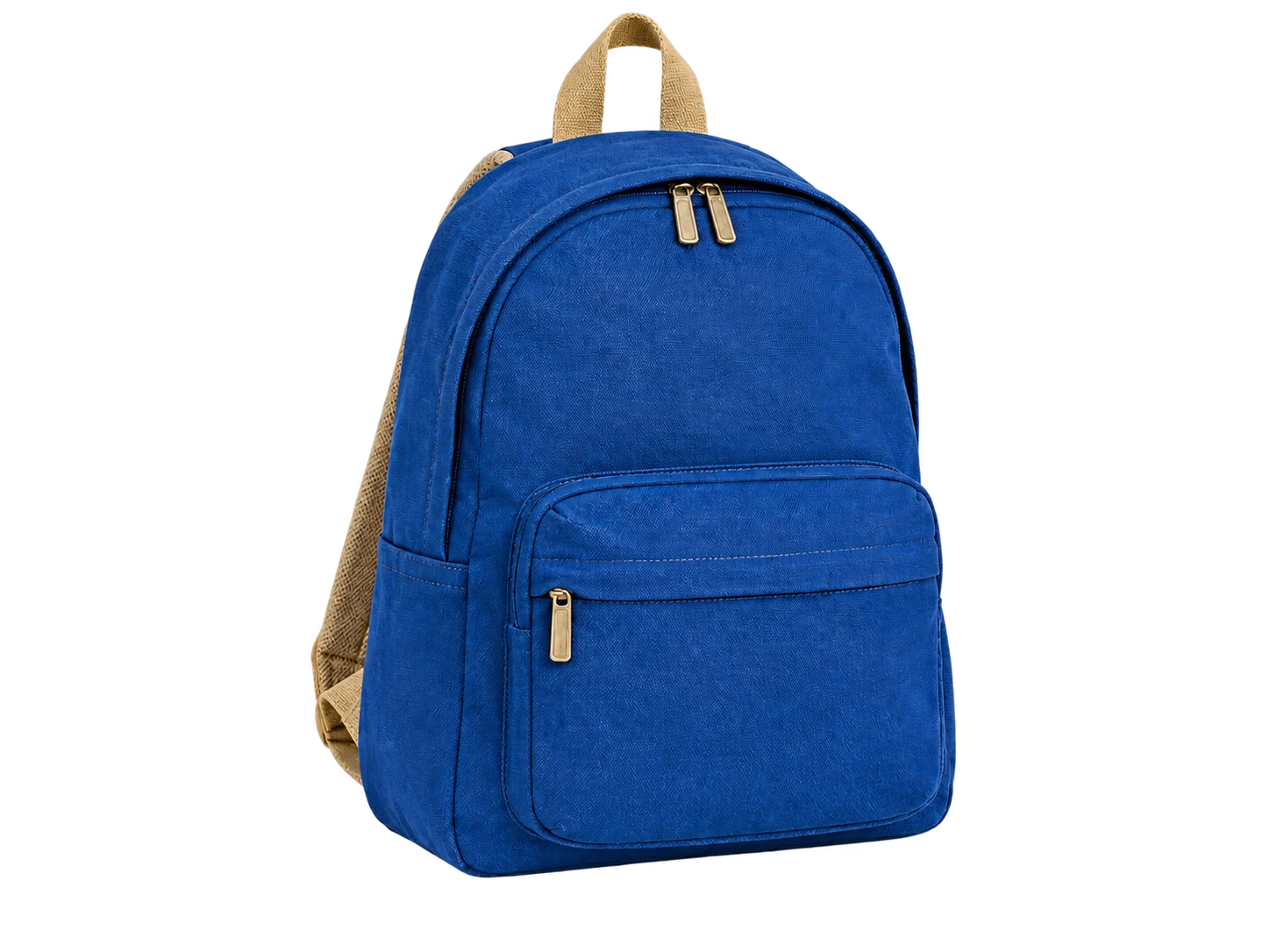
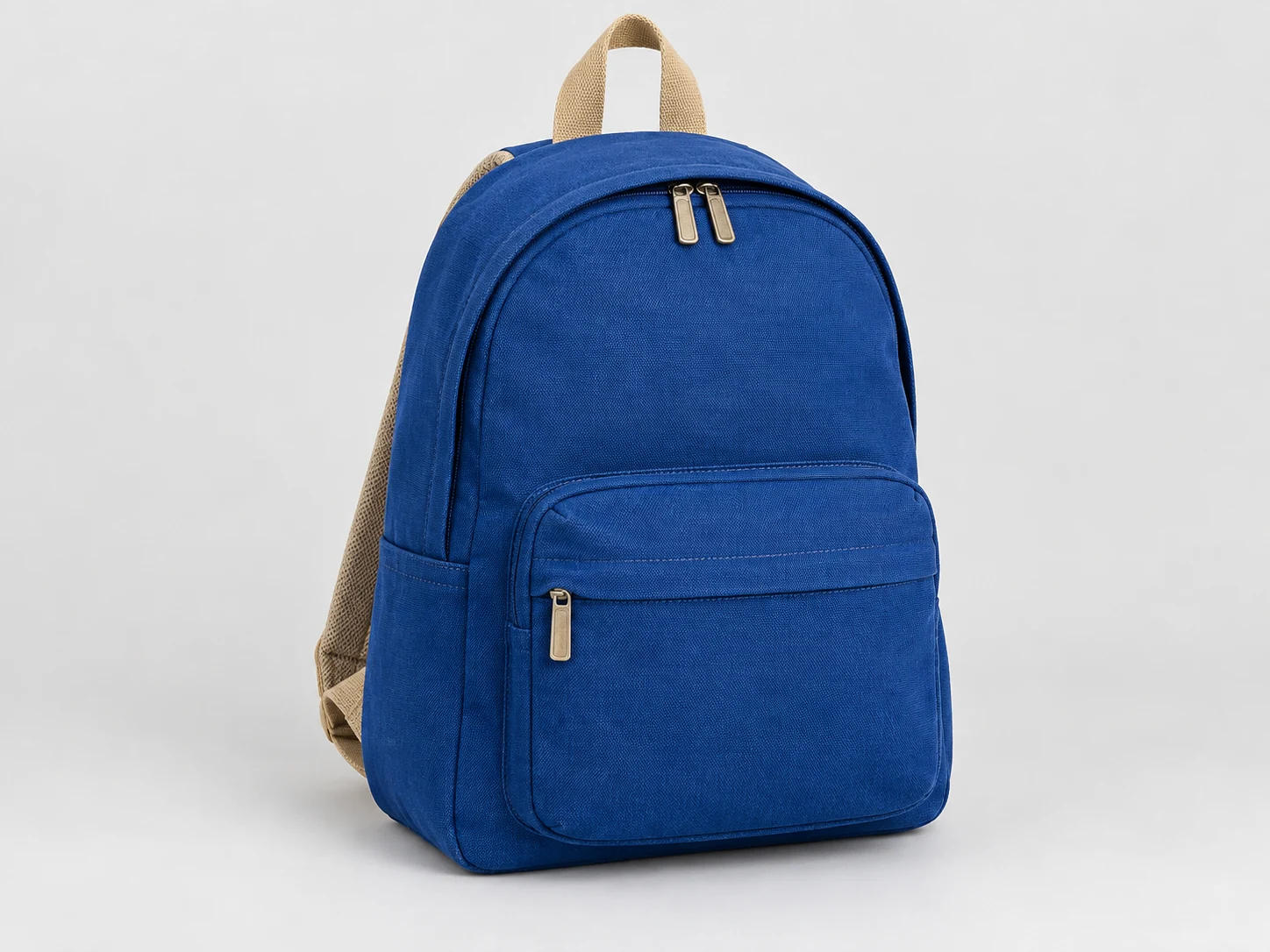
Zaino in tela blu cobalto con cinghie color sabbia e tirazip metallici su sfondo neutro grigio chiaro da studio

Illustrazione di uno sfondo colorato generata con l’IA. I risultati variano in base alla foto.

Come aggiungere un colore di sfondo a un’immagine

Sostituisci lo sfondo in tre passaggi: carica un’immagine, rimuovi lo sfondo originale e salva una versione con il colore scelto.

Parti da una foto nitida, scegli uno sfondo a tinta unita e controlla il PNG finale prima di scaricarlo.

  1. 1

    Carica un’immagine nitida

    Scegli un file JPG, PNG o WebP fino a 15 MB. Il soggetto deve essere visibile e avere un contrasto sufficiente per distinguersi dallo sfondo.

  2. 2

    Rimuovi lo sfondo originale

    Fai clic su “Rimuovi sfondo” e attendi l’anteprima. Confronta lo scontorno con l’originale, soprattutto su capelli, parti sottili e spazi all’interno del soggetto.

  3. 3

    Scegli un colore e scarica

    Seleziona il bianco o un altro colore per lo sfondo a tinta unita. Regola il colore nel selettore o inserisci valori RGB, controlla il risultato e scarica il PNG quando lo sfondo ti soddisfa.

Perché cambiare il colore di sfondo con Free BGRemover?

Free BGRemover usa l’IA per separare il soggetto dallo sfondo, così puoi sostituirlo senza tracciare i contorni a mano. Scegli uno sfondo a tinta unita per le foto dei prodotti, le immagini delle campagne o i ritratti personali. Controlla l’anteprima e scarica un PNG per il tuo prossimo progetto.

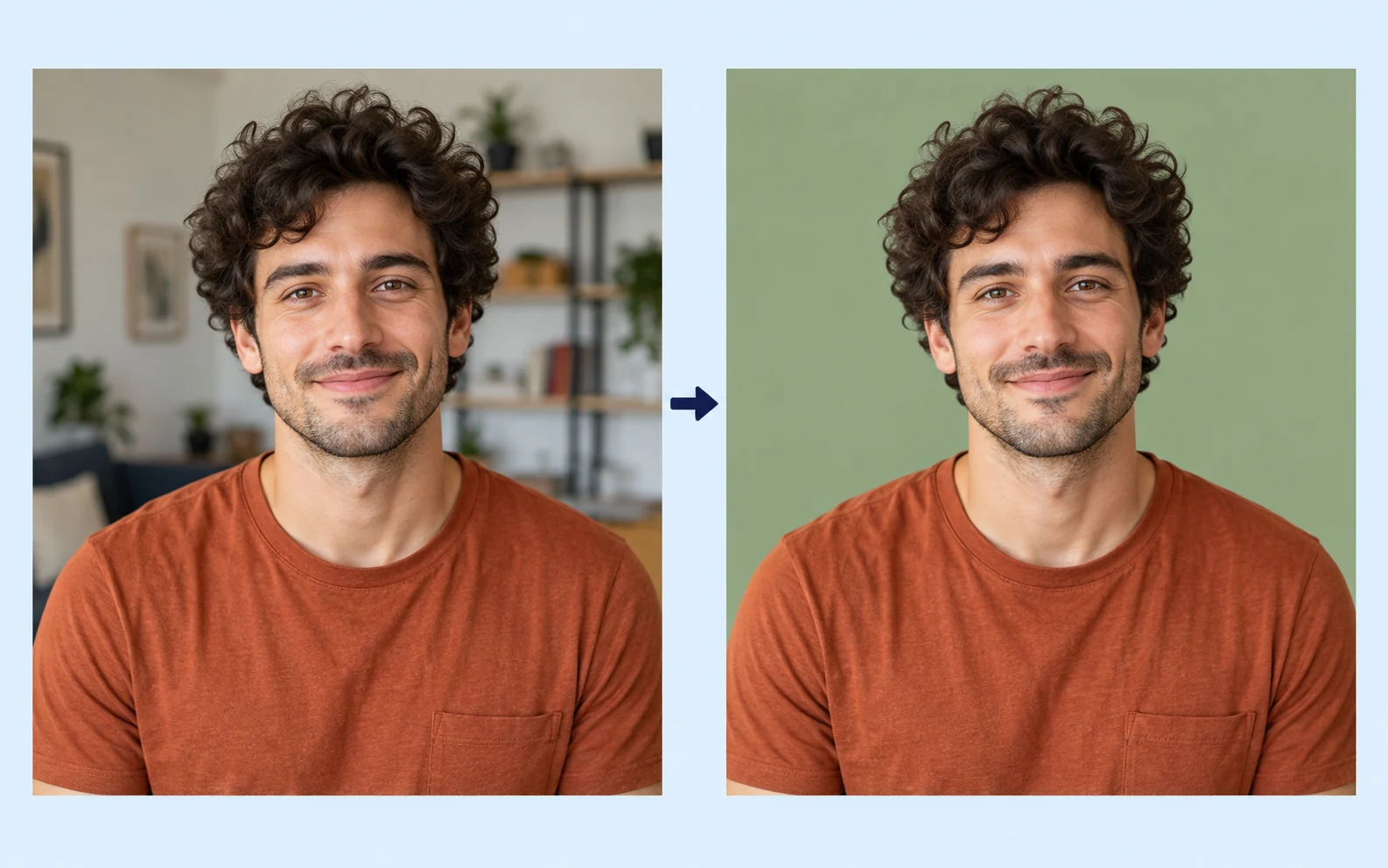
Lo stesso uomo con capelli ricci nel ritratto originale in appartamento e su sfondo verde salvia, per illustrare la separazione automatica del soggetto

Evita di tracciare i contorni a mano

L’IA esegue un primo scontorno della foto, riducendo la necessità di tracciare i contorni a mano. Controlla i contorni più delicati nell’anteprima per valutare se il soggetto è stato separato correttamente dallo sfondo.

Le stesse cuffie corallo su sfondi avorio, azzurro e blu navy, con campioni di colore per confrontare il contrasto

Scegli una tonalità adatta al soggetto

Il selettore personalizzato e i controlli RGB offrono alternative al bianco. Prova colori contrastanti o complementari e verifica che il soggetto resti ben visibile sul nuovo sfondo.

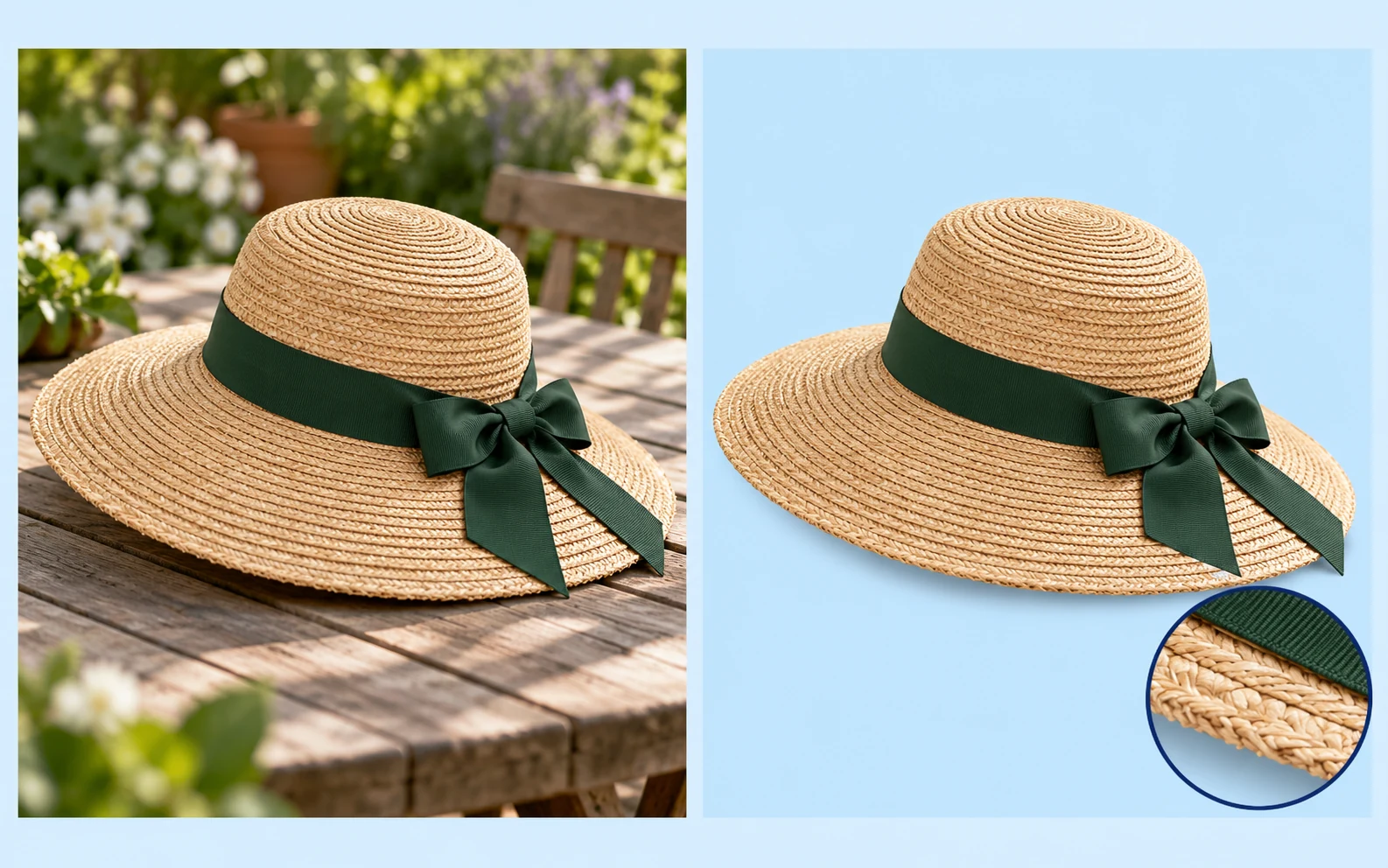
Cappello di paglia sul tavolo da giardino originale e su sfondo azzurro cielo, con ingrandimento della tesa intrecciata e del bordo del nastro

Controlla il risultato prima di salvarlo

Originale e immagine modificata appaiono affiancati per verificare scontorno e sfondo scelto. Cerca dettagli mancanti o residui di sfondo prima di scaricare la versione desiderata.

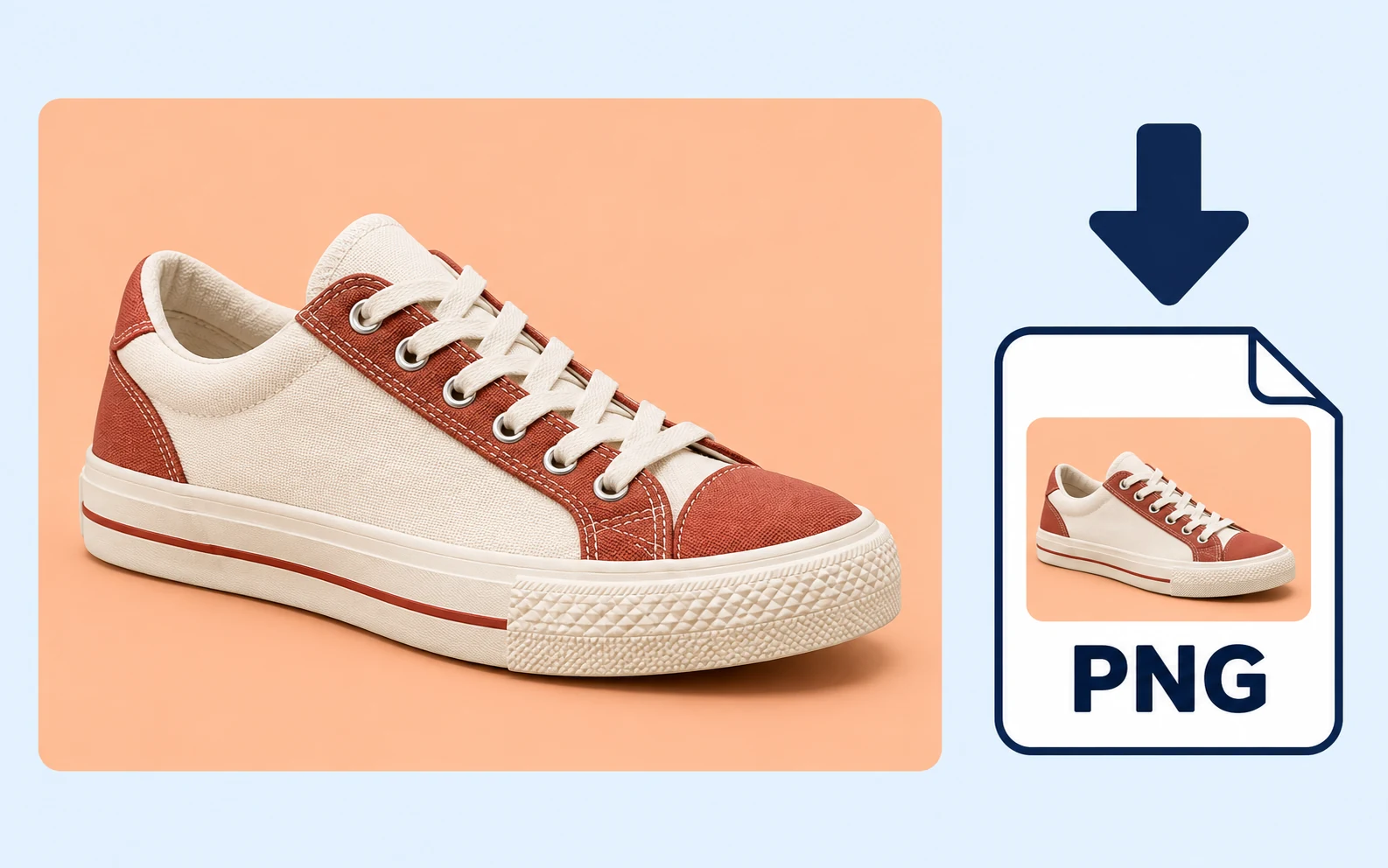
Sneaker terracotta e avorio su sfondo pesca accanto a una freccia di download e a un’anteprima PNG con lo stesso sfondo colorato

Scarica un PNG senza registrarti

Usa lo strumento e salva il risultato senza creare un account né pagare il download. Il PNG include lo sfondo a tinta unita scelto ed è pronto da caricare o inserire in un altro editor.

Esempi illustrativi. I risultati variano in base alla foto.

Sfondi colorati per i tuoi progetti quotidiani

Scegli uno sfondo adatto all’uso che vuoi fare della foto. Per le foto dei prodotti, le immagini delle campagne o i ritratti personali, scegli una tonalità che mantenga l’attenzione sul soggetto.

Venditrice indipendente di ceramiche prepara foto di vasi al tavolo dell’atelier, con supporto fotografico per telefono, scatola di spedizione e portatile con sfondi avorio uniformi

Uniforma gli sfondi delle foto dei prodotti

Prepara le immagini del negozio con uno sfondo neutro o personalizzato. Usa gli stessi valori RGB nelle singole foto per una presentazione coerente e controlla i bordi di ogni prodotto prima di salvare.

  • Mantieni uniformi gli sfondi delle foto dei prodotti
  • Fai risaltare i dettagli dei prodotti
  • Salva PNG per il tuo negozio
Aggiungi uno sfondo a una foto prodotto

Esempi illustrativi di sfondi. I risultati variano in base alla foto.

Come cambio il colore di sfondo di un’immagine?

Carica l’immagine, fai clic su “Rimuovi sfondo” e attendi l’anteprima dello scontorno. Scegli il bianco o una tinta unita personalizzata, controlla il risultato e scarica il PNG. Cambia l’area dietro al soggetto rilevato senza applicare un filtro colorato all’intera foto.

Posso aggiungere uno sfondo colorato gratis?

Sì. Free BGRemover permette di elaborare un’immagine, scegliere uno sfondo a tinta unita e scaricare il PNG gratis, senza registrazione. Controlla prima l’anteprima per valutare se lo scontorno e il colore si adattano alla foto.

Come cambio il colore di sfondo di una foto su iPhone?

Lo strumento funziona nel browser, ma l’elaborazione con l’IA richiede il supporto per WebGPU. La possibilità di elaborare la foto dipende dall’iPhone e dalla versione del browser. Se l’elaborazione non è disponibile, prova un browser compatibile su un altro dispositivo. Converti le foto HEIC dell’iPhone in JPG, PNG o WebP prima di caricarle.

Posso inserire un colore di sfondo preciso?

Puoi inserire valori RGB nel selettore di colore personalizzato per scegliere una tonalità precisa. Il selettore mostra anche il valore HEX corrispondente. L’inserimento diretto di valori HEX non è attualmente disponibile: usa i valori RGB per riprodurre un colore specifico.

Il cambio di sfondo modifica anche il colore del soggetto?

Lo strumento applica il colore scelto dietro al soggetto scontornato dall’IA, senza usare un filtro sull’intera immagine. La rimozione dello sfondo può comunque influire sui contorni delicati o sulle aree poco contrastate. Controlla capelli, vestiti chiari e dettagli sottili nell’anteprima prima di salvare.

Quali formati posso caricare e scaricare?

Carica un’immagine JPG, PNG o WebP fino a 15 MB. Il risultato viene scaricato come PNG con lo sfondo scelto. Se scegli uno sfondo a tinta unita, il colore resta visibile dietro al soggetto. Scegli l’opzione trasparente se vuoi un’immagine scontornata senza sfondo visibile.

Perché alcuni bordi sono irregolari dopo il cambio di sfondo?

Capelli, oggetti sottili e soggetti di colore simile allo sfondo originale possono essere più difficili da separare. Prova una foto più nitida con maggiore contrasto. Confronta entrambe le versioni prima del download e usa un altro editor se i bordi richiedono ritocchi.

Domande sul colore di sfondo delle foto

Risposte su cambio dello sfondo, scelta dei colori, file supportati e controllo dell’immagine prima del download.

Dai alla tua foto un colore di sfondo adatto

Scegli una foto da modificare, sostituisci lo sfondo con una tinta unita e controlla il risultato. Scarica un PNG per una scheda prodotto, un post o un progetto personale. Gratis, senza registrazione.

Aggiungi gratis uno sfondo colorato a una foto