GratisSenza registrazioneSenza filigrana

Rimuovi lo sfondo nero e ottieni un PNG trasparente

Carica la tua immagine e fai clic su «Rimuovi sfondo» per ottenere un PNG trasparente pulito in pochi secondi. Usa il ritaglio per grafiche di prodotto, ritratti o layout di design: gratis, senza registrazione né filigrana.

La tua immagine, senza il riquadro nero

Carica un’immagine con sfondo nero

JPG, PNG o WebP · Fino a 15 MB

Dettagli sulla privacy

Come rimuovere online uno sfondo nero

Crea un ritaglio riutilizzabile in tre passaggi. Parti da un’immagine nitida in cui il soggetto si distingua dallo sfondo, poi controlla il risultato prima di salvarlo.

Segui questi passaggi per caricare l’immagine, rimuovere lo sfondo scuro e salvare un PNG trasparente riutilizzabile.

  1. 01

    Carica la tua immagine

    Scegli un file JPG, PNG o WebP fino a 15 MB. Usa l’originale più nitido che hai, soprattutto se abiti scuri, capelli o bordi del prodotto si confondono con lo sfondo.

  2. 02

    Rimuovi lo sfondo

    Fai clic su «Rimuovi sfondo» per avviare l’elaborazione con AI. Quando compare il risultato, confrontalo con l’originale e controlla che non manchino dettagli o restino aree scure da rimuovere.

  3. 03

    Controlla e scarica il PNG

    Seleziona «Trasparente» per ottenere un ritaglio senza sfondo a tinta unita. Controlla i bordi del soggetto e fai clic su «Scarica PNG trasparente». Conserva l’originale nel caso tu voglia provare un’altra immagine in seguito.

Rimuovi lo sfondo nero con la precisione di AI

Evita di tracciare i contorni a mano e lascia che AI rimuova lo sfondo nero in pochi secondi. Carica il file e fai clic su «Rimuovi sfondo»: Free BGRemover separa il soggetto dallo sfondo scuro. Scarica un PNG trasparente pulito e riutilizza il ritaglio su sfondi di altri colori, motivi o foto. Crea gratis grafiche di prodotto, post social e nuovi design, senza registrazione né filigrana.

Rimuovi gratis il mio sfondo nero
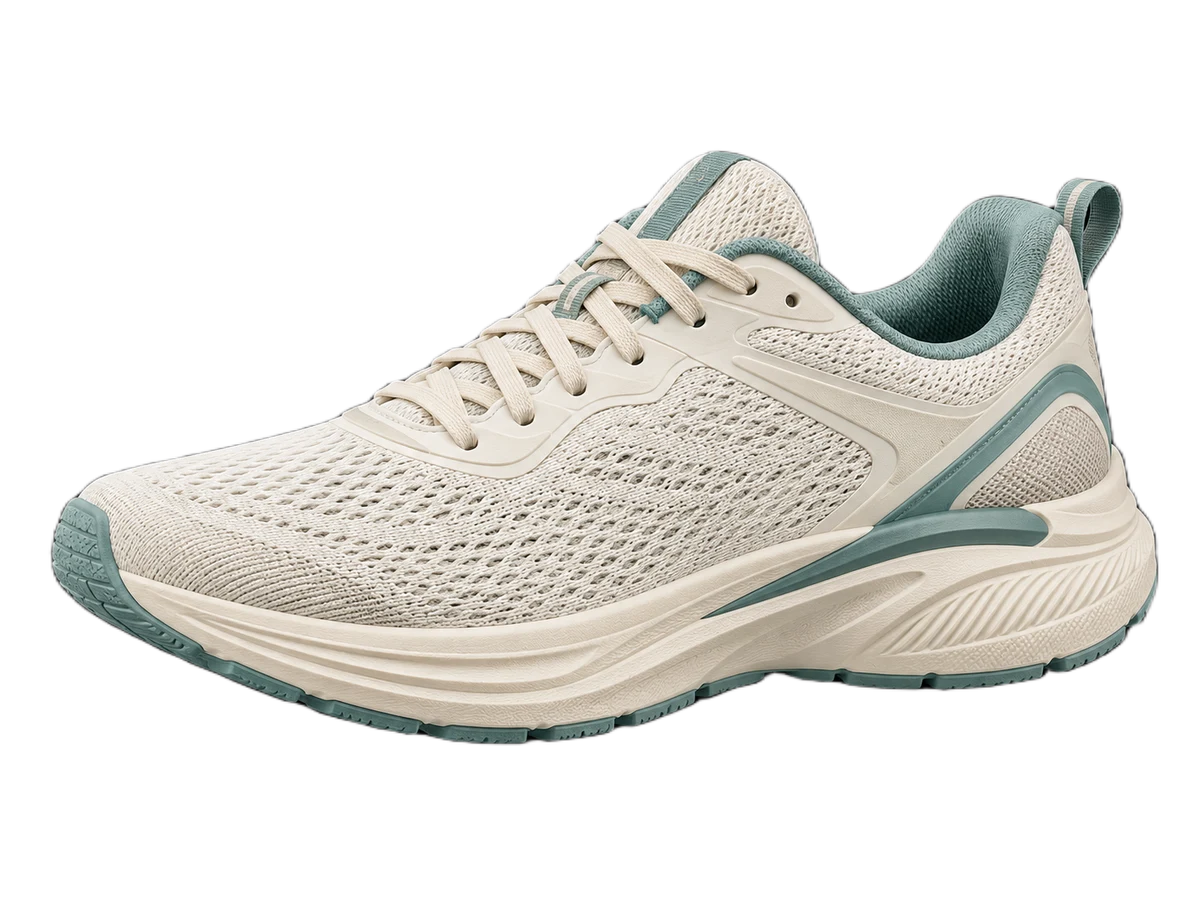
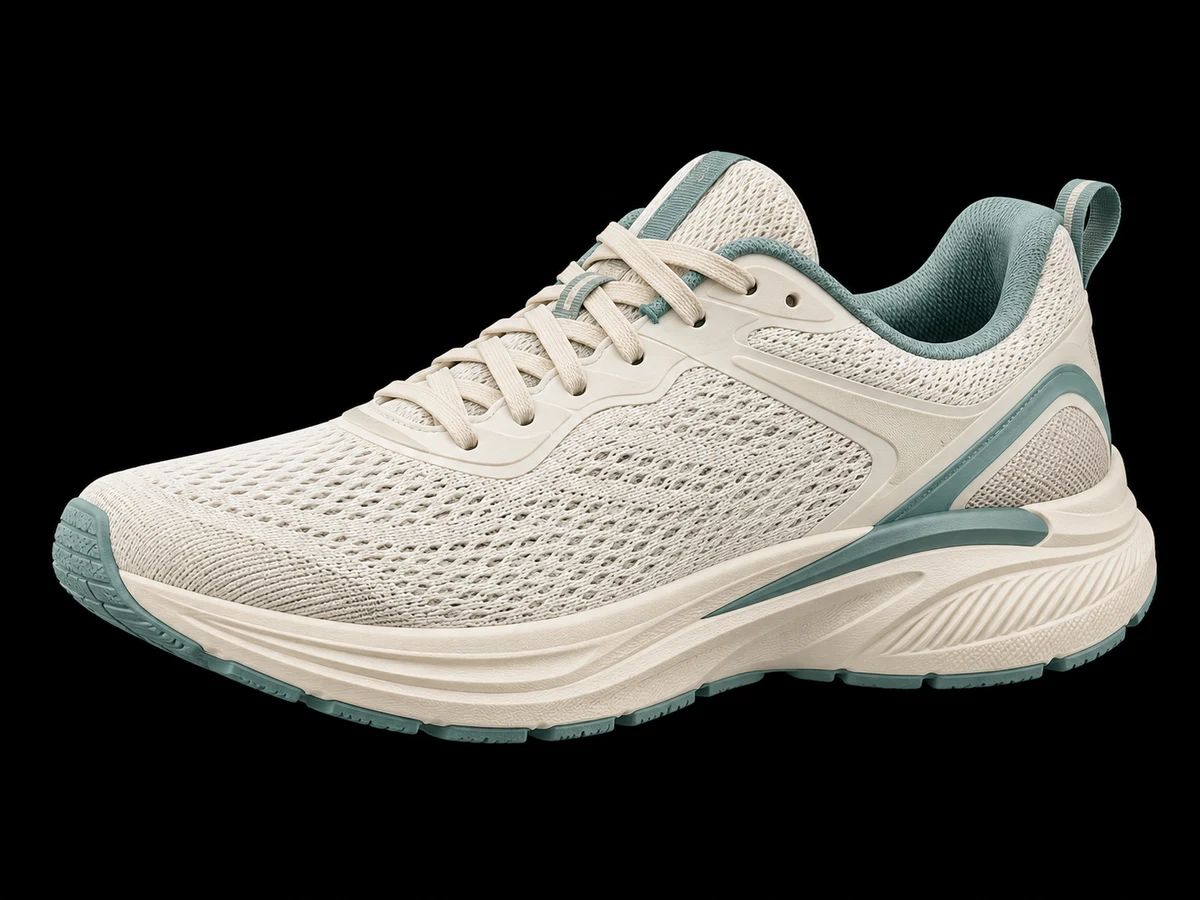
Scarpa da corsa color crema con dettagli verde petrolio, lacci sottili e mesh intrecciata su sfondo nero da studio

Trasforma le immagini con sfondo nero in visual di marca

Lo sfondo nero non dovrebbe limitare l’immagine del tuo brand. Rimuovilo gratis, poi scegli uno sfondo bianco o un colore personalizzato adatto al tuo stile. Usa foto di prodotti e ritratti per presentazioni, post social e contenuti web. Ti serve un motivo o una foto come sfondo? Scarica un PNG trasparente e inserisci il ritaglio nella tua app di design preferita, senza modifiche complesse per rimuovere lo sfondo originale.

Crea gratis il visual del mio brand
Flacone con pompa per la cura della pelle color verde salvia, ghiera metallica color champagne e sfondo nero da studio

Rimuovi lo sfondo nero dai tuoi progetti personali

Dai nuova vita alle tue foto e grafiche preferite senza lo sfondo scuro. Rimuovi lo sfondo nero e scarica un PNG trasparente per foto profilo, adesivi digitali o ritocchi creativi. Aggiungi il ritaglio a Instagram Stories, grafiche meme di TikTok o miniature YouTube nella tua app di design abituale. Free BGRemover facilita la preparazione delle immagini per le tue creazioni personali: gratis, senza registrazione né filigrana.

Rimuovi gratis il mio sfondo nero
Nuova foto di un corgi su sfondo nero inserita in un esempio di biglietto commemorativo personale per animali

Perché usare Free BGRemover per rimuovere uno sfondo nero?

Free BGRemover usa AI per trasformare immagini con uno sfondo scuro in ritagli puliti in pochi secondi, senza tracciare selezioni a mano. Prepara grafiche di prodotto, ritratti o materiali per presentazioni, controlla il risultato e scarica un PNG trasparente. L’accesso gratuito senza account ti aiuta a trasformare un’immagine esistente in una risorsa riutilizzabile senza configurazioni aggiuntive.

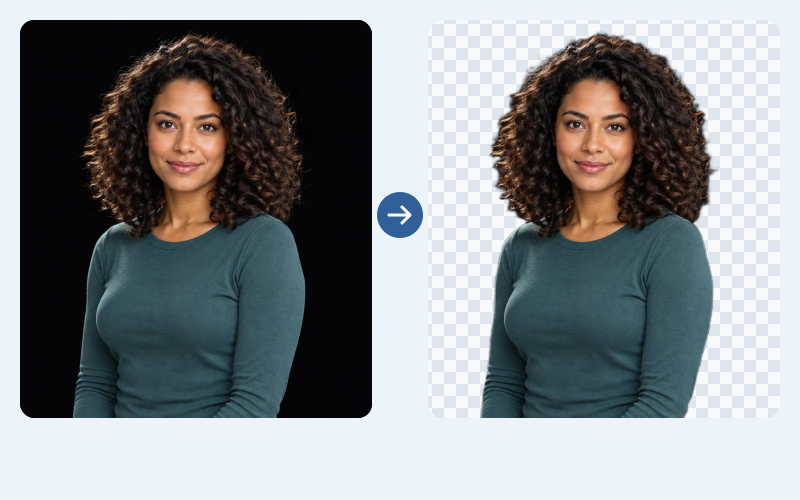
Nuovo ritratto riccio su sfondo nero accanto al PNG trasparente realmente generato, a dimostrazione della rimozione AI senza tracciamento manuale

Evita di tracciare i contorni a mano con AI

Carica una foto con sfondo nero e lascia che AI separi automaticamente il soggetto. Crea un PNG trasparente per una foto profilo, una grafica di prodotto o un progetto di design, senza delineare il soggetto con lo strumento penna.
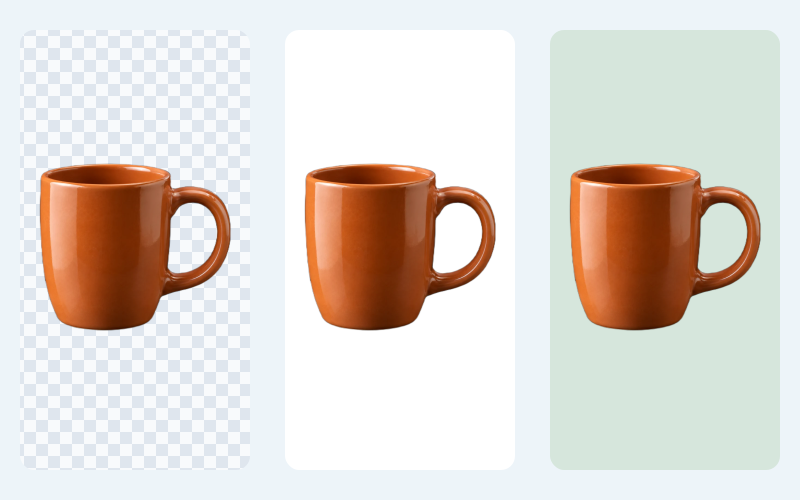
Ritaglio di una tazza in ceramica arancione su sfondo trasparente, bianco e verde salvia personalizzato

Scegli trasparente, bianco o un colore personalizzato

Conserva un PNG trasparente per i design a più livelli, scegli il bianco per una semplice foto prodotto o un colore uniforme abbinato al tuo brand. Prima di scaricare, scegli lo sfondo adatto al prossimo layout.

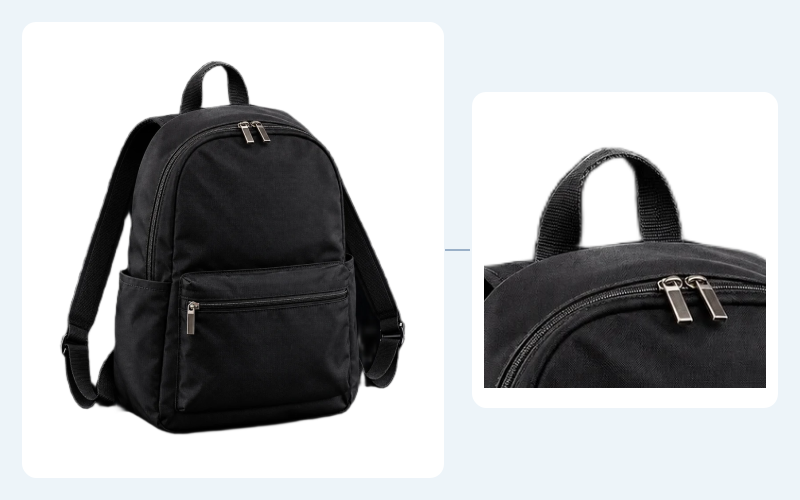
Zaino nero scontornato su sfondo bianco con maniglia ingrandita per controllare bordi sottili e dettagli scuri

Controlla i dettagli scuri prima di scaricare

Cinghie nere, tessuti scuri e bordi sottili possono confondersi con lo sfondo nero. Confronta il risultato con l’originale, poi visualizzalo su bianco per individuare parti mancanti o bordi scuri residui prima di salvare.

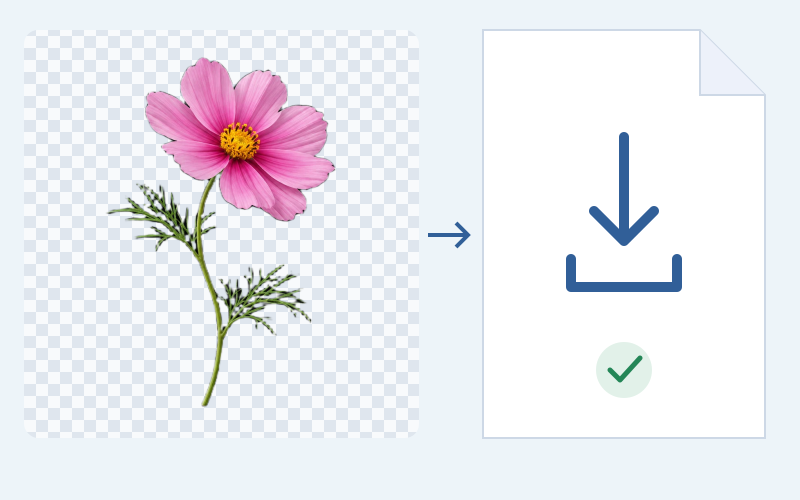
Fiore rosa cosmos su una griglia di trasparenza accanto all’illustrazione del download di un file

Scarica gratis un PNG senza filigrana

Carica l’immagine, rimuovi lo sfondo nero e scarica il PNG senza registrarti né pagare. L’immagine resta senza filigrana e può essere riutilizzata in progetti personali, presentazioni o grafiche promozionali.

Per lavoro e progetti personali

Rimuovi lo sfondo nero dalle immagini che vuoi riutilizzare

Free BGRemover rimuove gli sfondi neri, così puoi riutilizzare le immagini in schede prodotto, post social, presentazioni e creazioni personali. Per lavoro o per hobby, scarica un PNG trasparente o scegli un nuovo colore di sfondo per il prossimo design. Gratis, senza registrazione né filigrana.

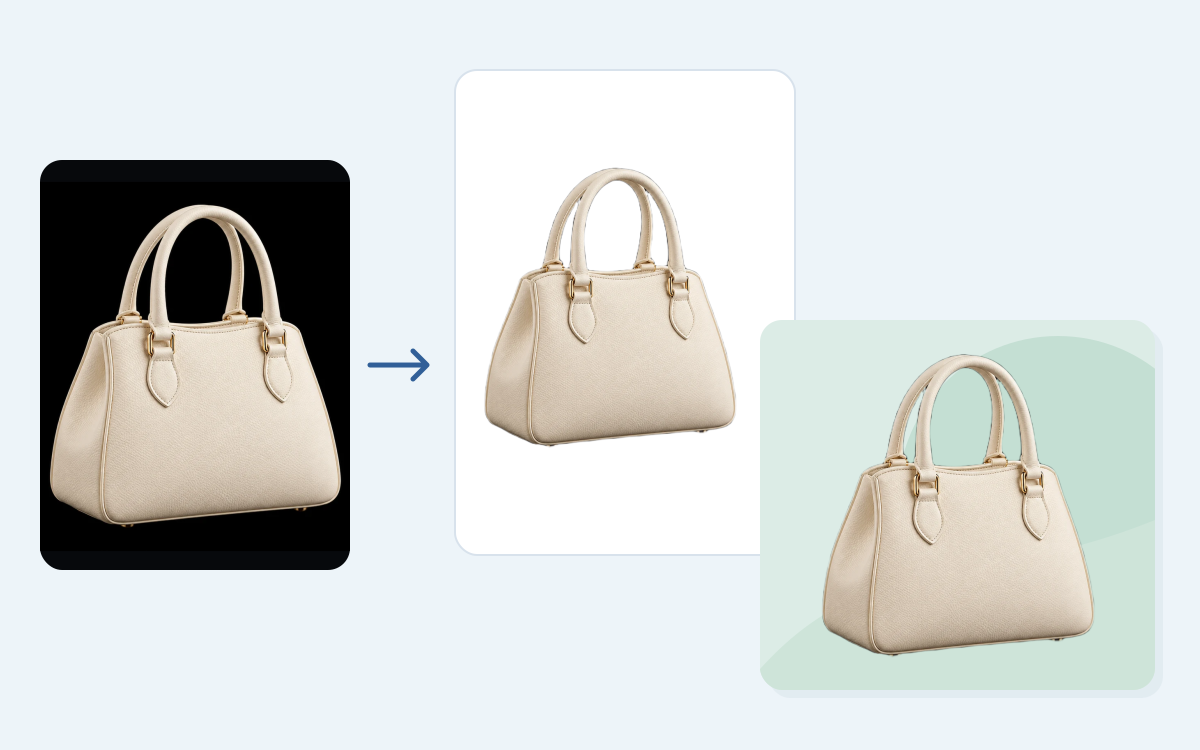
Borsa color avorio sullo sfondo nero originale, riutilizzata dopo la rimozione come foto prodotto su bianco e promozione del negozio color menta

Usa una sola foto prodotto in tutto il negozio

Uno sfondo nero da studio potrebbe stonare con il tuo negozio o con le grafiche promozionali. Isola il prodotto, poi scegli il bianco, un colore personalizzato o scarica un PNG trasparente. Riutilizza la stessa immagine nelle schede prodotto, nei banner del negozio e nelle promozioni stagionali senza scattare una nuova foto per ogni layout.

  • Abbina le immagini prodotto ai colori del negozio
  • Riutilizza una foto in diversi materiali di vendita
  • Scarica senza filigrana
Prepara la mia immagine prodotto
Come rimuovo lo sfondo nero da un’immagine?

Carica un’immagine JPG, PNG o WebP e fai clic su «Rimuovi sfondo». Confronta il ritaglio con l’originale e scegli «Trasparente» per un’immagine senza sfondo uniforme. Controlla i bordi del soggetto prima di scaricare il PNG.

Lo strumento è gratis? Serve un account?

Free BGRemover è gratis e non richiede registrazione. Puoi caricare un’immagine, elaborarla, controllare il risultato e scaricare un PNG senza filigrana. Questa procedura non prevede account né pagamenti.

Scompariranno anche vestiti o prodotti neri?

AI cerca di separare il soggetto dalla scena circostante: non cancella semplicemente ogni pixel nero. Un soggetto scuro su uno sfondo scuro può comunque essere difficile da isolare. Confronta il risultato con l’originale e prova una sorgente più nitida se mancano dettagli importanti.

Perché resta un bordo scuro intorno al soggetto?

Basso contrasto, sfocatura e ombre scure possono rendere difficile riconoscere i bordi. Usa lo sfondo bianco per controllarne il contorno. Se il bordo resta, prova un originale più nitido in cui il soggetto si distingua meglio. Questa area di lavoro non include un pennello per ritoccare i bordi a mano.

Perché l’immagine scaricata sembra ancora avere uno sfondo nero?

Prima di scaricare, verifica di aver selezionato «Trasparente». Alcuni visualizzatori mostrano le aree trasparenti su uno sfondo scuro. Sovrapponi il PNG a uno sfondo colorato nell’app di design per controllarlo. Se resta un rettangolo nero opaco, rivedi il risultato elaborato e riprova.

Quali formati e dimensioni posso caricare?

Carica JPG, PNG o WebP fino a 15 MB. Il risultato si scarica in PNG, che può conservare la trasparenza. Converti prima i formati non supportati. Se puoi scegliere, usa un originale nitido anziché uno screenshot sfocato.

Posso usare uno sfondo bianco o colorato?

Sì. Dopo la rimozione, scegli «Bianco» o un colore uniforme personalizzato nell’area di lavoro e scarica quella versione. Scegli «Trasparente» per posizionare il ritaglio su un altro design. Per aggiungere una foto di sfondo o disporre il testo usa la tua app di design abituale.

Quanto tempo serve per ottenere un risultato pulito?

La maggior parte delle immagini viene elaborata in pochi secondi, così puoi controllare e scaricare un ritaglio pulito senza una lunga sessione di editing. I tempi variano in base all’immagine e al dispositivo. Per ottenere il risultato migliore, usa un originale nitido con il soggetto ben distinto e controlla i dettagli prima di salvare.

Domande frequenti sulla rimozione dello sfondo nero

Risposte su soggetti scuri, download trasparenti, file supportati e cosa provare quando un ritaglio richiede un controllo più attento.

Trasforma uno sfondo scuro nella risorsa per il tuo prossimo design

Carica l’immagine, controlla il ritaglio e salva un PNG trasparente per il prossimo layout. Conserva l’originale come riferimento, esamina i dettagli scuri e scegli lo sfondo adatto all’uso previsto.

Rimuovi subito lo sfondo nero

GratisSenza registrazioneSenza filigrana