

Aggiungi uno sfondo rosa alla tua foto

Carica un ritratto o una foto di prodotto e lascia che l’AI rimuova lo sfondo originale. Al termine, confronta diverse tonalità di rosa e salva un PNG gratuito per il profilo, la promozione del negozio o i social, senza ritagliare il soggetto a mano.

Donna con ricci naturali e camicia avorio su uno sfondo rosa classico
Una foto. Tre tonalità da confrontare.

Rosa classico · ⁦RGB 255, 192, 203⁩

Queste tonalità modificano solo la foto di esempio. Per la foto caricata, scegli il colore dello sfondo nell’editor al termine dell’elaborazione.

La tua foto, una nuova ambientazione

Carica la foto. Scegli la tonalità di rosa.

JPG, PNG o WebP · Fino a 15 MB · Esportazione gratuita fino a 250.000 pixel

Dettagli sulla privacy

Download gratuito: fino a 250.000 pixel · Senza filigrana

Scegli uno sfondo rosa uniforme adatto al soggetto

Sostituisci uno sfondo caotico con un colore uniforme e confronta una tonalità tenue con una più vivace. Prova il rosa classico (RGB 255, 192, 203), il rosa chiaro (255, 182, 193) o il fucsia (255, 105, 180). Prima di scegliere, valuta come ogni tonalità si abbina a capelli, vestiti e confezioni. Un colore delicato può far risaltare un soggetto vivace, mentre uno più intenso può richiamare una palette già esistente. Usa l’anteprima per vedere il risultato sulla tua foto.

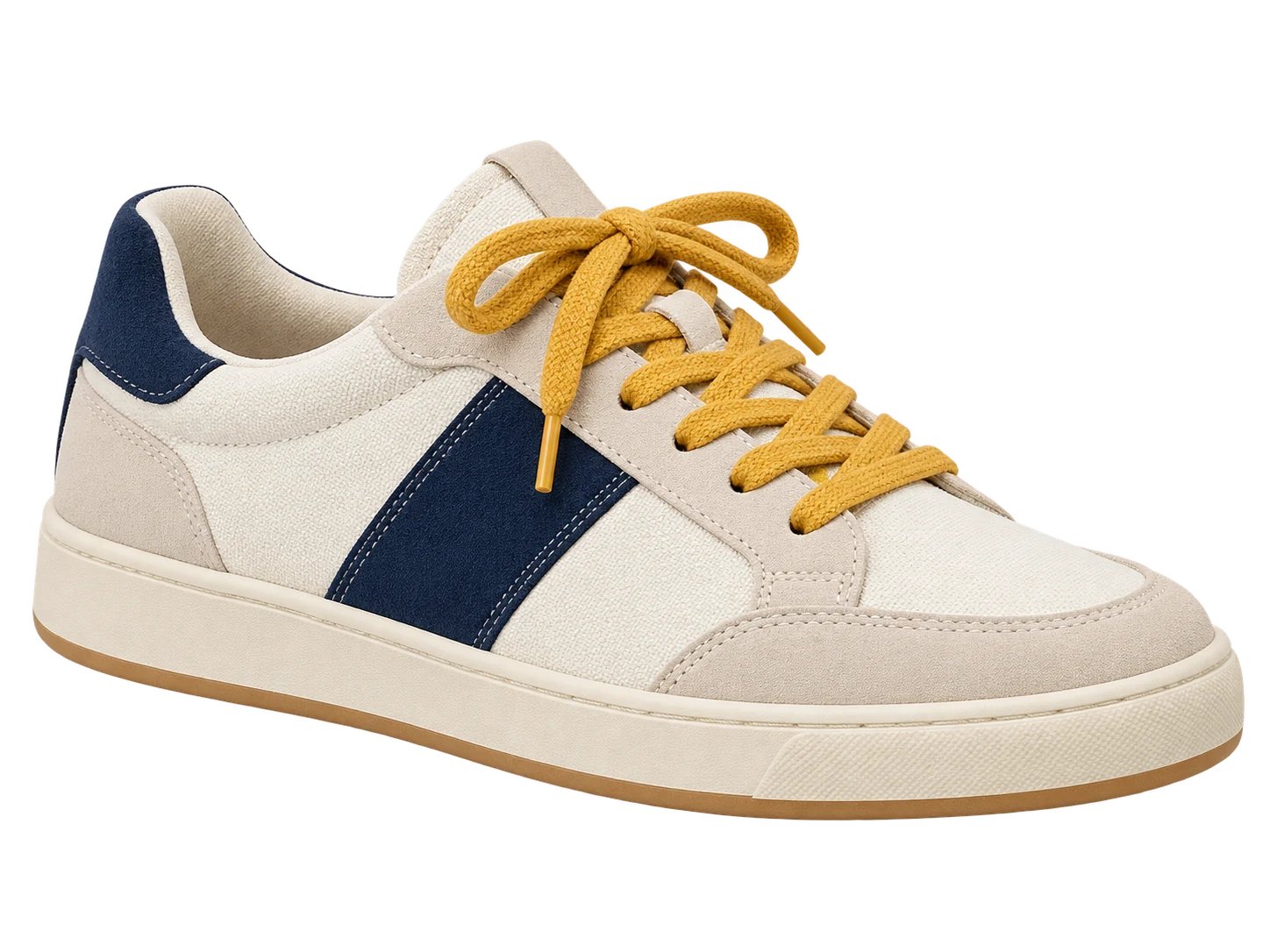
Sneaker color crema e blu navy con lacci gialli su sfondo rosa classico
Rosa classico#FFC0CB · RGB 255, 192, 203
Sneaker color crema e blu navy con lacci gialli su sfondo rosa chiaro
Rosa chiaro#FFB6C1 · RGB 255, 182, 193
Sneaker color crema e blu navy con lacci gialli su sfondo fucsia
Fucsia#FF69B4 · RGB 255, 105, 180

Coordina gli sfondi delle foto di cosmetici e altri prodotti

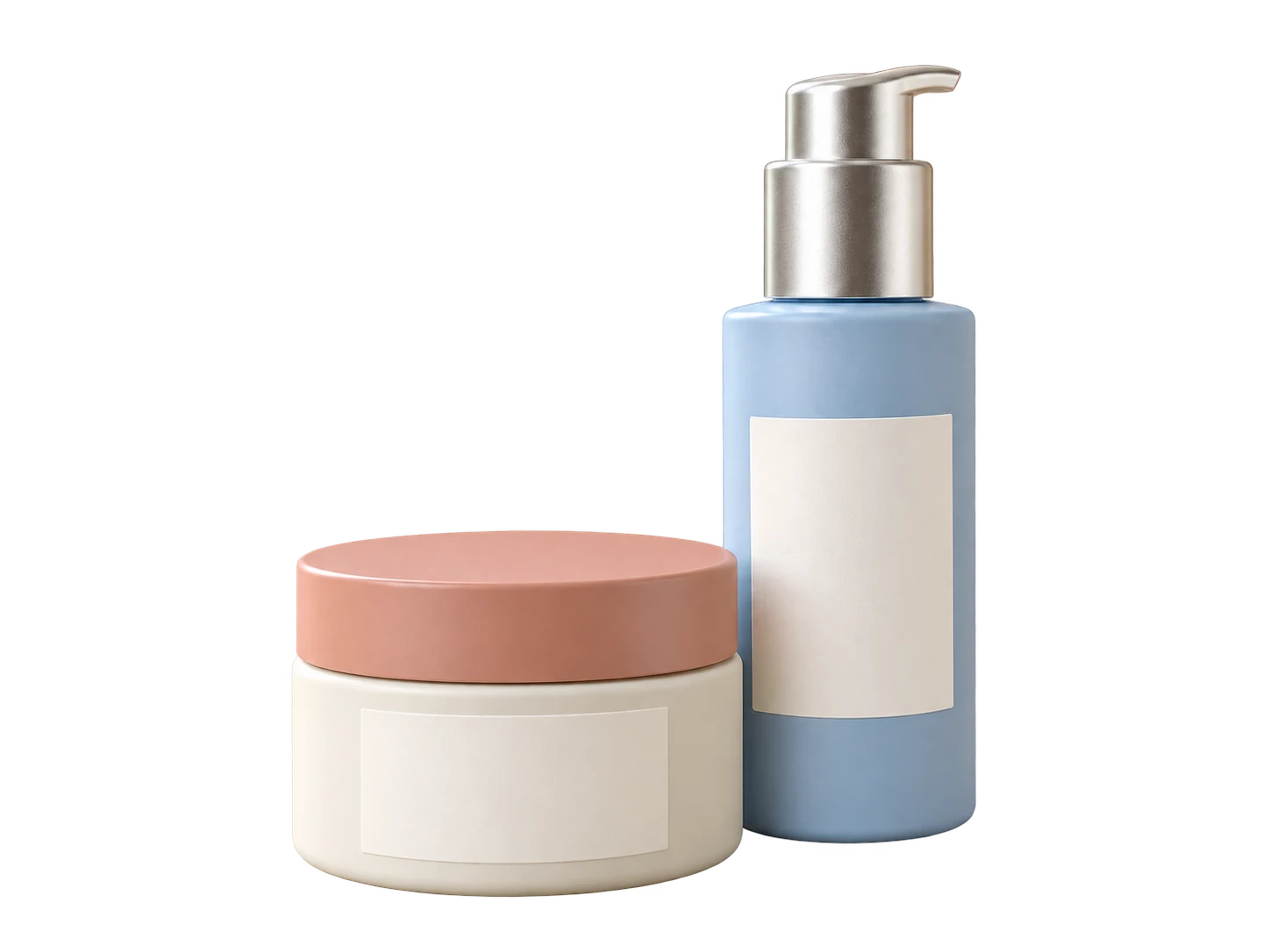
Coordina le foto di flaconi skincare, cosmetici, accessori o prodotti artigianali con la stessa palette promozionale. Annota i valori RGB scelti e riutilizzali su ogni foto, anche se gli originali sono stati scattati in ambienti diversi. Prima di scaricare, controlla il colore accanto a etichette chiare, tappi riflettenti e piccoli dettagli. Inserisci le immagini finite in un banner di lancio, una grafica per il negozio o un’email promozionale. Per gli annunci sui marketplace, verifica le regole della piattaforma sugli sfondi prima di usare una versione colorata.

Aggiungi gratis uno sfondo rosa
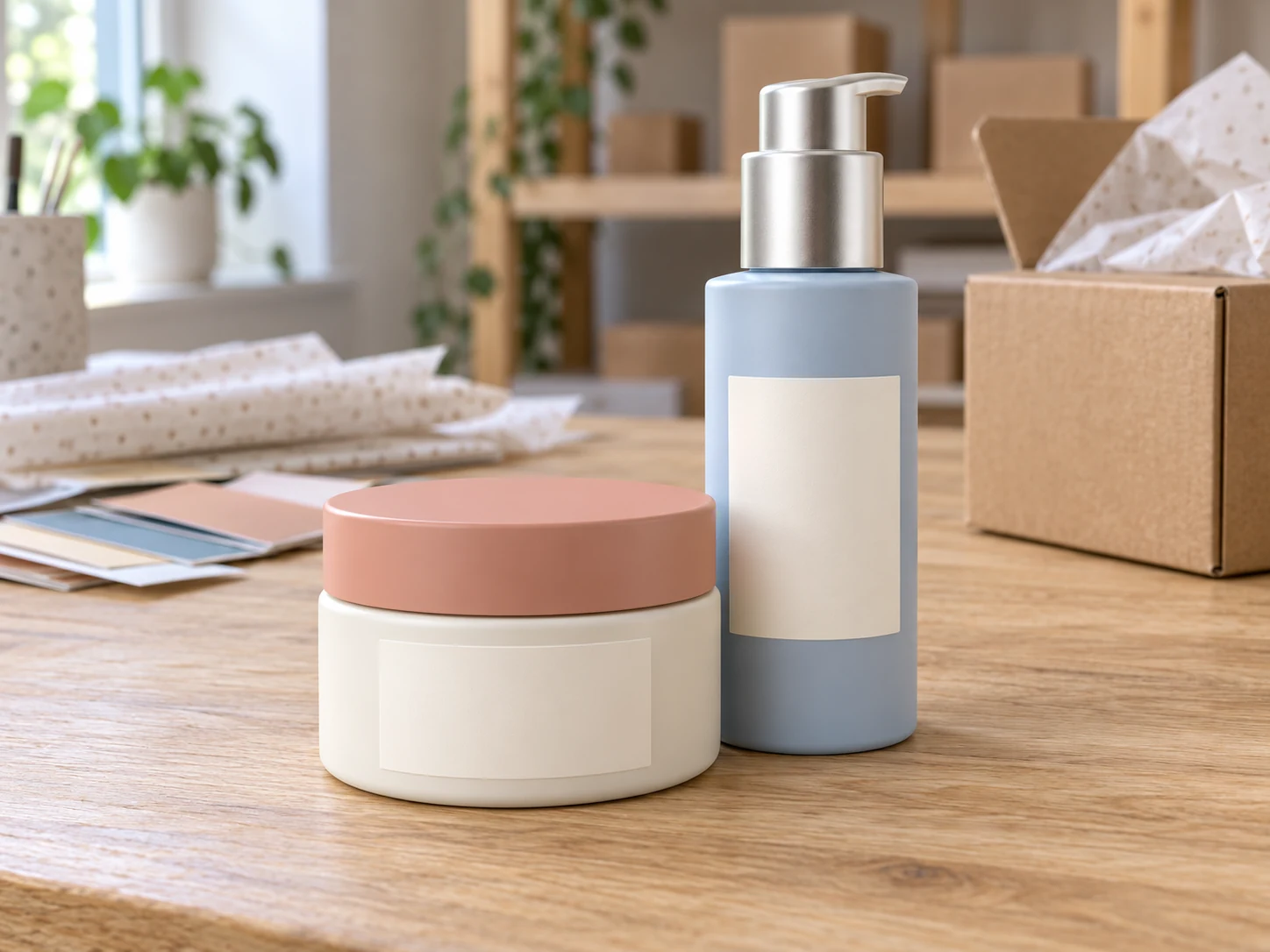
Vasetto di crema color avorio e flacone di siero azzurro su un banco di confezionamento skincare

Rinnova il ritratto per profili e post social

Dai un nuovo sfondo a un ritratto che hai già, senza organizzare un altro servizio fotografico. Confronta un rosa cipria con una tonalità più intensa per vedere quale valorizza il viso e si abbina ai vestiti. Scegli un ritratto nitido in cui la persona si distingua dallo sfondo, poi controlla capelli, occhiali e spalle nel risultato. Scarica la versione che preferisci per un profilo personale o un layout Instagram. Completa il ritaglio circolare, aggiungi il testo o adatta le dimensioni alla piattaforma nella tua app di grafica.

Cambia subito lo sfondo della foto in rosa
Uomo con capelli scuri mossi e maglione verde petrolio fotografato in uno studio creativo

Come aggiungere uno sfondo rosa a una foto

Aggiungi uno sfondo rosa in tre passaggi: carica la foto e lascia che l’AI rimuova lo sfondo originale, scegli la tonalità, poi visualizza l’anteprima e scarica l’immagine finita in PNG.

  1. 01

    Carica la foto e rimuovi lo sfondo originale

    Scegli un file JPG, PNG o WebP fino a 15 MB e fai clic su «Rimuovi sfondo». Lascia aperta la scheda mentre il modello si carica ed elabora l’immagine. Al primo utilizzo potrebbe volerci più tempo perché devono essere scaricati i file del modello. Servono un browser e un dispositivo compatibili con WebGPU.

  2. 02

    Scegli la tonalità e controlla l’anteprima

    Al termine dell’elaborazione, seleziona «Colore personalizzato» e apri il selettore. Scegli una tonalità nel selettore o inserisci i valori RGB: 255, 192, 203 corrisponde al rosa classico #FFC0CB. Controlla il colore rispetto al contorno del soggetto. Puoi modificarlo senza ripetere la rimozione dello sfondo con l’AI.

  3. 03

    Scarica il PNG con il colore scelto

    Usa il pulsante di download gratuito per salvare l’immagine con il colore scelto. Le esportazioni gratuite arrivano fino a 250.000 pixel; le immagini originali più piccole mantengono le dimensioni di partenza. Prima di usarlo, apri il PNG e controlla bordi e dimensioni. Per scaricare immagini più grandi nelle dimensioni originali sono previsti requisiti di sblocco separati.

Perché scegliere Free BGRemover per aggiungere uno sfondo rosa alle foto?

Free BGRemover combina la rimozione dello sfondo con l’AI e la scelta di un colore personalizzato: puoi aggiungere uno sfondo rosa senza tracciare a mano il contorno del soggetto o abbinare le tonalità a occhio. Per ritratti, promozioni di cosmetici e post social, riutilizza gli stessi valori RGB su ogni foto per mantenere uniforme il colore dello sfondo. La tonalità scelta viene inclusa nel PNG scaricato.

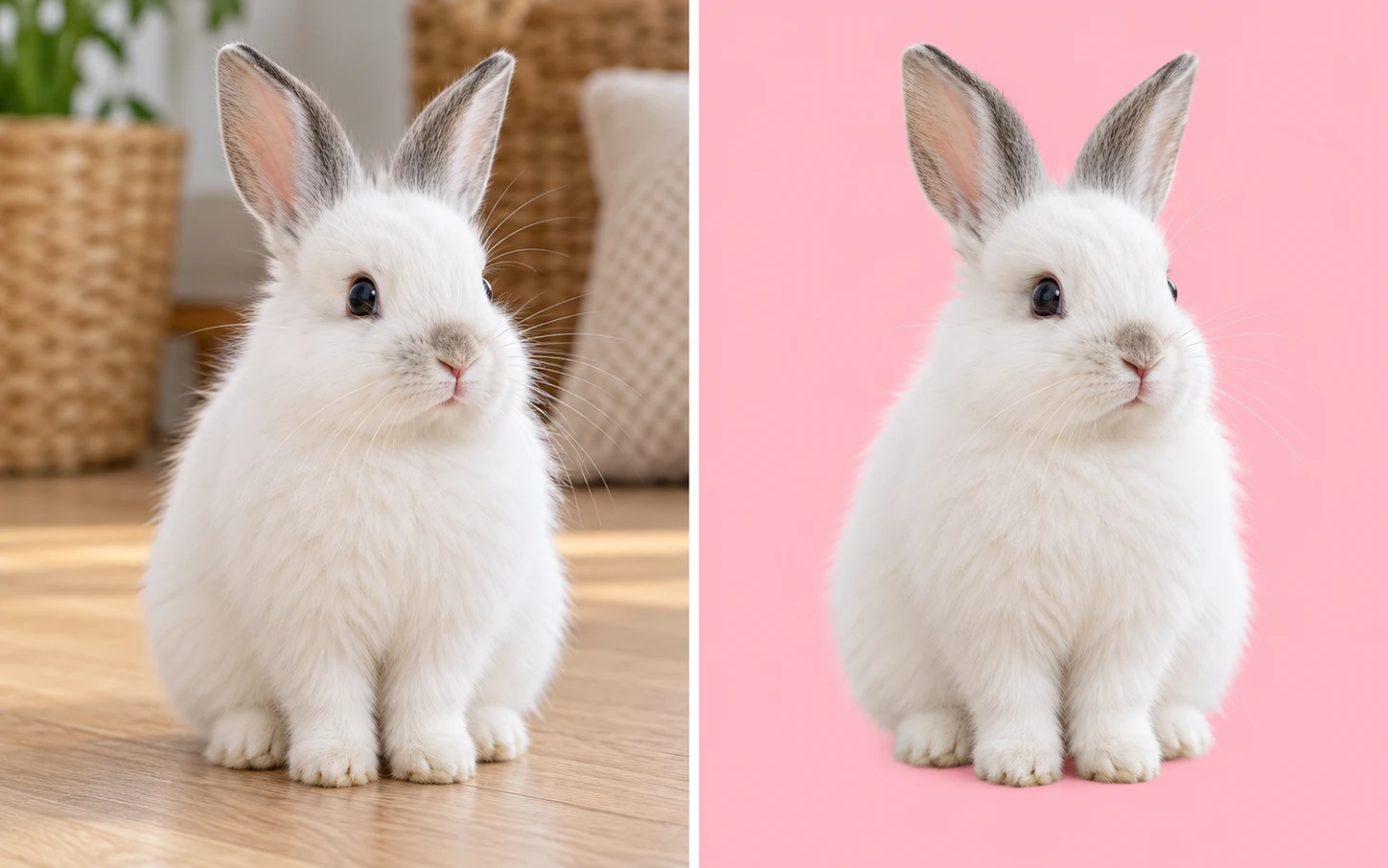
Confronto illustrativo dello stesso coniglio bianco in casa e su uno sfondo rosa

Sostituisci gli sfondi caotici senza ritagliare a mano

Prima di applicare un rosa uniforme, l’AI separa il soggetto principale dallo sfondo originale. Puoi riutilizzare un ritratto o una foto di prodotto senza tracciare manualmente il contorno del soggetto.

Esempio illustrativo di sostituzione dello sfondo.
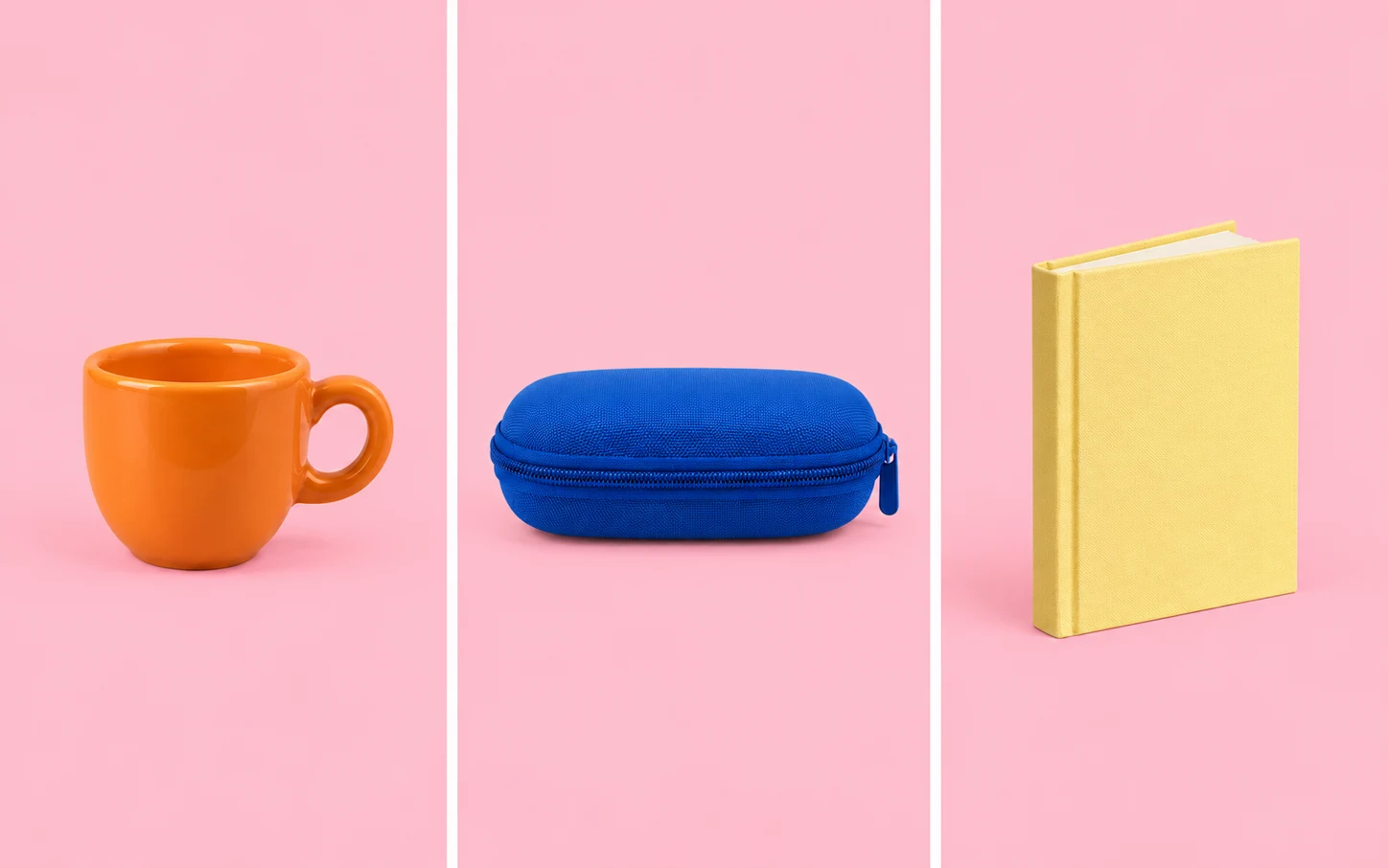
Tazza arancione, custodia blu per occhiali e quaderno giallo in foto separate con lo stesso sfondo rosa

Mantieni lo stesso rosa in più foto

I controlli RGB ti permettono di riutilizzare esattamente la stessa tonalità su ogni foto. Mantieni uniforme lo sfondo di foto di prodotti o ritratti correlati, anche quando gli sfondi originali sono diversi.

Foto diverse, un unico colore di sfondo.

Donna dai capelli ramati con una maglia color senape a confronto con diverse tonalità di rosa — Rosa classicoRosa classico
Donna dai capelli ramati con una maglia color senape a confronto con diverse tonalità di rosa — Rosa chiaroRosa chiaro
Donna dai capelli ramati con una maglia color senape a confronto con diverse tonalità di rosa — FucsiaFucsia

Trova la tonalità adatta al soggetto

Prova sfondi rosa tenui e vivaci per valutare il contrasto con capelli, vestiti o confezioni. Quando cambi il colore dello sfondo, il soggetto già scontornato viene riutilizzato: puoi confrontare le alternative senza ripetere la rimozione dello sfondo con l’AI.

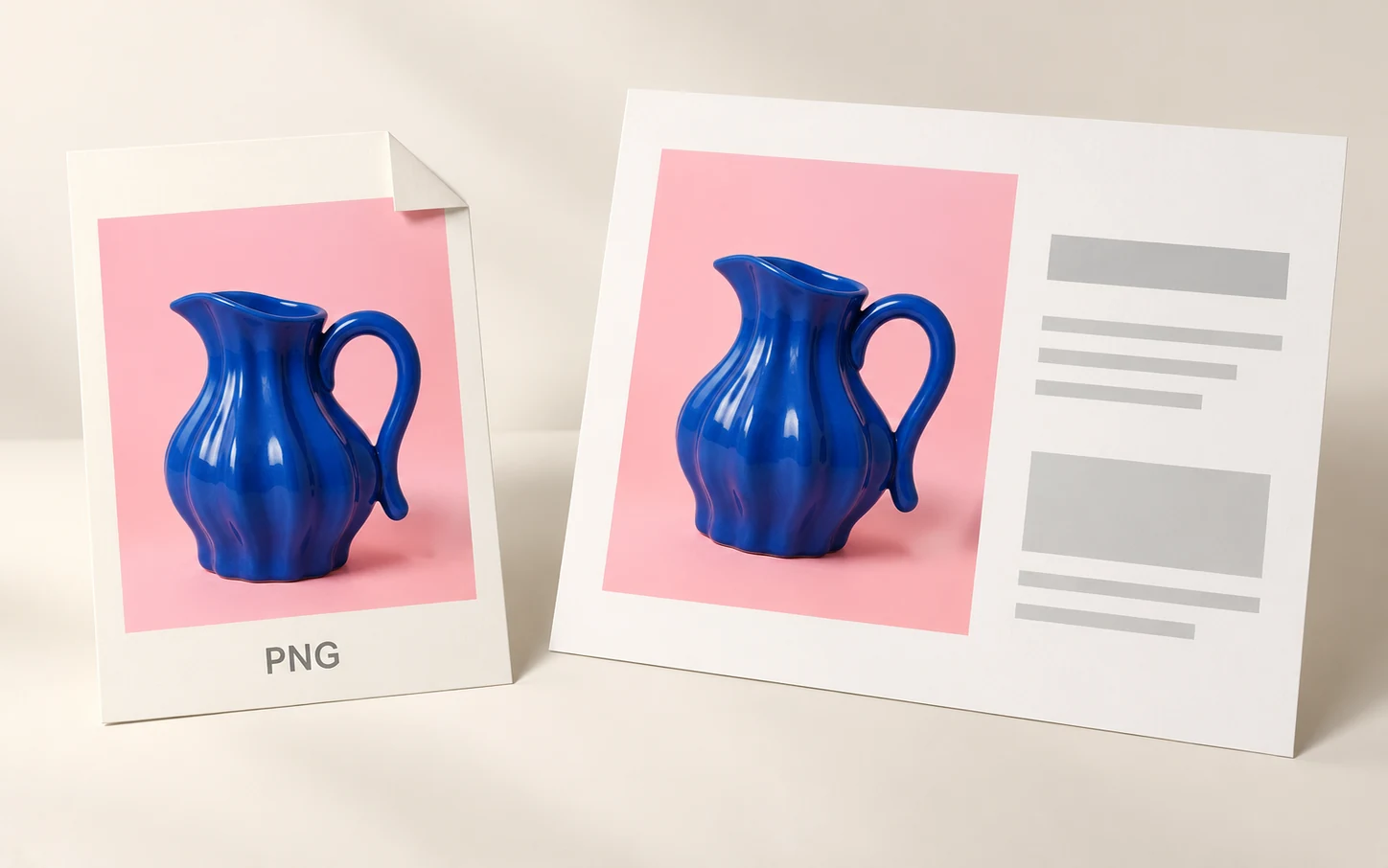
Illustrazione di un file PNG e di un layout con la stessa foto di una brocca blu su sfondo rosa

Scarica una foto pronta per il tuo layout

Il PNG include il soggetto e lo sfondo scelto in un unico file: puoi aggiungere l’immagine al prossimo progetto senza ricreare lo sfondo. I download gratuiti non hanno filigrana e sono limitati a 250.000 pixel.

Illustrazione concettuale di un PNG inserito in un layout.

Chi può usare uno sfondo rosa per le proprie foto?

Parti dal progetto che stai preparando. La tonalità più adatta dipende dal soggetto, dal layout circostante e dalle dimensioni con cui verrà mostrata l’immagine finale.

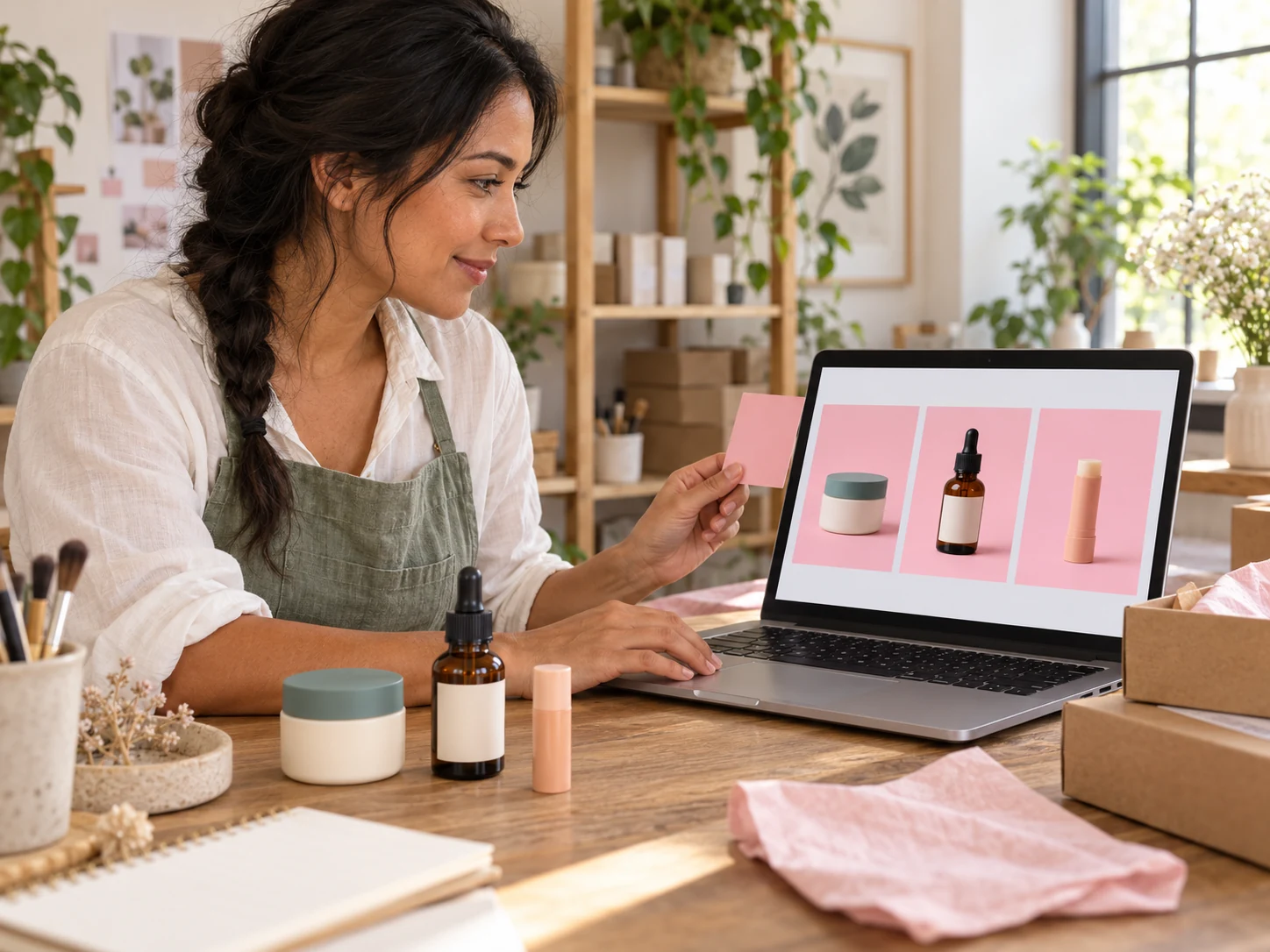
Donna che controlla a casa sul portatile il ritratto per il profilo con sfondo rosa

Dai una nuova ambientazione a un ritratto esistente

Prepara un ritratto per un sito personale, il profilo di una community o la presentazione di un relatore. Prova una tonalità che si abbini ai vestiti e controlla il risultato nell’area di ritaglio della piattaforma di destinazione. Se la piattaforma usa una cornice circolare, lascia abbastanza spazio intorno al viso.

  • Confronta le tonalità con i tuoi vestiti
  • Controlla i contorni dei capelli e delle spalle
  • Salva un PNG per il tuo profilo
Aggiorna la foto del profilo
Come faccio a cambiare lo sfondo di una foto in rosa?

Carica la foto e fai clic su «Rimuovi sfondo». Al termine dell’elaborazione, seleziona «Colore personalizzato», apri il selettore e scegli una tonalità o inserisci i valori RGB. Visualizza il risultato, poi usa il pulsante di download gratuito per salvare un PNG con il colore scelto.

È gratis e non serve registrarsi?

Sì. Puoi elaborare una foto alla volta, scegliere un colore uniforme e scaricare un PNG fino a 250.000 pixel senza creare un account. Non viene aggiunta alcuna filigrana. Le immagini originali più piccole mantengono le dimensioni di partenza; per scaricare immagini più grandi nelle dimensioni originali sono previsti requisiti di sblocco separati.

Quale codice colore devo usare per il rosa?

Per il rosa classico, inserisci RGB 255, 192, 203; il valore HEX visualizzato è #FFC0CB. Il rosa chiaro è 255, 182, 193 (#FFB6C1), mentre il fucsia è 255, 105, 180 (#FF69B4). Usa questi valori come punto di partenza e confronta il colore con il soggetto e con quelli del design.

Posso caricare un JPG e scaricare il risultato in JPG?

Puoi caricare file JPG, PNG o WebP fino a 15 MB. L’editor esporta in PNG anche quando il file originale è un JPG. Un PNG con uno sfondo uniforme non è trasparente. Se la piattaforma di destinazione richiede JPG, converti il file finito con un altro editor.

Posso creare uno sfondo rosa sfumato o aggiungere dei cuori?

I controlli colore applicano un’unica tonalità uniforme. Non aggiungono sfumature, cuori, glitter, texture o scene generate da prompt testuali. Se il tuo design richiede questi elementi, scarica il soggetto con lo sfondo trasparente e completa la composizione decorativa in un’app che li supporti.

Posso creare sfondi vuoti o sfondi per il dispositivo, oppure visualizzare un colore a schermo intero?

Questa pagina modifica una foto che carichi. Non offre una tela vuota, una raccolta di sfondi per il dispositivo, dimensioni personalizzate della tela o la visualizzazione di un colore a schermo intero. Usala per sostituire lo sfondo dietro un soggetto in un’immagine esistente.

Il download gratuito sarà in HD o 4K?

Le esportazioni gratuite sono limitate a 250.000 pixel, quindi un’immagine originale grande viene ridotta mantenendo le proporzioni. Per esempio, una foto di 2000 × 2000 pixel viene esportata gratuitamente a 500 × 500. Lo strumento non ingrandisce le foto piccole né ricrea i dettagli mancanti.

Posso modificare più foto contemporaneamente?

Questa pagina elabora una foto alla volta. Annota i valori RGB desiderati e inseriscili per ogni foto per riutilizzare la tonalità. Uniformare il colore dello sfondo non elimina le differenze di illuminazione del soggetto tra le foto originali.

Perché la prima foto richiede più tempo per l’elaborazione?

Prima di completare il primo risultato, il browser deve scaricare e caricare il modello AI. I tempi dipendono dalla connessione e dal dispositivo. Lascia aperta la scheda e usa un browser compatibile con WebGPU: senza questo supporto l’elaborazione non può iniziare.

Editor di sfondi rosa per foto: domande frequenti

Scopri come scegliere i colori, quali formati puoi caricare, quali dimensioni possono avere le immagini scaricate e come usare l’immagine finale.

Dai un nuovo sfondo rosa alla prossima foto

Parti da una foto che hai già. Scegli una tonalità adatta al soggetto, confronta l’anteprima e salva il PNG per aggiornare il profilo, promuovere un prodotto o creare un contenuto social. Prima di inserirlo in un layout più grande, verifica che le dimensioni dell’immagine scaricata siano adatte all’uso previsto.

Aggiungi gratis uno sfondo rosa alla foto