
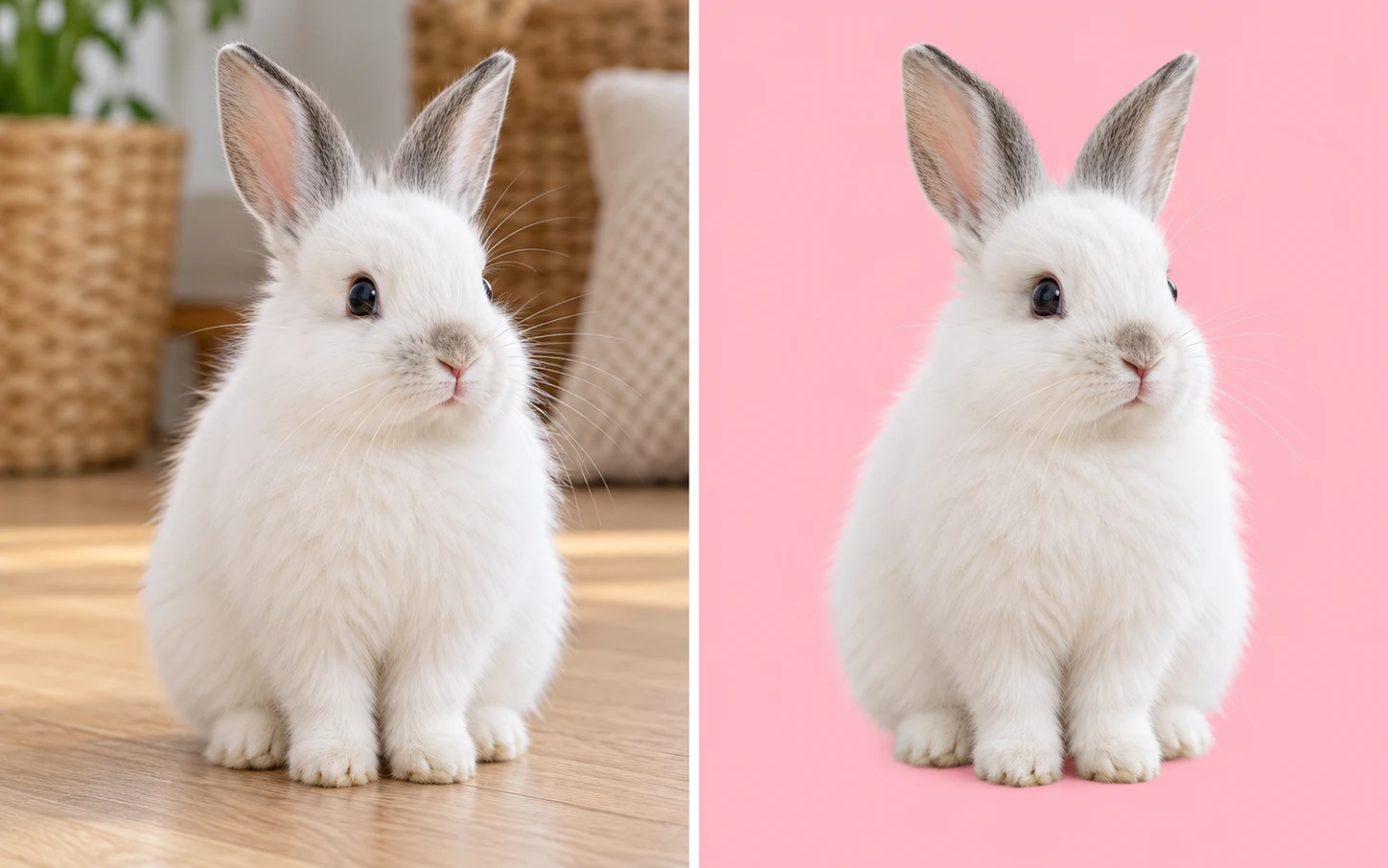
手作業で切り抜かずに背景を変更
AIが元の背景から被写体を分離して、無地のピンク背景に置き換えます。既存のポートレートや商品写真を使えるため、被写体の輪郭を手作業で選択する必要はありません。
背景変更のイメージ
ポートレートや商品写真をアップロードすると、AIが元の背景を削除します。処理後はピンクの色合いを比べて、プロフィール、商品プロモーション、SNS投稿に使えるPNGを保存できます。被写体を手作業で切り抜く必要はありません。
クラシックピンク · RGB 255, 192, 203
色見本はサンプル写真だけに反映されます。アップロードした写真の背景色は、処理後にエディターで選んでください。
写真に新しい背景を
JPG、PNG、WebP · 15 MBまで · 250,000ピクセルまで無料で書き出し
プライバシーの詳細無料ダウンロード:250,000ピクセルまで · 透かしなし
ごちゃついた背景を単色に変え、淡いピンクと鮮やかなピンクを比べてみましょう。まずはクラシックピンク(RGB 255, 192, 203)、ライトピンク(255, 182, 193)、ホットピンク(255, 105, 180)を試してみてください。髪や服、パッケージとの相性を確認しましょう。淡い色でカラフルな被写体を引き立てるか、鮮やかな色で既存のデザインの配色に合わせるか、プレビューで写真との組み合わせを確かめられます。
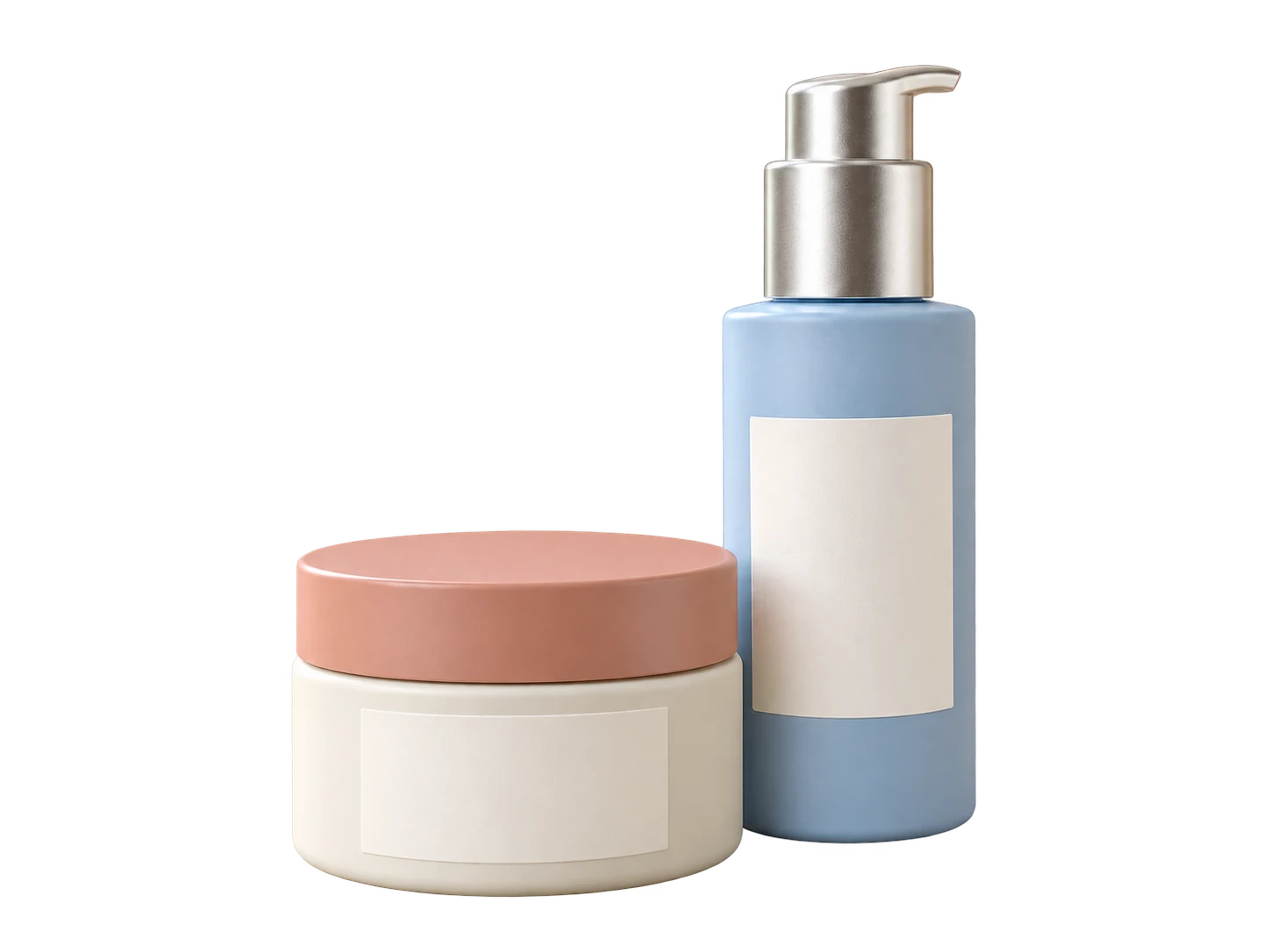
スキンケア用品、化粧品、アクセサリー、ハンドメイド商品の写真を、販促に使う配色に合わせて統一できます。選んだRGB値を控え、写真ごとに同じ値を入力すれば、撮影環境が違っても背景色をそろえられます。ダウンロード前に、背景色と淡いラベルや光沢のあるキャップ、商品の細部とのコントラストを確認しましょう。完成した画像は、新商品の告知バナーやショップ用の画像、キャンペーンメールに使えます。通販サイトの商品画像として使う場合は、掲載先の背景に関する規定を確認してください。
ピンク背景変更ツールを無料で使う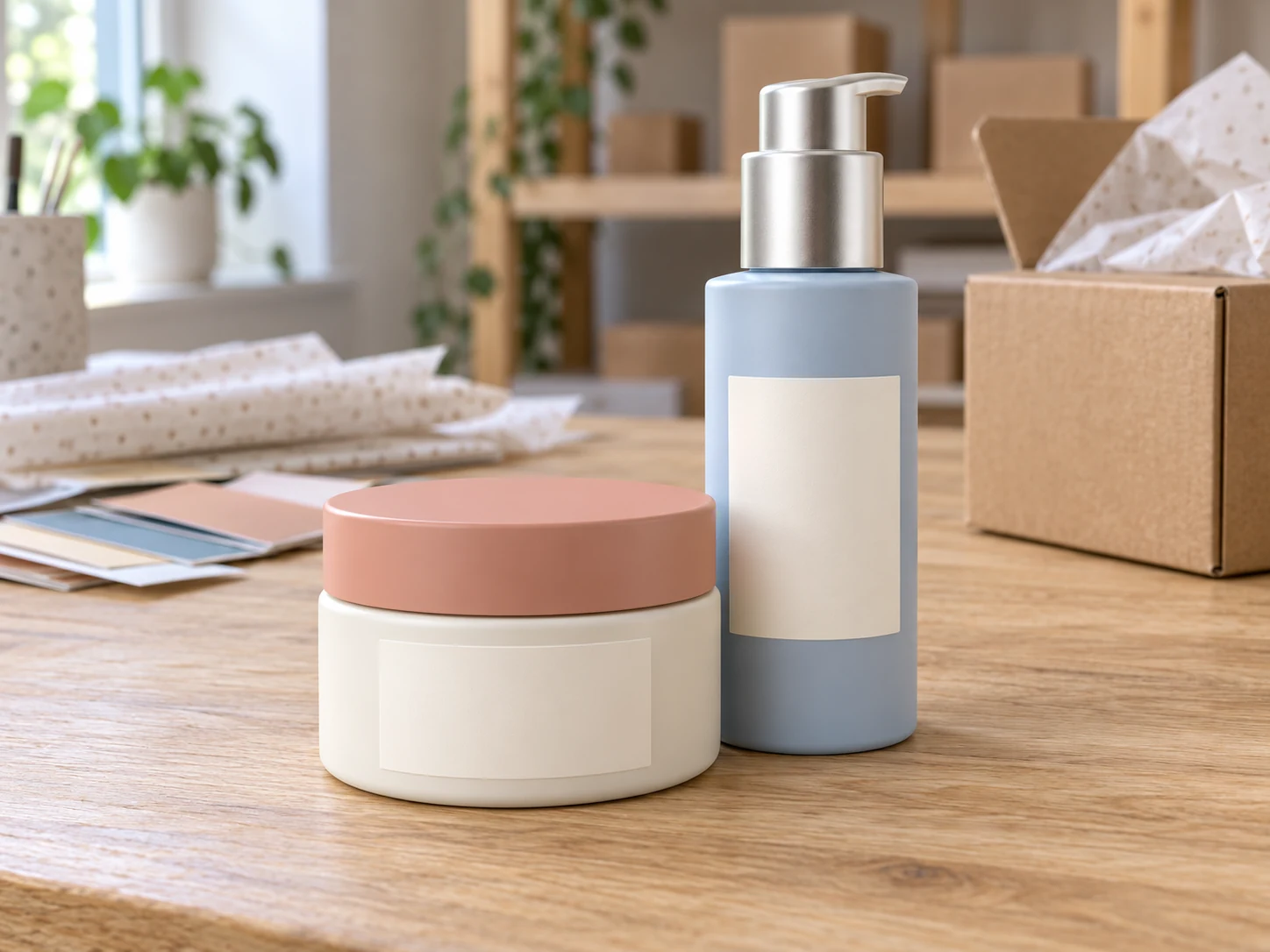
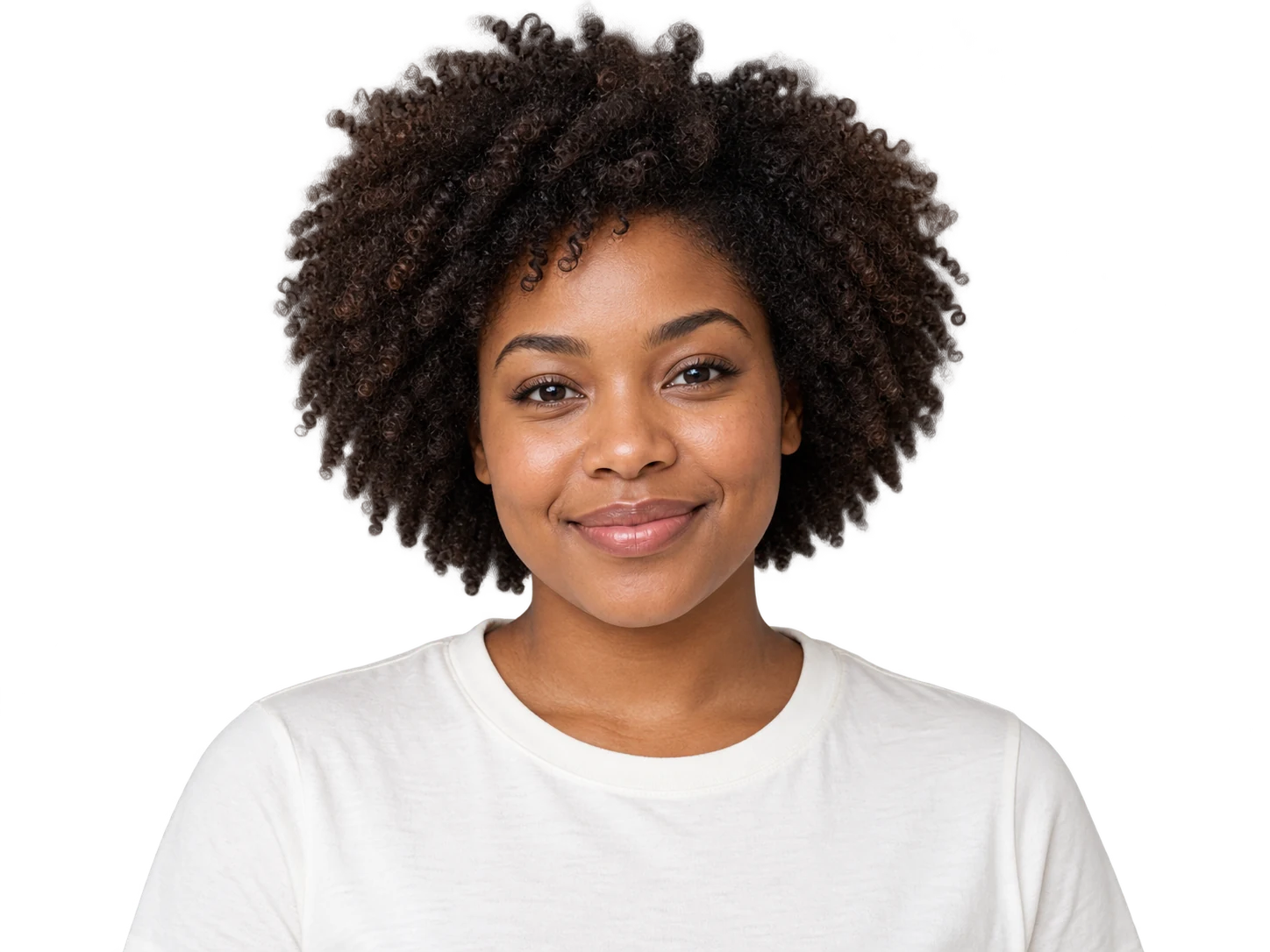
撮影し直さずに、手元の顔写真に新しい背景を加えられます。淡いピンクと鮮やかなピンクを比べ、顔や服装に合う色を見つけましょう。被写体と背景がはっきり分かれた写真を使い、仕上がりの髪や眼鏡、肩まわりを確認してください。好みの画像をプロフィールやInstagramのレイアウトに使えます。丸型の切り抜きや文字入れ、各プラットフォーム向けのサイズ調整は、普段お使いのデザインアプリで行ってください。
今すぐ写真の背景をピンクに変更
写真をアップロードしてAIで元の背景を削除し、色を選んでから、プレビューを確認してPNGをダウンロードします。3つのステップで写真をピンク背景に仕上げられます。
15 MB以下のJPG、PNG、またはWebPファイルを選び、「背景を削除」をクリックします。モデルの読み込みと画像処理が終わるまでタブを開いたままにしてください。初回はモデルファイルのダウンロードに時間がかかる場合があります。WebGPUに対応したブラウザーとデバイスが必要です。
処理が完了したら「カスタムカラー」を選び、カラーピッカーを開きます。色を見ながら選ぶか、RGB値を入力してください。クラシックピンクは255, 192, 203(#FFC0CB)です。被写体の輪郭とのバランスを確認しましょう。AIによる背景削除をやり直さずに色を変更できます。
無料ダウンロードボタンを使うと、選んだ背景色を反映した画像を保存できます。無料の書き出しは250,000ピクセルまでで、それより小さい元画像は元のサイズを保ちます。使用前にPNGを開いて輪郭とサイズを確認してください。大きな画像を元のサイズでダウンロードするには、別途ロック解除の条件を満たす必要があります。
Free BGRemoverは、AIによる背景削除と背景色のカスタマイズを組み合わせたツールです。被写体を手作業で切り抜いたり、目視で色を合わせたりせずに、写真の背景をピンクに変更できます。プロフィール写真や化粧品の販促画像、SNS投稿では、同じRGB値を使うことで、1枚ずつ編集しても背景色をそろえられます。選んだ色はダウンロードしたPNGにも反映されます。
AIが元の背景から被写体を分離して、無地のピンク背景に置き換えます。既存のポートレートや商品写真を使えるため、被写体の輪郭を手作業で選択する必要はありません。
背景変更のイメージ
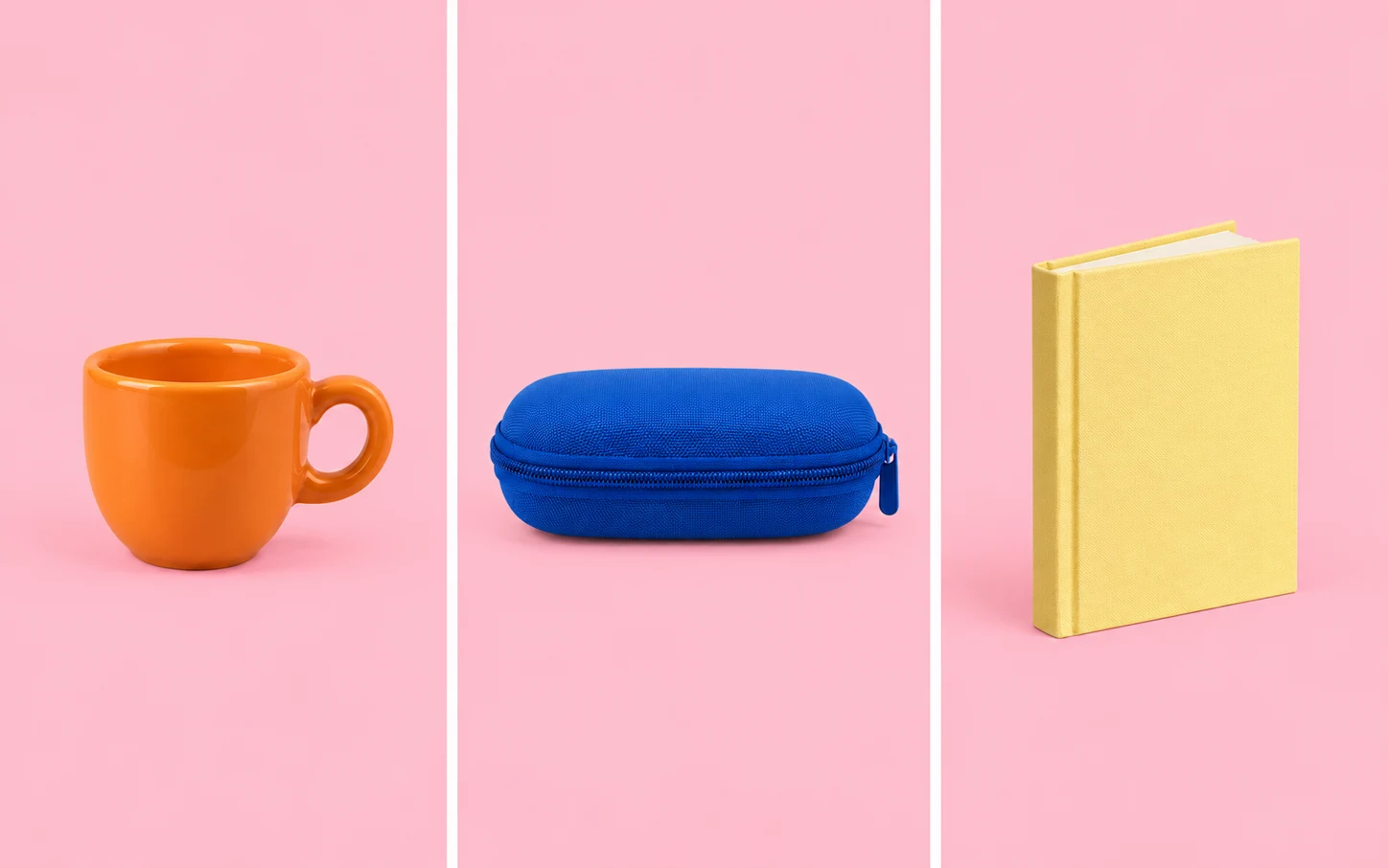
同じRGB値を入力すれば、1枚ずつ編集しても背景色をそろえられます。元の背景が異なる商品画像やポートレートも、共通の背景色でまとめられます。
複数の写真に共通の背景色
 クラシックピンクライトピンクホットピンク
淡いピンクや鮮やかなピンクを髪、服、パッケージに合わせてプレビューし、コントラストを確認できます。色の変更には処理済みの切り抜きを再利用するため、AIで背景を削除し直さずに比較できます。
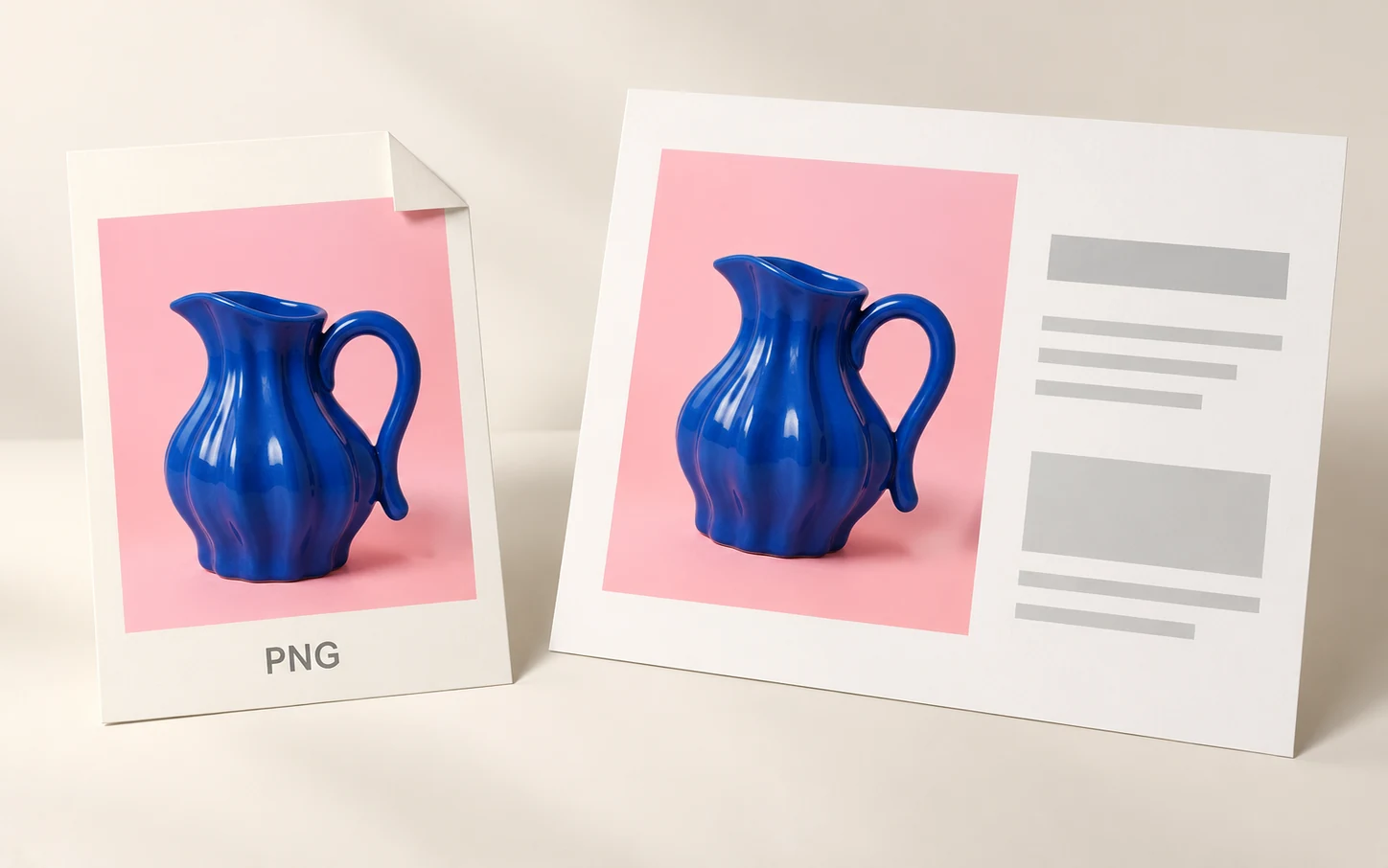
PNGには被写体と選んだ背景が1つのファイルに含まれるため、背景を作り直さずに次のデザインへ追加できます。無料ダウンロードは透かしなしで、250,000ピクセルまでです。
レイアウトでPNGを使用するイメージ
まずは作成中のコンテンツを考えてみましょう。最適な色合いは、被写体や周囲のレイアウト、完成画像が表示されるサイズによって異なります。
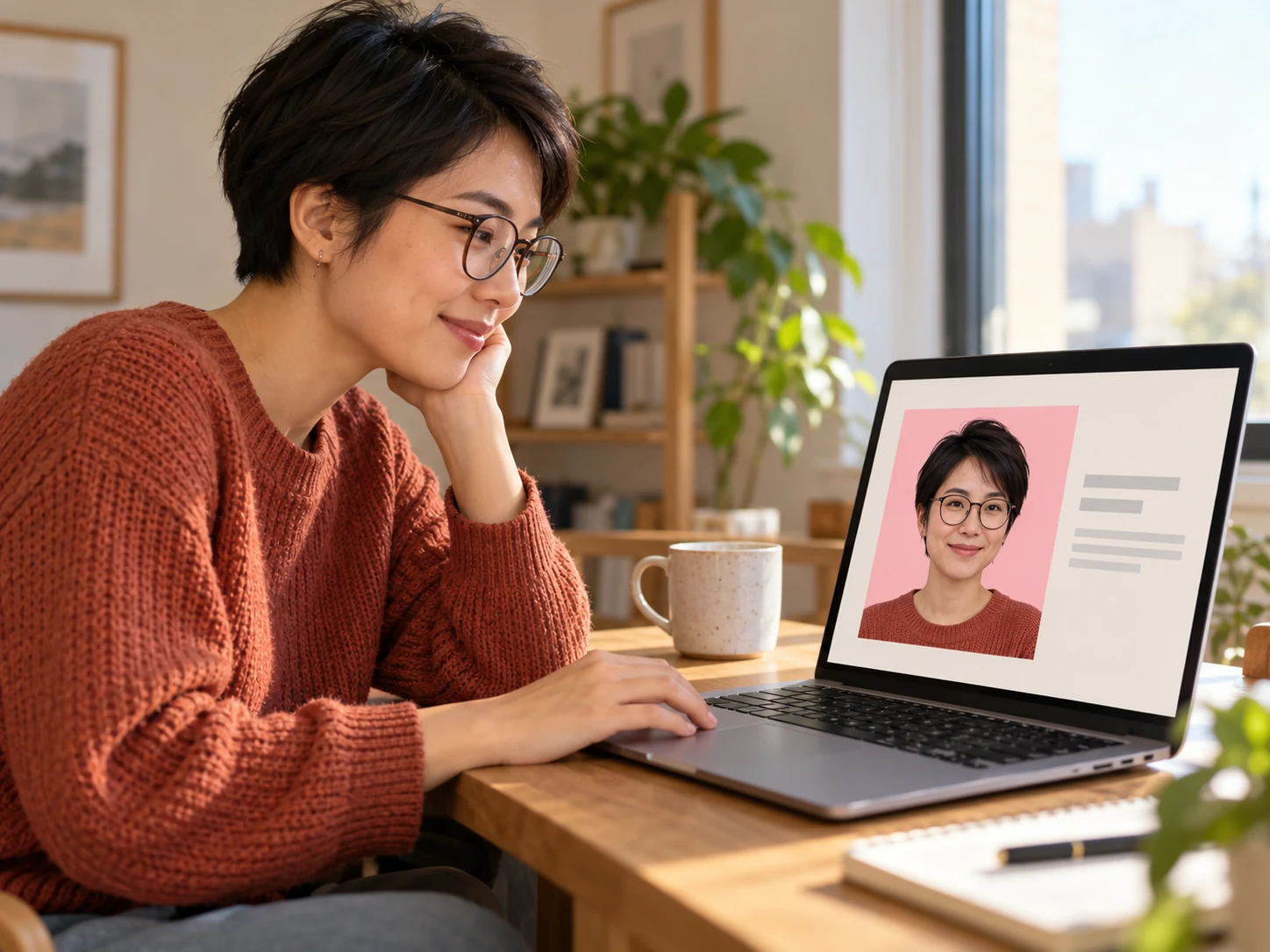
個人サイトやコミュニティのプロフィール、登壇者紹介に使う顔写真を整えましょう。服装に合う色を試し、掲載先でのトリミング範囲も確認してください。最終的に円形で表示される場合は、顔の周囲に余白を残しましょう。
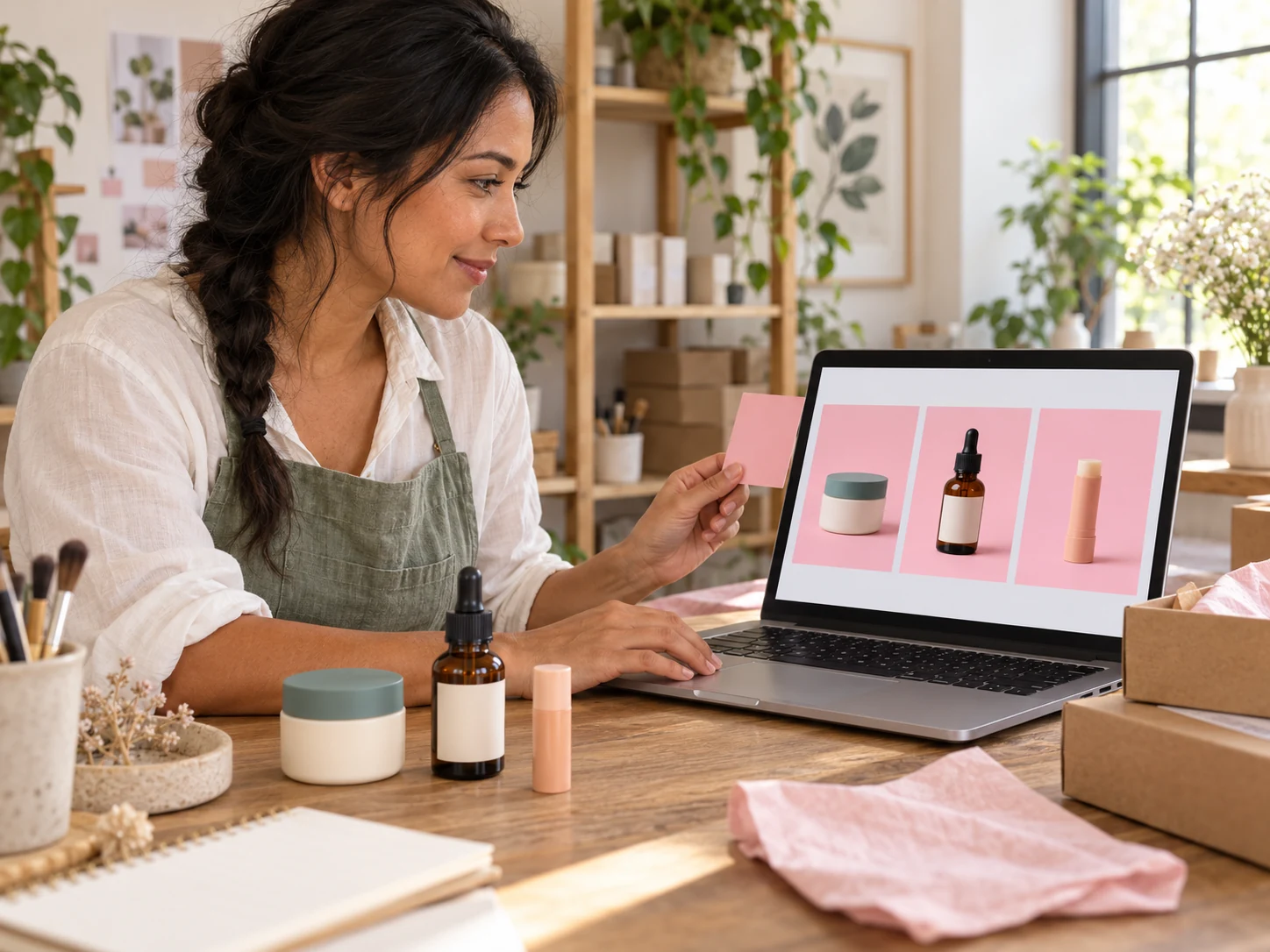
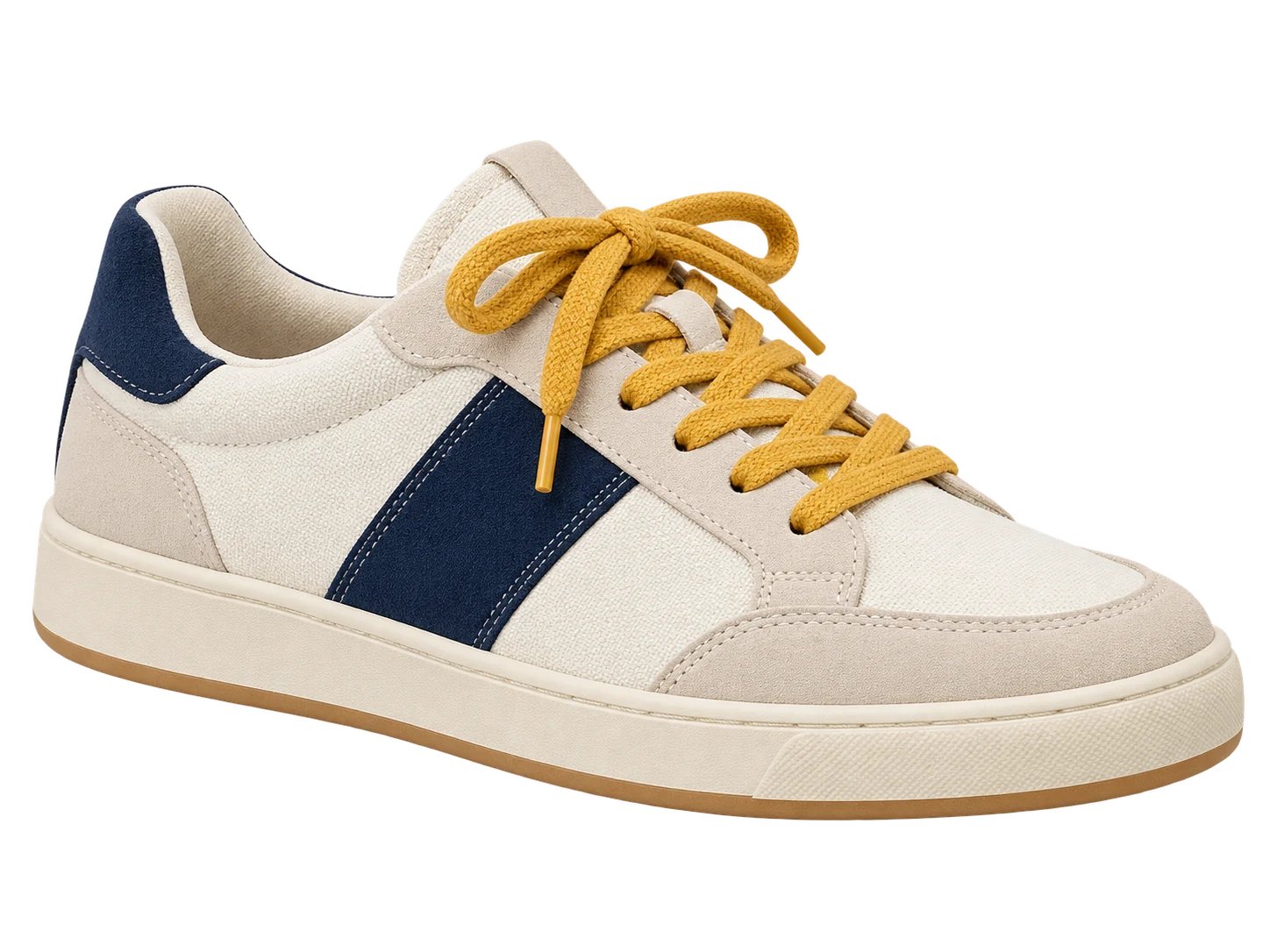
化粧品、ジュエリー、スキンケア商品の写真を個別に整えて、統一感のあるキャンペーンを作成できます。控えておいたRGB値を再利用し、パッケージの輪郭やラベルのコントラストを確認してください。ダウンロードした画像は、画像の縦横サイズとショップの画像要件に合う販促用レイアウトに配置しましょう。
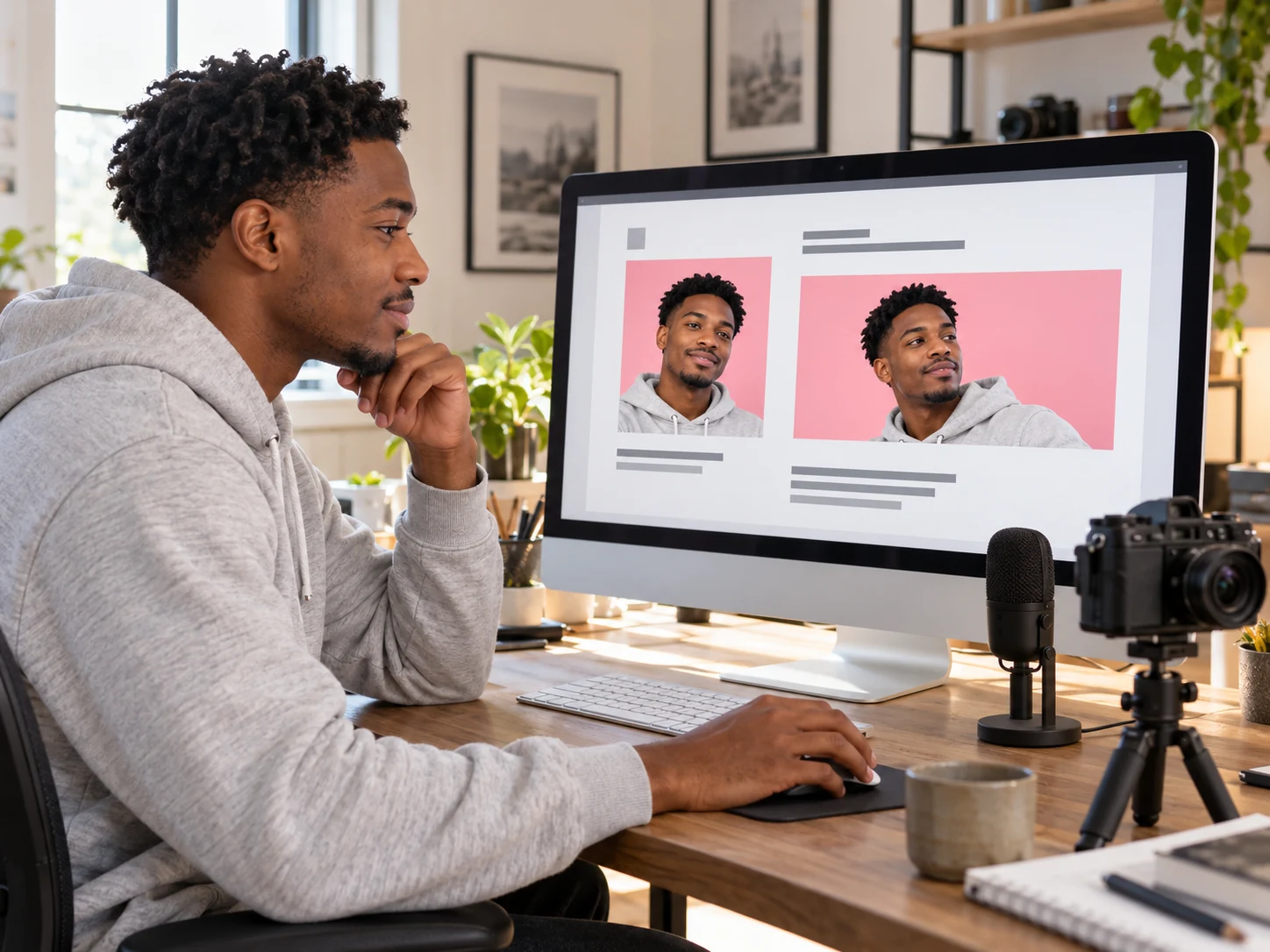
Instagramの投稿や告知画像、動画カバーに使うポートレートを新しくできます。コンテンツシリーズに合う背景色を選び、PNGをデザインアプリに取り込んでください。公開前に文字を加え、レイアウトを仕上げましょう。
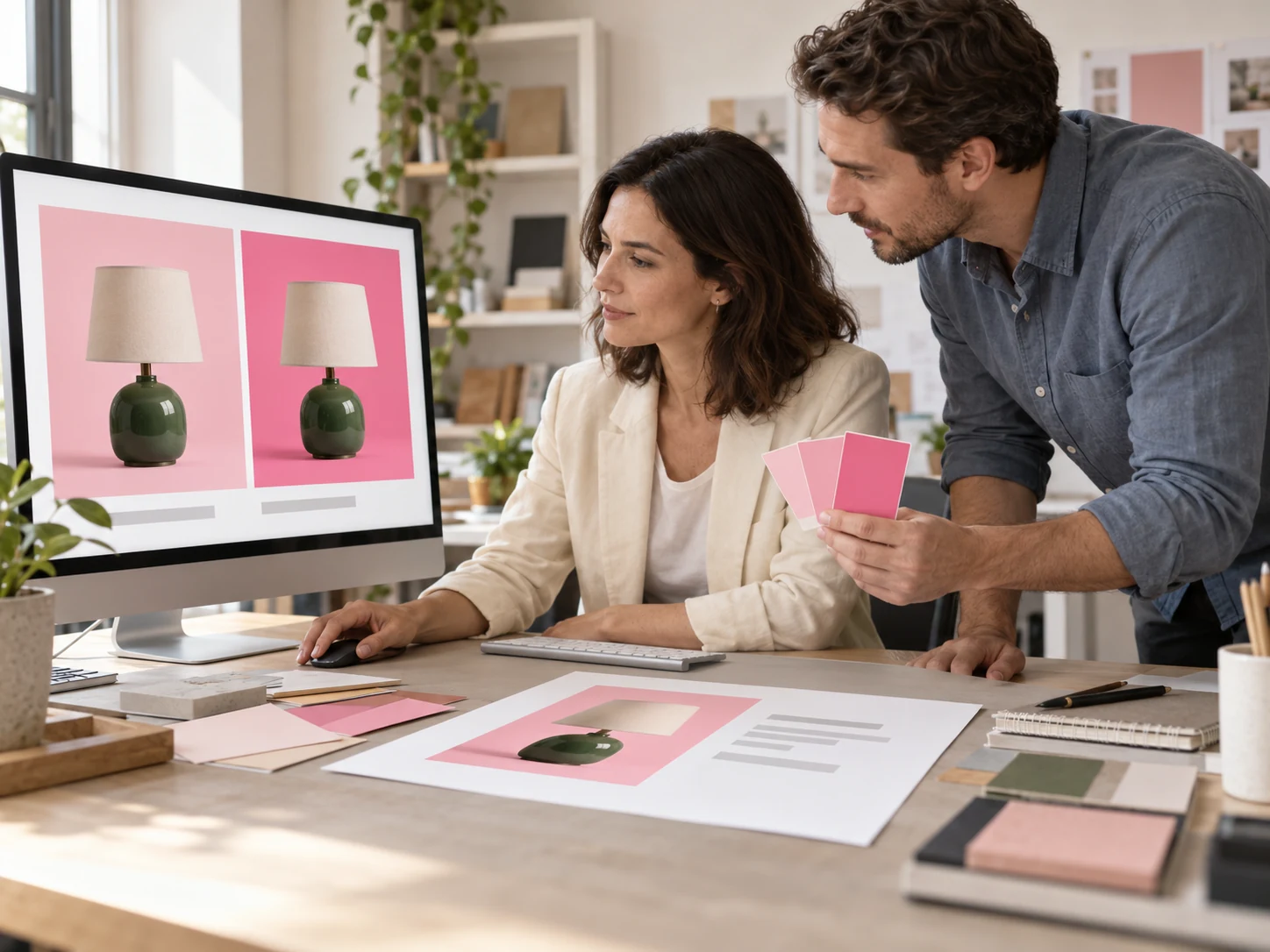
最終デザインを作る前に、手元のポートレートや商品写真の背景にキャンペーンカラーを適用して比較できます。RGB値を入力し、モックアップに合う画像を書き出しましょう。大きく掲載する場合は、レイアウトを完成させる前に、ダウンロードできる画像の縦横サイズを確認してください。
写真をアップロードし、「背景を削除」をクリックします。処理が終わったら「カスタムカラー」を選び、カラーピッカーで色を選択するかRGB値を入力してください。結果をプレビューし、無料ダウンロードボタンから選んだ背景色を反映したPNGを保存します。
はい。1枚ずつ処理し、単色を選んで、アカウントを作成せずに最大250,000ピクセルのPNGをダウンロードできます。透かしは入りません。元画像が小さい場合は元のサイズを保ちます。大きな画像を元のサイズでダウンロードするには、別途ロック解除の条件を満たす必要があります。
クラシックピンクはRGB 255, 192, 203(HEX #FFC0CB)です。ライトピンクは255, 182, 193(#FFB6C1)、ホットピンクは255, 105, 180(#FF69B4)です。これらを目安に、被写体や周囲のデザインカラーとの相性を確認してください。
15 MB以下のJPG、PNG、WebPファイルをアップロードできます。元画像がJPGでも、エディターの書き出し形式はPNGです。単色背景を適用したPNGは透過されません。掲載先でJPGが必要な場合は、別のエディターで変換してください。
色の設定では均一な単色を適用できます。グラデーション、ハート、ラメ、テクスチャ、テキストから生成する背景には対応していません。それらが必要なデザインでは、背景を透過した切り抜き画像をダウンロードし、対応アプリで装飾を仕上げてください。
このページは、アップロードした写真の背景を変更するためのものです。空のキャンバスや壁紙ライブラリ、キャンバスサイズの指定、単色を画面全体に表示する機能はありません。手元の写真の背景を差し替えたい場合にご利用ください。
無料の書き出しは250,000ピクセルまでのため、大きな元画像は縦横比を保ったまま縮小されます。たとえば2,000 × 2,000ピクセルの写真は、無料では500 × 500ピクセルで書き出されます。小さな写真の拡大や失われた細部の復元には対応していません。
このページでは写真を1枚ずつ処理します。使いたいRGB値を控え、写真ごとの編集時に入力すると同じ色を再利用できます。背景色をそろえても、元写真ごとの被写体の照明差は変わりません。
初回の処理では、まずブラウザーがAIモデルをダウンロードして読み込みます。所要時間は通信環境やデバイスによって異なります。タブを開いたままにし、WebGPUが利用できるブラウザーをお使いください。WebGPUが使えない場合、処理は実行できません。
色の選び方、対応する画像形式、ダウンロードできる画像のサイズ、完成した画像の使い方について説明します。
手元にある写真から始めましょう。被写体に合う色を選んでプレビューを比べ、プロフィールの更新やプロモーション、SNSデザインに使うPNGを保存できます。大きなレイアウトに配置する前に、ダウンロードした画像サイズが用途に合うか確認してください。
写真にピンク背景を無料で追加