指定された背景色を選択
カスタムカラーピッカーとRGBコントロールで、提出先が指定する背景色を選べます。白のプリセットも用意されています。PNGとして保存する前に、人物写真に適用した背景色をプレビューで確認してください。
✦ 100%無料アカウント不要
人物写真をアップロードして、パスポート写真の背景を変更できます。単色の背景を選び、プレビューで確認してPNGを無料でダウンロード。アカウントは不要です。
パスポート写真の背景変更
JPG、PNG、WebPに対応。15 MBまで。
プライバシーの詳細物が多い室内や色のついた壁は、人物よりも目立ってしまうことがあります。Free BGRemoverはAIで人物と元の背景を分離するため、輪郭を自分でなぞらずに背景を単色に置き換えられます。鮮明な写真を使い、処理後に髪、首、肩の周りを確認してください。
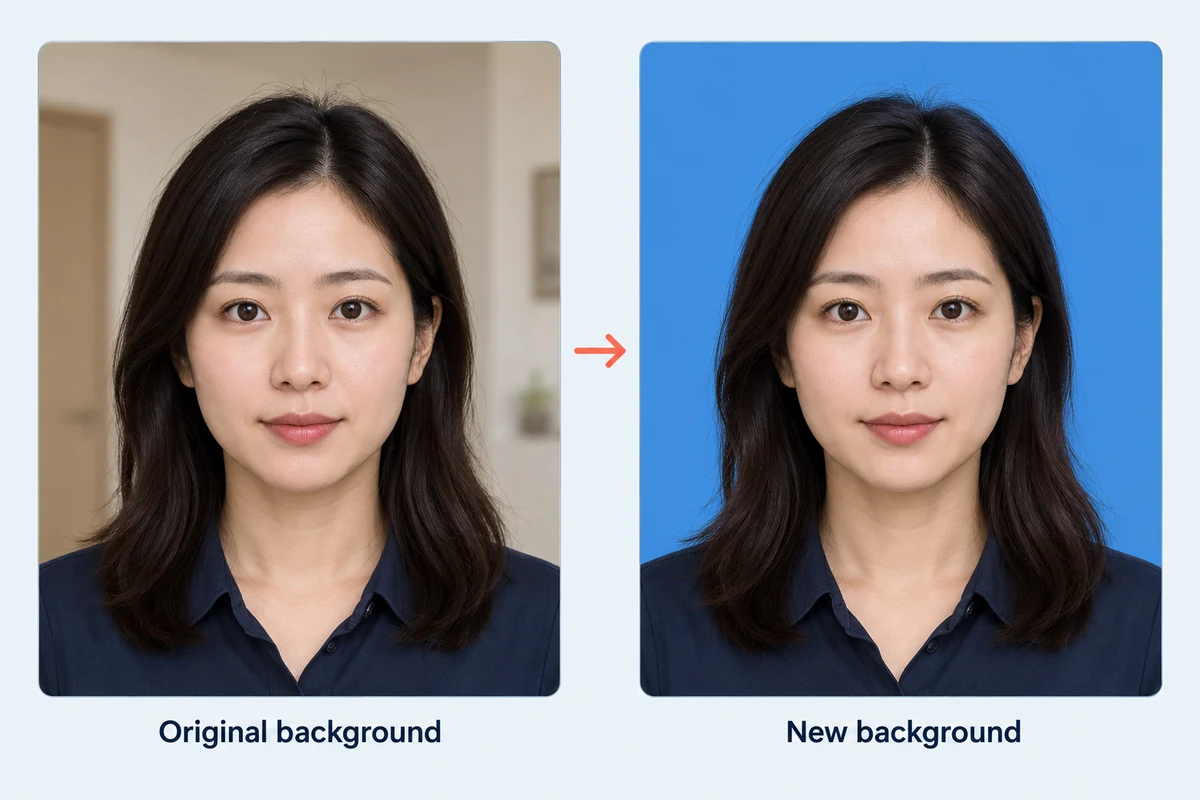
提出先が指定する単色の背景に置き換えましょう。「白」を選ぶか、「カスタムカラー」のRGBコントロールで青、グレーなどの色を設定できます。保存前にプレビューで確認してください。選んだ色はダウンロードしたPNGにも反映されます。使用する前に、背景の編集が認められているか確認してください。
パスポート写真の背景を選ぶ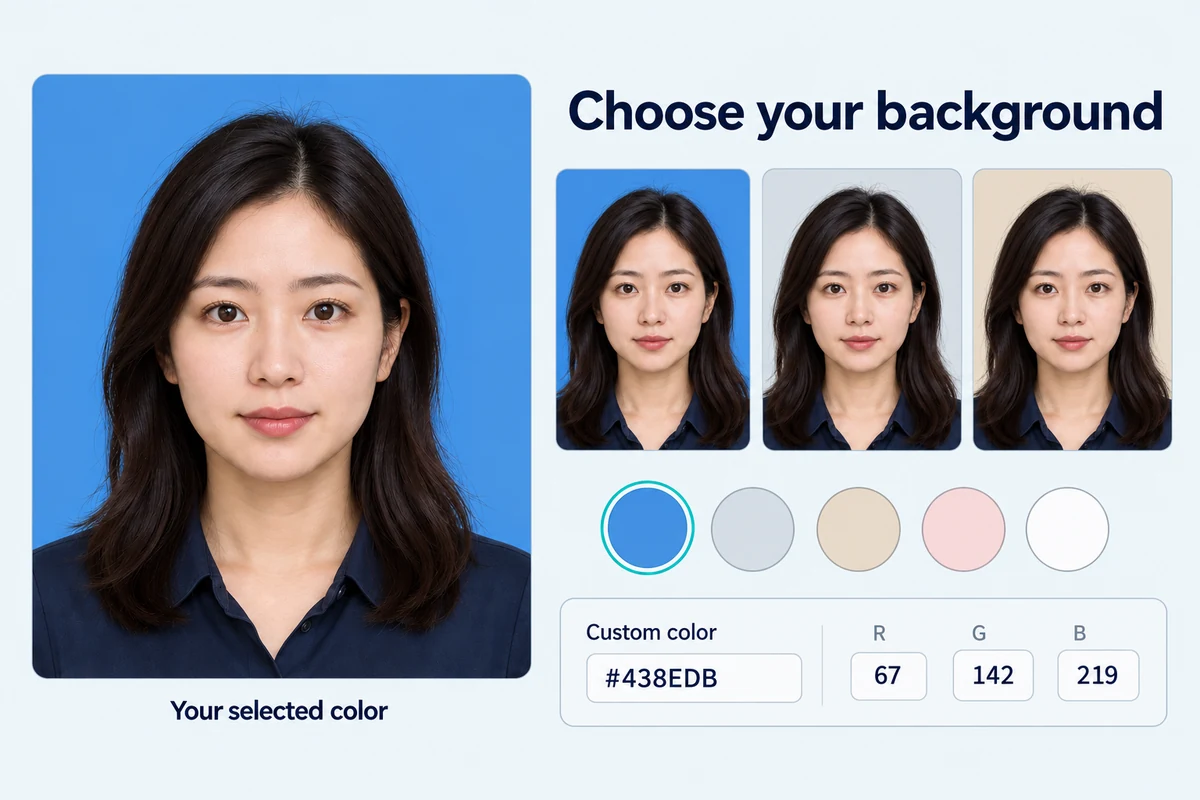
保存前に、編集後の人物写真と元の写真を比較してください。髪が欠けていないか、肩の周りに元の背景が残っていないか、服が選んだ背景色に溶け込んでいないかを確認しましょう。次の用途に適した結果になったら、PNGをダウンロードしてください。背景の変更では、パスポート写真の寸法調整、顔の照明補正、公式の写真要件の確認は行いません。
パスポート写真の背景をプレビュー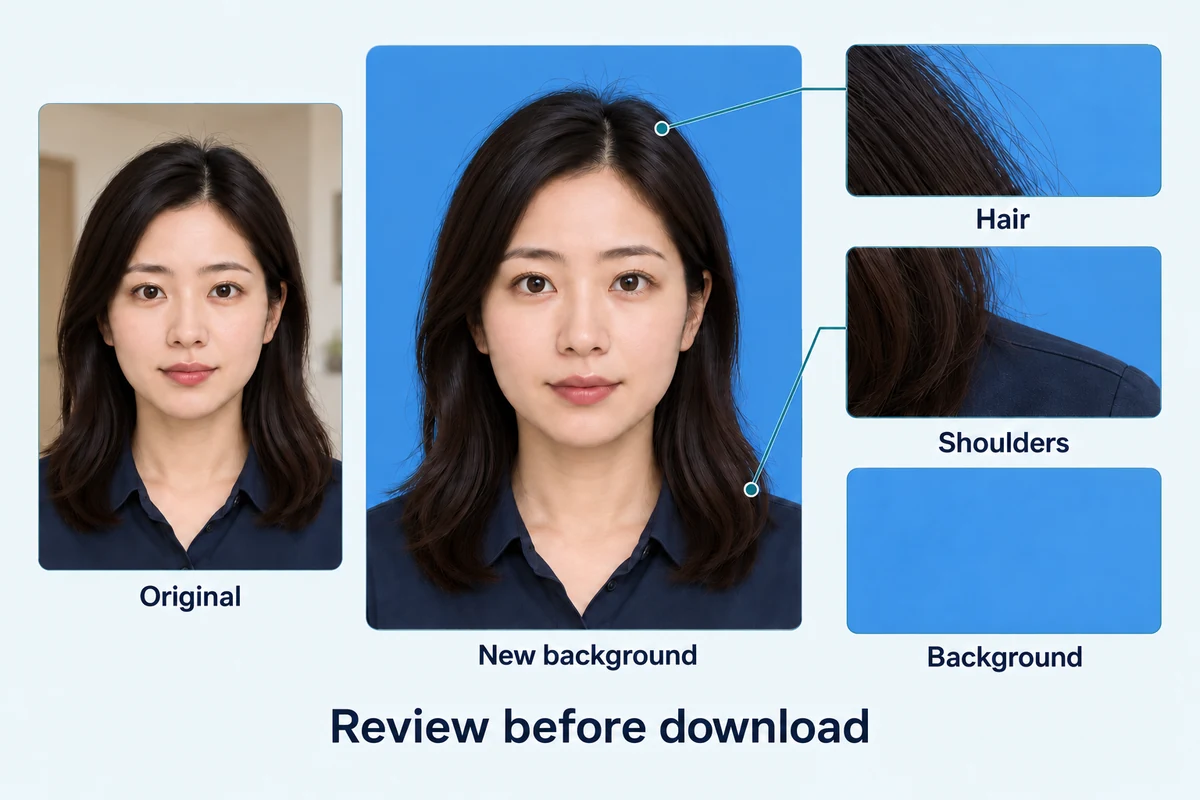
人物写真をアップロードし、元の背景を削除して色を選びます。結果を確認したら、PNGをダウンロードしてください。
15 MBまでの鮮明なJPG、PNG、WebP画像を選んでください。髪と肩が写っていて、人物と背景の境目がはっきりした写真を使いましょう。提出先がデジタル編集による背景の変更を認めているか確認してください。
「背景を削除」をクリックし、処理が終わるまで待ちます。「画像の背景」の「カスタムカラー」で色を選ぶか、RGB値を入力してください。プリセットの「白」も選べます。提出先の色指定に従い、元の写真と結果を比較しましょう。
「PNGをダウンロード」をクリックして結果を保存します。ファイルを開き、輪郭、背景色、ピクセル寸法を確認してください。提出先の構図やファイルの要件を確認し、必要に応じて別のツールでサイズや形式を変更してください。
Free BGRemoverはAIによる背景削除と単色の背景選択を組み合わせ、輪郭を手作業でなぞらずに人物写真の背景を変更できます。編集が認められるパスポート用写真や、学生向け書類、社員プロフィールに使う写真の背景選択、元の写真との比較、PNGのダウンロードを同じ画面で行えます。
カスタムカラーピッカーとRGBコントロールで、提出先が指定する背景色を選べます。白のプリセットも用意されています。PNGとして保存する前に、人物写真に適用した背景色をプレビューで確認してください。
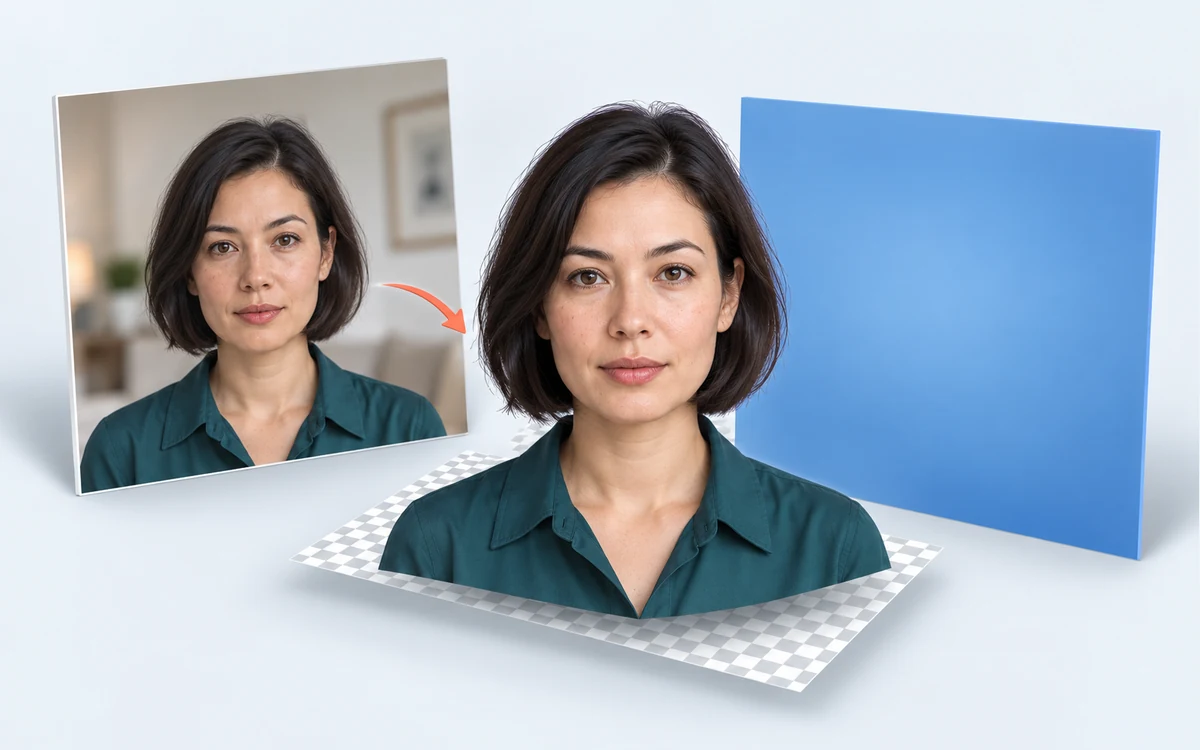
AIが人物を元の背景から分離し、背景色の変更に使う切り抜き画像を作成します。手作業で範囲を選ぶ手間を減らせますが、髪や服の輪郭などの細部は利用者が確認する必要があります。
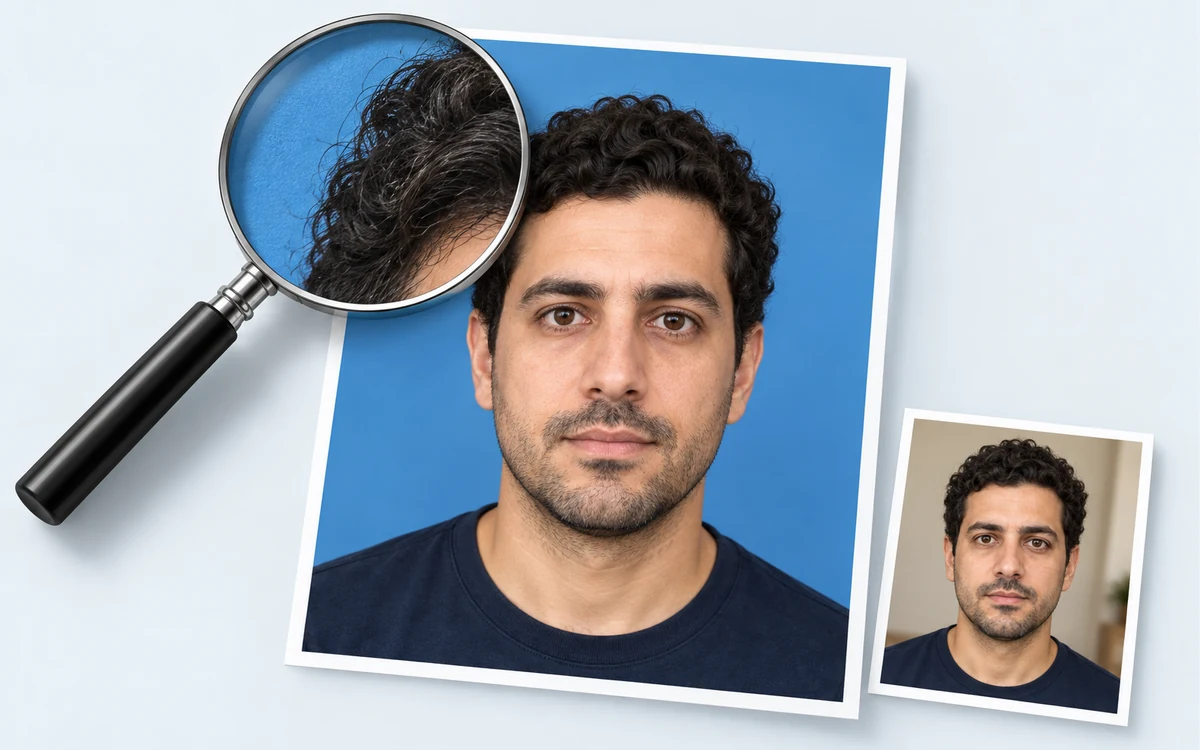
編集画面では、元の人物写真と編集結果を並べて表示します。ダウンロード前に輪郭、肩、残った背景の細部を比較し、その結果を使うか、より鮮明な元の写真で試すかを判断できます。
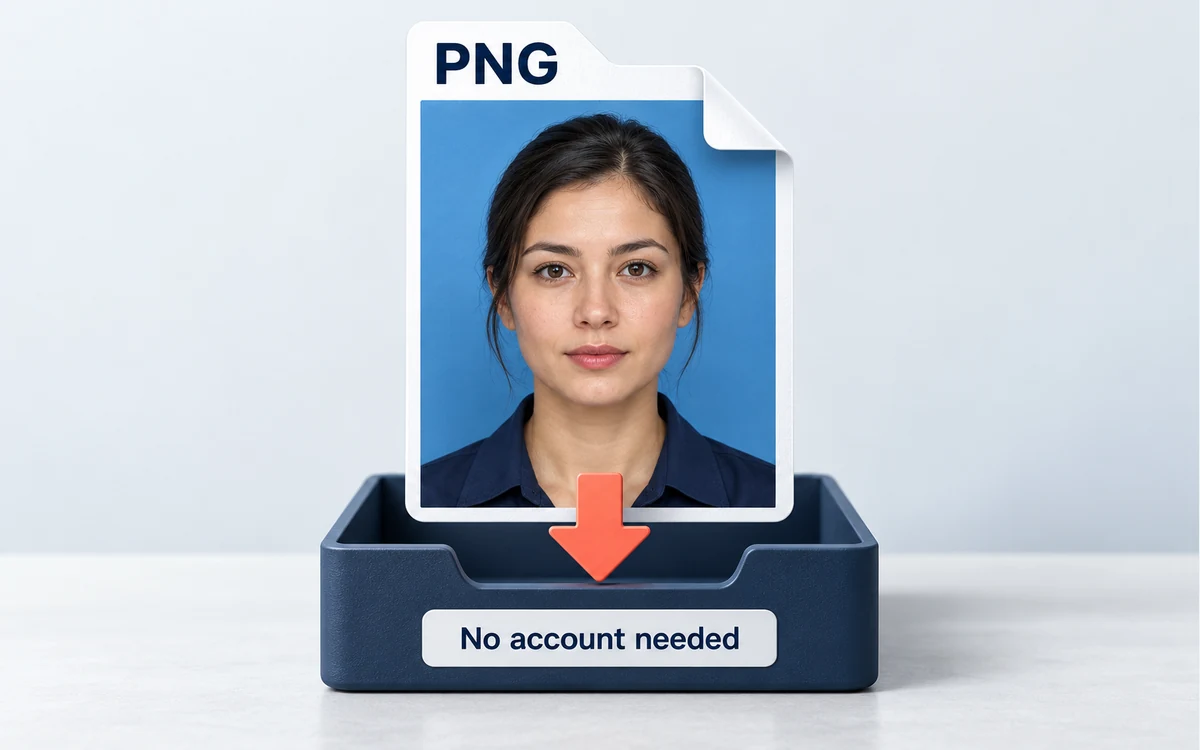
画像を個別に処理する機能では、背景削除、単色の背景選択、PNGのダウンロードを支払いや登録なしで利用できます。選んだ背景を画像ファイル自体に保存し、その形式が次の用途に合うか確認してください。
必要な人物写真の背景は、提出書類によって異なります。パスポート写真の要件を確認する場合も、学生用の写真を用意する場合も、社員プロフィールを更新する場合も、まず提出先の規定を確認し、背景の変更が認められているときだけ編集してください。
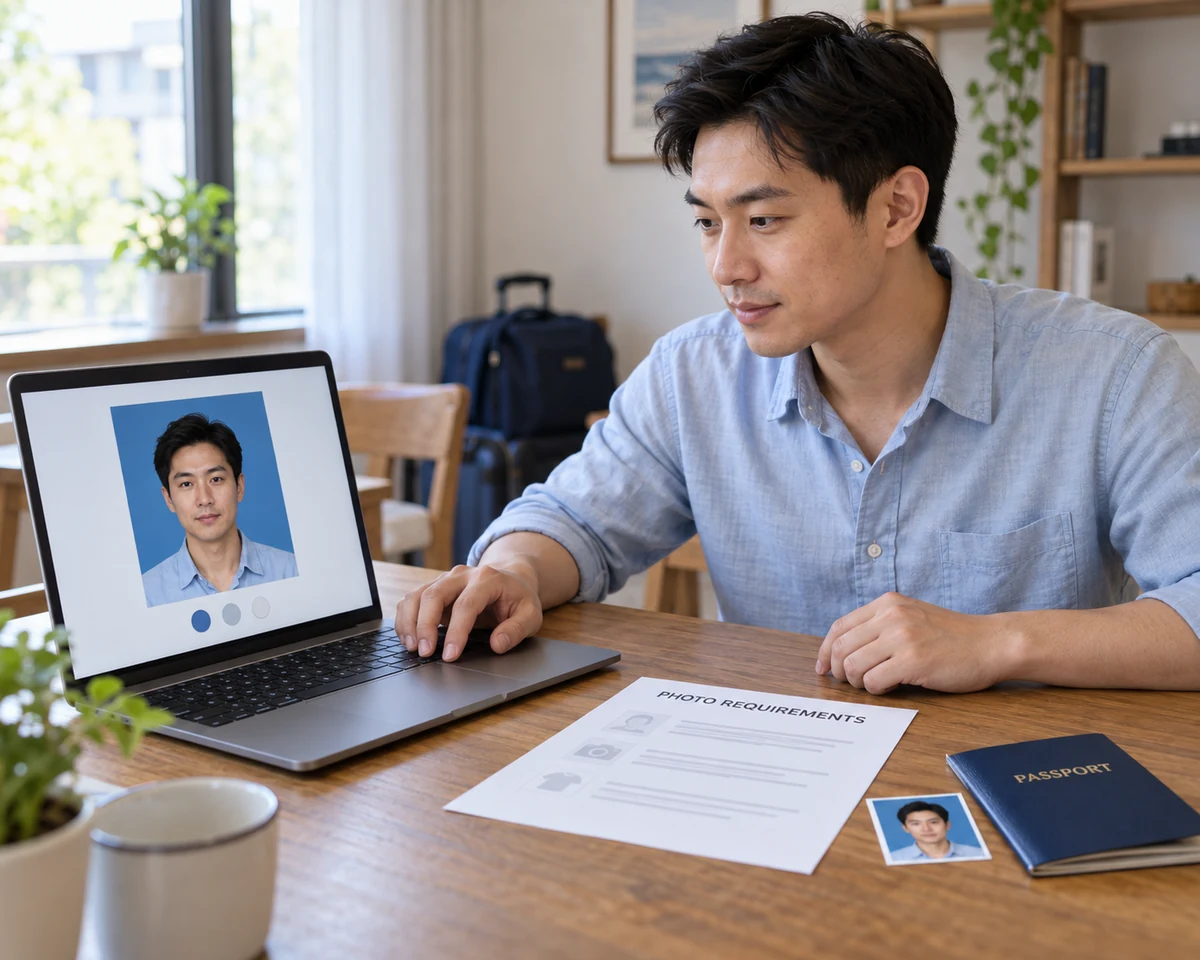
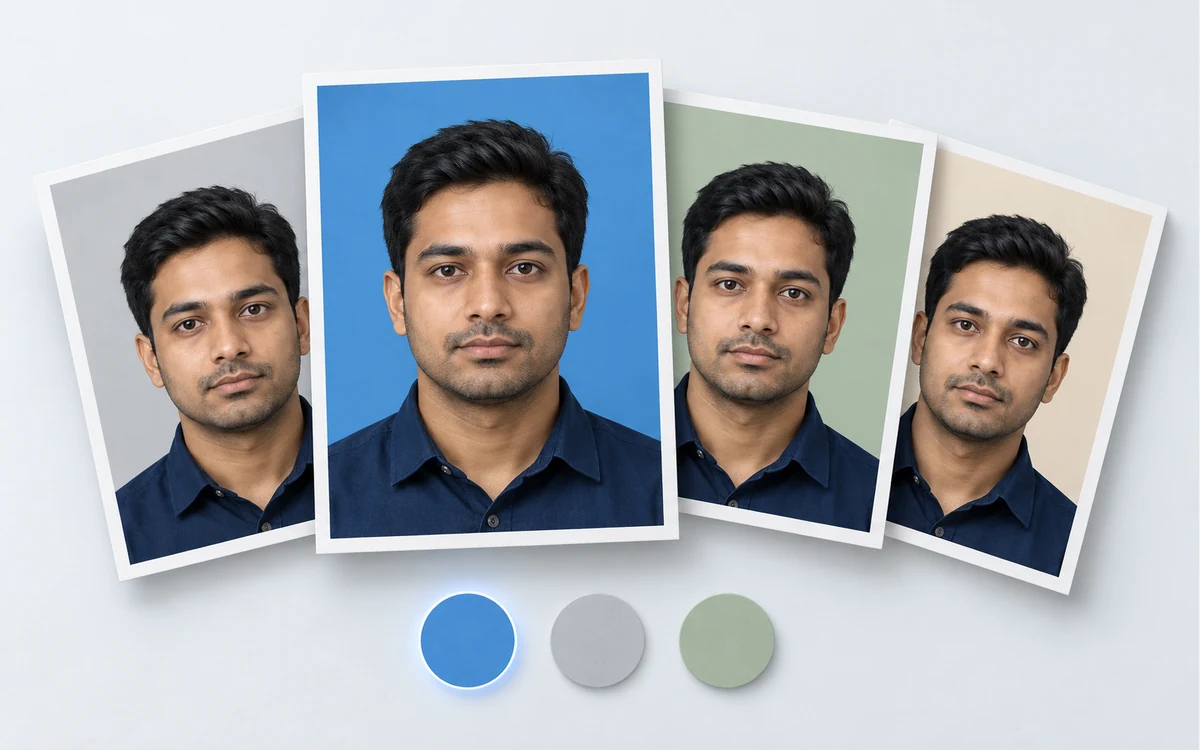
背景を変える前に、提出先のパスポート写真の要件を確認してください。デジタル編集による背景の変更が認められる場合は、鮮明な人物写真で指定された色の背景を用意し、保存後のファイルがその他の要件を満たすか確認しましょう。米国のパスポート申請には、新たに写真を撮影し、編集せずに使用してください。
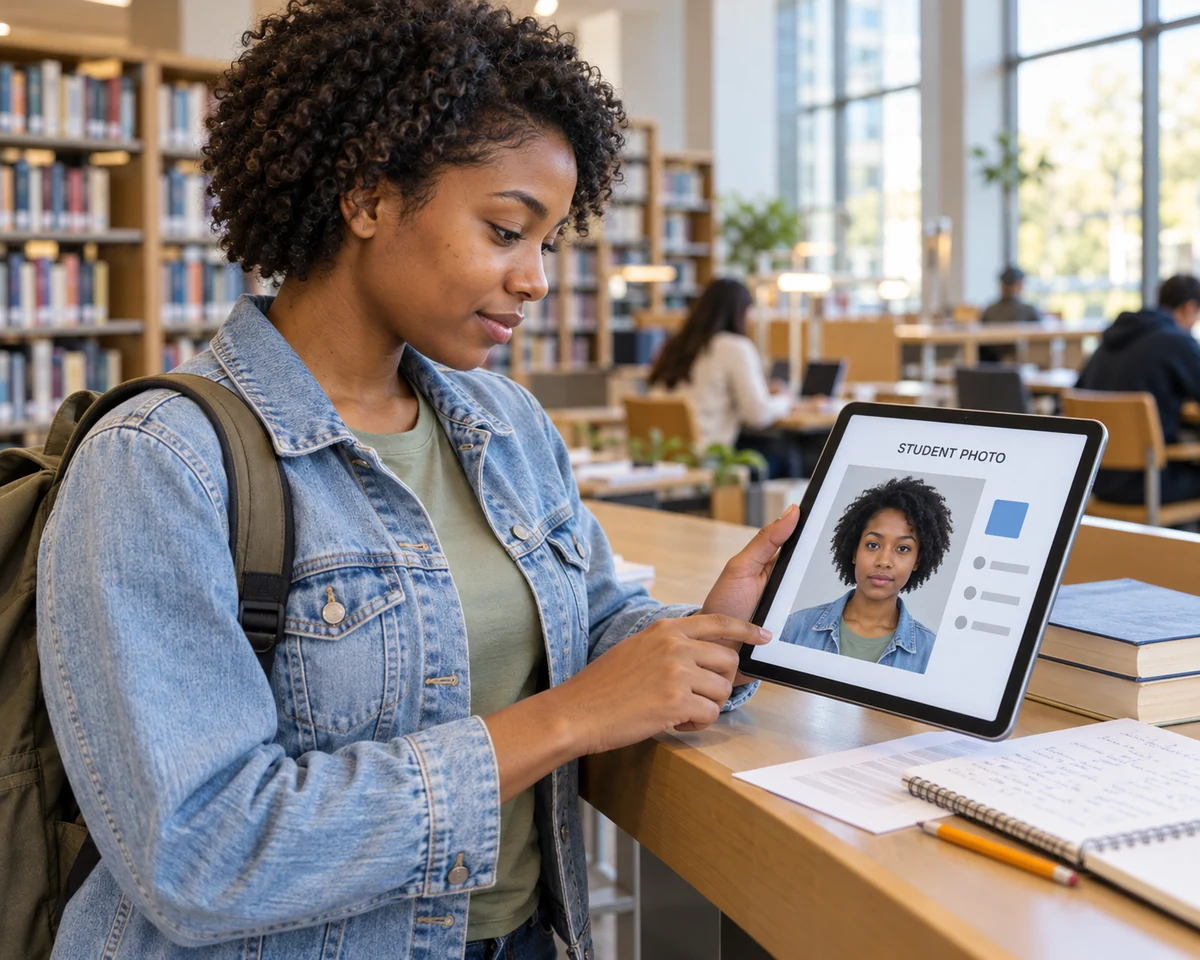
入学手続きの書類や学生の登録情報用に、無地の背景で撮影したパスポート写真のような人物写真が必要な場合があります。学校が背景編集を認めている場合は、目立つ背景を変更してPNGをダウンロードできます。提出前に、画像の寸法、構図、対応するファイル形式を学校の案内で確認してください。
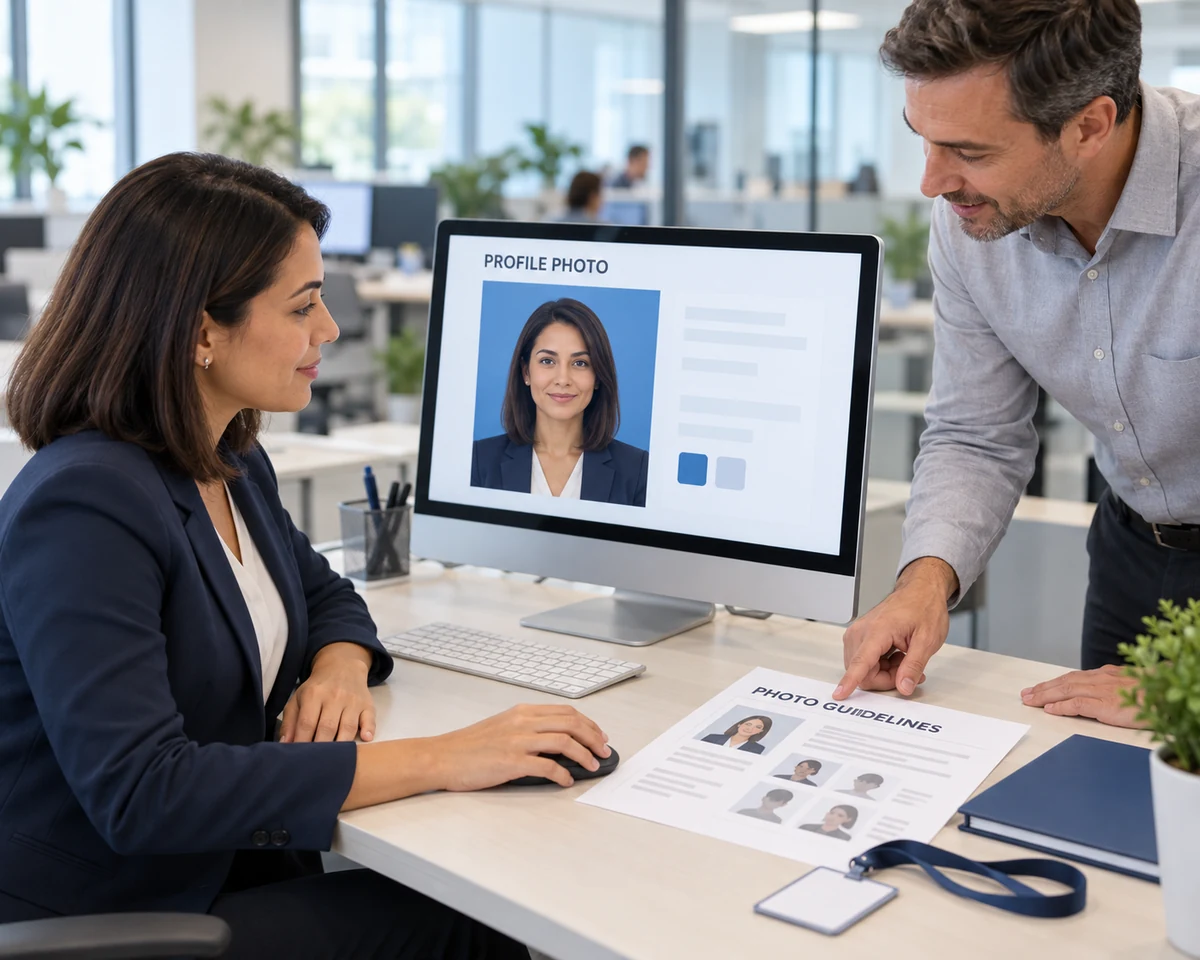
社内プロフィールや社員証のために、パスポート写真のような顔写真を求められる場合があります。背景編集が認められていれば、会社が指定する色を選び、元の写真と結果を比較してください。特に印刷する場合は、構図やファイルの要件も確認しましょう。
対応形式の人物写真をアップロードし、「背景を削除」をクリックして処理が終わるまで待ちます。「画像の背景」で指定された単色を選び、元の写真と比較してPNGをダウンロードしてください。使用前に、提出先がデジタル編集による背景の変更を認めているか確認しましょう。
はい。現在のツールでは画像を個別に処理し、元の背景の削除、単色の背景選択、PNGのダウンロードを支払いやアカウント登録なしで行えます。保存前にプレビューで結果を確認できます。無料の背景編集には、パスポート写真のサイズ調整や公式要件への適合確認は含まれません。
いいえ。米国国務省は未加工の元の写真を求めており、ソフトウェア、アプリ、フィルター、AIによる変更を禁止しています。デジタル編集で背景を置き換えることも含まれます。適切な白またはオフホワイトの背景で、新しい写真を撮影してください。
いいえ。このツールは背景を変更し、PNGを書き出します。パスポート写真の寸法への自動トリミング、頭部の大きさの調整、印刷用レイアウトの作成は行いません。背景編集が認められる場合は、別のサイズ調整ツールを使い、提出先の最新の写真規定に従ってください。
15 MBまでのJPG、PNG、WebP画像をアップロードできます。編集結果はPNGでダウンロードします。提出先がJPGや特定のファイルサイズを指定している場合は、保存した画像を別のツールで変換またはサイズ変更し、最終ファイルを再確認してください。
ダウンロード前に、編集した人物写真を元の写真と比較してください。背景色を変えても、欠けた髪は復元されず、残った背景のピクセルも消えません。現在のツールには、手動で消去・復元するブラシはありません。人物と背景の境目がよりはっきりした、鮮明な元写真で試してください。
提出先の写真規定に従ってください。編集ツールには白のプリセットと、RGBコントロールで他の色を選べるカスタムカラーピッカーがあります。すべてのパスポートや身分証の申請に共通する背景色はありません。デジタル編集による背景の変更が認められるかも確認してください。
初回はAIモデルの読み込みにより、時間がかかる場合があります。処理時間は端末や接続環境によって異なります。処理中はタブを開いたままにしてください。現在の背景削除機能には、WebGPUが正常に動作するブラウザと端末が必要です。
背景の変更、色の選択、無料ダウンロード、写真サイズ、編集した人物写真を使用できる条件についてご案内します。
鮮明な人物写真と提出先の写真規定は用意できましたか?元の背景を選んだ単色に置き換え、結果を比較してPNGをダウンロードしましょう。アカウントは不要です。
パスポート写真の背景を無料で変更する