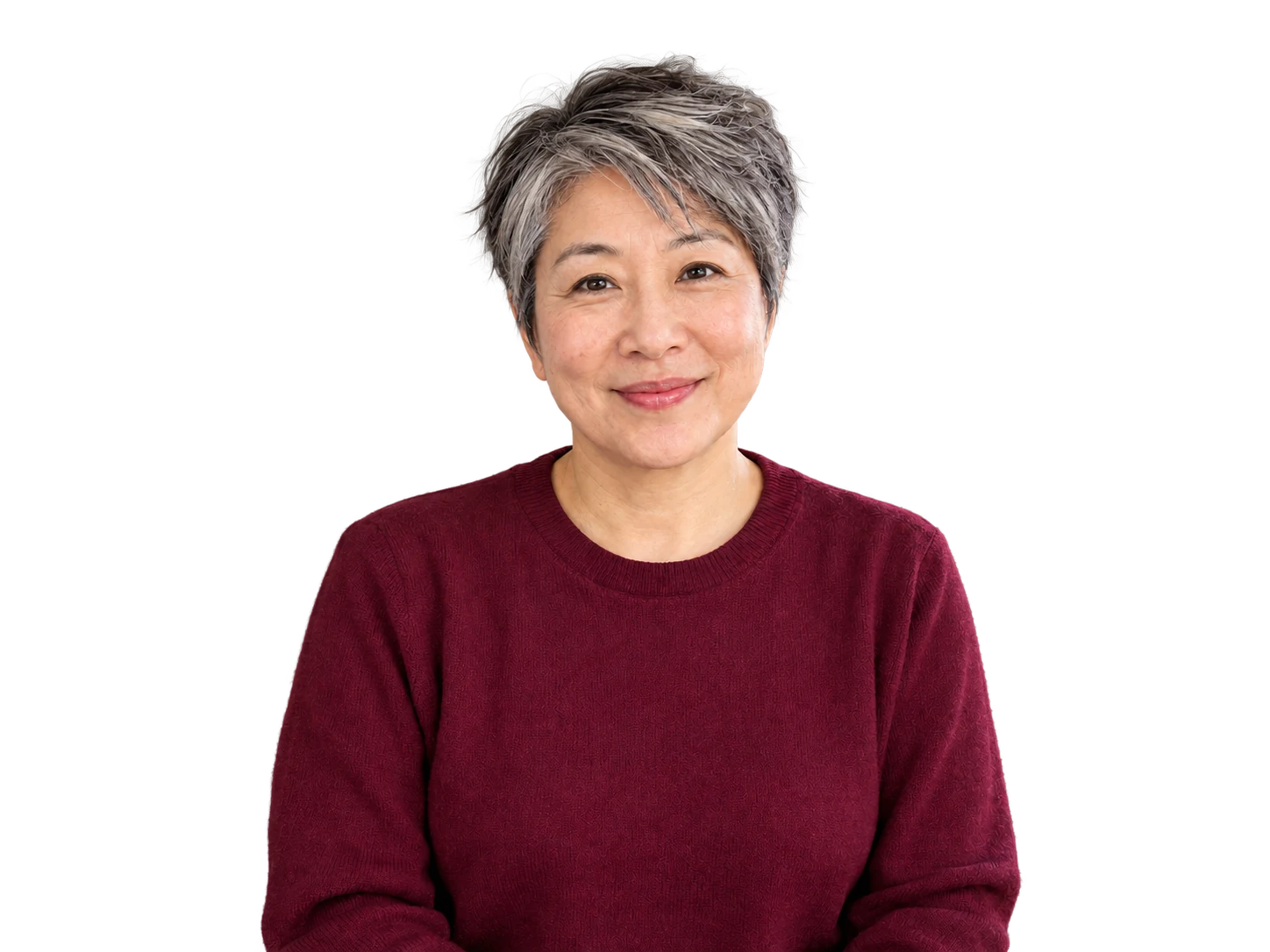
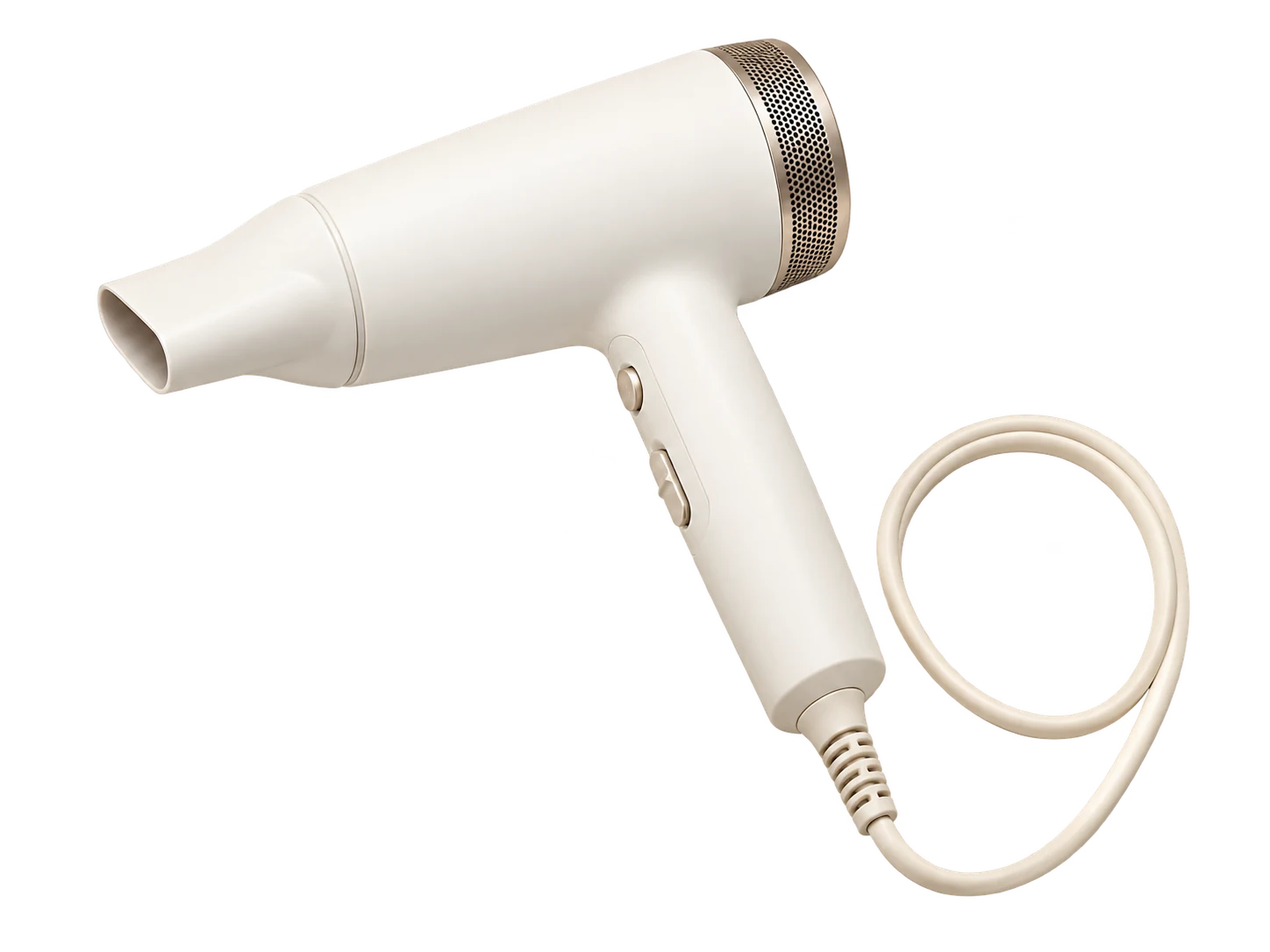
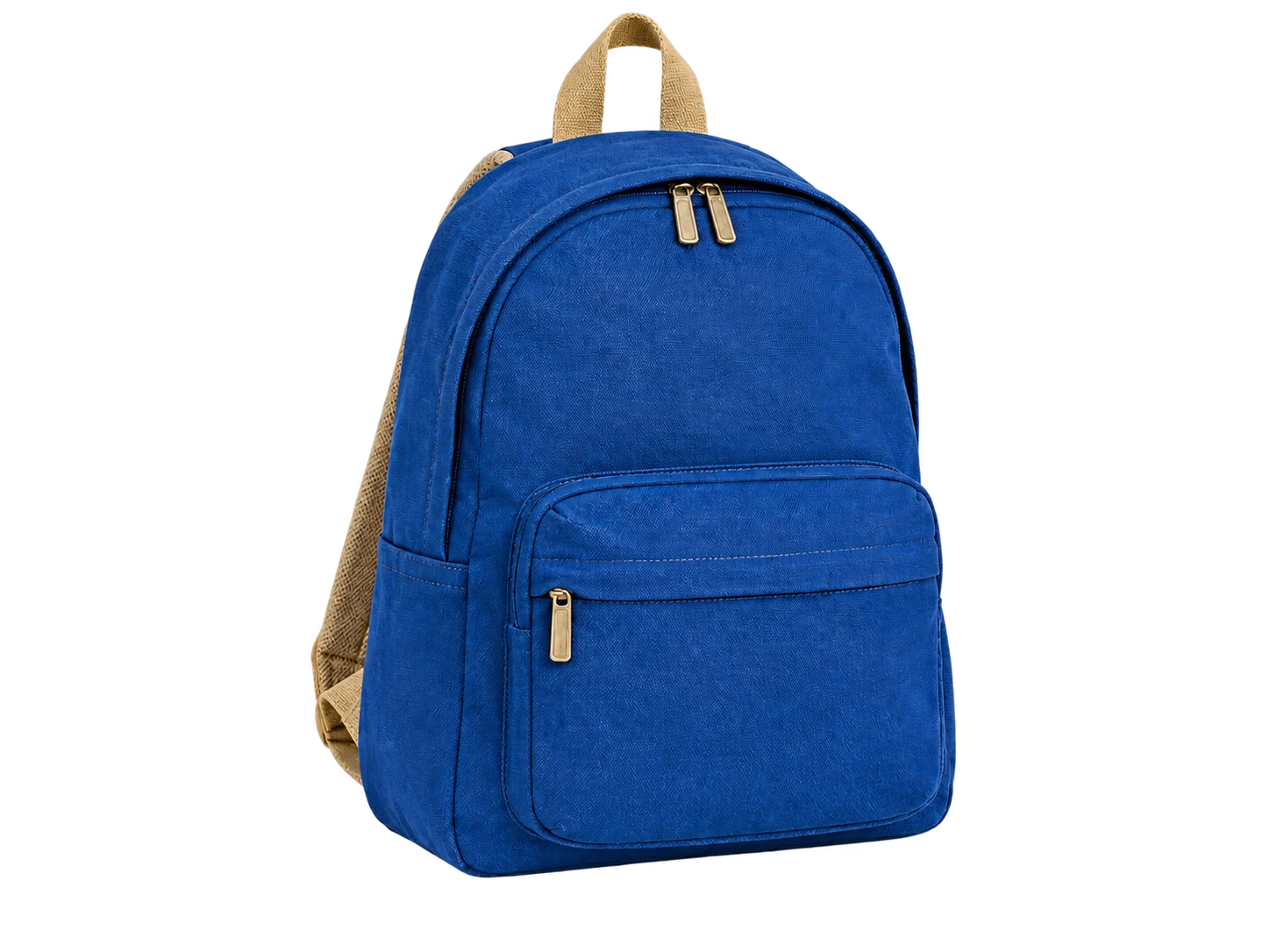
輪郭を手でなぞる作業を減らす
AIが写真の背景を除去し、手作業で輪郭をなぞる手間を減らします。プレビューで細かな輪郭を確認し、被写体が背景からきれいに切り抜けているか判断してください。
写真をアップロードすると、AIが元の背景を削除します。商品写真、SNS投稿、プロフィール写真に合う単色の背景を選び、プレビューを確認してPNGをダウンロードできます。無料で、登録は不要です。
写真から始めましょう
JPG、PNG、WebP · 最大15 MB
プライバシーの詳細物が多い部屋や色むらのある背景は、被写体を目立ちにくくすることがあります。元の背景を削除して単色に置き換えましょう。鮮明な画像を使い、髪や衣服、商品の輪郭がきれいに切り抜けているか確認してください。写真を撮り直さずに、手元の写真の背景を変えられます。
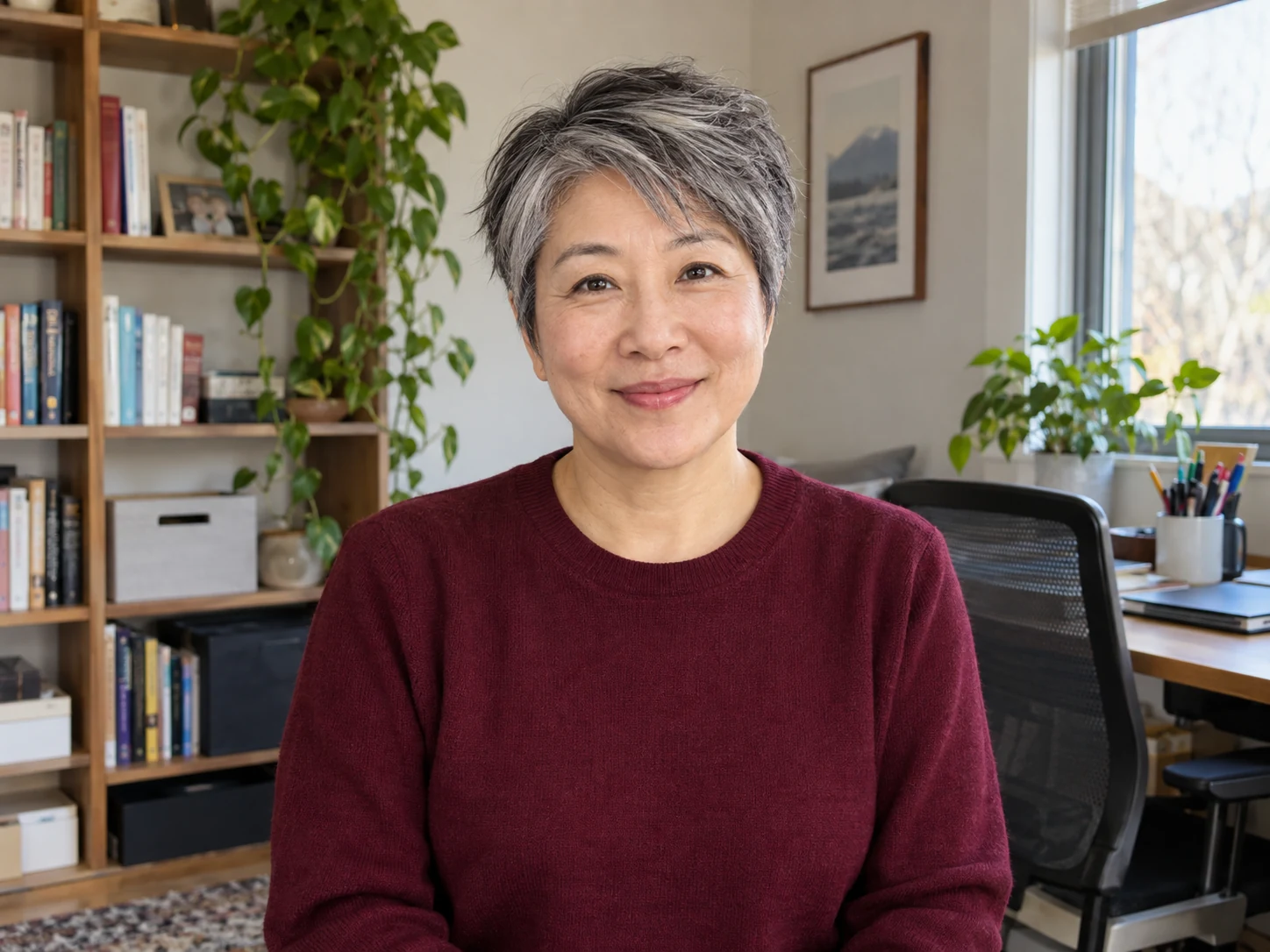
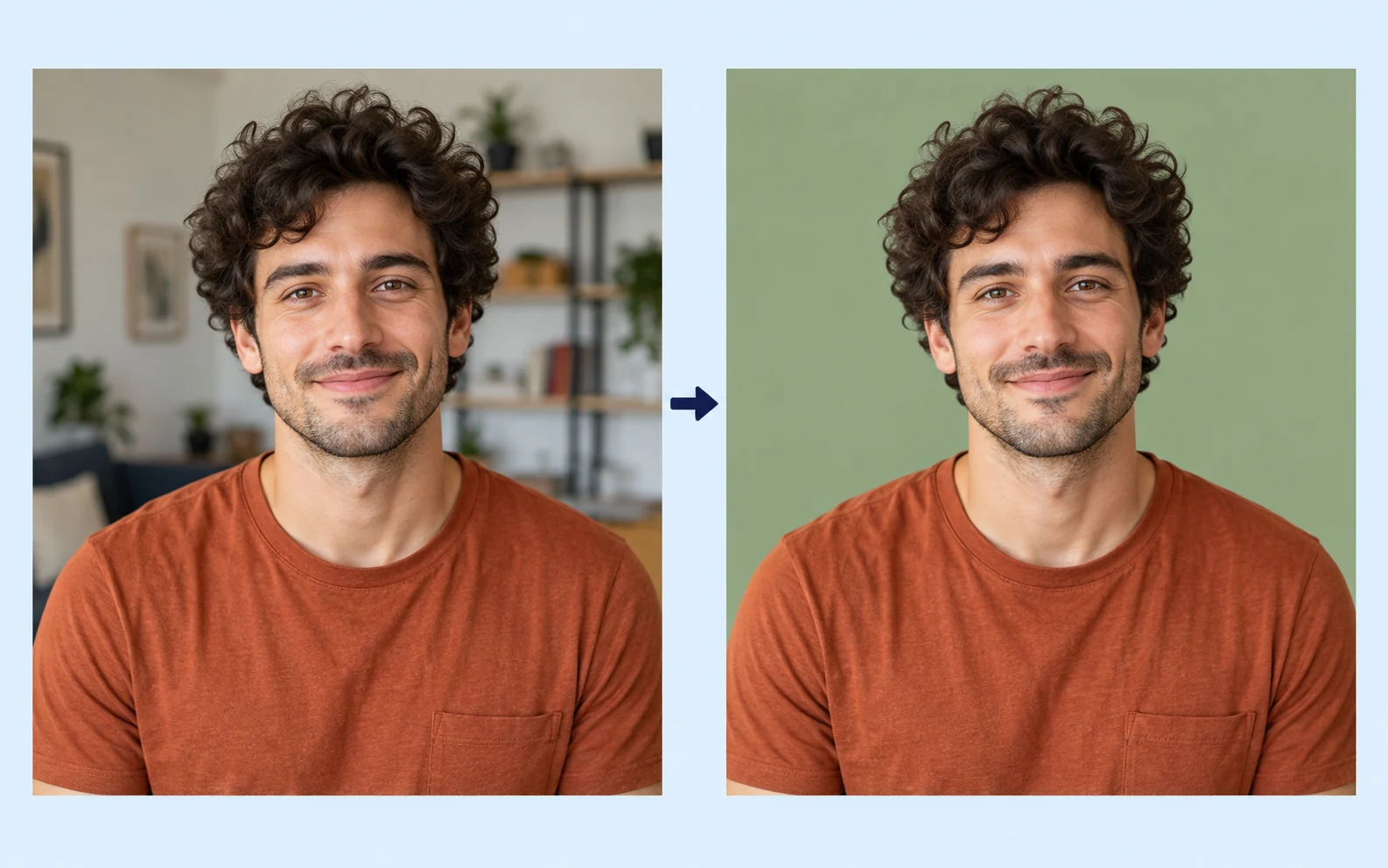
複雑な写真の背景を単色に置き換えるAI生成のイメージです。実際の結果は写真によって異なります。
白い背景は商品写真を落ち着いた印象に見せるのに役立ち、暗い色は明るい被写体を引き立てることがあります。白を選ぶか、カスタムカラーの選択画面で別の色を試してください。画面上で色を調整するかRGB値を入力し、プレビューと元画像を比較します。コントラストと全体の印象を確認して、保存する背景を選びましょう。
写真に背景色を無料で追加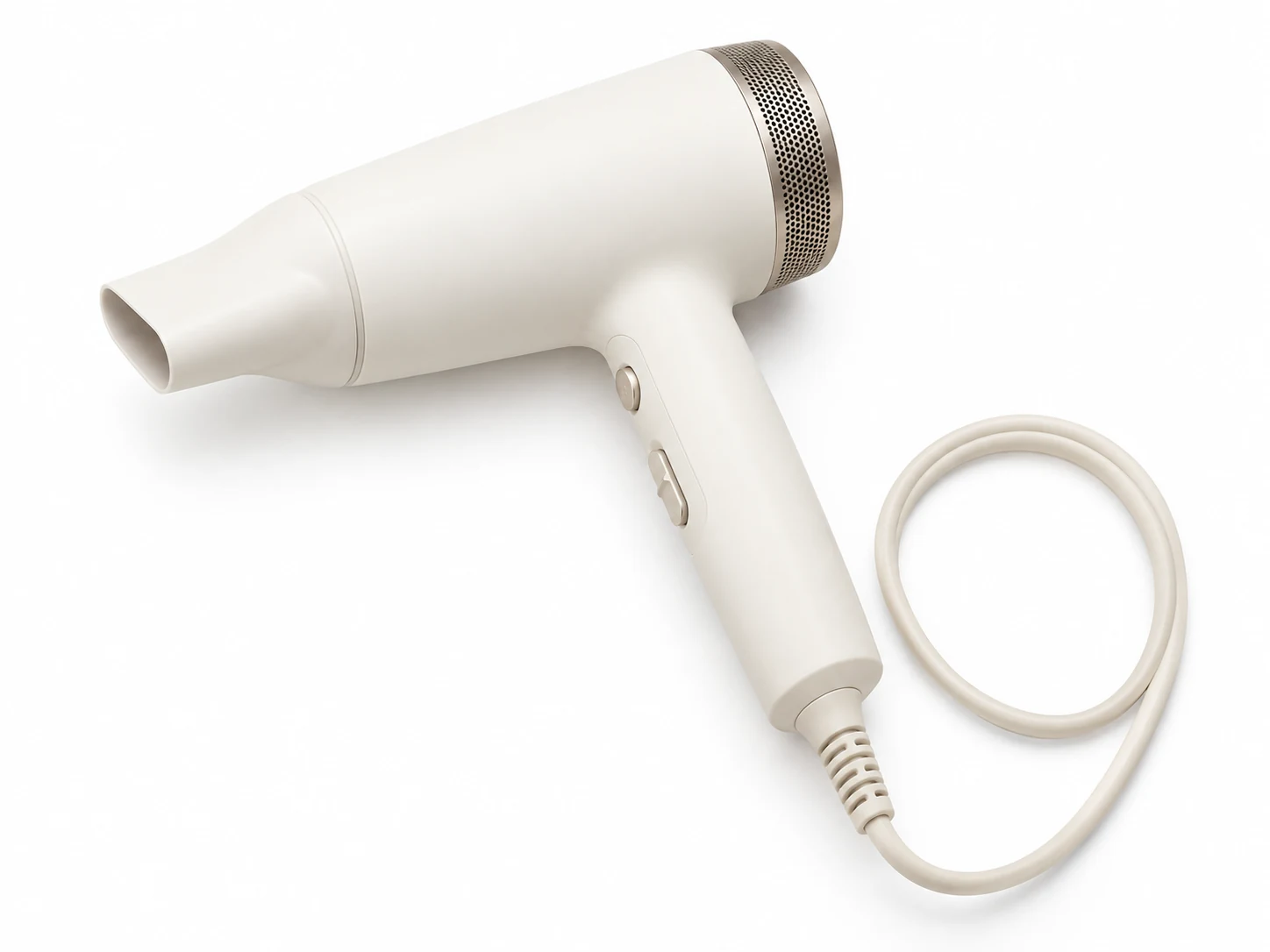
背景色の変更を示すAI生成のイメージです。実際の結果は写真によって異なります。
ショップに掲載する商品写真には落ち着いた色の背景を、SNS投稿にはキャンペーンの配色に合う背景を試してみましょう。結果を確認して単色背景のPNGをダウンロードし、お好みのレイアウトツールに取り込めます。色の設定に戻れば、同じ切り抜き画像から別の色の画像も保存できます。各用途に合わせたトリミング、文字、配置はデザイン編集ソフトで調整してください。
画像の背景色を無料で変更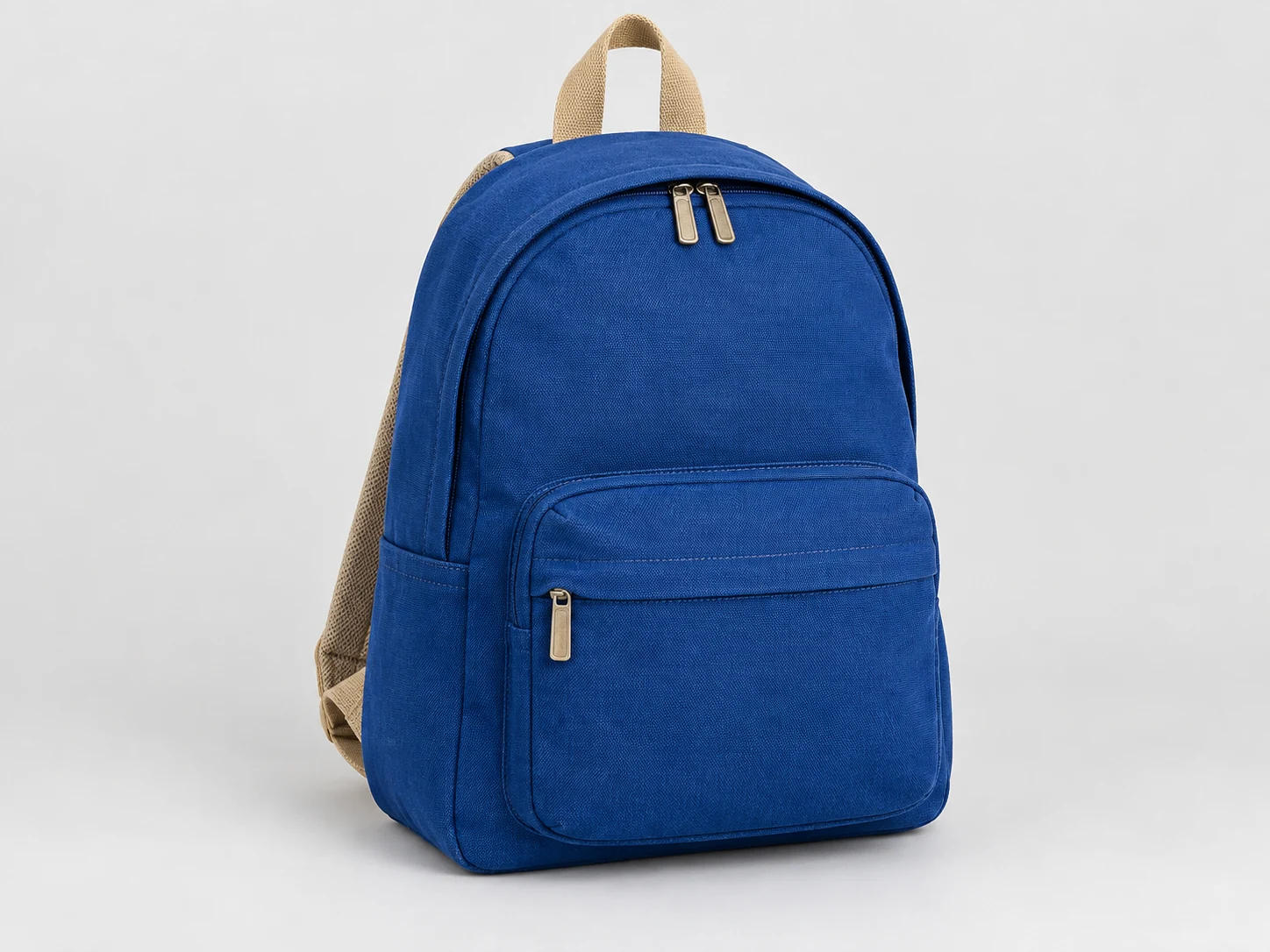
背景色の変更を示すAI生成のイメージです。実際の結果は写真によって異なります。
画像をアップロードし、元の背景を削除して、選んだ色の画像を保存する3ステップで背景を変更できます。
鮮明な写真を用意し、単色の背景を選び、完成したPNGを確認してからダウンロードしてください。
15 MB以下のJPG、PNG、WebPを選択してください。被写体がはっきり写り、周囲の背景と区別できる十分なコントラストがある写真を使いましょう。
「背景を削除」をクリックし、プレビューが表示されるまで待ちます。髪、細い部分、被写体の内側の隙間を中心に、切り抜きと元画像を比較してください。
白または好みの単色を選択します。色の選択画面で調整するかRGB値を入力し、結果を確認してください。背景がイメージに合ったらPNGをダウンロードできます。
Free BGRemoverはAIで被写体を背景から切り抜くため、輪郭を手でなぞらずに背景を置き換えられます。商品写真、キャンペーン画像、個人のポートレートに合う単色の背景を選びましょう。プレビューを確認し、次のデザインに使うPNGをダウンロードできます。
AIが写真の背景を除去し、手作業で輪郭をなぞる手間を減らします。プレビューで細かな輪郭を確認し、被写体が背景からきれいに切り抜けているか判断してください。
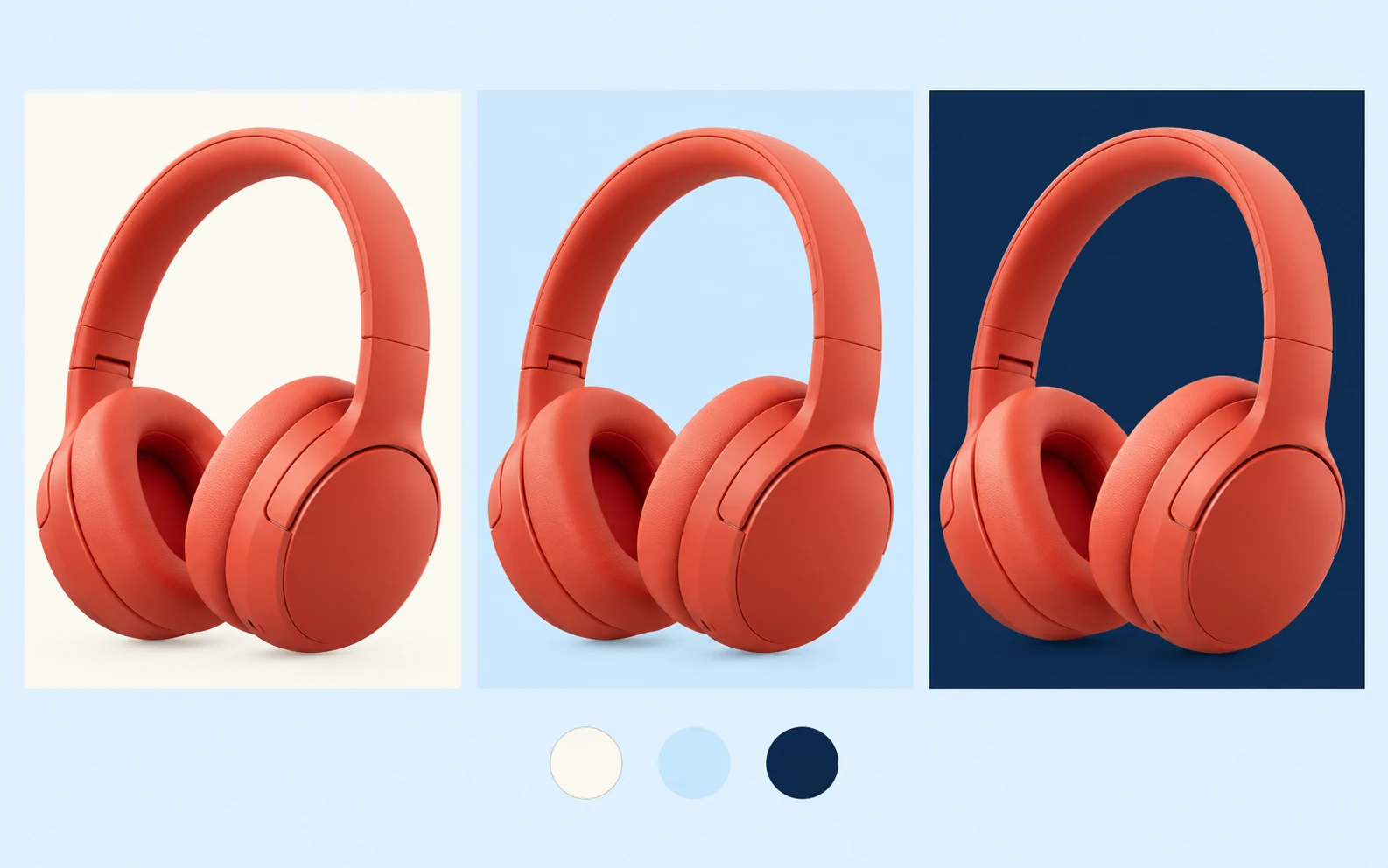
カスタムカラーとRGB設定で、白以外の背景も選べます。コントラストの強い色や補色を試し、新しい背景でも被写体が見やすいか確認しましょう。
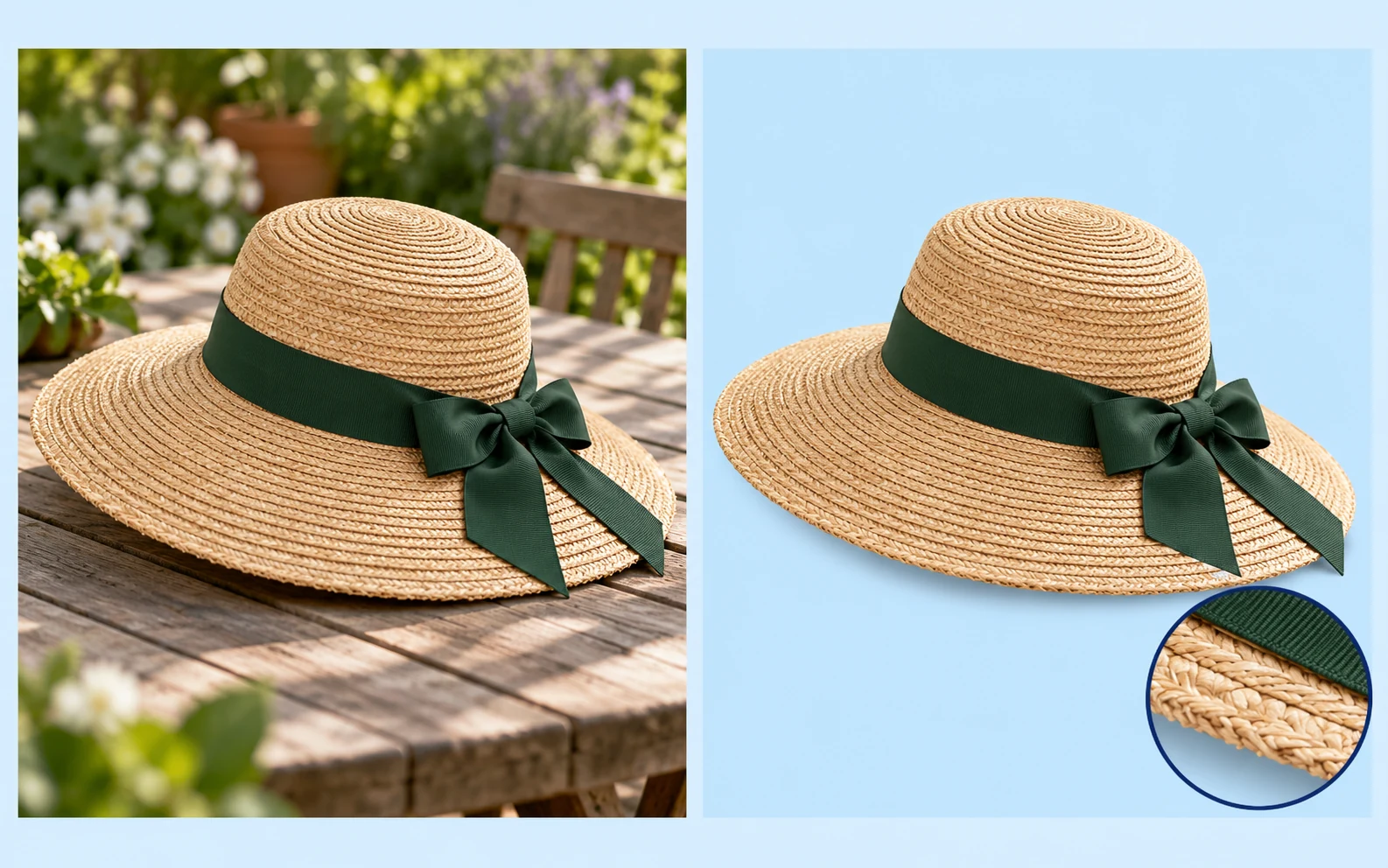
元画像と編集後の画像が並んで表示され、切り抜きと選んだ背景を確認できます。欠けた細部や残った背景をチェックしてから、使いたい画像をダウンロードしましょう。
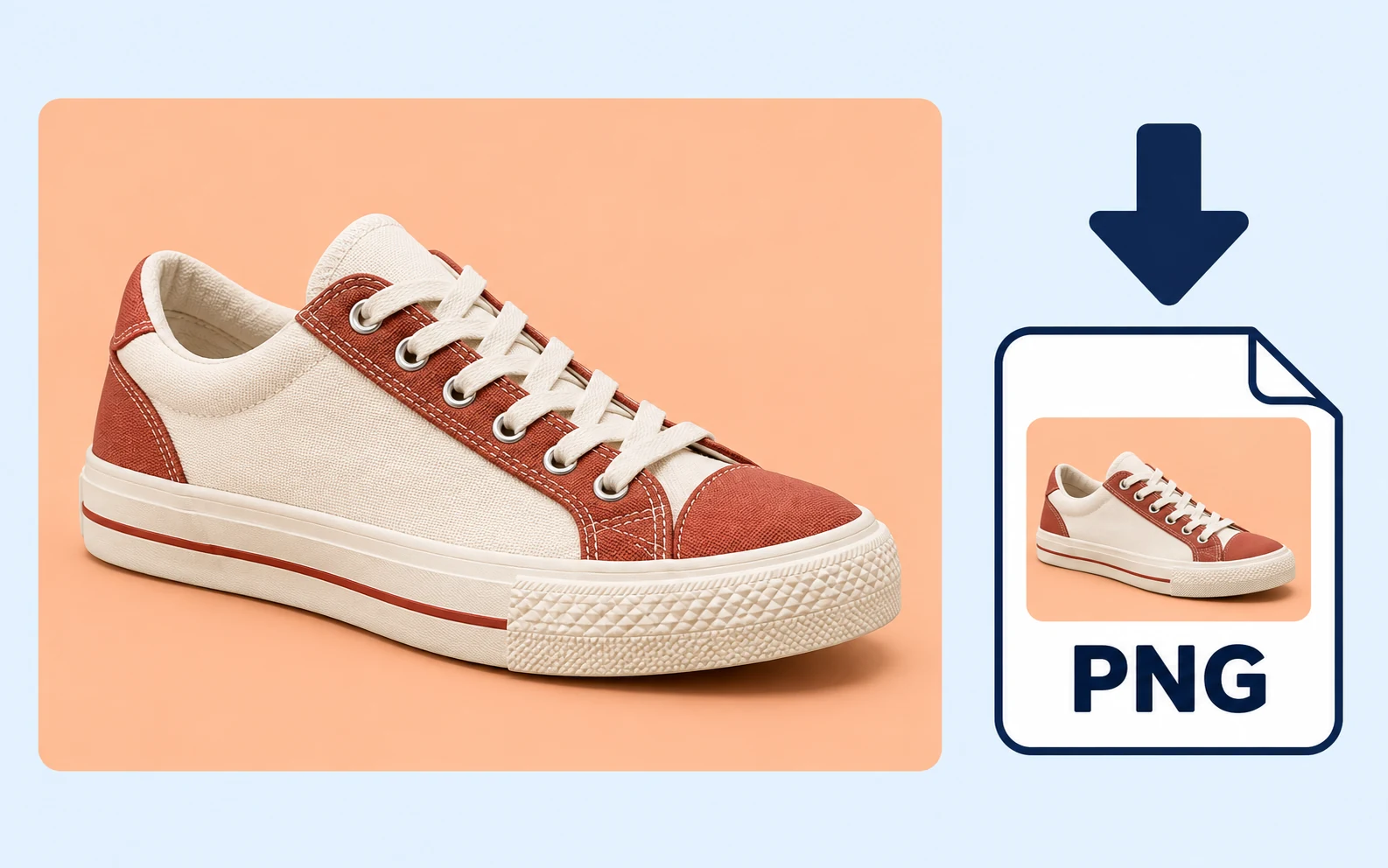
アカウント作成やダウンロードの支払いなしで、ツールを使って結果を保存できます。選んだ単色背景を含むPNGを、アップロードしたり別のデザイン編集ソフトに取り込んだりできます。
説明用の例です。実際の結果は写真によって異なります。
手元の写真に、次の用途に合う背景を付けましょう。商品画像、キャンペーンのビジュアル、個人のポートレートでも、被写体に視線が集まる色を選んでください。
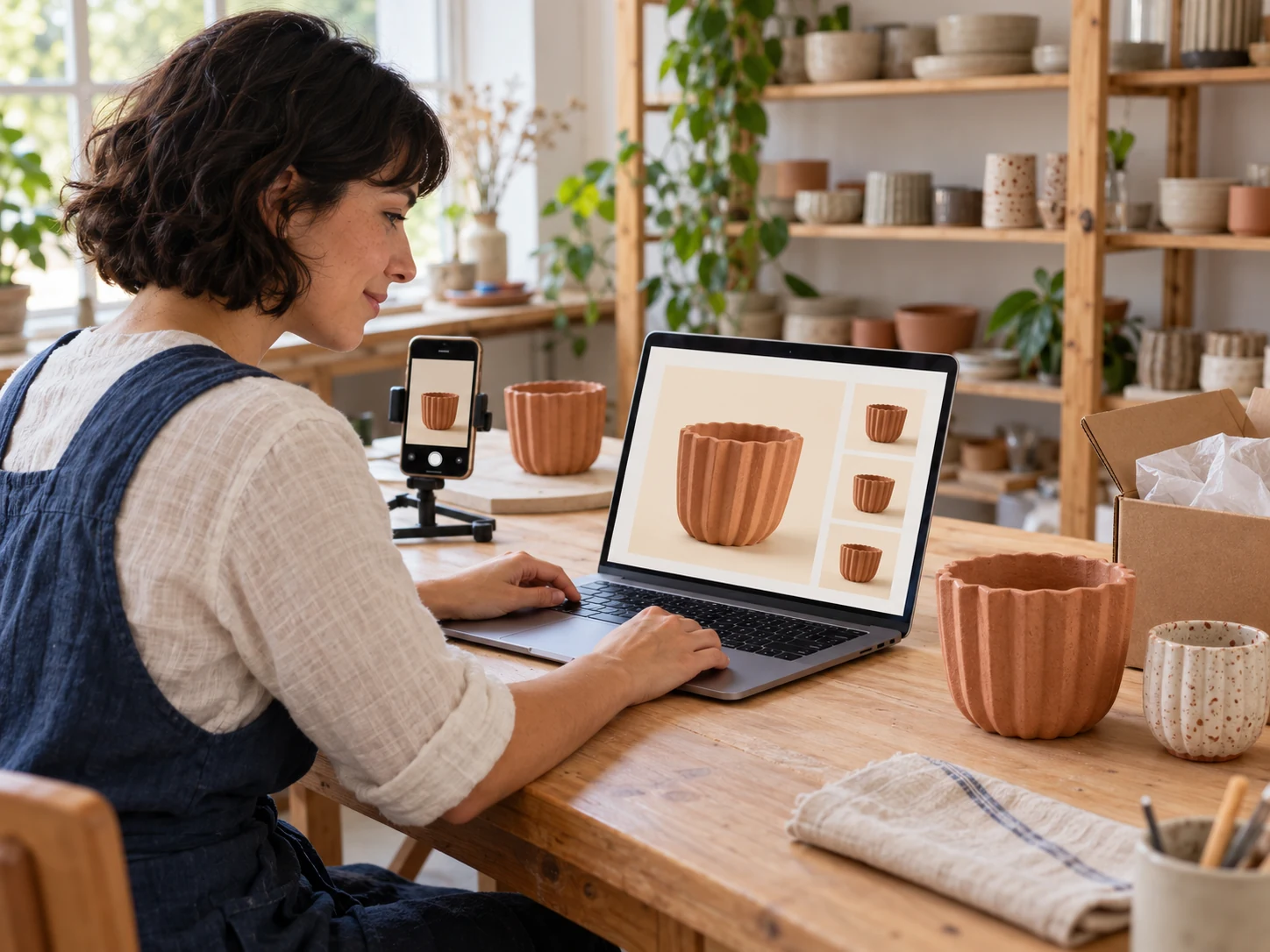
ショップ用の写真にニュートラルな背景や好きな色を付けましょう。各写真に同じRGB値を使うことで統一感を出せます。保存前に各商品の輪郭を確認してください。
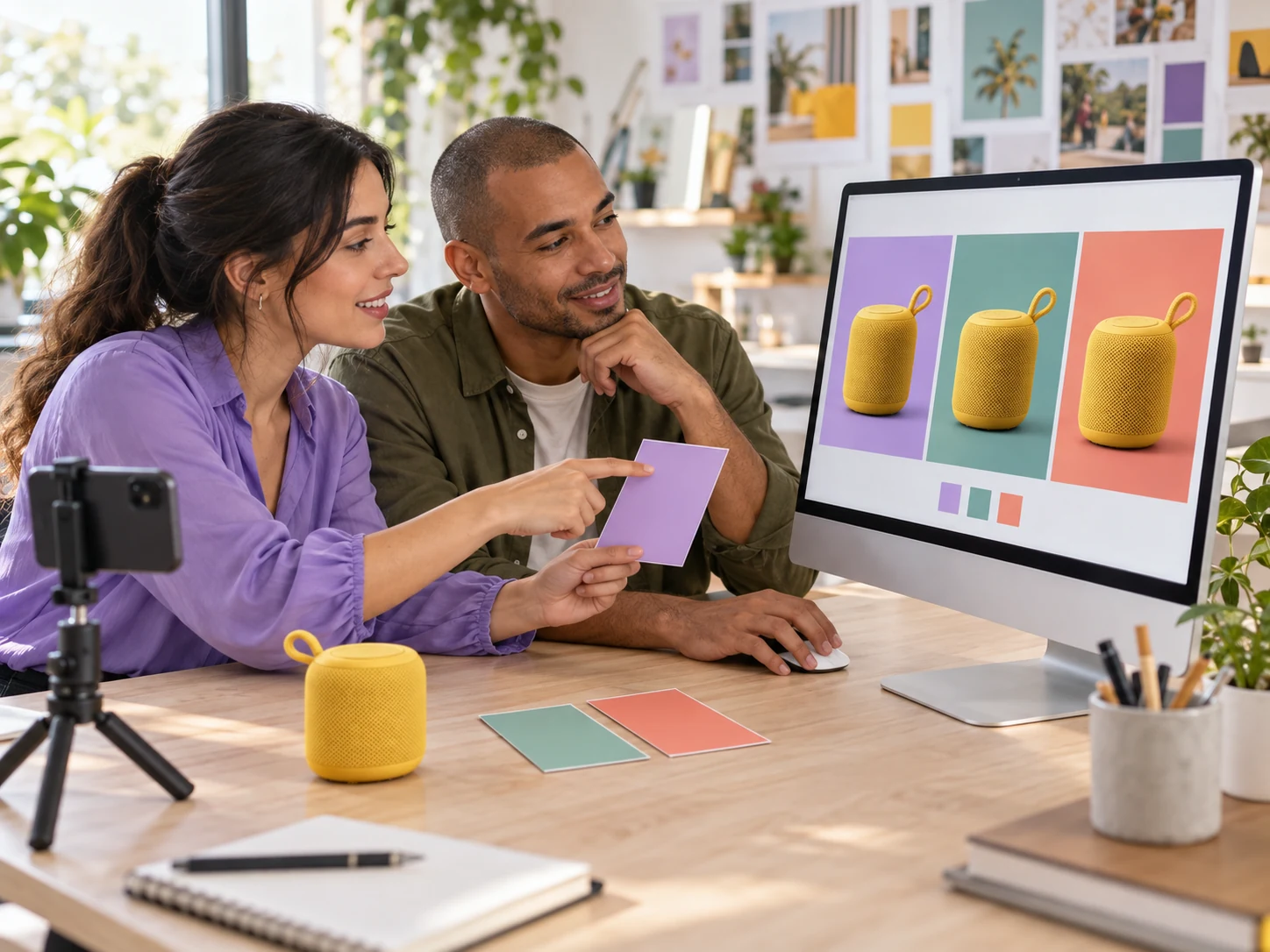
キャンペーンの配色に合う背景を選び、次の投稿や告知用にダウンロードしましょう。書き出した後で、見出し、ロゴ、レイアウトの細部をお好みのデザイン編集ソフトで追加してください。
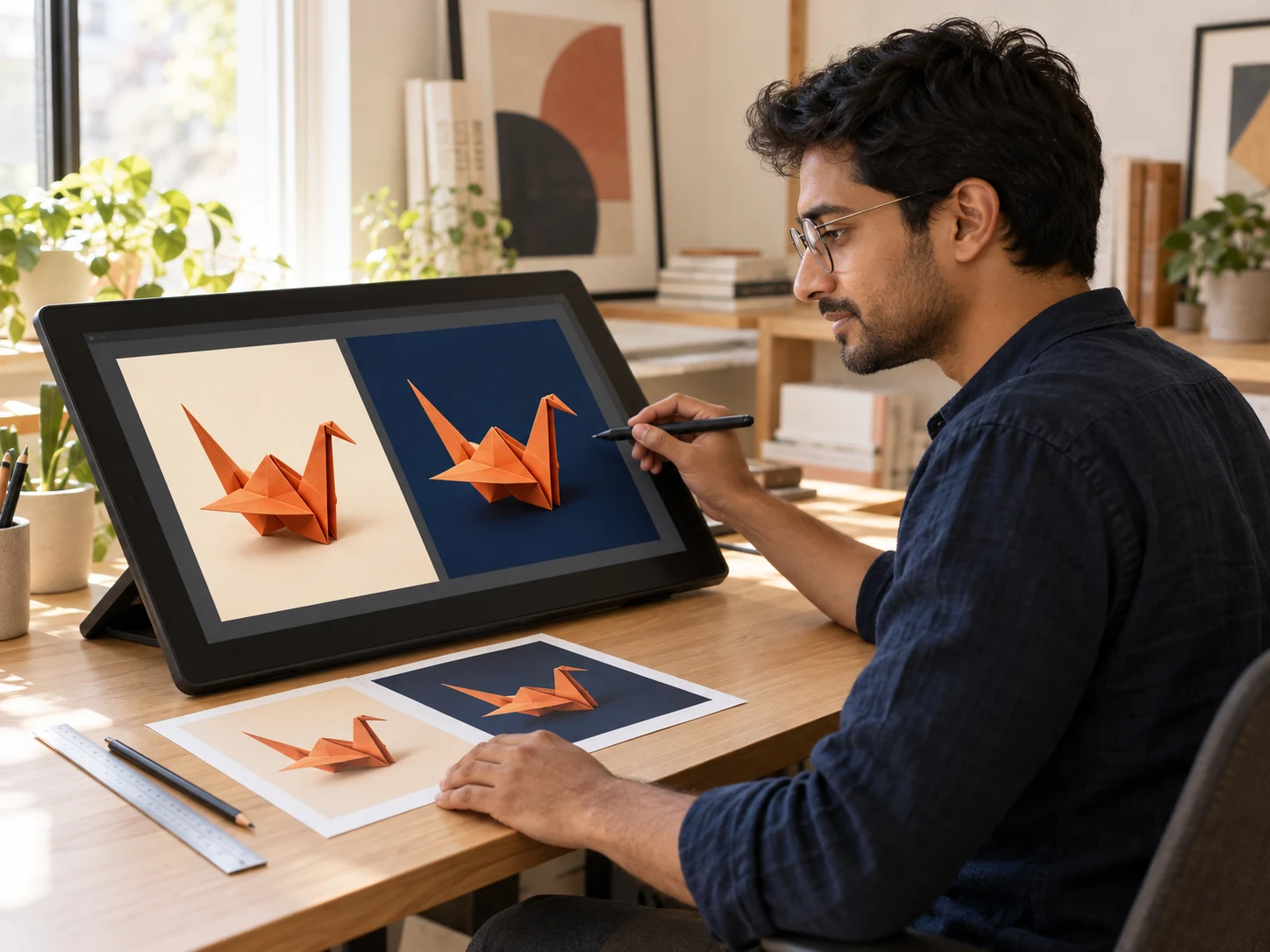
モックアップや顧客向けプレゼンに被写体を配置する前に、さまざまな単色の背景を試しましょう。比較したい画像をダウンロードし、普段使うデザインソフトでレイアウトの作成を続けられます。
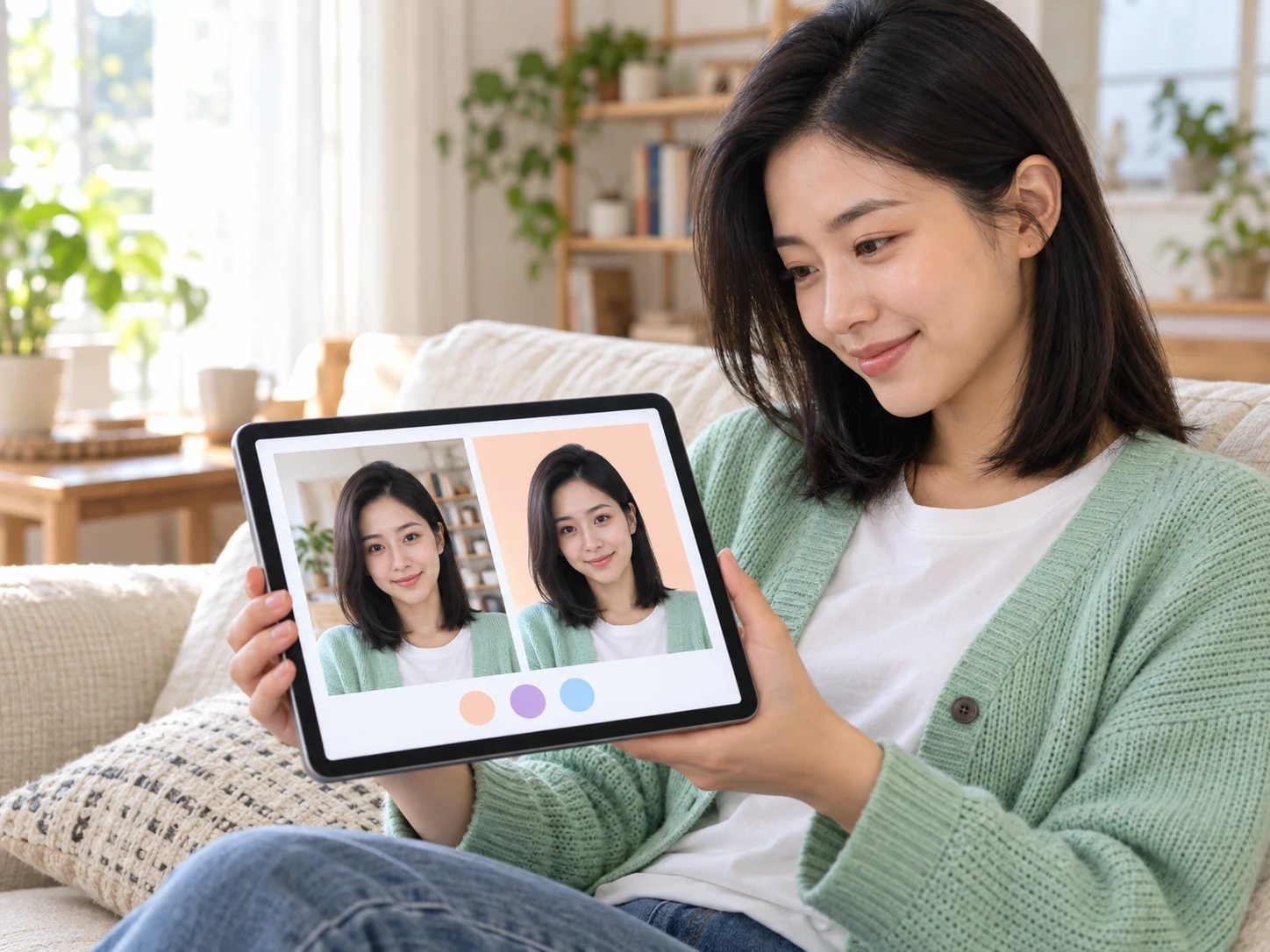
ポートレートの気になる背景を、好みの色に置き換えましょう。新しい背景で髪や衣服の輪郭を確認してから、プロフィール写真や個人の制作物、共有したい写真に使うPNGを保存してください。
背景の説明用の例です。実際の結果は写真によって異なります。
画像をアップロードし、「背景を削除」をクリックして切り抜きのプレビューを待ちます。白または好みの単色を選び、結果を確認してPNGをダウンロードしてください。検出された被写体の後ろだけを変更し、写真全体に色のフィルターをかけるものではありません。
はい。Free BGRemoverでは、支払いや登録なしで画像を処理し、単色背景を選んでPNGをダウンロードできます。まずプレビューを見て、切り抜きと色が写真に合うか確認してください。
ツールはブラウザーで動作しますが、AI処理にはWebGPU対応が必要です。利用できるかはiPhoneとブラウザーのバージョンによります。処理できない場合は、別のデバイスで対応ブラウザーをお試しください。iPhoneのHEIC写真は、アップロード前にJPG、PNG、WebPに変換する必要があります。
カスタムカラーの選択画面にRGB値を入力すると、特定の色を選べます。対応するHEX値も表示されます。現在はHEXの直接入力には対応していないため、指定した色に合わせる場合はRGB値を使ってください。
AIで切り抜いた被写体の後ろに選んだ色を配置し、画像全体には色のフィルターをかけません。ただし、背景を除去する際に、細かな輪郭やコントラストの弱い部分が影響を受けることがあります。保存前に、プレビューで髪、明るい色の衣服、細い部分を確認してください。
15 MB以下のJPG、PNG、WebPをアップロードできます。選んだ背景を含むPNGとしてダウンロードされます。単色の背景を選ぶと、その色が被写体の後ろに残ります。背景のない切り抜き画像が必要な場合は「透明」を選んでください。
髪、細い物、元の背景と色が近い被写体は分離が難しい場合があります。より鮮明でコントラストのはっきりした写真をお試しください。ダウンロード前に両方を比較し、さらに輪郭の修正が必要なら別の編集ソフトを使ってください。
背景の変更、色の選択、対応ファイル、ダウンロード前の確認についてお答えします。
変更したい写真を選び、背景を単色に置き換えて結果を確認しましょう。商品ページ、投稿、個人の制作物に使えるPNGをダウンロードできます。無料で、登録は不要です。
写真に色付き背景を無料で追加