手作業で輪郭をなぞる必要なし
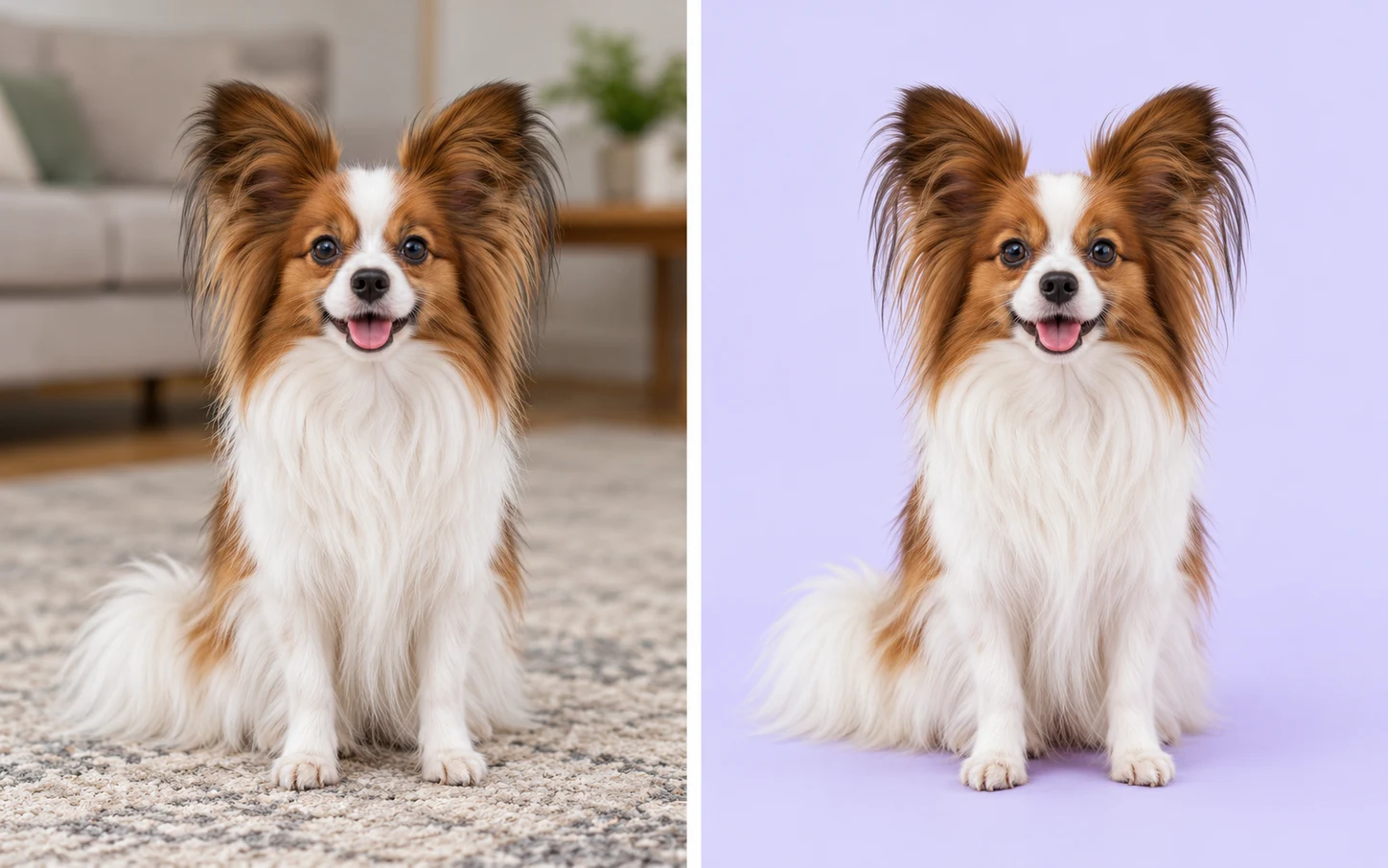
紫色を適用する前に、AIがメインの被写体を背景から切り抜きます。人物や商品の輪郭を手作業でなぞらずに、写真の背景を置き換えられます。
背景変更のイメージです。
無料で利用可能登録不要透かしなし
人物写真や商品写真をアップロードすると、AIが元の背景を削除します。手作業で輪郭をなぞる必要はありません。数秒で紫の色合いを試し、仕上がりを確認して、透かしのないPNGを無料でダウンロードできます。
クラシックパープル · RGB 128, 0, 128
これはサンプルのプレビューです。写真の処理後、エディターで使用する色を選択してください。
写真に新しい背景を
JPG、PNG、WebP · 最大15 MB
プライバシーの詳細被写体に合う単色の背景に置き換えて、気になる背景をすっきりさせましょう。明るい印象ならRGB 230, 230, 250のラベンダー、定番の紫なら128, 0, 128、深みのある色なら103, 49, 71のプラムをお試しください。カラーピッカーでほかの色も試し、保存する前に服や髪、パッケージとの相性を比べられます。背景の色だけを変更し、被写体にはアップロードした写真から切り抜いた画像を使います。
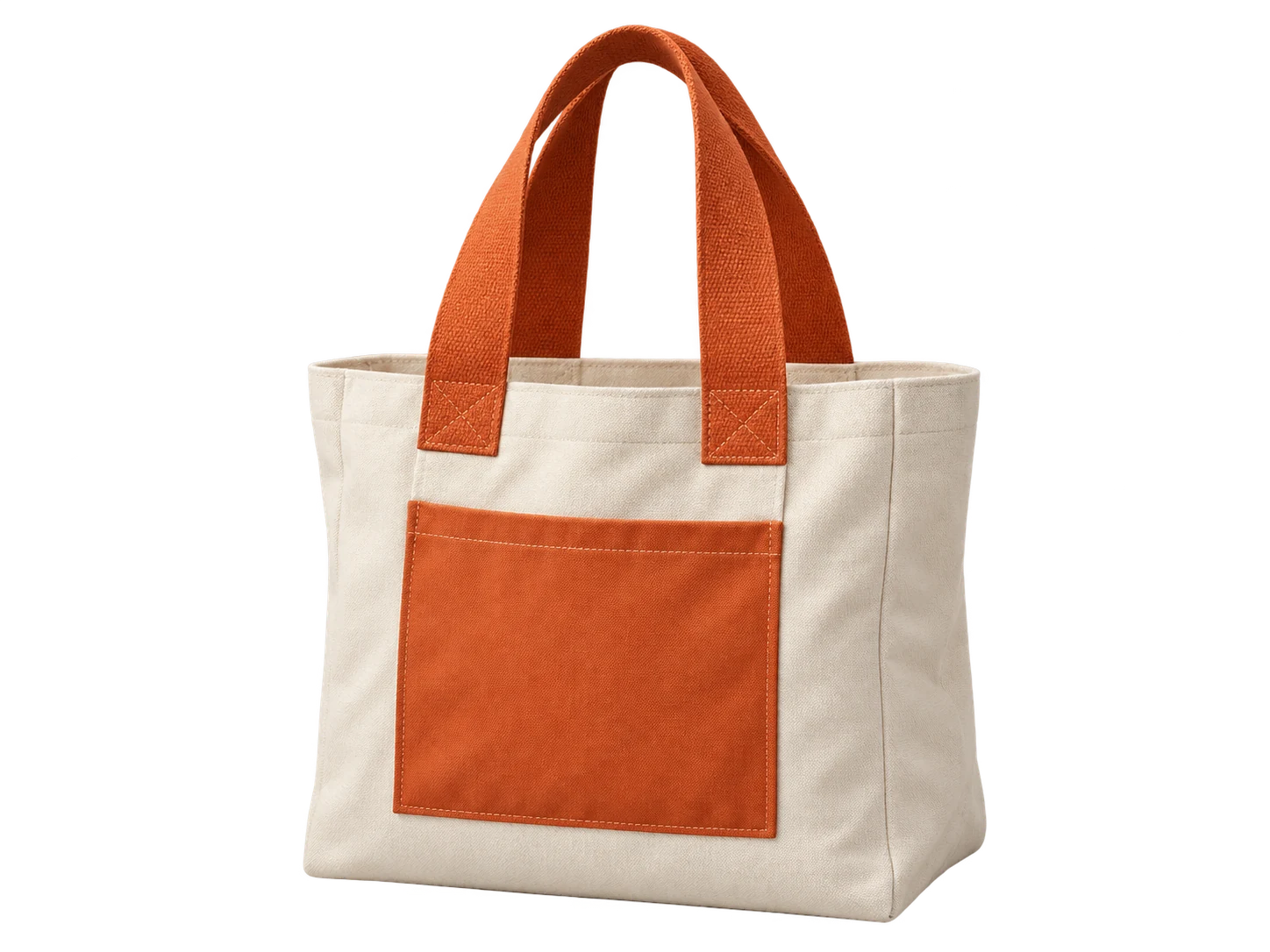
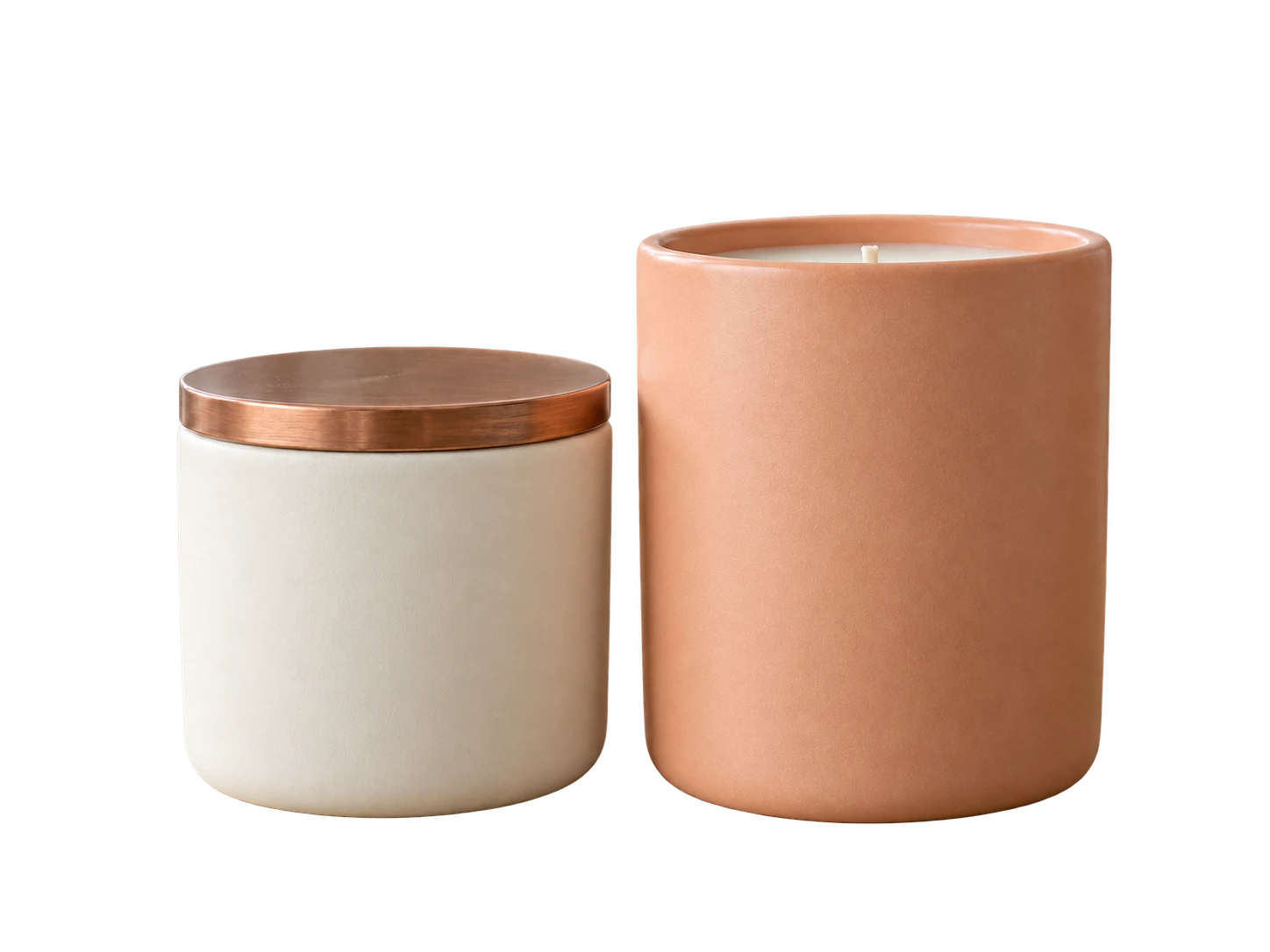
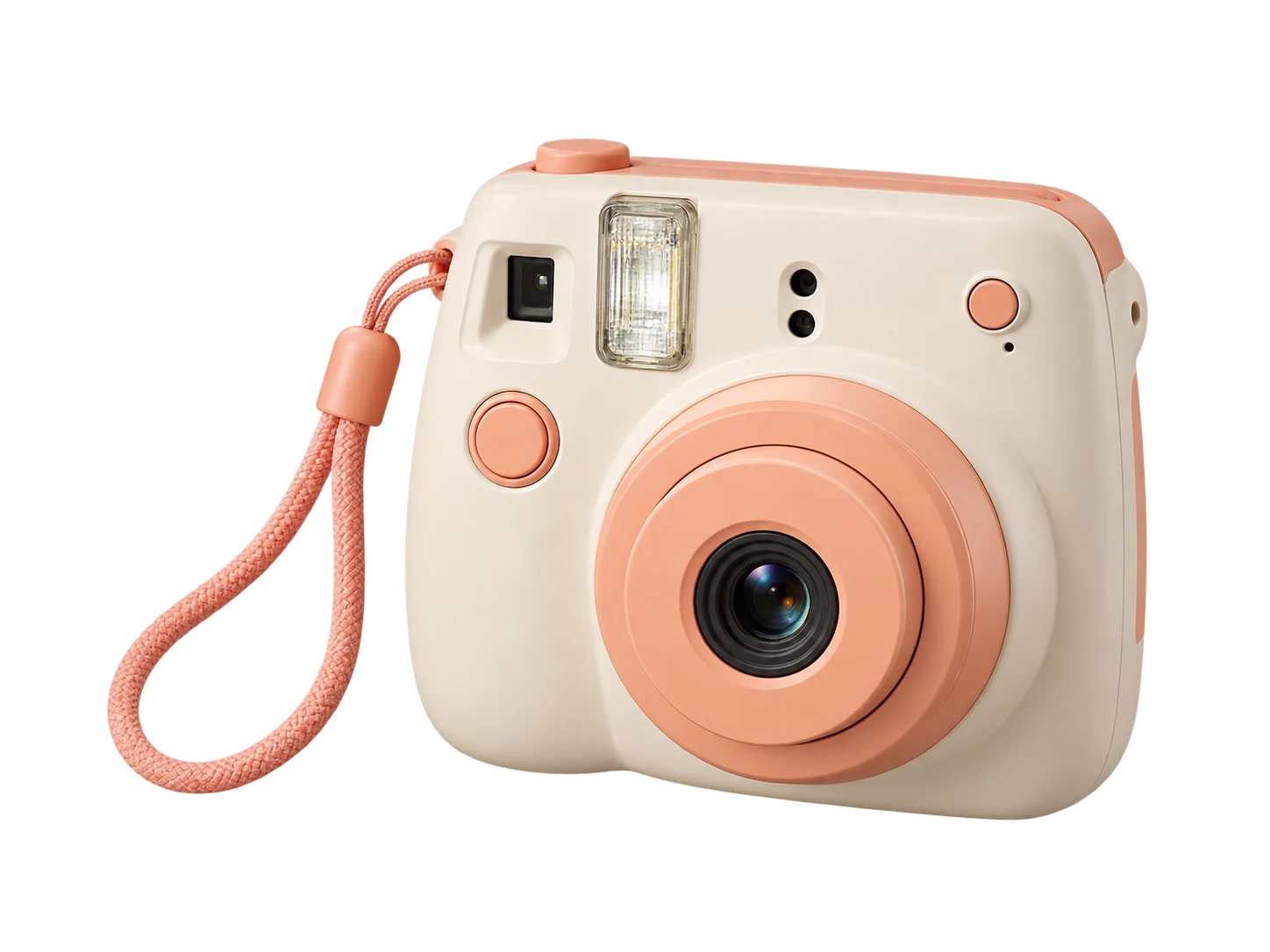
商品写真の背景をそろえて、オンラインストアのバナー、新商品の告知、SNS投稿に活用できます。選んだRGB値を控え、スキンケア用品のボトルやアクセサリー、ハンドメイド商品などの写真を1枚ずつ編集するときに、同じ値を入力しましょう。淡い色のパッケージやラベルの文字と背景の色を比べ、商品が見やすいか確認してください。完成した画像をレイアウト用にダウンロードし、商品画像として使う前に掲載先の背景要件も確認しましょう。
紫背景エディターを無料で試す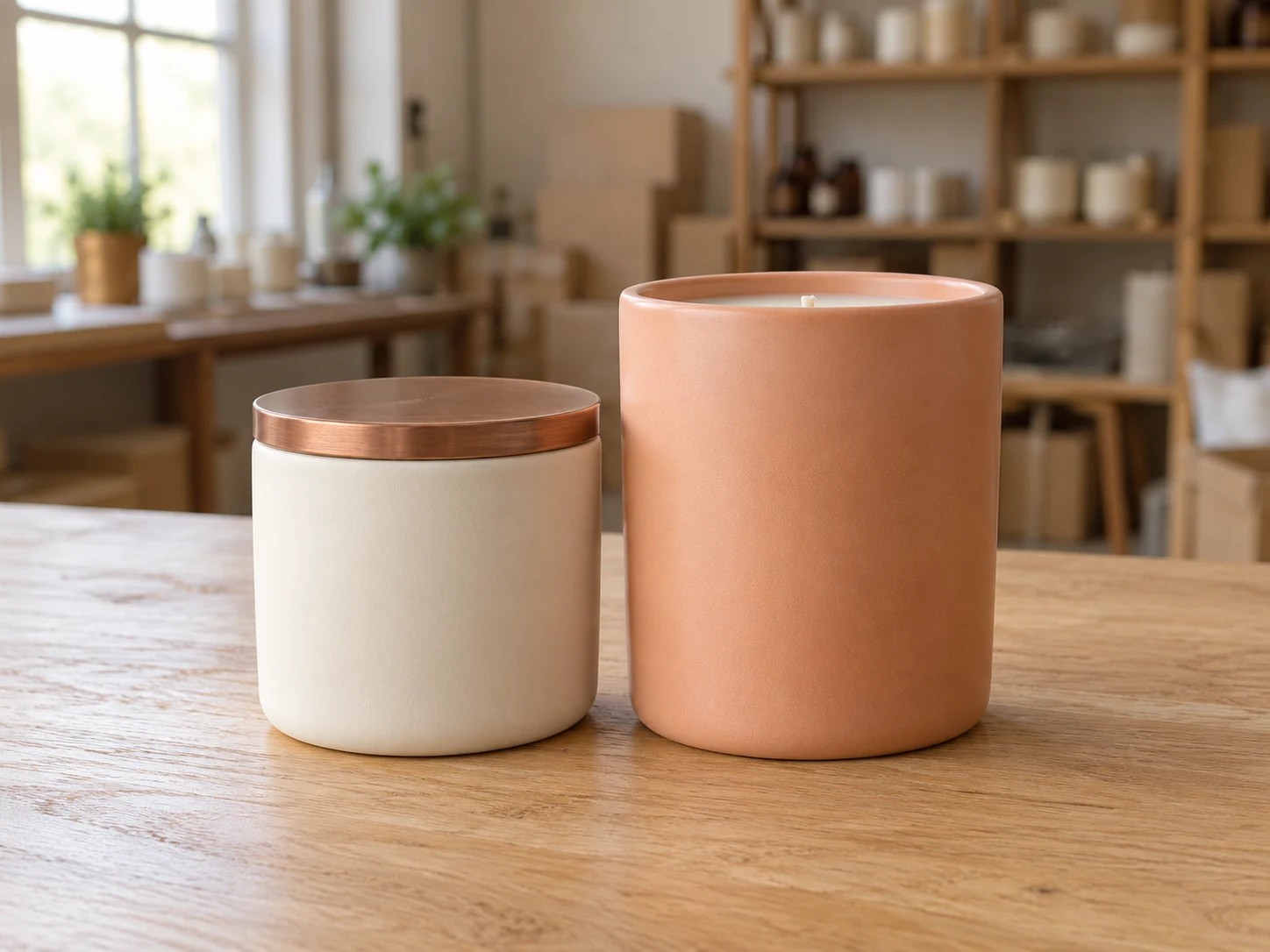
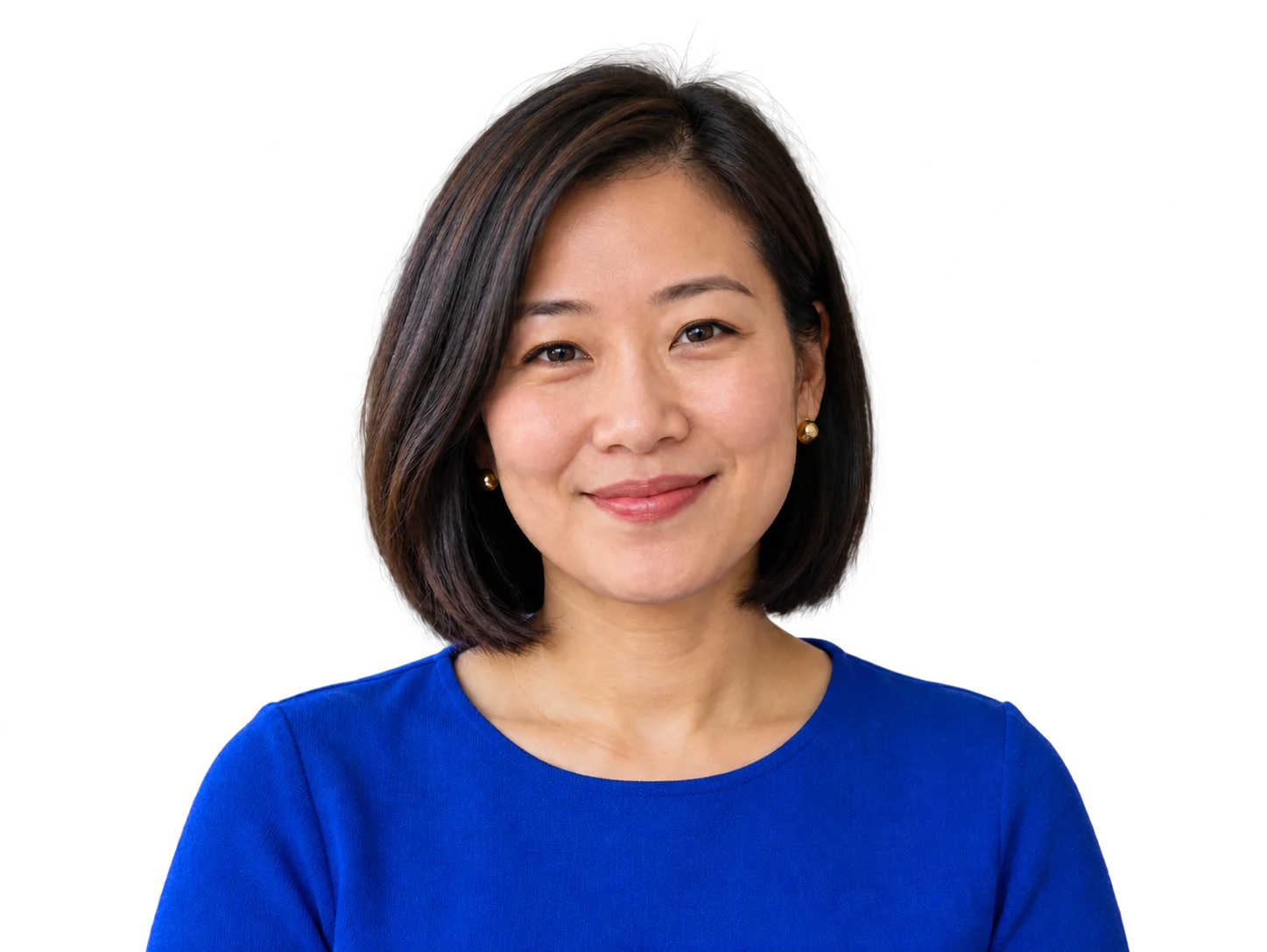
プロフィール写真や顔写真の背景を、服装やページの配色に合う色に変えてみましょう。淡い色と濃い色を比べると、顔まわりの印象の違いを確認できます。まずは人物が背景からはっきり分かれている写真を選び、プレビューで髪や眼鏡、肩まわりをチェックしてください。個人サイトや登壇者紹介、SNSプロフィール用に保存し、各サービスに合わせたトリミングは普段お使いのエディターで行えます。
写真の背景を今すぐ紫に変更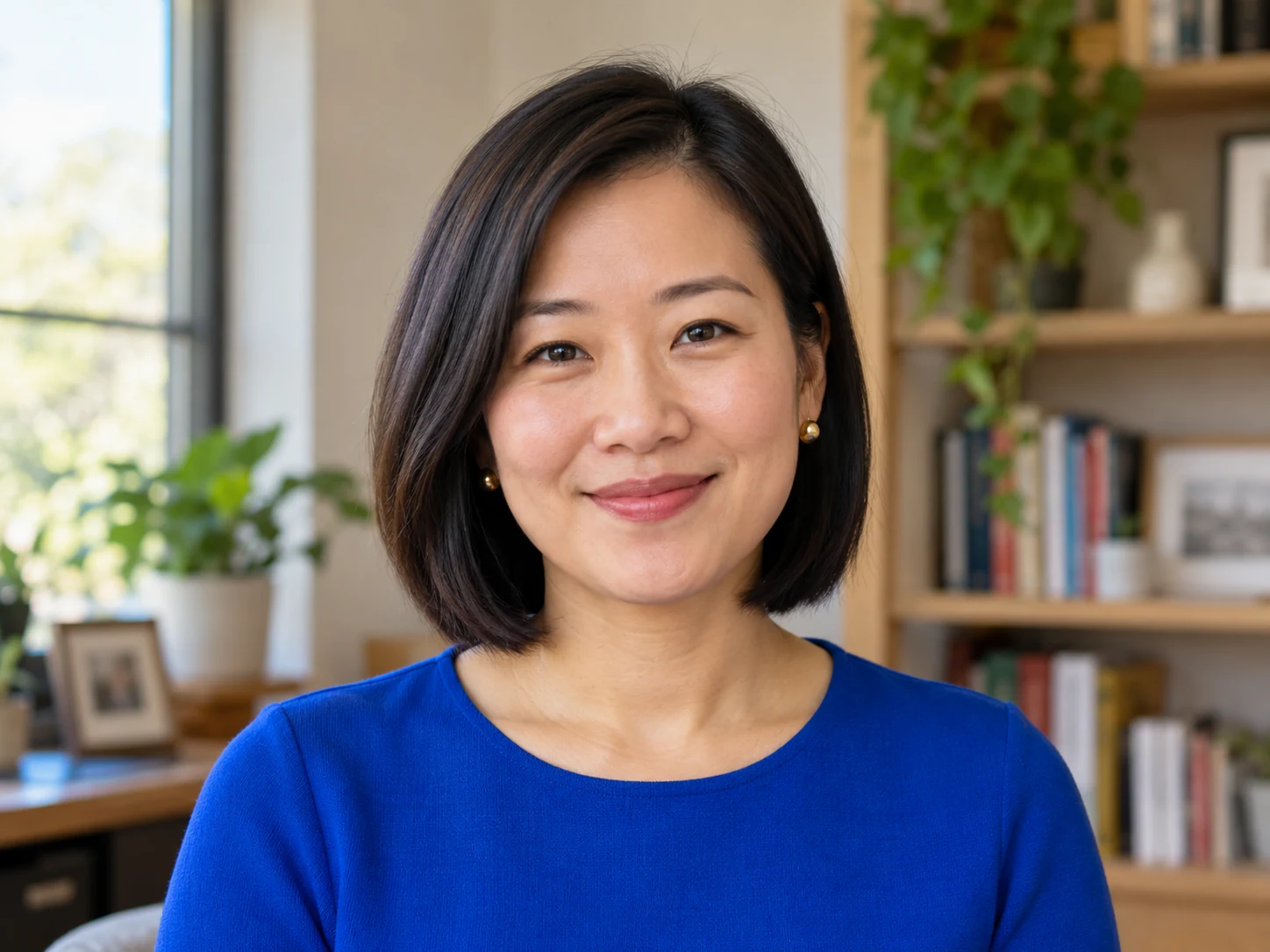
3つのステップで写真の背景を紫にできます。画像をアップロードしてAIで元の背景を削除し、色を選んで、プレビューを確認したらPNGをダウンロードします。
15 MB以下のJPG、PNG、WebPファイルを選び、「背景を削除」をクリックします。モデルが読み込まれて画像を処理している間は、タブを開いたままにしてください。処理にはWebGPUに対応したブラウザーとデバイスが必要です。初回はモデルのダウンロードに時間がかかる場合があります。
処理が完了したら「カスタムカラー」を選択し、カラーピッカーを開きます。見た目で調整するかRGB値を入力してください。定番の紫には128, 0, 128を使用します。この色のHEX値は#800080と表示されます。保存する画像を決める前に、選んだ背景色で被写体の輪郭がどう見えるか確認してください。
「PNGをダウンロード」をクリックすると、選択した背景色を適用した写真を保存できます。ファイルを開き、使用予定のサイズで被写体の輪郭を確認してください。ダウンロードしたPNGには、選択した背景色も含まれます。被写体だけの画像も必要な場合は、透明背景のオプションを選び、別ファイルとして保存してください。
Free BGRemoverなら、AIで元の背景を削除した後に、好みの紫色を選べます。被写体の輪郭を手作業でなぞる必要はありません。プロフィール写真、商品写真、SNS画像などを1枚ずつ編集するときに同じRGB値を入力すれば、背景色を統一できます。仕上がりは、透かしのないPNGとして無料でダウンロードできます。
紫色を適用する前に、AIがメインの被写体を背景から切り抜きます。人物や商品の輪郭を手作業でなぞらずに、写真の背景を置き換えられます。
背景変更のイメージです。
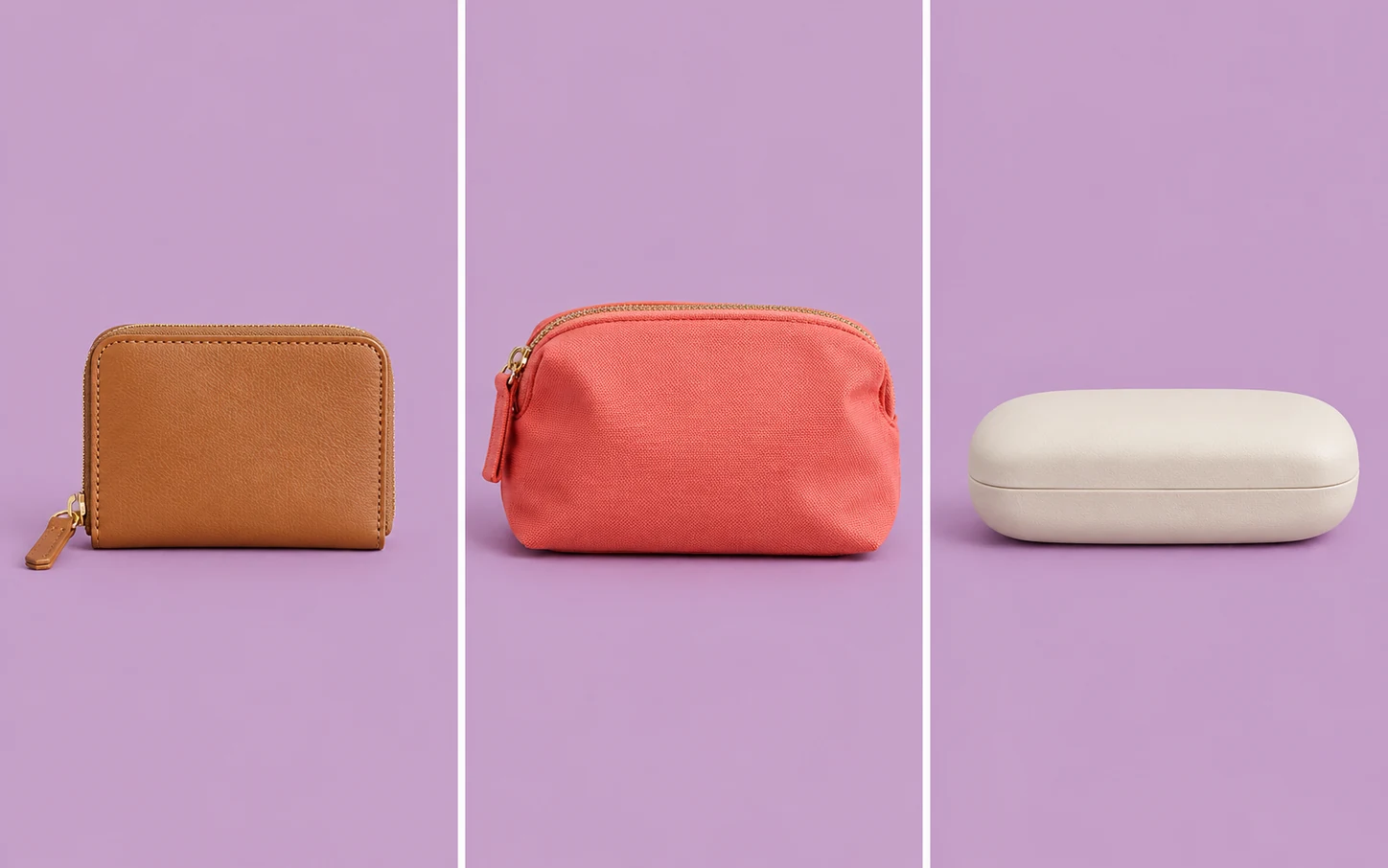
写真を1枚ずつ編集するときに同じRGB値を入力すれば、同じ色を正確に指定できます。元の背景が異なる人物写真や商品写真も、目分量で色を合わせずに背景色をそろえられます。
複数の写真に同じ色を適用。
 クラシックパープルラベンダープラム
背景を明るい紫や濃い紫に切り替えて、髪や服、パッケージとのコントラストを確認できます。色の変更には処理済みの切り抜きを使うため、AIで背景を削除し直さずに別の色を比べられます。
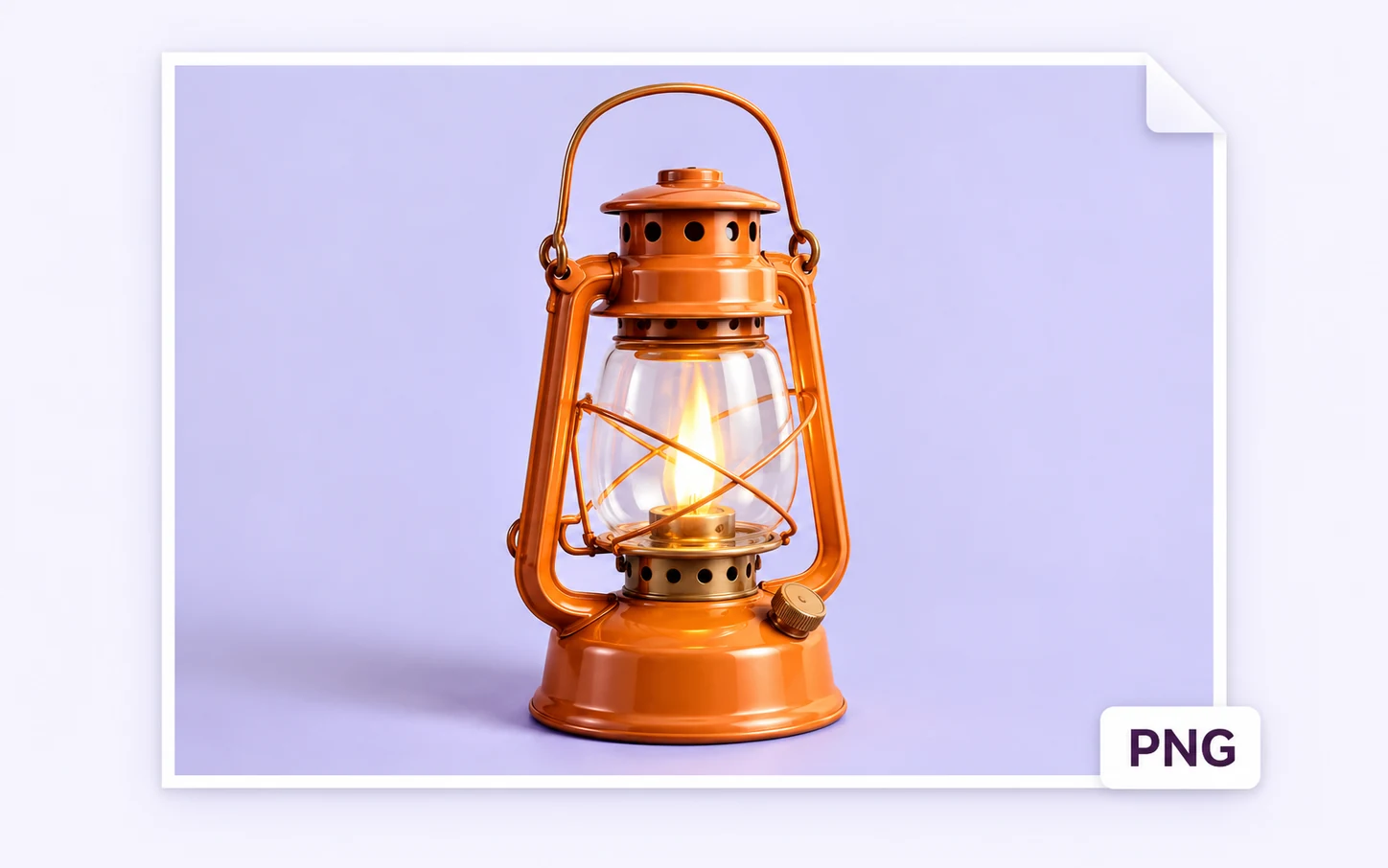
ダウンロードしたPNGには、被写体と選択した単色の背景が含まれ、透かしは追加されません。背景を別の場所で作り直さずに、PNGに対応したウェブサイトやプレゼンテーション、デザインアプリで使えます。
次のプロジェクトに合う活用例を選んでください。同じ背景色を使うと、複数の画像に統一感が生まれます。適した色合いは、被写体、画像を組み込むデザイン、掲載先によって異なります。
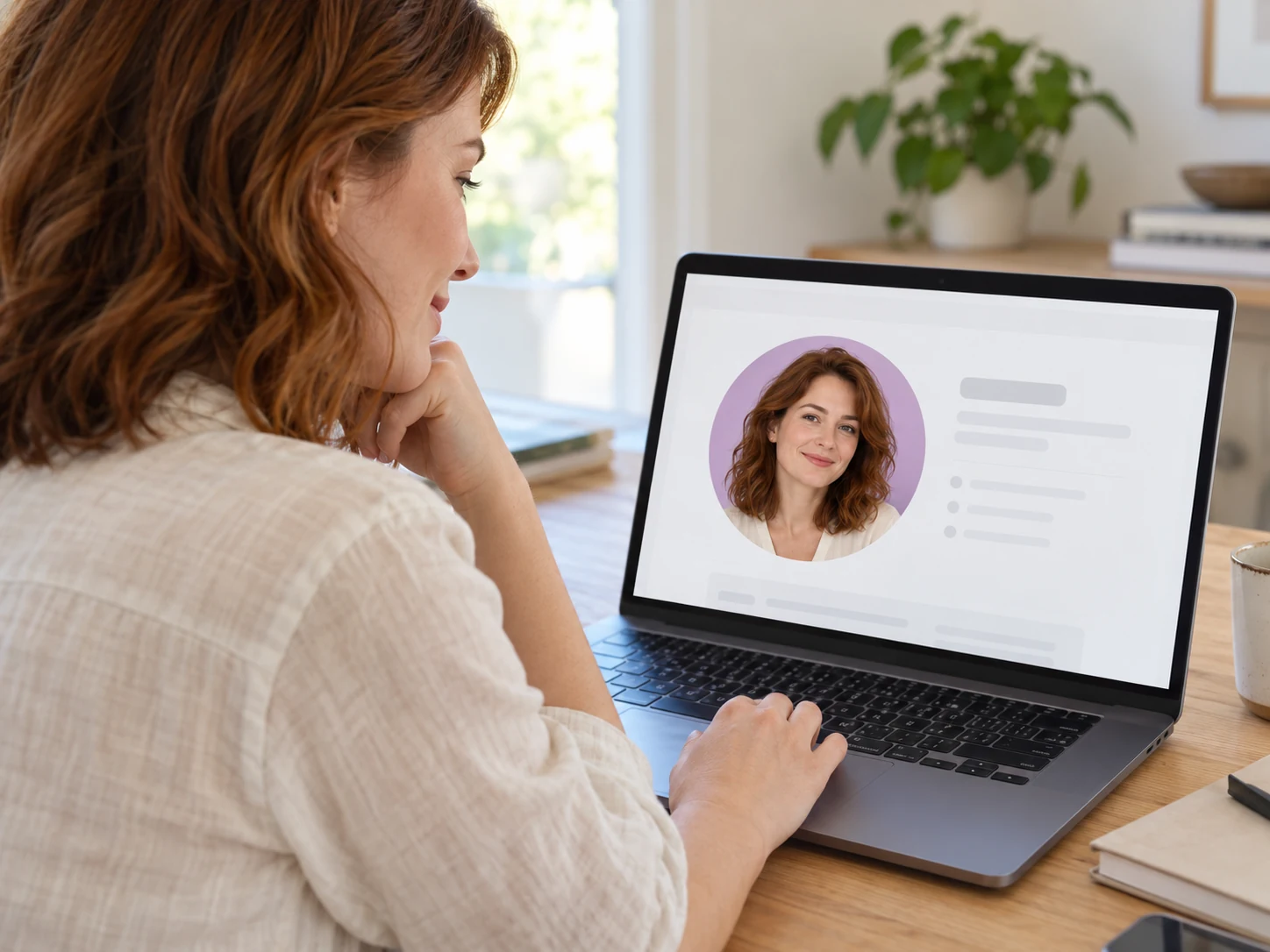
手元にある写真を個人サイト、登壇者ページ、SNSプロフィールに使えます。顔を引き立て、服装にも合う色を選びましょう。公開前に、ダウンロードした画像が掲載先でトリミングされたときの見え方を確認してください。プロフィール写真が丸く表示される場合は特に注意しましょう。
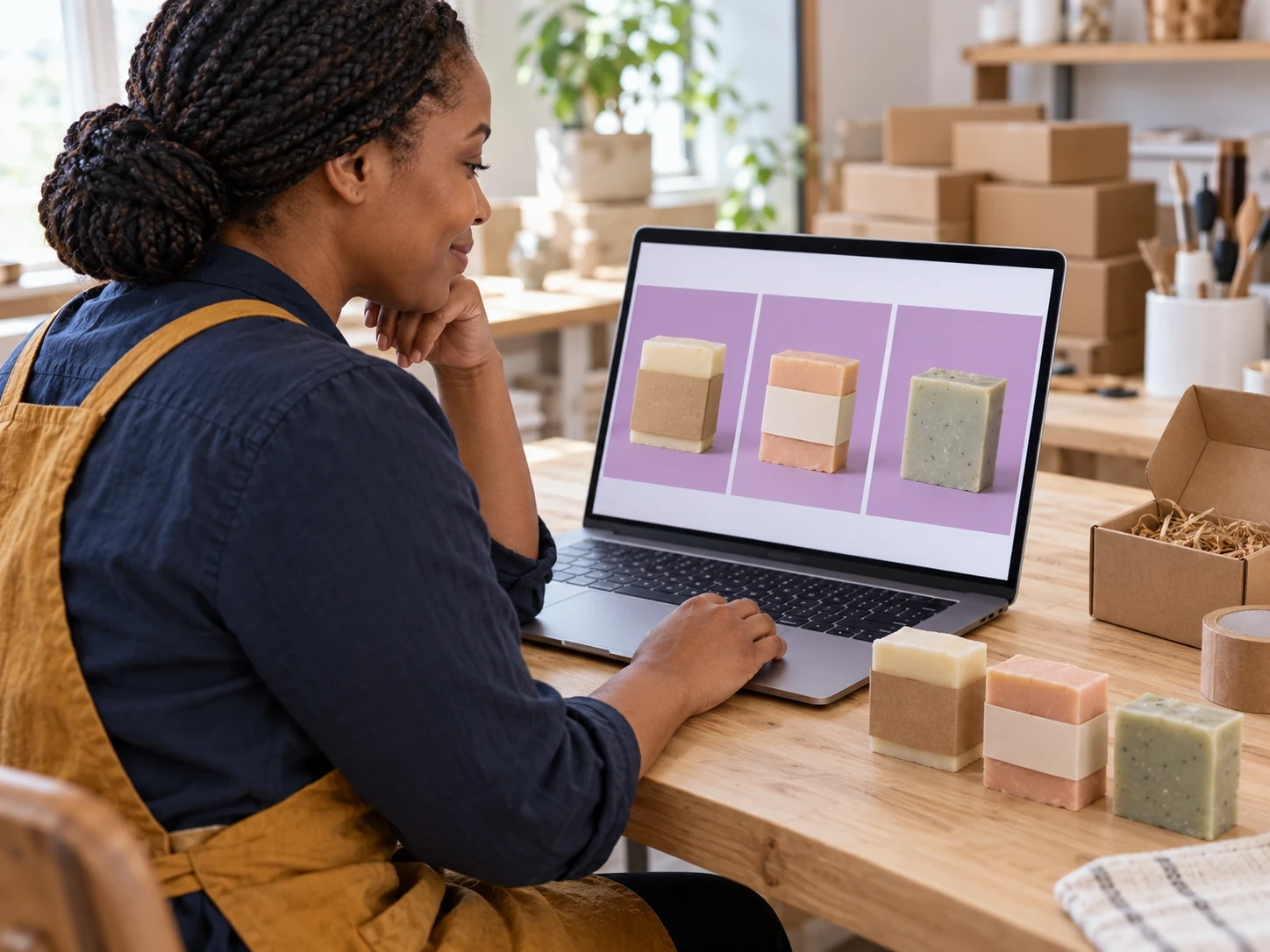
新商品のバナー、販促メール、ショップ画像向けに商品写真を1枚ずつ準備できます。記録したRGB値を編集ごとに再利用し、シリーズの写真に統一感を持たせましょう。キャンペーンのレイアウトに加える前に、ラベルや持ち手、小さな隙間などを確認してください。
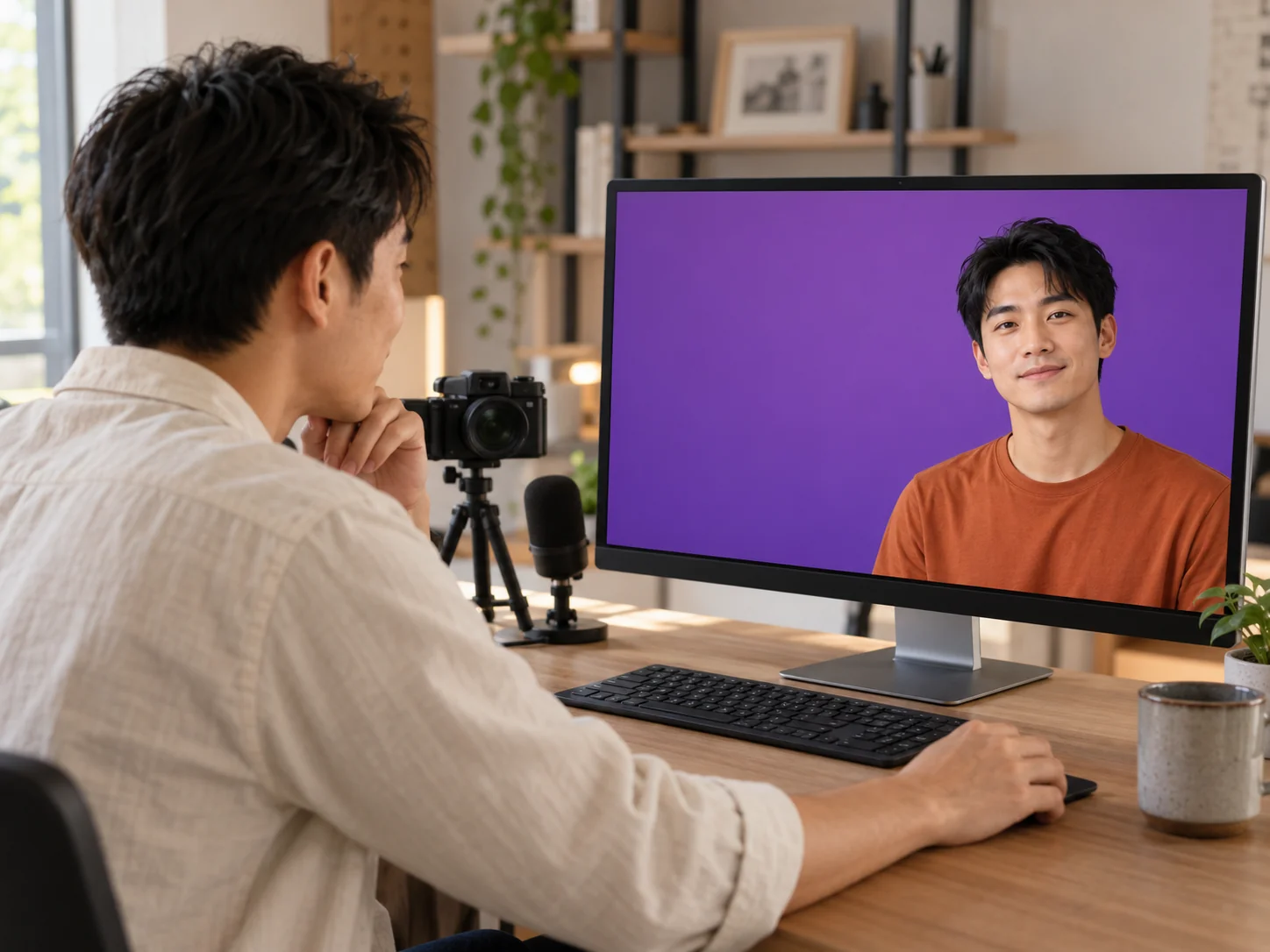
告知や動画カバー、SNS投稿のシリーズに合う背景で人物写真を仕上げます。コンテンツの配色から色を選び、編集した画像をダウンロードしてデザインアプリで開いてください。そのアプリで文字を追加してレイアウトを整え、画像の掲載先で読みやすいか確認しましょう。
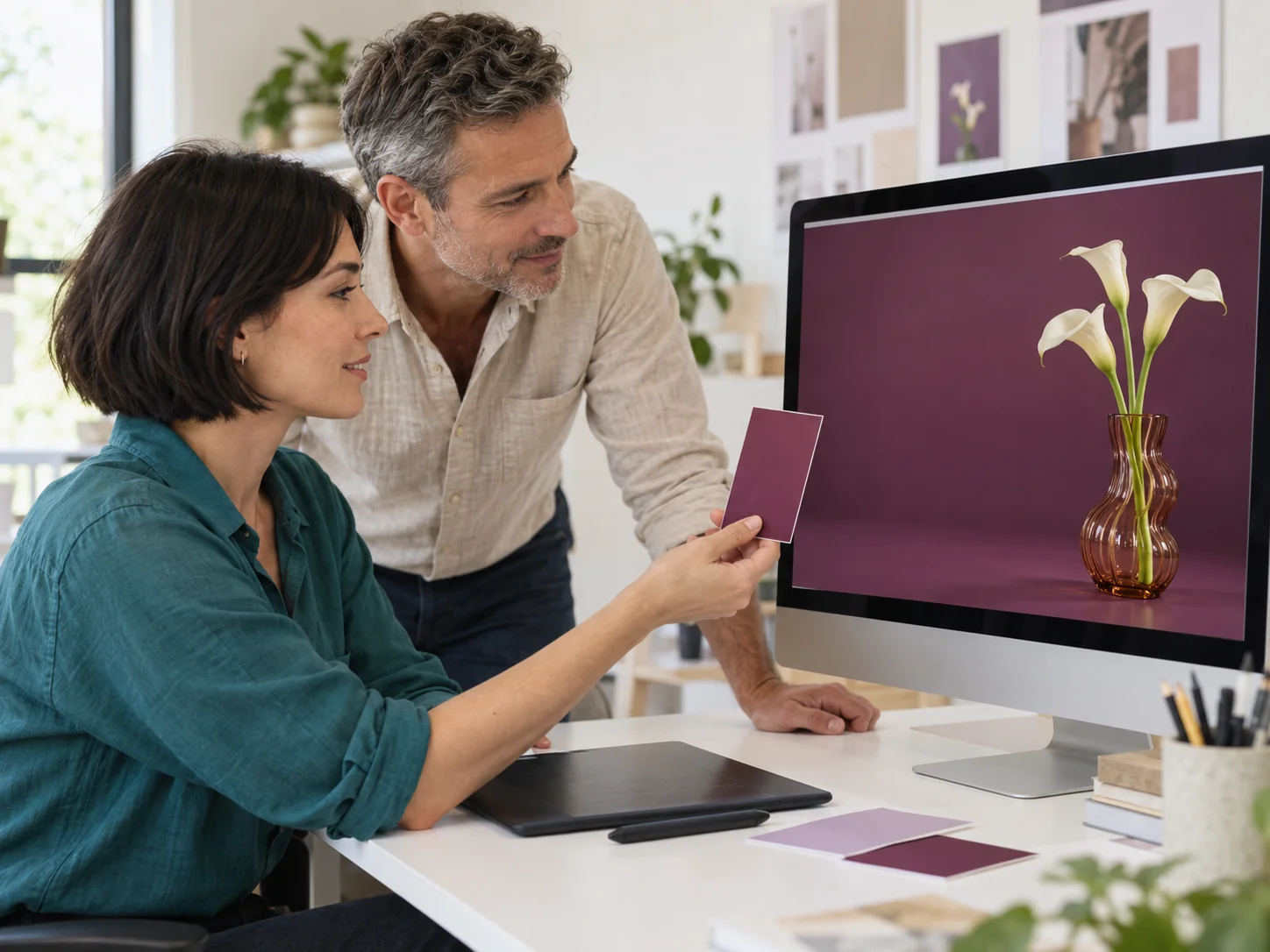
最終的なデザインを作る前に、淡いライラックや濃いプラムが被写体の背景に合うか確認できます。キャンペーンのRGB値を入力し、バナーやプレゼンテーションに使う画像を保存してください。切り抜きを別の背景にも配置する場合は、透明背景のファイルも別に保存しておきましょう。
画像をアップロードして「背景を削除」をクリックします。処理が完了したら「カスタムカラー」を選び、カラーピッカーまたはRGBコントロールで色を指定します。定番の紫には128, 0, 128を入力してください。プレビューを確認し、「PNGをダウンロード」をクリックすると、選択した色を適用した写真を保存できます。
はい。写真を1枚ずつ編集でき、元の背景の削除、色の選択、PNGのダウンロードまで無料で利用できます。アカウント登録は不要で、透かしも入りません。自動処理では細かな輪郭の確認が必要な場合があるため、ダウンロード前に仕上がりをチェックしてください。
PNGをアップロードできますが、背景色を選ぶ前に「背景を削除」を実行する必要があります。透明なPNGを再処理せずに、背景色だけを追加する専用機能はありません。処理によって輪郭が変わる場合があるため、元の透明PNGを残し、処理後の画像と比べてください。
最大15 MBのJPG、PNG、WebPファイルをアップロードできます。元のファイルがJPGでも、完成した画像はPNGとしてダウンロードされます。単色の背景を含むPNGは透明ではありません。切り抜きだけが必要な場合は透明背景のオプションを使用してください。掲載先がJPGを指定している場合は、別のツールで変換できます。
現在のカラーコントロールで適用できるのは単色です。グラデーションや、テキストから装飾的な背景を生成する機能はありません。グラデーションを使う場合は、背景が透明な画像をダウンロードし、対応するデザインアプリでグラデーションの背景に重ねてください。
このツールは、アップロードした写真の背景を編集するものです。素材写真のライブラリ、空白のキャンバス、すぐに使える壁紙は提供していません。既存の写真の背景を変える際にご利用ください。背景画像だけが必要な場合は、別のツールや素材をご利用ください。
書き出し画像のピクセル寸法は元の画像と同じです。小さな写真を4Kに変換したり、失われたディテールを復元したりする機能はありません。鮮明な元画像を使い、表示する予定のサイズでダウンロードしたPNGを確認してください。寸法が同じでも、輪郭の細部まで完全に一致するとは限りません。
このエディターでは1回につき1枚の写真を処理します。RGB値を控えておき、写真ごとの編集で入力すれば同じ色を再利用できます。複数の写真にまとめて色を適用する機能はなく、被写体ごとの光の当たり方の違いもそのまま残ります。
処理を完了する前に、ブラウザーでAIモデルをダウンロードして読み込む必要があります。所要時間は通信環境やデバイスによって異なります。また、このツールには正常に動作するWebGPUが必要です。処理中はタブを開いたままにしてください。開始できない場合は、WebGPUに対応した別のブラウザーやデバイスをお試しください。
色の選び方、対応ファイル、無料ダウンロード、編集した写真の活用方法についてご案内します。
お手持ちの写真から始めましょう。被写体に合う色を選び、プレビューを確認して、プロフィール写真や販促画像、デザイン用にPNG形式で保存できます。プロジェクトで使う前に仕上がりを比べられるよう、元のファイルも保管してください。
写真に紫の背景を無料で追加