
Olvídate de recortar el sujeto a mano
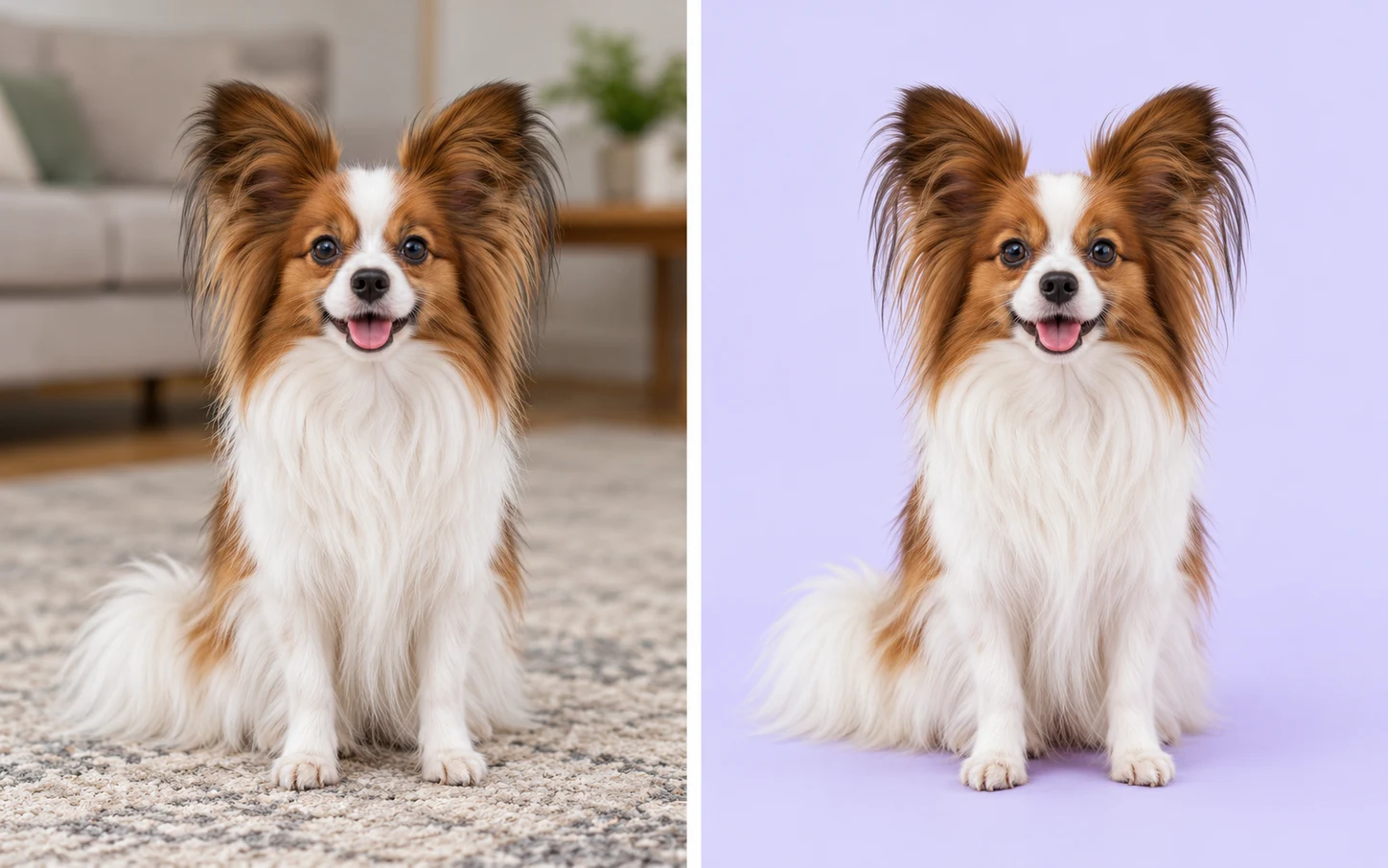
La IA separa el sujeto principal antes de aplicar el relleno morado. Cambia el fondo de un retrato o una foto de producto sin dibujar el contorno por tu cuenta.
Cambio de fondo ilustrativo.
GratisSin registroSin marca de agua
Sube un retrato o una foto de producto y deja que la IA elimine el fondo original, sin tener que recortar el sujeto a mano. Después, prueba distintos tonos de morado en segundos, previsualiza el resultado y descarga tu PNG gratis y sin marca de agua.
Morado clásico · RGB 128, 0, 128
Solo es una vista previa de ejemplo. Elige el color de tu foto en el editor después de procesarla.
Tu foto, un nuevo fondo
JPG, PNG o WebP · Hasta 15 MB
Detalles de privacidadSustituye un fondo que distrae por un color uniforme que favorezca al sujeto. Prueba el lavanda con RGB 230, 230, 250 para un resultado claro, el morado clásico con 128, 0, 128 o el ciruela con 103, 49, 71 para un tono más intenso. Explora otros tonos con el selector de color y compáralos con la ropa, el pelo o el envase antes de guardar. El color se aplica al fondo, mientras que el sujeto procede de la foto que has subido.
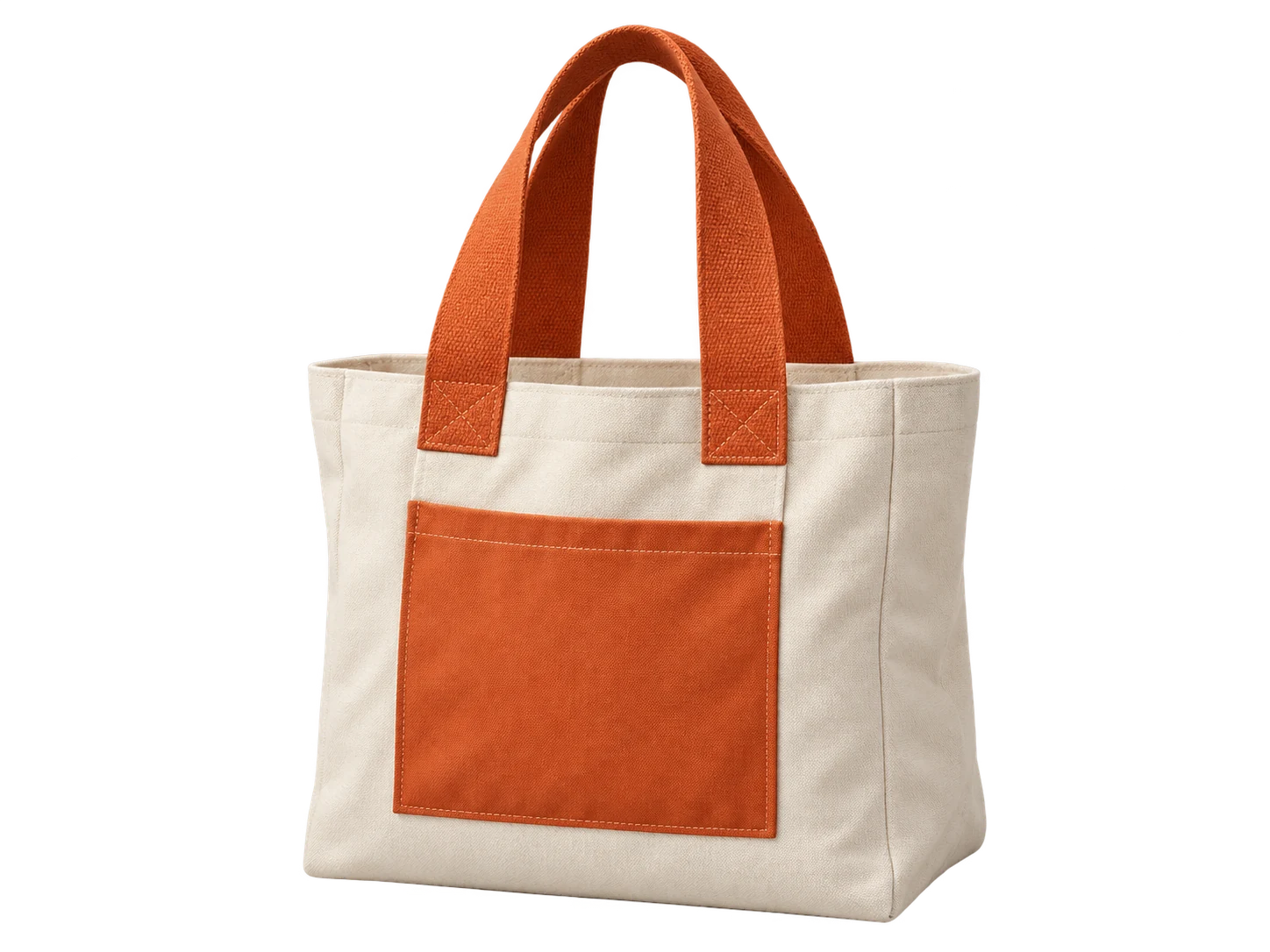
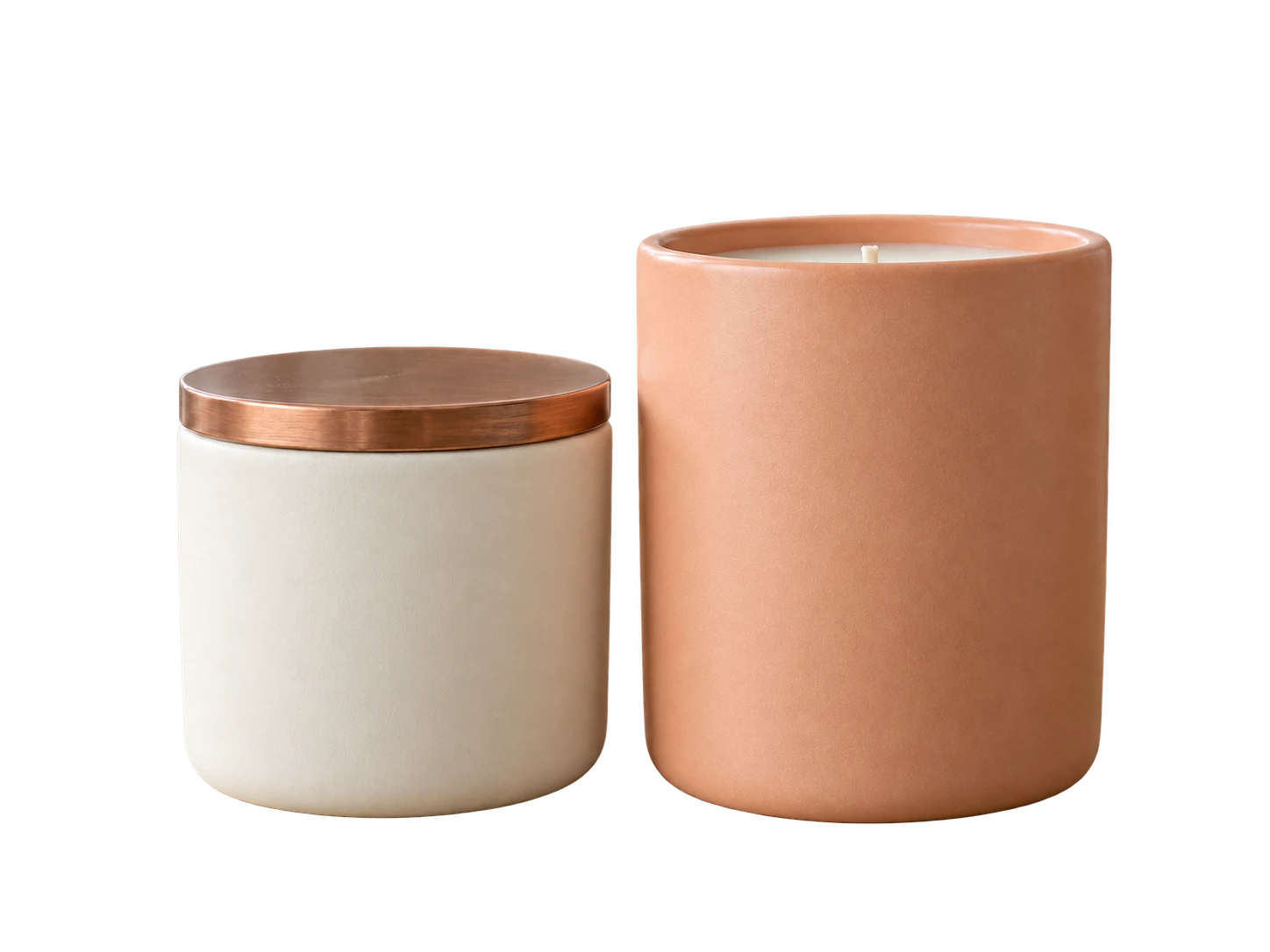
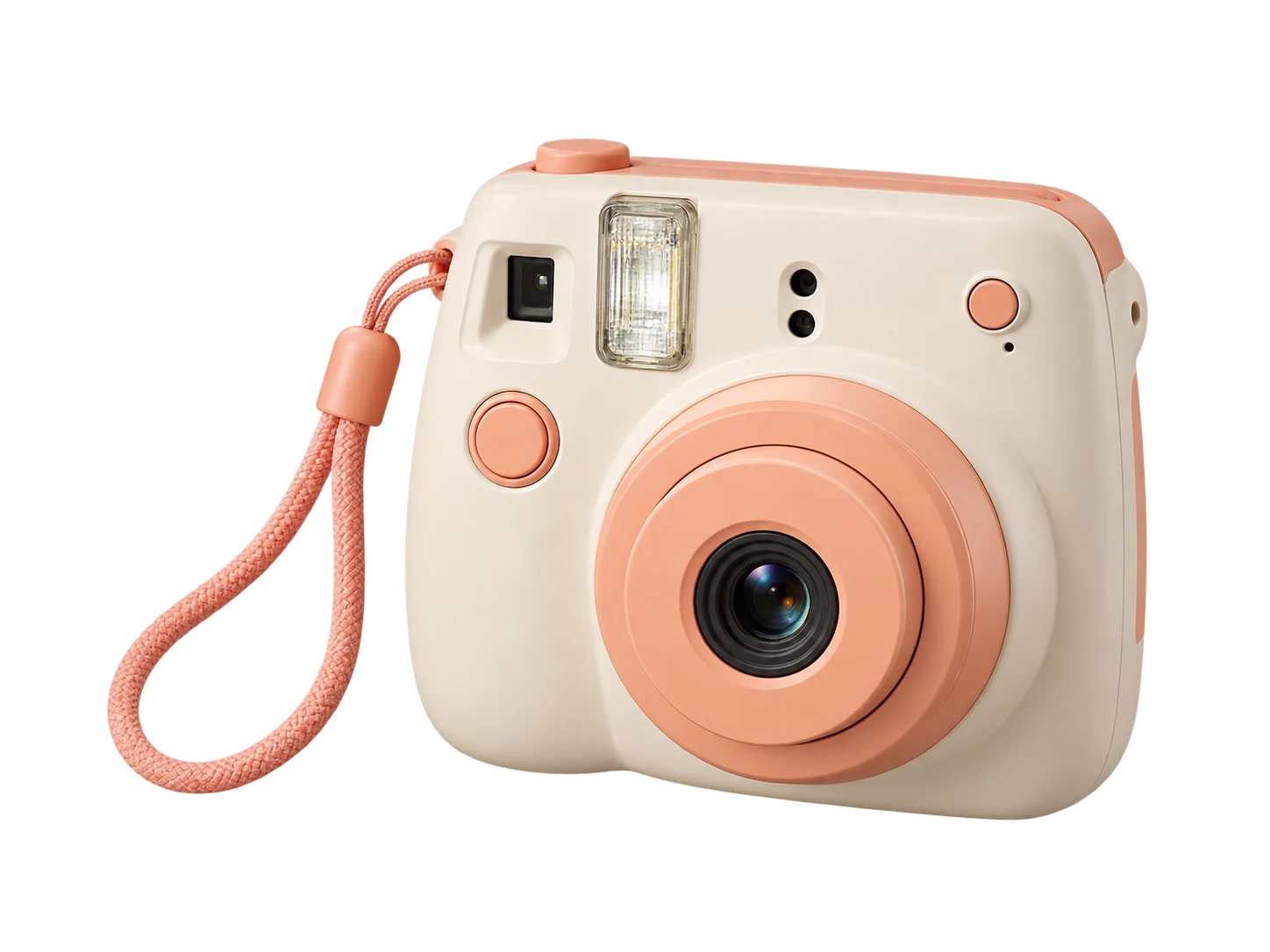
Da un fondo común a una colección de fotos de producto para banners de tienda, anuncios de lanzamiento o publicaciones en redes sociales. Anota los valores RGB elegidos y aplícalos por separado a cada foto, ya sean frascos de cosmética, accesorios o artículos hechos a mano. Compara el tono con los envases claros y el texto de las etiquetas para que los detalles del producto se vean bien y las etiquetas se lean con claridad. Descarga cada imagen para tu diseño y comprueba los requisitos de fondo del sitio antes de usarla como foto de producto.
Prueba gratis el editor de fondos morados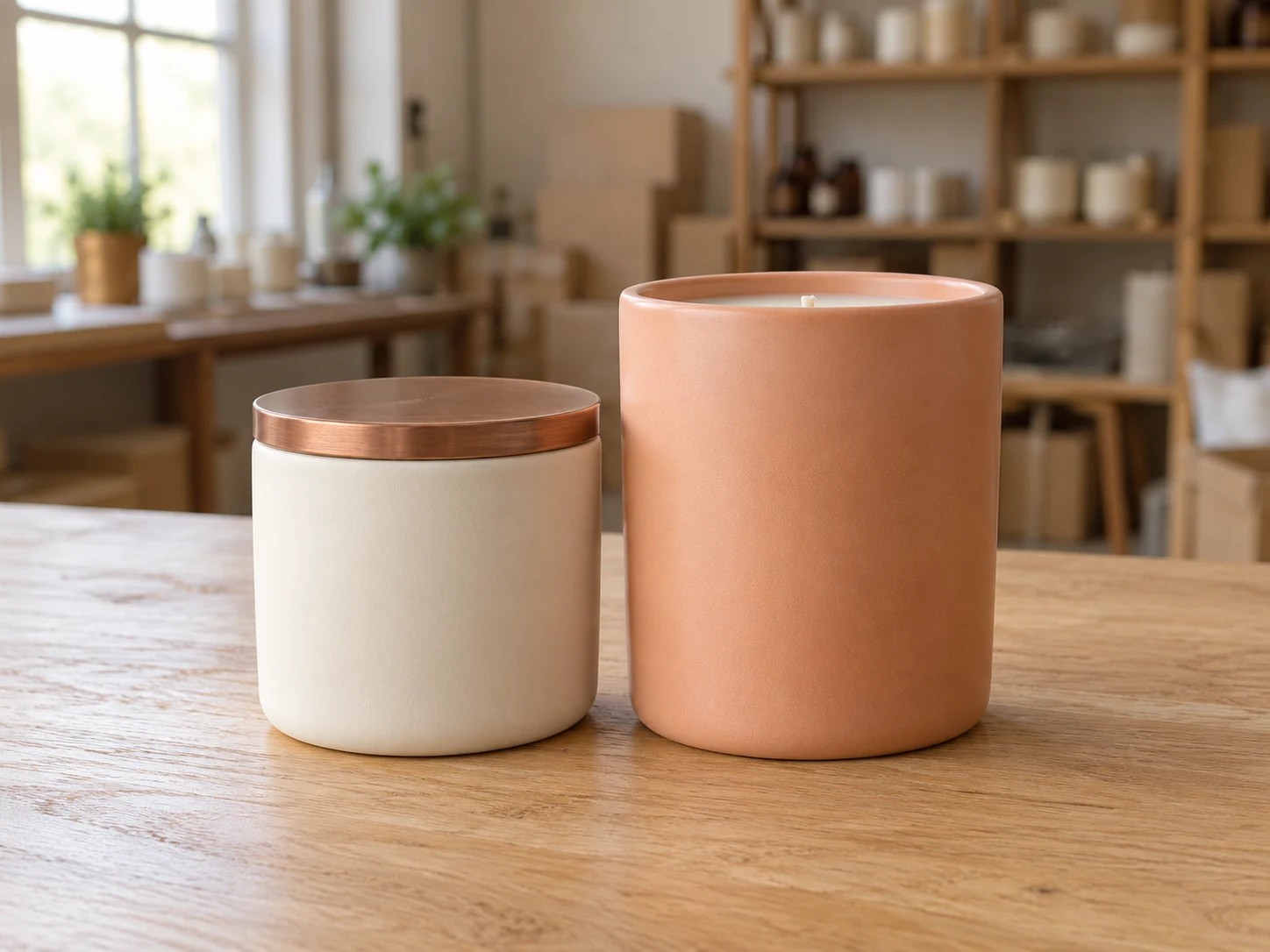
Renueva tu foto de perfil o retrato profesional con un tono que combine con tu ropa y con los colores de tu página. Compara un tono claro con otro más intenso para ver cómo enmarca el rostro. Empieza con un retrato en el que la persona destaque del entorno y revisa el pelo, las gafas y los hombros en la vista previa. Guarda el resultado para tu web personal, biografía de ponente o perfil social; ajusta el recorte a cada plataforma en tu editor habitual.
Pon ahora un fondo morado a tu foto
Dale a tu foto un fondo morado en tres pasos: sube la imagen y deja que la IA elimine el fondo original, elige el tono y descarga el PNG después de revisar el resultado.
Elige un archivo JPG, PNG o WebP de hasta 15 MB y haz clic en «Quitar fondo». Mantén la pestaña abierta mientras el modelo se carga y procesa la imagen. Necesitas un navegador y un dispositivo compatibles con WebGPU. La primera vez puede tardar más porque hay que descargar el modelo.
Cuando termine el procesamiento, selecciona «Color personalizado» y abre el selector de color. Ajusta el tono a ojo o introduce valores RGB; para el morado clásico, usa 128, 0, 128. El valor HEX que se muestra para ese color es #800080. Revisa los bordes del sujeto sobre el fondo elegido antes de decidir qué versión guardar.
Haz clic en «Descargar PNG» para guardar la foto con el color elegido. Abre el archivo y revisa los bordes del sujeto al tamaño al que piensas usarlo. El PNG descargado incluye el color de fondo elegido; si también necesitas solo el recorte, elige la opción transparente y guarda otro archivo.
Free BGRemover elimina el fondo con IA y te permite elegir un tono morado sin recortar el sujeto a mano. Introduce los mismos valores RGB al editar cada foto para mantener un color de fondo uniforme en retratos de perfil, fotos de productos y diseños para redes sociales. Descarga los resultados en PNG gratis y sin marca de agua.
La IA separa el sujeto principal antes de aplicar el relleno morado. Cambia el fondo de un retrato o una foto de producto sin dibujar el contorno por tu cuenta.
Cambio de fondo ilustrativo.
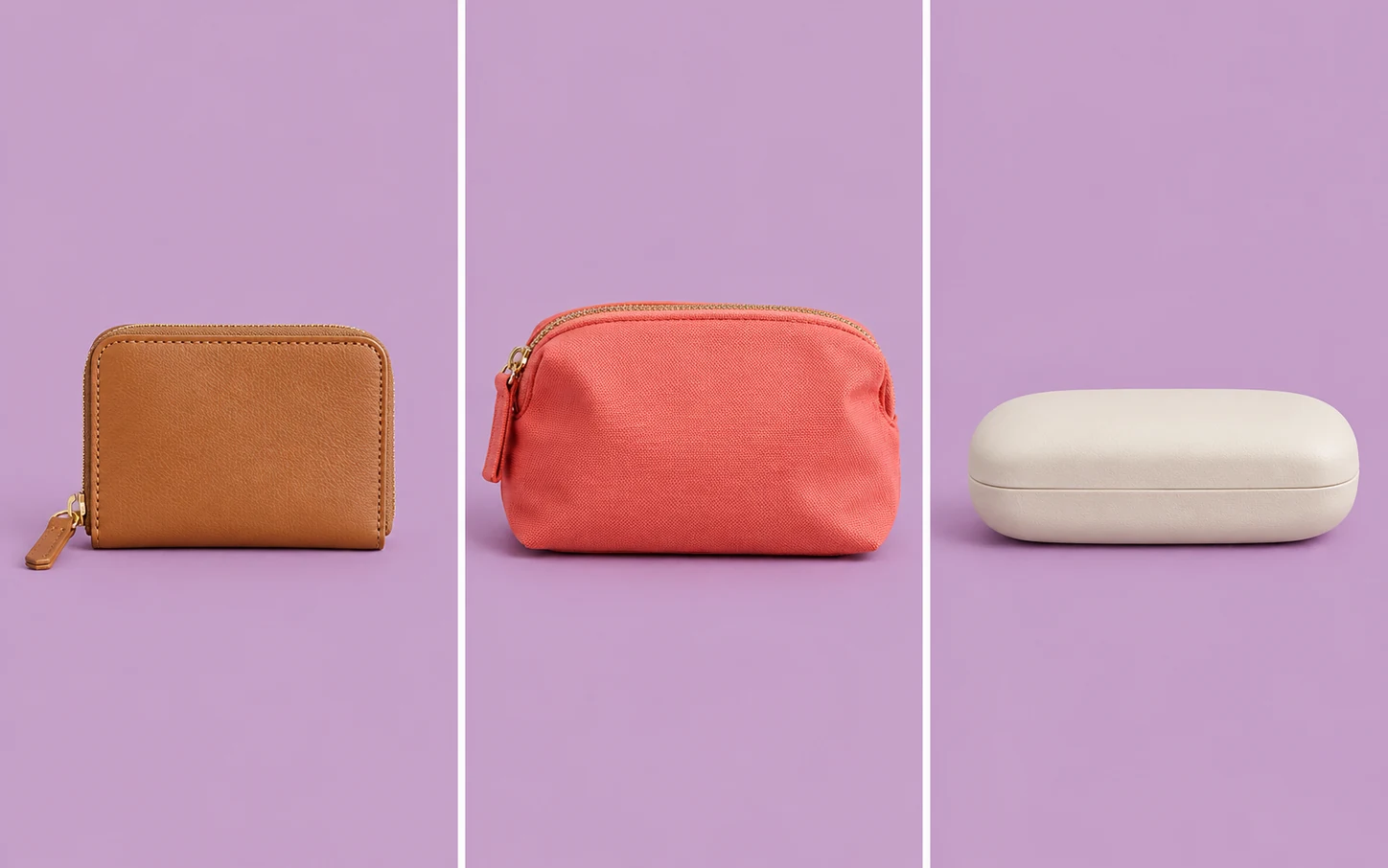
Introduce los mismos valores RGB al editar cada foto para obtener exactamente el mismo tono. Así puedes dar un fondo uniforme a una serie de retratos o fotos de productos, aunque sus fondos originales sean distintos, sin tener que igualar el color a ojo.
Un tono aplicado a fotos distintas.
 Morado clásicoLavandaCiruela
Previsualiza morados claros y oscuros junto al pelo, la ropa o el envase para evaluar el contraste. Al cambiar de color se utiliza el recorte ya procesado, así que puedes comparar tonos sin volver a quitar el fondo con IA.
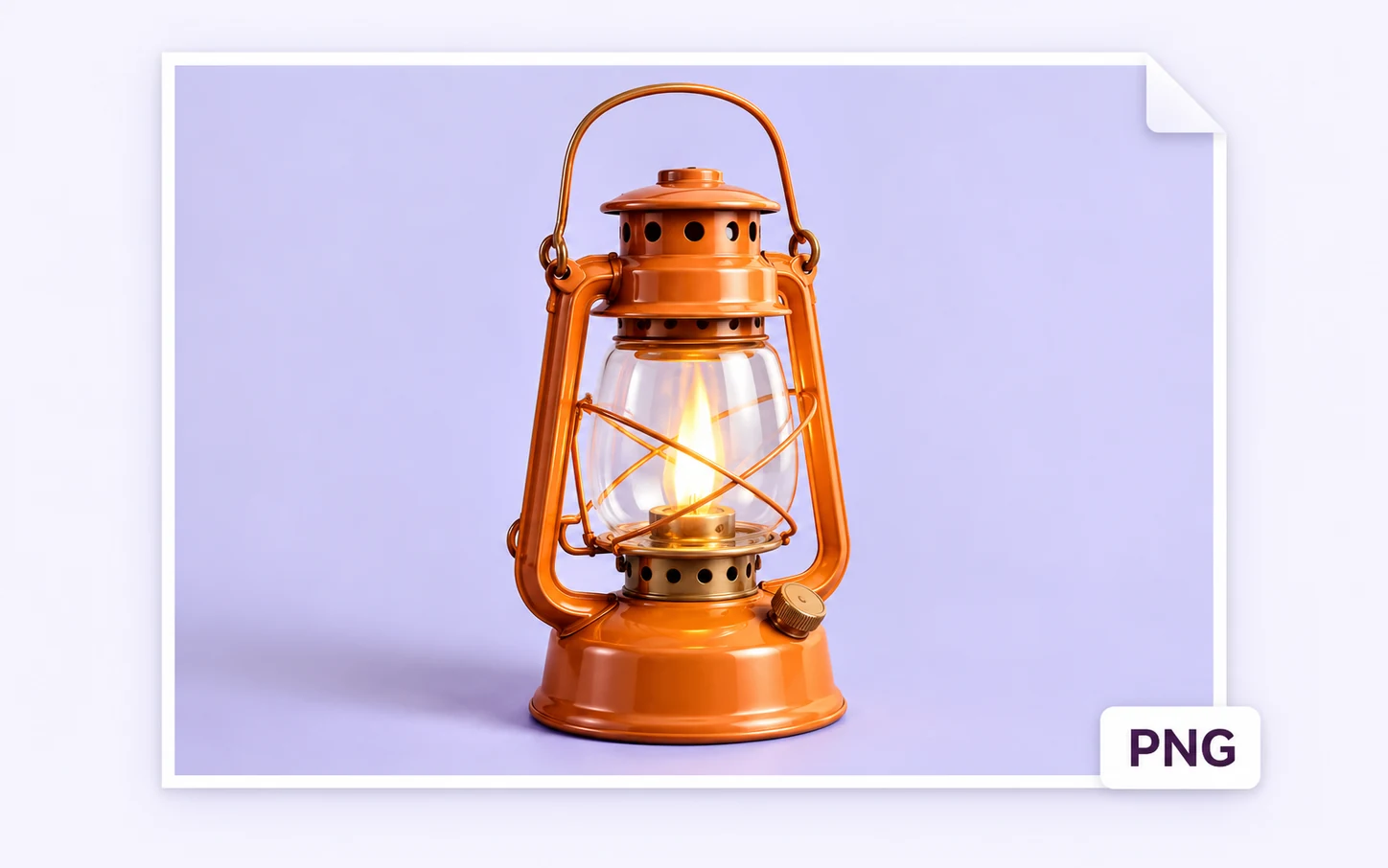
El PNG descargado incluye al sujeto y el fondo liso que has elegido, sin añadir marca de agua. Usa el archivo terminado en una web, presentación o aplicación de diseño compatible con PNG sin tener que recrear el fondo.
Elige el ejemplo que mejor encaje con tu próximo proyecto. Un fondo del mismo color ayuda a dar unidad a un conjunto de imágenes. El tono adecuado depende del sujeto, de la composición en la que vayas a usar la foto y de dónde se mostrará.

Usa un retrato que ya tengas en tu web personal, página de ponente o perfil social. Elige un tono que enmarque tu rostro y combine con tu ropa. Antes de publicar, comprueba cómo queda la imagen descargada tras el recorte que aplica la plataforma, sobre todo si la foto de perfil se muestra en un círculo.
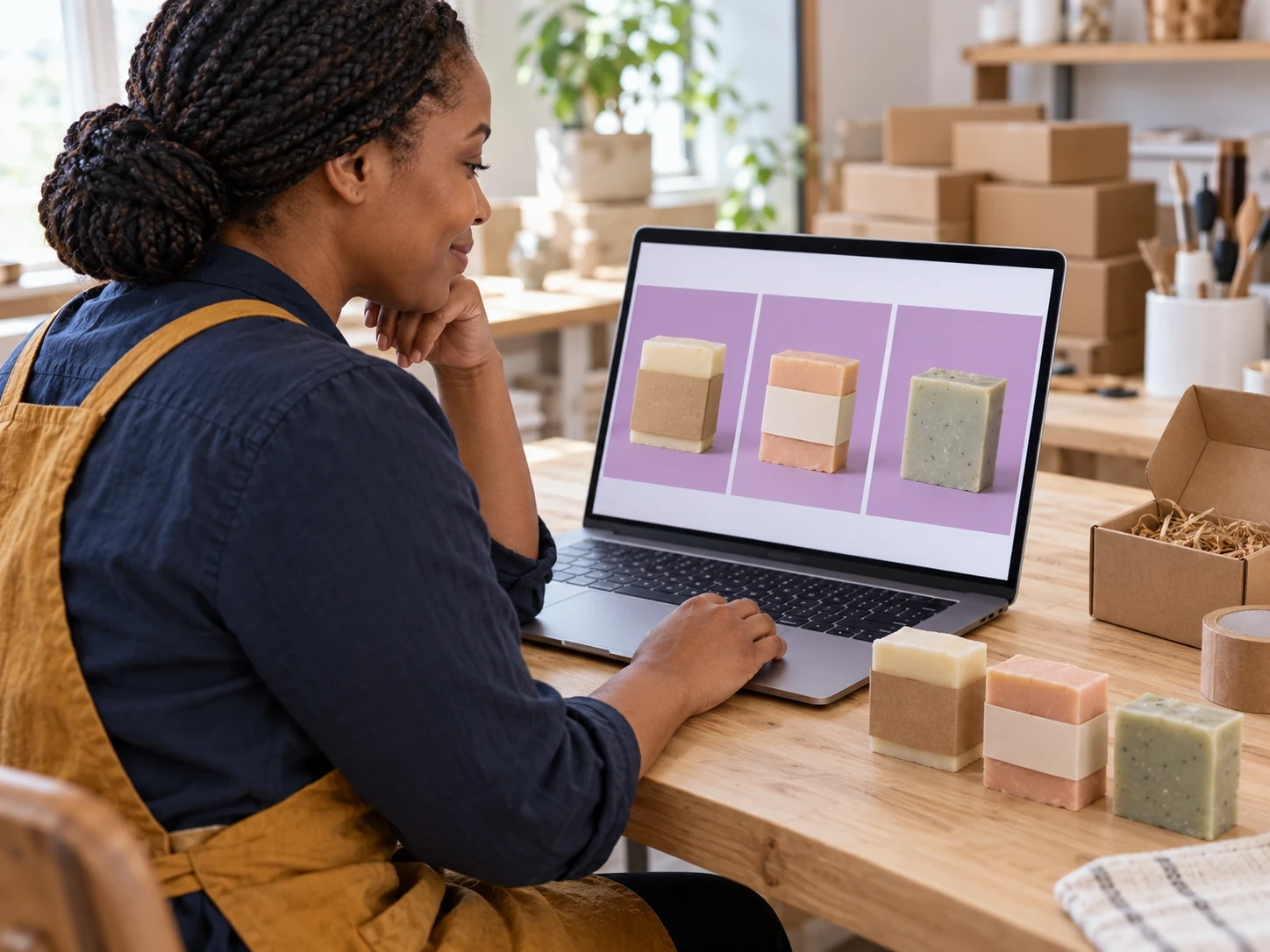
Prepara fotos de producto individuales para un banner de lanzamiento, un correo promocional o un diseño para tu tienda. Reutiliza los valores RGB anotados en cada edición para dar unidad visual al conjunto de fotos. Revisa las etiquetas, las asas y los pequeños huecos de cada resultado antes de añadirlo al diseño de tu campaña.
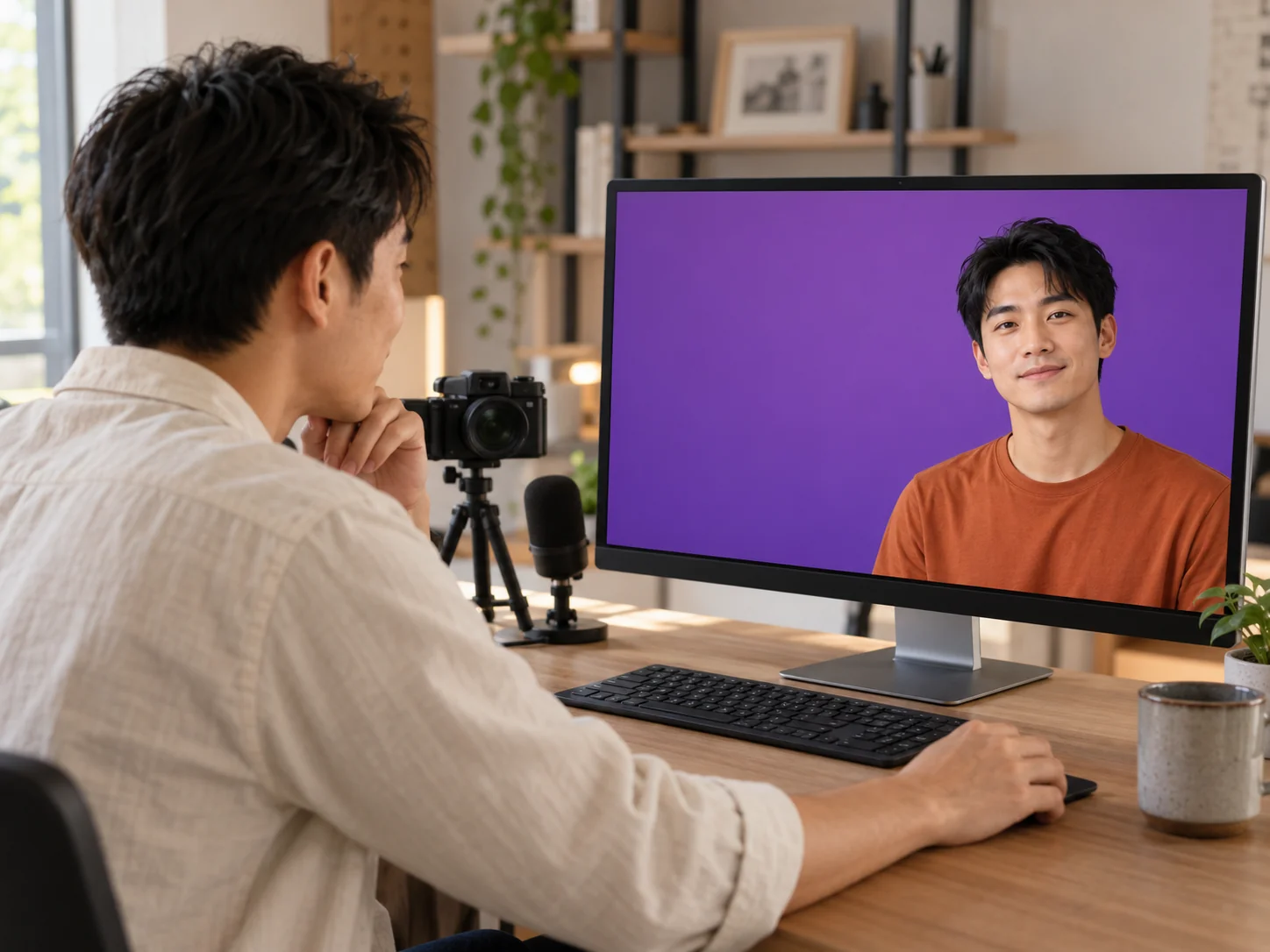
Prepara un retrato con un fondo que combine con una serie de anuncios, portadas de vídeo o publicaciones sociales. Prueba un tono de tu paleta de colores y descarga el resultado para abrirlo en tu aplicación de diseño. Allí puedes añadir el texto, organizar la composición y comprobar que se lea bien donde se vaya a mostrar el gráfico.

Comprueba cómo queda un lila claro o un ciruela intenso detrás del sujeto antes de crear la composición final. Introduce los valores RGB de la campaña y guarda la versión que quieras incluir en un banner o una presentación. Guarda también una copia con fondo transparente si también necesitas colocar el recorte sobre otros fondos.
Sube tu imagen y haz clic en «Quitar fondo». Cuando termine el procesamiento, selecciona «Color personalizado» y elige un tono con el selector o los controles RGB. Para el morado clásico, introduce 128, 0, 128. Revisa la vista previa y haz clic en «Descargar PNG» para guardar la foto con el color de fondo elegido.
Sí. Este editor procesa una foto a la vez y permite eliminar el fondo original, elegir un color personalizado y descargar un PNG sin pagar ni crear una cuenta. No se añade ninguna marca de agua. Revisa el resultado antes de descargarlo, ya que, tras la eliminación automática, conviene revisar con atención los bordes y los detalles pequeños.
Puedes subir archivos PNG, pero debes hacer clic en «Quitar fondo» antes de elegir el color de fondo. No hay una función independiente para añadir solo un color de fondo a un PNG transparente sin volver a procesarlo. Conserva el PNG transparente original y compáralo con la versión procesada, porque el procesamiento puede alterar los bordes.
Puedes subir archivos JPG, PNG o WebP de hasta 15 MB. La imagen final se descarga como PNG, aunque el original sea un JPG. Un PNG con un fondo de color liso no es transparente. Usa la opción transparente para guardar un recorte aparte o convierte el archivo terminado en otro programa si la web o la aplicación donde vas a usarlo requiere el formato JPG.
Los controles de color actuales aplican un solo tono uniforme. No crean degradados ni generan escenas decorativas a partir de una descripción de texto. Para crear una composición con degradado, descarga el recorte transparente y colócalo sobre un degradado en una aplicación de diseño que admita ese efecto.
Esta herramienta cambia el fondo de una foto que tú aportas. No ofrece una biblioteca de imágenes de archivo, descargas de lienzos vacíos ni fondos de pantalla listos para usar. Utilízala para cambiar una foto existente; para obtener una imagen de fondo independiente necesitas otra herramienta o fuente.
La exportación conserva las dimensiones en píxeles de la imagen original. No convierte una foto pequeña en una imagen 4K ni recupera detalles que no estaban en el archivo. Empieza con una imagen nítida y revisa el PNG descargado al tamaño al que vayas a mostrarlo. Mantener las mismas dimensiones no garantiza que los bordes tengan exactamente el mismo detalle.
Este editor procesa una foto cada vez. Anota los valores RGB elegidos e introdúcelos en cada edición para reutilizar el color. No aplica un color compartido a un grupo de fotos en una sola operación, y las diferencias de iluminación entre los sujetos se mantienen.
El navegador tiene que descargar y cargar el modelo de IA antes de terminar el procesamiento. El tiempo depende de la conexión y del dispositivo, y la herramienta requiere que WebGPU funcione correctamente. Mantén la pestaña abierta mientras se procesa. Si no empieza, prueba con otro navegador o dispositivo compatible.
Resuelve tus dudas sobre los tonos, los formatos compatibles, las descargas gratis y cómo preparar la foto editada para su próximo uso.
Empieza con una foto que ya tengas. Elige un tono que favorezca al sujeto, revisa la vista previa y guarda el resultado en PNG para una foto de perfil, un material promocional o una composición. Conserva el archivo original para comparar el resultado antes de usarlo en tu proyecto.
Añade gratis un fondo morado a tu foto