
Obkreslování objektu nechte na AI
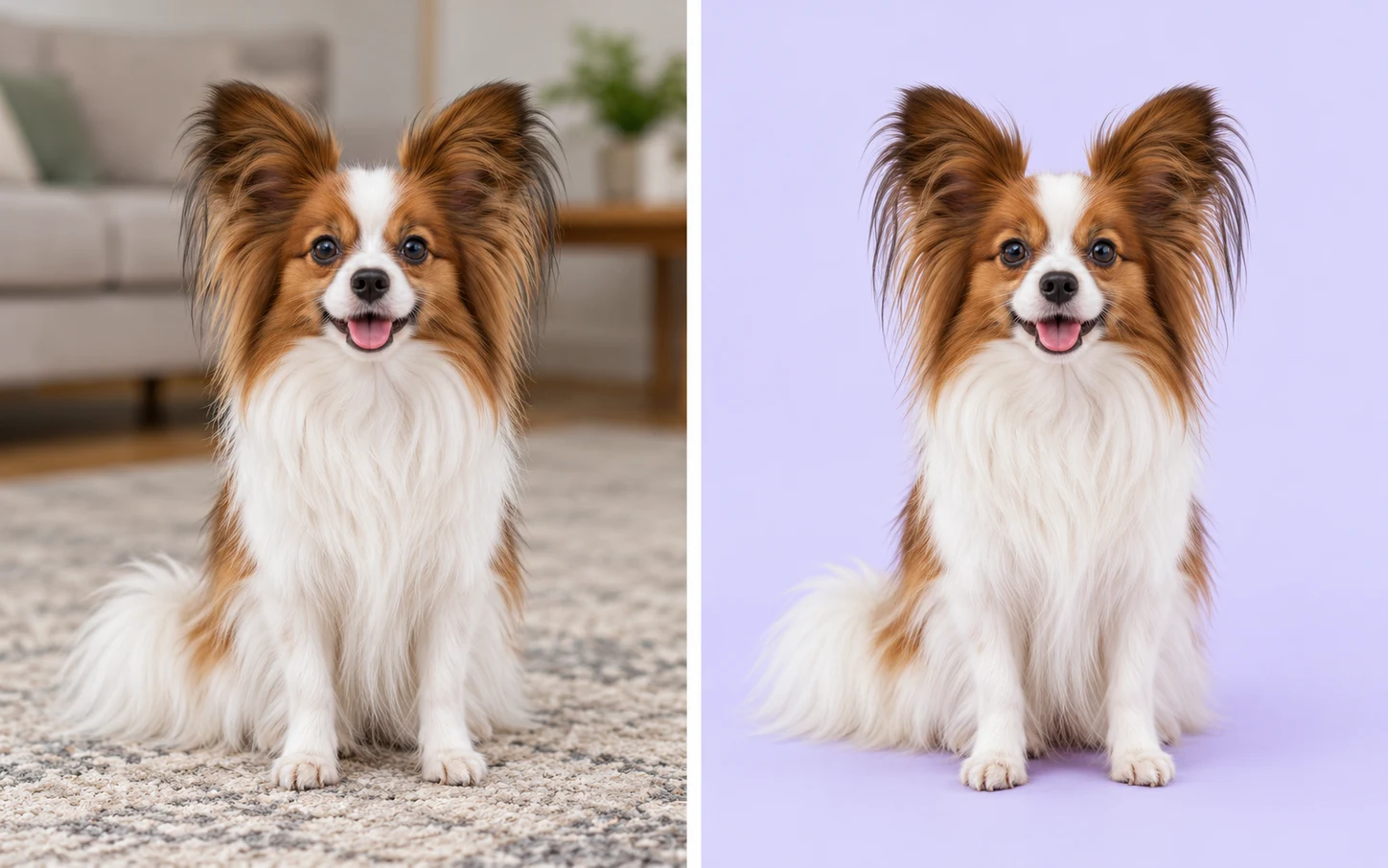
AI nejprve oddělí hlavní objekt od původního pozadí. Poté můžete přidat fialové pozadí. Pozadí stávajícího portrétu nebo produktové fotografie tak změníte bez ručního kreslení obrysu.
Ukázka změny pozadí.
Použití zdarmaBez registraceBez vodoznaku
Nahrajte portrét nebo produktovou fotografii a nechte AI odstranit původní pozadí bez ručního obkreslování. Během chvilky vyzkoušejte fialové odstíny, prohlédněte si výsledek a stáhněte si PNG zdarma bez vodoznaku.
Klasická fialová · RGB 128, 0, 128
Pouze ukázkový náhled. Barvu pro nahraný obrázek vyberte v editoru po zpracování.
Vaše fotka v novém prostředí
JPG, PNG nebo WebP · maximálně 15 MB
Informace o ochraně soukromíNahraďte rušivé prostředí jednotnou barvou, která se hodí k vašemu objektu. Vyzkoušejte světlou levandulovou s hodnotami RGB 230, 230, 250, klasickou fialovou 128, 0, 128 nebo sytější švestkovou 103, 49, 71. Pomocí výběru barev objevte další odstíny a před uložením je porovnejte s oblečením, vlasy nebo obalem produktu. Mění se pouze barva pozadí; objekt se přebírá z nahrané fotografie.
Vytvořte jednotné pozadí pro kolekci produktových fotografií určených na bannery obchodu, propagační grafiku nebo sociální sítě. Zapište si vybrané hodnoty RGB a použijte je při úpravě každé fotky zvlášť, ať už jde o kosmetické lahvičky, doplňky nebo ručně vyráběné předměty. Zkontrolujte, zda jsou produkt a text na štítku na zvoleném pozadí dobře vidět, zejména u světlých obalů. Hotové obrázky stáhněte a vložte do svého návrhu; před použitím v nabídce ověřte požadavky dané platformy na pozadí produktových fotografií.
Vyzkoušet editor fialového pozadí zdarma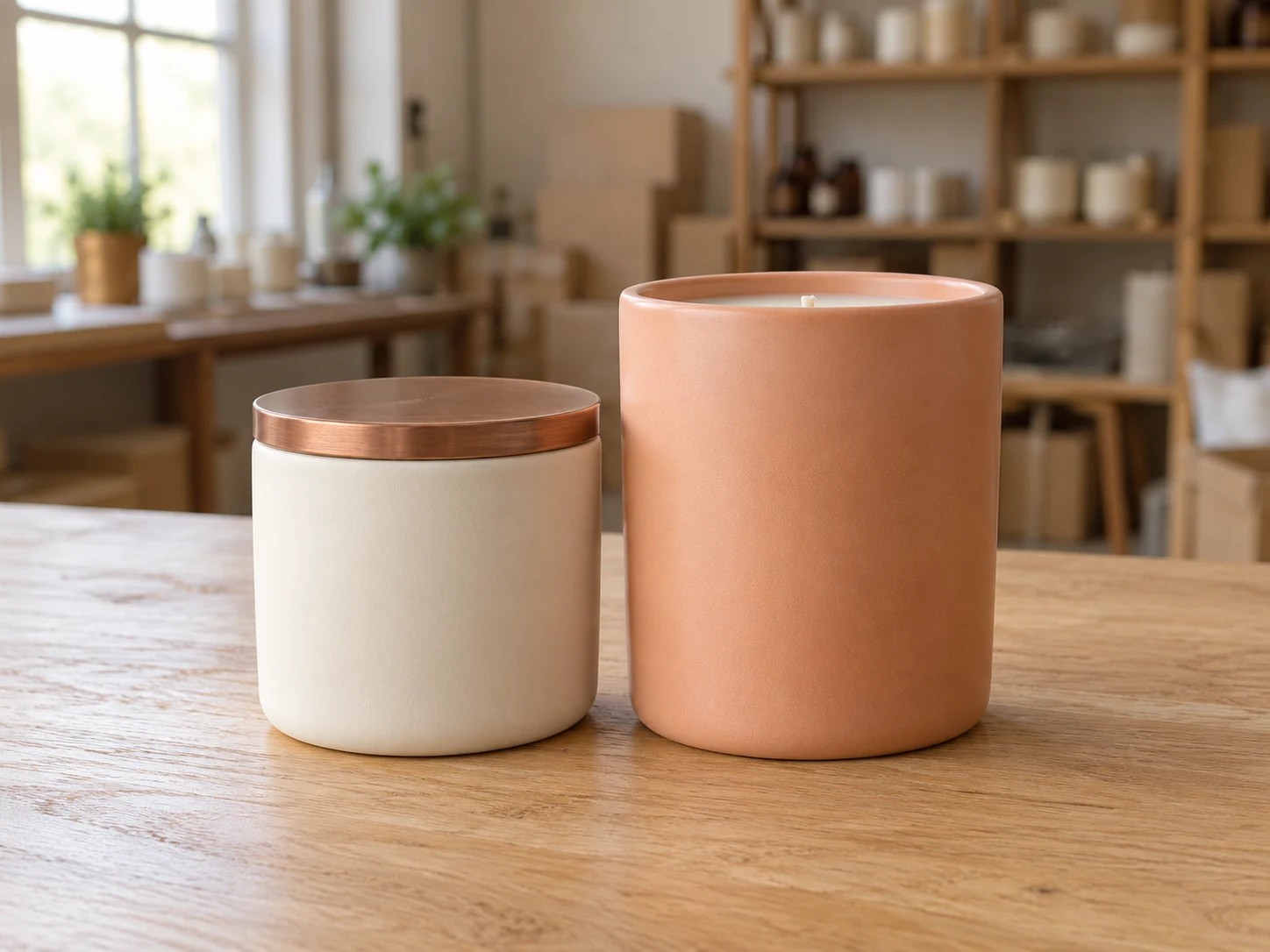
Oživte portrét nebo profilovou fotku odstínem, který ladí s oblečením i barvami vaší stránky. Porovnejte světlý a sytější odstín a podívejte se, jak každý z nich orámuje vaši tvář. Začněte portrétem, na kterém osoba jasně vystupuje z pozadí, a v náhledu zkontrolujte vlasy, brýle a ramena. Výsledek si uložte na osobní web, stránku řečníka nebo sociální profil; oříznutí podle požadavků konkrétní platformy dokončete ve svém běžném editoru.
Změnit pozadí fotky na fialové
Přidejte fotce fialové pozadí ve třech krocích: nahrajte obrázek a nechte AI odstranit původní pozadí, vyberte odstín a potom si výsledek prohlédněte a stáhněte jako PNG.
Vyberte soubor JPG, PNG nebo WebP do 15 MB a klikněte na „Odstranit pozadí“. Nechte kartu otevřenou, dokud se model nenačte a obrázek nezpracuje. Zpracování vyžaduje prohlížeč a zařízení s funkční podporou WebGPU. První pokus může trvat déle, protože se stahuje model.
Po dokončení zpracování vyberte „Vlastní barva“ a otevřete výběr barev. Odstín upravte ve výběru barev nebo zadáním hodnot RGB; pro klasickou fialovou použijte 128, 0, 128. Odpovídající hodnota HEX je #800080. Před uložením zkontrolujte okraje objektu na zvoleném pozadí.
Kliknutím na „Stáhnout PNG“ uložte fotografii včetně zvolené barvy pozadí. Otevřete soubor a zkontrolujte okraje objektu ve velikosti, ve které ho plánujete použít. Stažené PNG obsahuje i pozadí. Pokud potřebujete také samostatný objekt bez pozadí, vyberte „Průhledné“ a uložte další PNG.
Free BGRemover spojuje odstranění pozadí pomocí AI s vlastním nastavením barev, takže fotografiím přidáte fialové pozadí bez ručního obkreslování objektů. U portrétů, produktových fotografií i grafiky pro sociální sítě zadejte při každé samostatné úpravě stejné hodnoty RGB, aby pozadí mělo stejnou barvu. PNG si stáhnete zdarma a bez vodoznaku.
AI nejprve oddělí hlavní objekt od původního pozadí. Poté můžete přidat fialové pozadí. Pozadí stávajícího portrétu nebo produktové fotografie tak změníte bez ručního kreslení obrysu.
Ukázka změny pozadí.
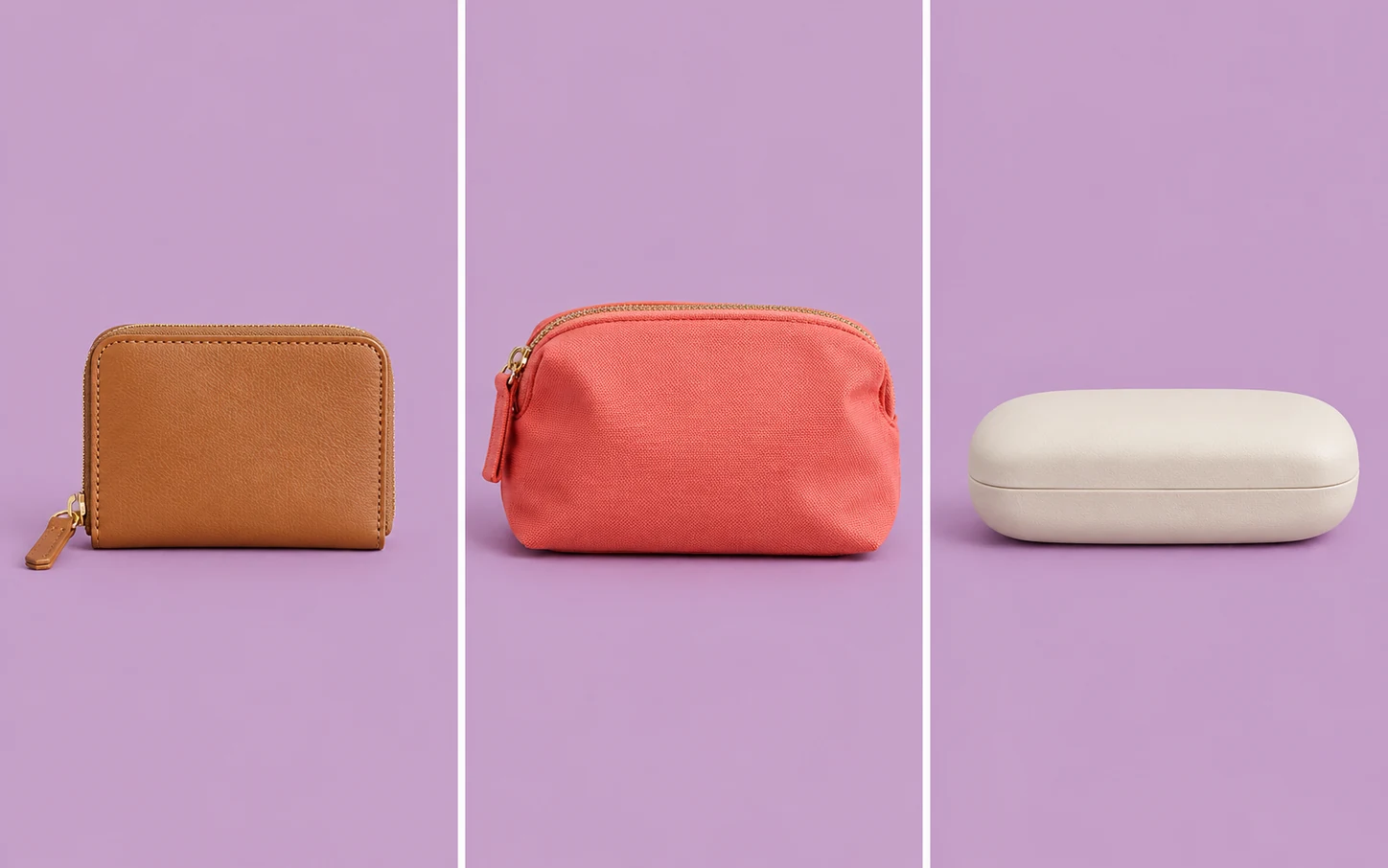
Při úpravě každé fotografie zadejte stejné hodnoty RGB, aby mělo pozadí přesně stejnou barvu. Sjednotíte tak sérii portrétů nebo produktových obrázků i při rozdílném původním pozadí, aniž byste barvu museli odhadovat podle náhledu.
Jeden odstín použitý na různých fotkách.
 Klasická fialováLevandulováŠvestková
Vyzkoušejte světlejší a tmavší fialové pozadí a zkontrolujte, jak kontrastuje s vlasy, oblečením nebo obalem produktu. Při změně barvy se používá již zpracovaný výřez, takže můžete porovnávat další varianty bez opakovaného odstraňování pozadí pomocí AI.
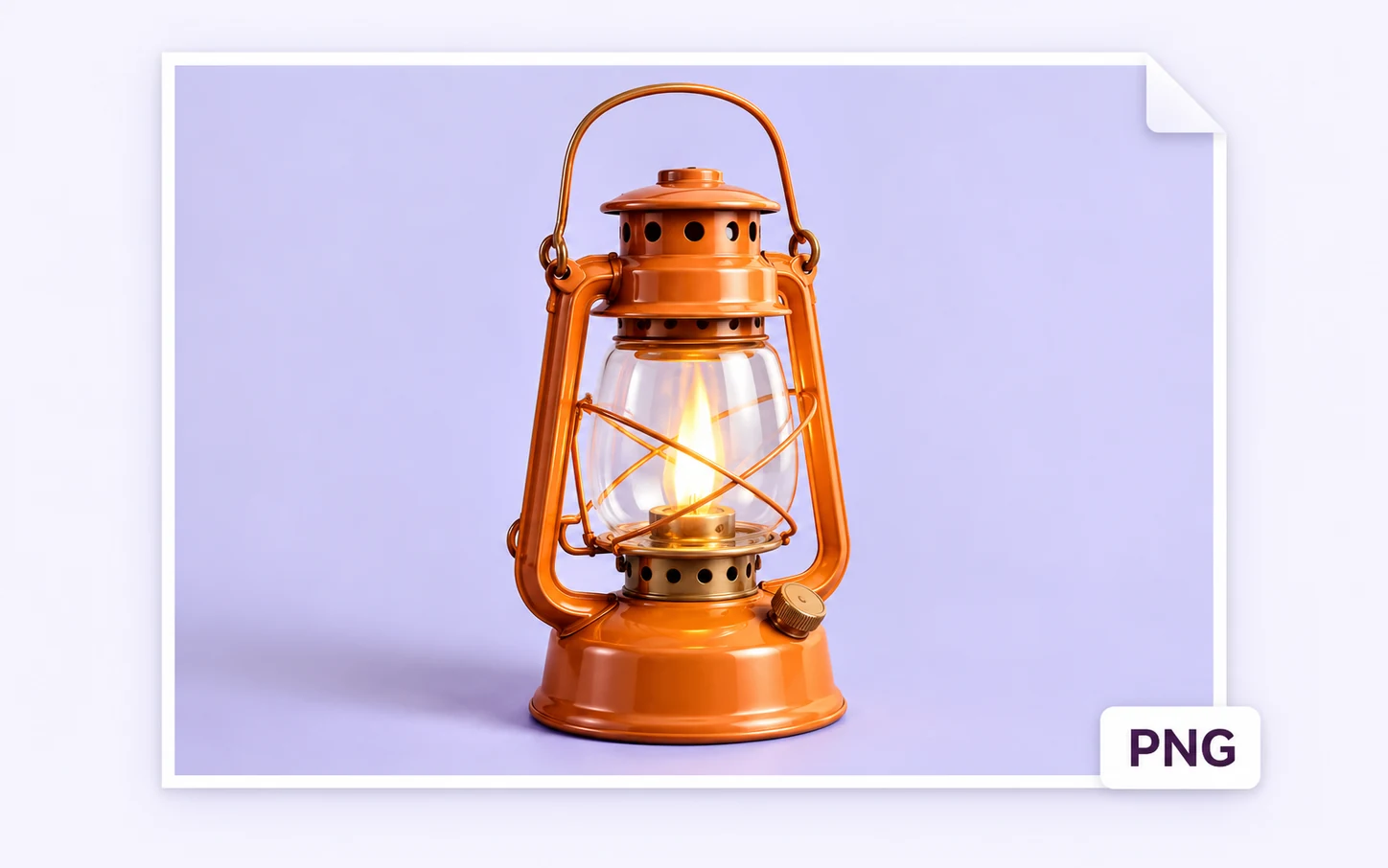
Stažené PNG obsahuje objekt i zvolené jednobarevné pozadí a nemá přidaný vodoznak. Hotový soubor můžete použít na webu, v prezentaci nebo v grafickém editoru podporujícím PNG, aniž byste pozadí museli vytvářet znovu.
Vyberte způsob použití, který se hodí pro váš příští projekt. Stejná barva pozadí může sjednotit sérii obrázků. Vhodný odstín závisí na objektu, celkovém návrhu a místě, kde hotovou fotku použijete.
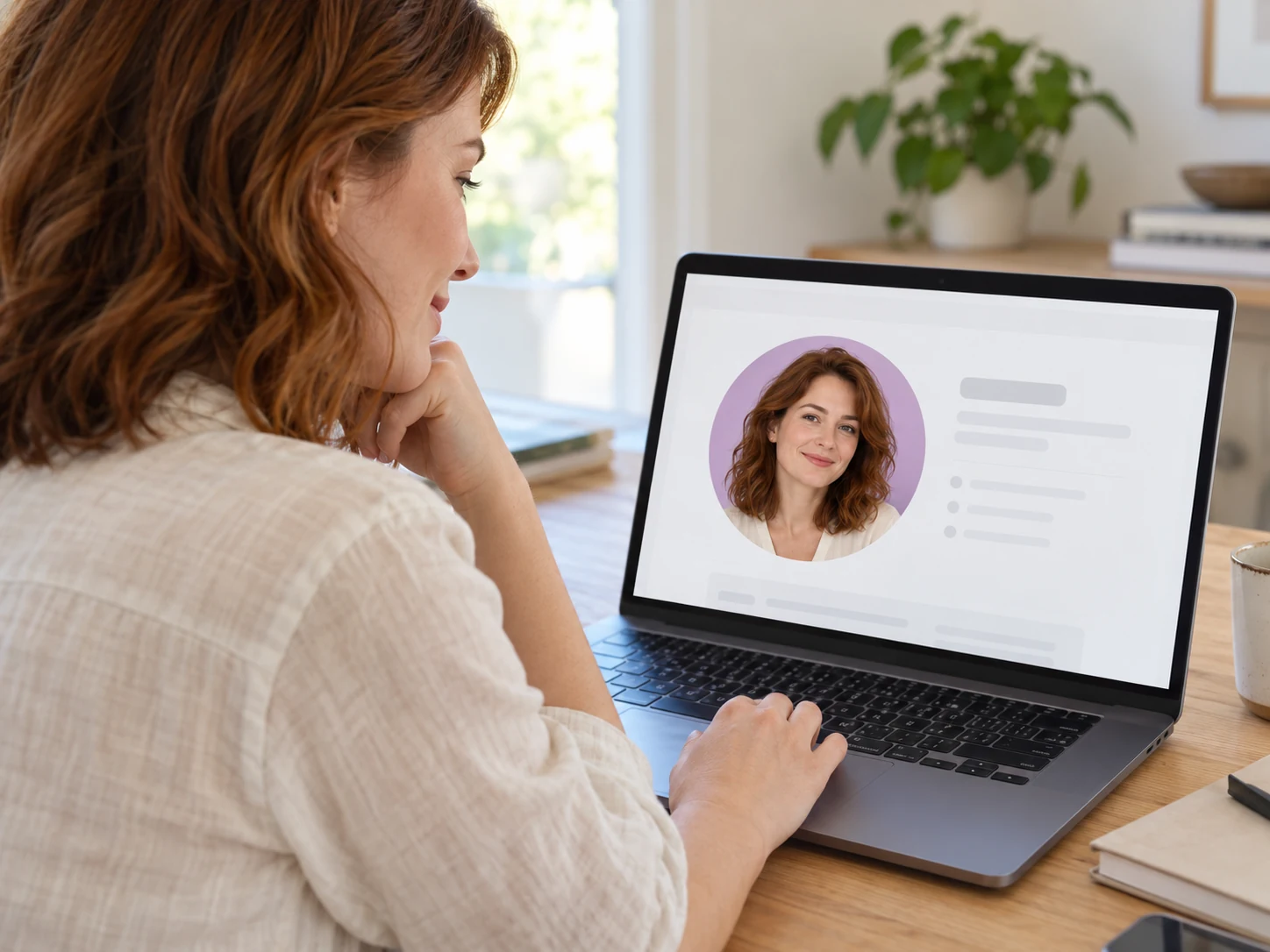
Použijte stávající portrét na osobním webu, stránce řečníka nebo sociálním profilu. Vyberte odstín, který orámuje vaši tvář a ladí s oblečením. Před zveřejněním zkontrolujte stažený obrázek v náhledu ořezu cílové platformy, zejména pokud profil používá kruhový výřez.
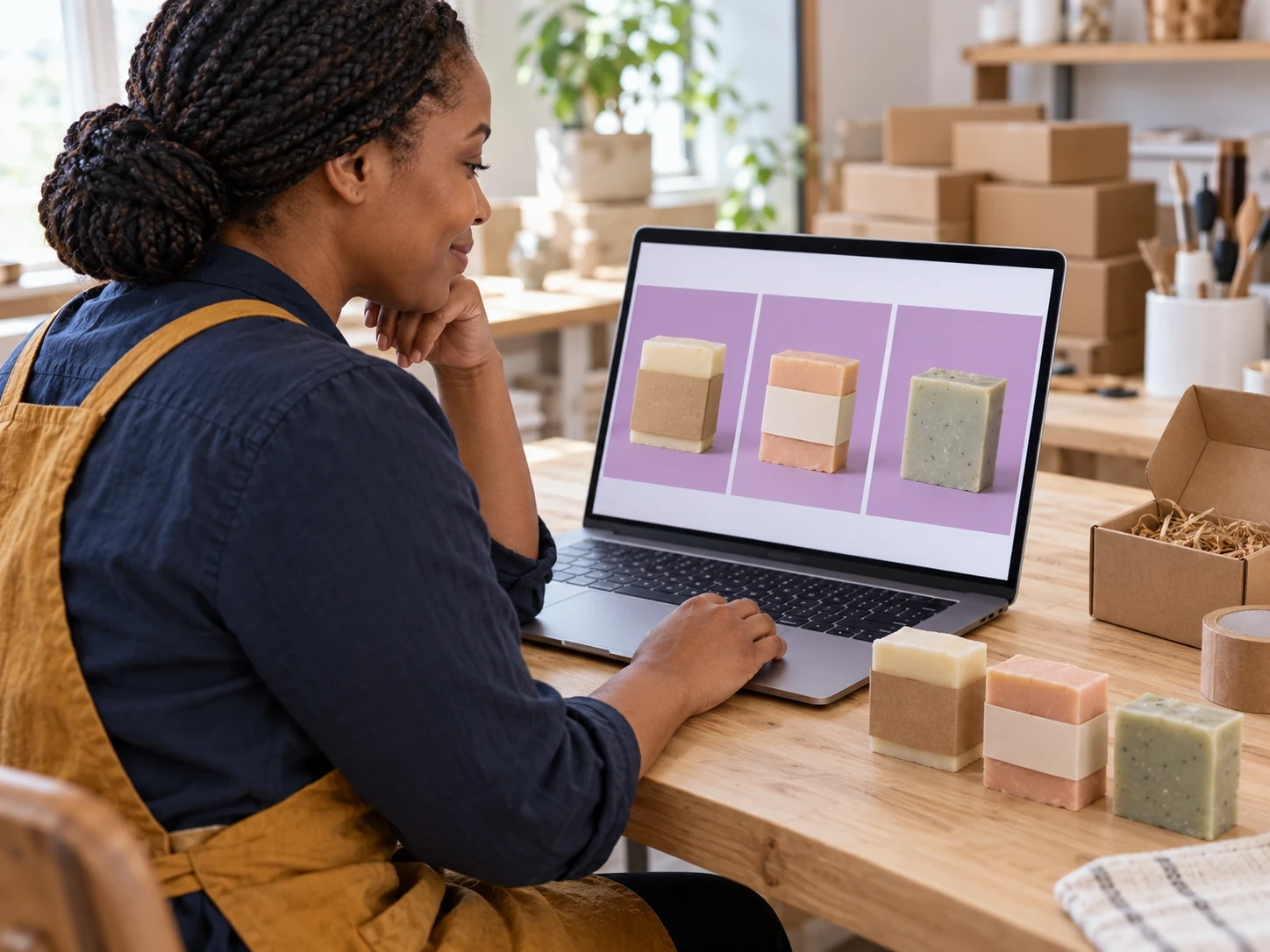
Připravte jednotlivé produktové fotografie pro úvodní banner, propagační e-mail nebo grafiku obchodu. Zaznamenané hodnoty RGB zadejte při úpravě každé fotky zvlášť, aby mělo pozadí celé série stejnou barvu. Než obrázky vložíte do kampaně, zkontrolujte štítky, ucha a drobné otvory.
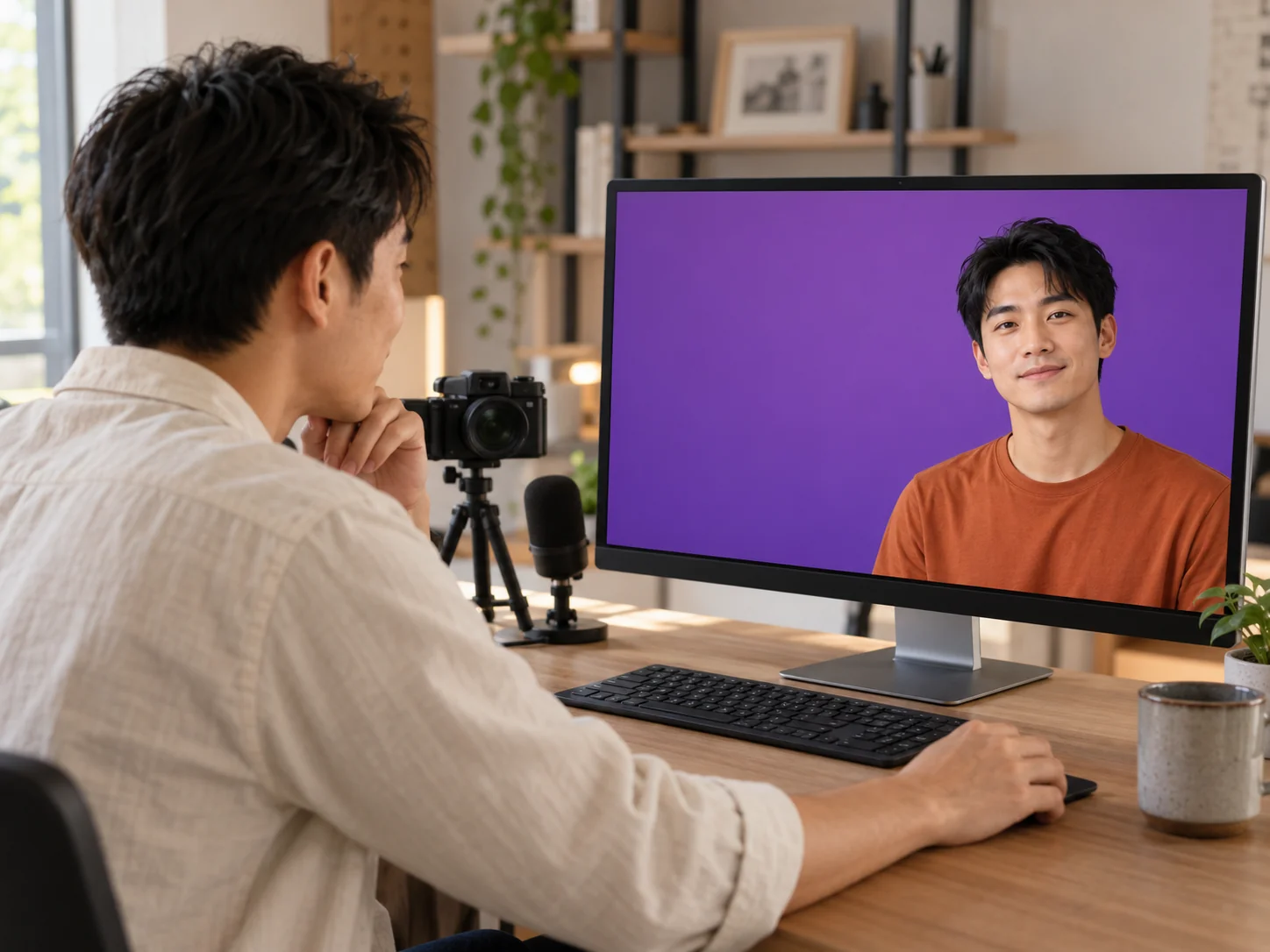
Připravte portrét s pozadím, které ladí se sérií oznámení, obálkami videí nebo příspěvky na sociální sítě. Vyzkoušejte odstín ze své barevné palety, stáhněte výsledek a otevřete ho v grafickém editoru. V něm doplňte text, uspořádejte návrh a zkontrolujte čitelnost v místě, kde se grafika zobrazí.

Než vytvoříte finální kompozici, prohlédněte si, jak za objektem působí světlá šeříková nebo sytější švestková. Zadejte hodnoty RGB pro kampaň a uložte verzi, kterou chcete použít v banneru nebo prezentaci. Pokud potřebujete objekt umístit i na jiná pozadí, vyberte „Průhledné“ a uložte si samostatné PNG bez pozadí.
Nahrajte obrázek a klikněte na „Odstranit pozadí“. Po dokončení zpracování vyberte „Vlastní barva“ a pomocí výběru barev nebo ovládání RGB zvolte odstín. Pro klasickou fialovou zadejte 128, 0, 128. Zkontrolujte náhled a kliknutím na „Stáhnout PNG“ uložte fotku s vybranou barvou pozadí.
Ano. Fotky můžete upravovat po jedné: odstranit původní pozadí, vybrat vlastní barvu a stáhnout PNG zdarma a bez registrace. Vodoznak se nepřidává. Před stažením výsledek zkontrolujte, protože automatické odstranění pozadí může vyžadovat pečlivější kontrolu jemných detailů na okrajích objektu.
Soubory PNG můžete nahrávat, ale před výběrem barvy musíte i u průhledného PNG kliknout na „Odstranit pozadí“. Nástroj nemá samostatný režim, který by pouze doplnil barevné pozadí bez nového zpracování. Ponechte si původní PNG s průhledným pozadím a porovnejte ho se zpracovanou verzí, protože zpracování může změnit okraje objektu.
Nahrát můžete JPG, PNG nebo WebP do 15 MB. Hotový obrázek se stáhne jako PNG, i když zdrojem je JPG. PNG s jednobarevným pozadím není průhledné. Pro samostatný objekt bez pozadí zvolte „Průhledné“, případně hotový soubor převeďte jinde, pokud cílová platforma vyžaduje JPG.
Výběrem barvy nastavíte jednobarevné pozadí. Nástroj nevytváří barevné přechody ani dekorativní scény podle textového zadání. Pokud chcete kompozici s přechodem, stáhněte PNG s průhledným pozadím a v grafickém editoru, který tuto funkci podporuje, umístěte objekt na pozadí s barevným přechodem.
Tento nástroj upravuje pozadí dodané fotografie. Nenabízí fotobanku, prázdná plátna ke stažení ani hotové tapety. Použijte ho, když chcete změnit existující fotku; pro samostatný obrázek pozadí použijte jiný nástroj nebo zdroj.
Export zachovává rozměry zdrojového obrázku v pixelech. Malou fotku nezvětší na 4K ani neobnoví chybějící detaily. Začněte kvalitním originálem a stažené PNG zkontrolujte ve velikosti, v jaké ho plánujete zobrazit. Stejné rozměry nezaručují totožné detaily okrajů.
Tento editor zpracovává vždy jednu fotku. Zapište si vybrané hodnoty RGB a zadejte je při každé další samostatné úpravě, chcete-li barvu znovu použít. Jedním úkonem nelze použít stejnou barvu na celou skupinu a rozdíly v osvětlení objektů zůstanou zachovány.
Než zpracování začne, prohlížeč musí stáhnout a načíst model AI. Doba závisí na připojení a zařízení a nástroj vyžaduje funkční podporu WebGPU. Během zpracování nechte kartu otevřenou. Pokud se zpracování nespustí, zkuste jiný prohlížeč nebo zařízení s touto podporou.
Zjistěte více o výběru barev, podporovaných souborech, stahování zdarma a přípravě upravené fotky pro další použití.
Začněte s fotkou, kterou už máte. Vyberte odstín vhodný pro váš objekt, zkontrolujte náhled a uložte hotový soubor PNG pro profil, propagaci nebo kreativní návrh. Původní soubor si ponechte, abyste mohli výsledek před použitím porovnat.
Přidat fialové pozadí na fotku zdarma