
Не потрібно вручну обводити об’єкт
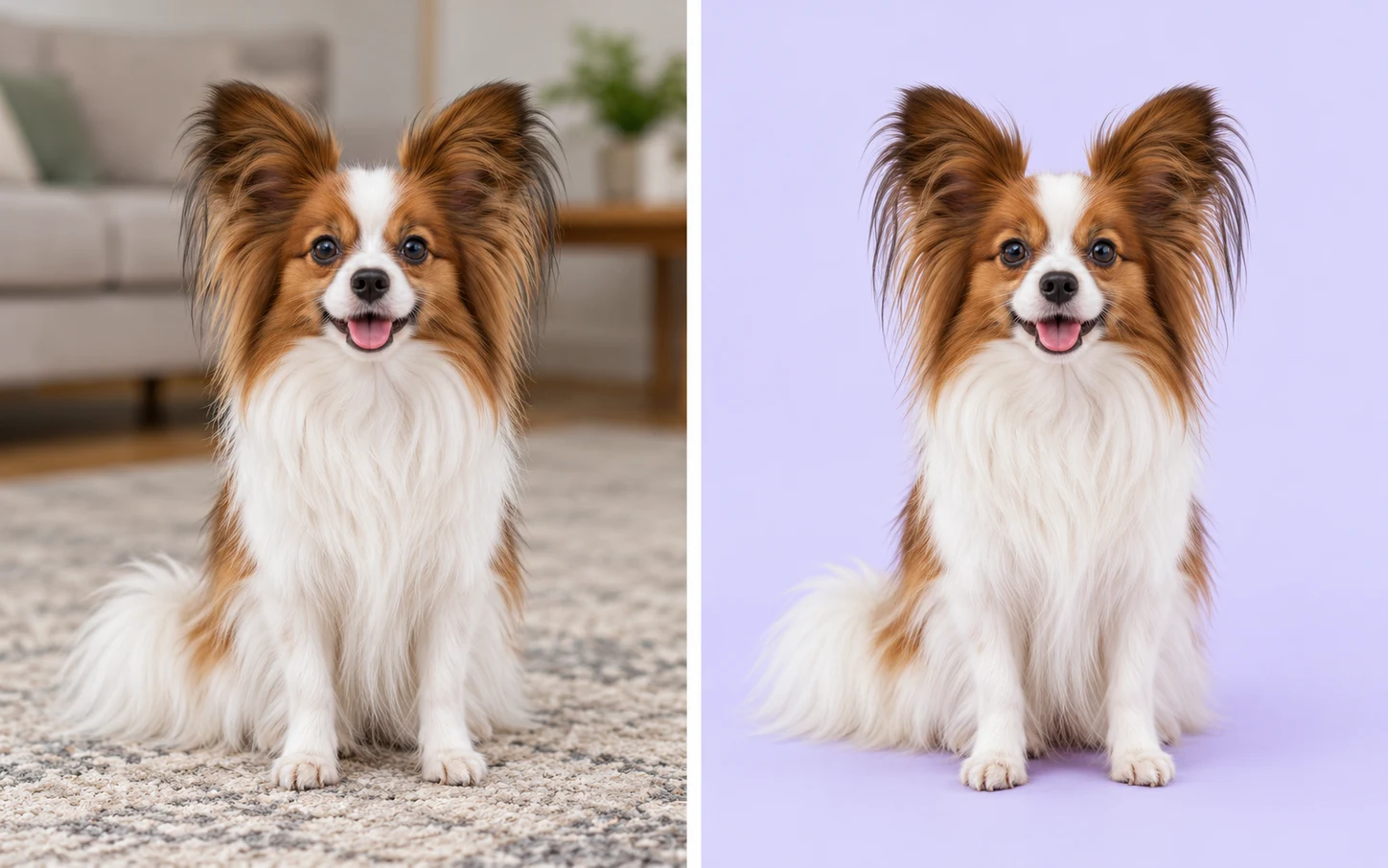
Перш ніж застосувати фіолетову заливку, ШІ відокремлює головний об’єкт від тла. Змініть тло на готовому портреті чи фото товару, не обводячи об’єкт самостійно.
Приклад зміни тла.
БезкоштовноБез реєстраціїБез водяного знака
Завантажте портрет або фото товару, і ШІ видалить оригінальний фон — вручну обводити об’єкт не потрібно. За кілька секунд спробуйте різні відтінки фіолетового, перегляньте результат і безкоштовно завантажте PNG без водяного знака.
Класичний фіолетовий · RGB 128, 0, 128
Це лише приклад для попереднього перегляду. Після обробки фото виберіть потрібний колір у редакторі.
Ваше фото — нове тло
JPG, PNG або WebP · До 15 МБ
Інформація про конфіденційністьЗамініть тло із зайвими деталями однотонним кольором, який пасує до об’єкта на фото. Для світлого оформлення спробуйте лавандовий (RGB 230, 230, 250), для класичного фіолетового — 128, 0, 128, а для насиченого відтінку — сливовий (103, 49, 71). Виберіть інші кольори в палітрі й порівняйте їх з одягом, волоссям або пакованням перед збереженням. Змінюється лише колір тла, а зображення об’єкта береться із завантаженого фото.
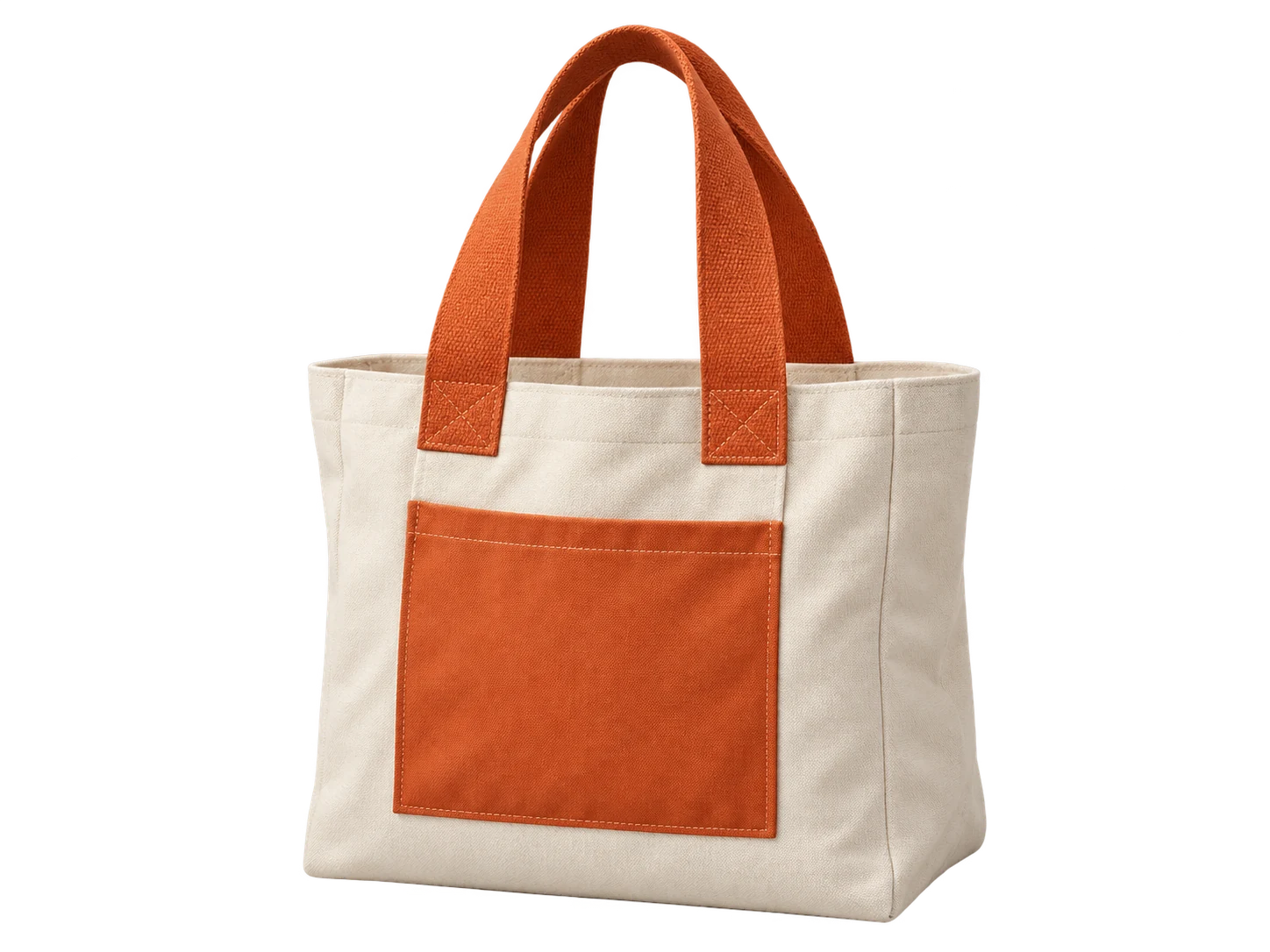
Оформіть серію фото товарів в одному стилі для банерів магазину, анонсів запуску чи дописів у соцмережах. Запишіть вибрані значення RGB і вводьте їх під час обробки кожного фото окремо — це можуть бути знімки флаконів доглядової косметики, аксесуарів або виробів ручної роботи. Порівняйте відтінок зі світлим пакованням і текстом на етикетках, щоб товар залишався помітним. Завантажте кожне готове зображення для макета й перевірте вимоги платформи до тла, перш ніж використовувати його як фото товару.
Безкоштовно спробувати зміну фону на фіолетовий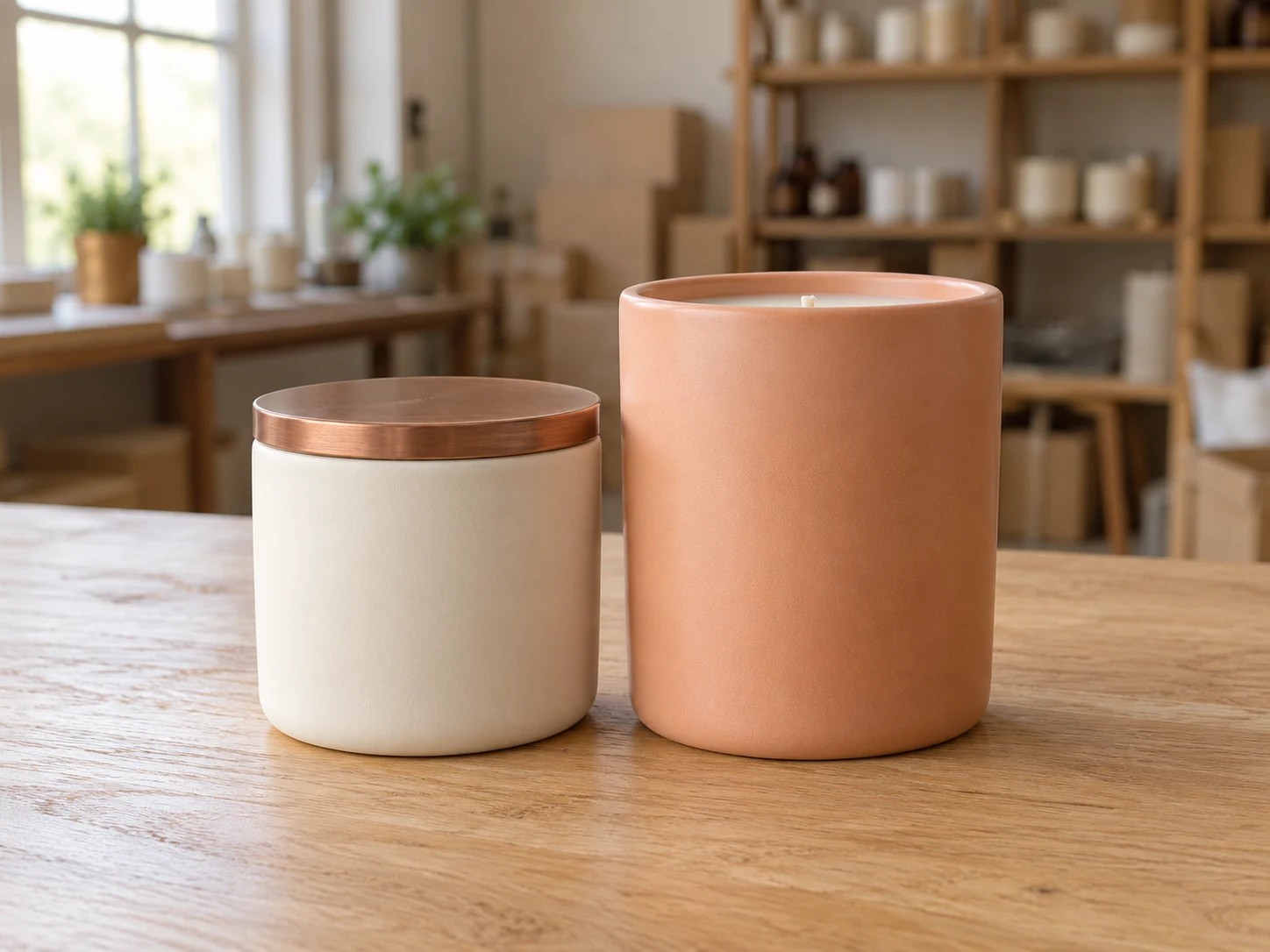
Оновіть портрет або фото профілю за допомогою відтінку, що пасує до одягу й кольорів вашої сторінки. Порівняйте світлий і насиченіший тони, щоб побачити, як вони обрамляють обличчя. Почніть із портрета, де людина чітко відрізняється від оточення, і перевірте у попередньому перегляді волосся, окуляри та плечі. Збережіть результат для особистого сайту, біографії спікера чи профілю в соцмережах; за потреби обріжте зображення під конкретну платформу у звичному редакторі.
Зробіть фон фото фіолетовим
Додайте фіолетове тло до фото за три кроки: завантажте зображення й видаліть оригінальне тло за допомогою ШІ, виберіть відтінок, перегляньте результат і завантажте PNG.
Виберіть файл JPG, PNG або WebP розміром до 15 МБ і натисніть «Видалити фон». Не закривайте вкладку, поки модель завантажується та обробляє зображення. Для обробки потрібні браузер і пристрій із підтримкою WebGPU. Під час першого запуску може знадобитися більше часу, оскільки модель потрібно завантажити.
Коли обробку буде завершено, виберіть «Власний колір» і відкрийте палітру. Налаштуйте відтінок візуально або введіть значення RGB; для класичного фіолетового використовуйте 128, 0, 128. Відображений HEX-код цього кольору — #800080. Перш ніж зберігати фото, перевірте, як виглядають краї об’єкта на вибраному тлі.
Натисніть «Завантажити PNG», щоб зберегти фото з вибраним кольором тла. Відкрийте файл і перевірте краї об’єкта в запланованому розмірі. Завантажений PNG уже містить вибране тло. Якщо потрібен і об’єкт без тла, виберіть варіант «Прозорий» і збережіть окремий PNG.
У Free BGRemover видаліть початкове тло за допомогою ШІ, а потім виберіть потрібний відтінок фіолетового. Обводити об’єкт вручну не потрібно. Щоб тло фото профілю, фото товарів і графіки для соцмереж було одного кольору, вводьте однакові значення RGB під час обробки кожного зображення окремо. Завантажуйте PNG безкоштовно й без водяного знака.
Перш ніж застосувати фіолетову заливку, ШІ відокремлює головний об’єкт від тла. Змініть тло на готовому портреті чи фото товару, не обводячи об’єкт самостійно.
Приклад зміни тла.
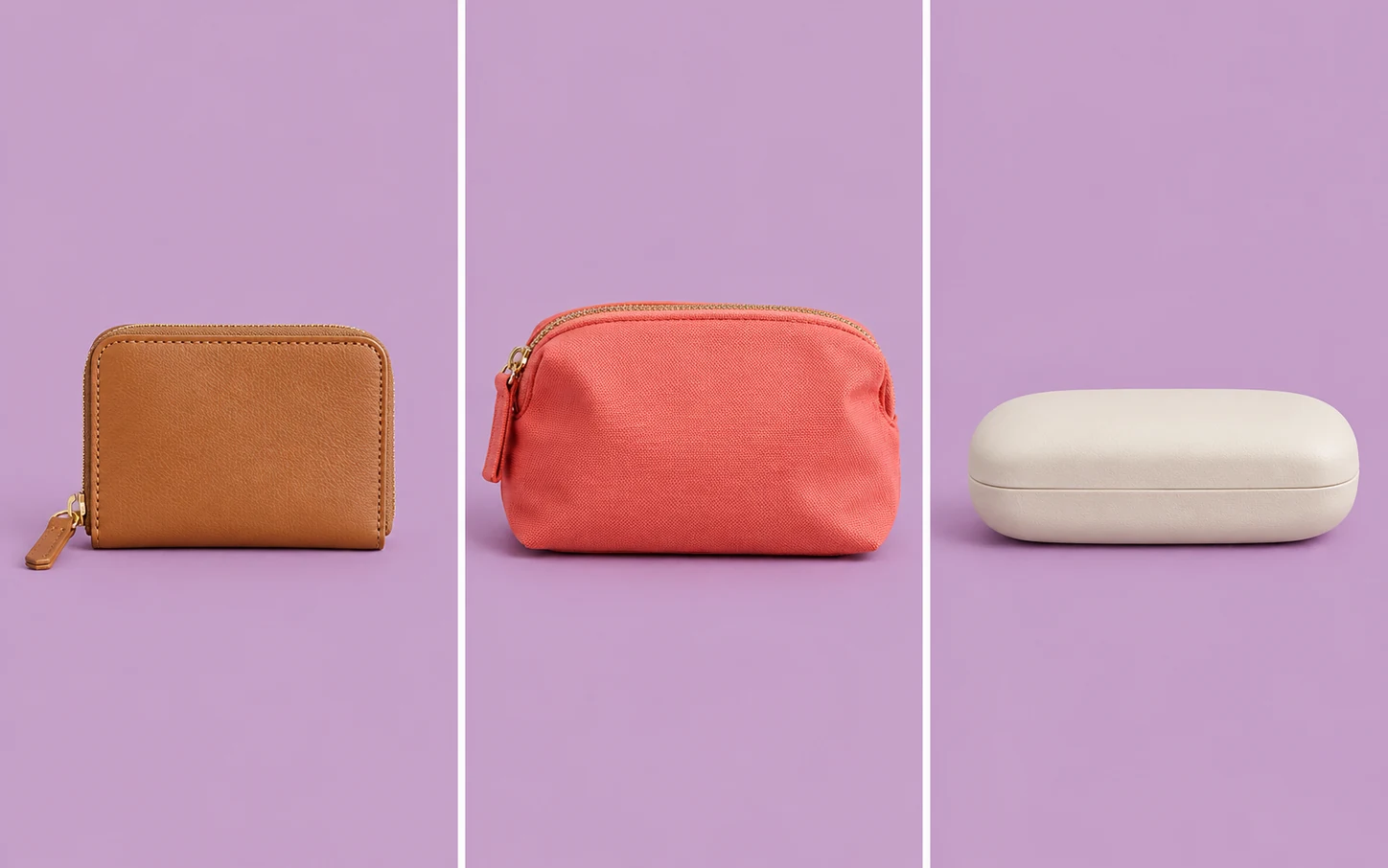
Під час обробки кожного фото вводьте однакові значення RGB, щоб точно відтворити колір тла. Так можна оформити серію портретів або фото товарів з однаковим тлом, навіть якщо початкові фони відрізняються, — добирати колір на око не доведеться.
Один відтінок для різних фото.
 Класичний фіолетовийЛавандовийСливовий
Змінюйте тло зі світло-фіолетового на темно-фіолетове й перевіряйте контраст із волоссям, одягом або пакованням. Під час зміни кольору використовується об’єкт, уже відокремлений від тла, тож можна порівнювати варіанти без повторного видалення фону за допомогою ШІ.
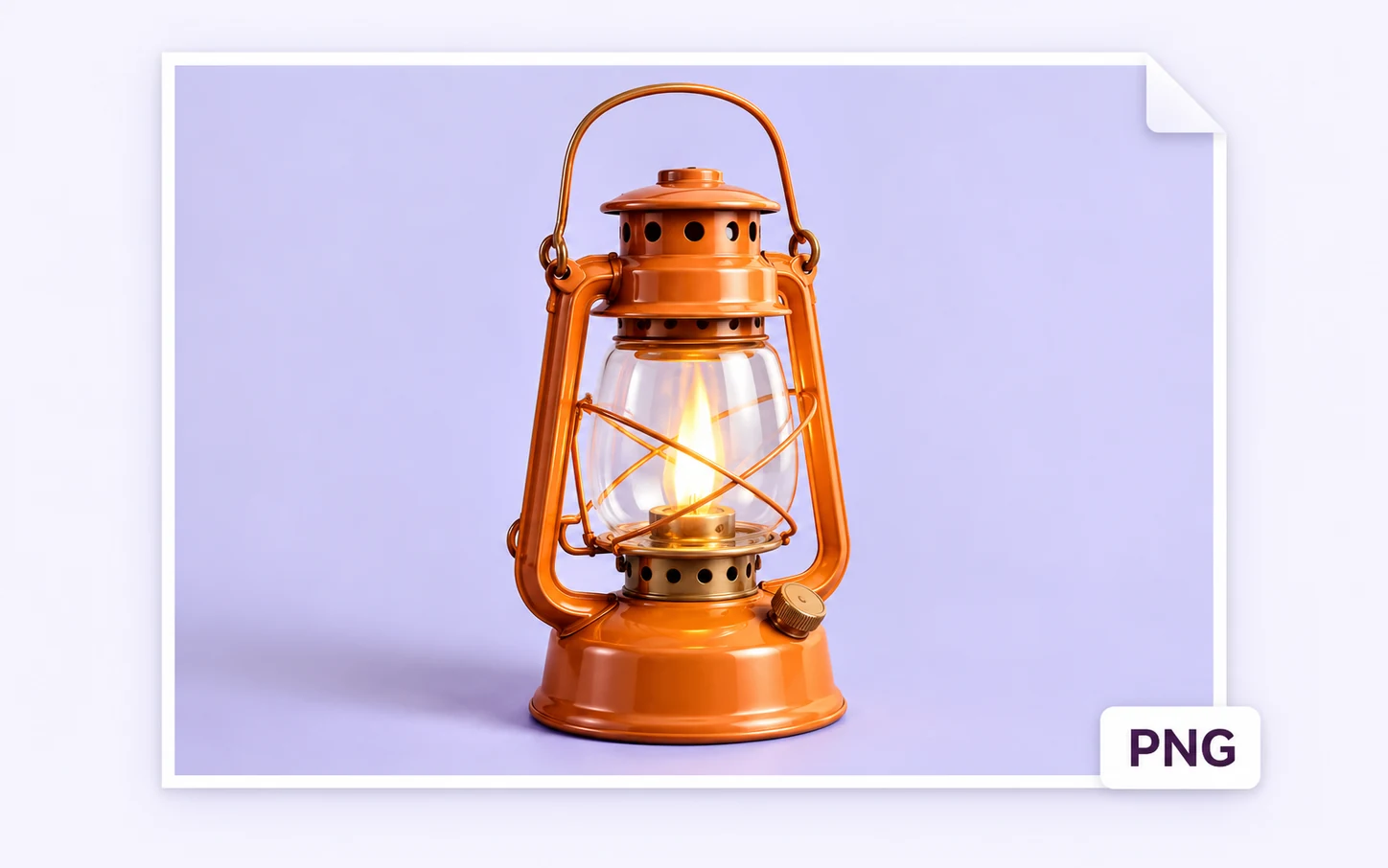
Завантажений PNG містить об’єкт і вибране однотонне тло без водяного знака. Використовуйте готовий файл на сайті, у презентації чи в застосунку для дизайну з підтримкою PNG — створювати тло заново деінде не потрібно.
Виберіть приклад, що відповідає вашому наступному проєкту. Однаковий колір тла надає серії зображень цілісного вигляду. Вдалий відтінок залежить від об’єкта на фото, макета, у якому ви використаєте фото, та місця його публікації.
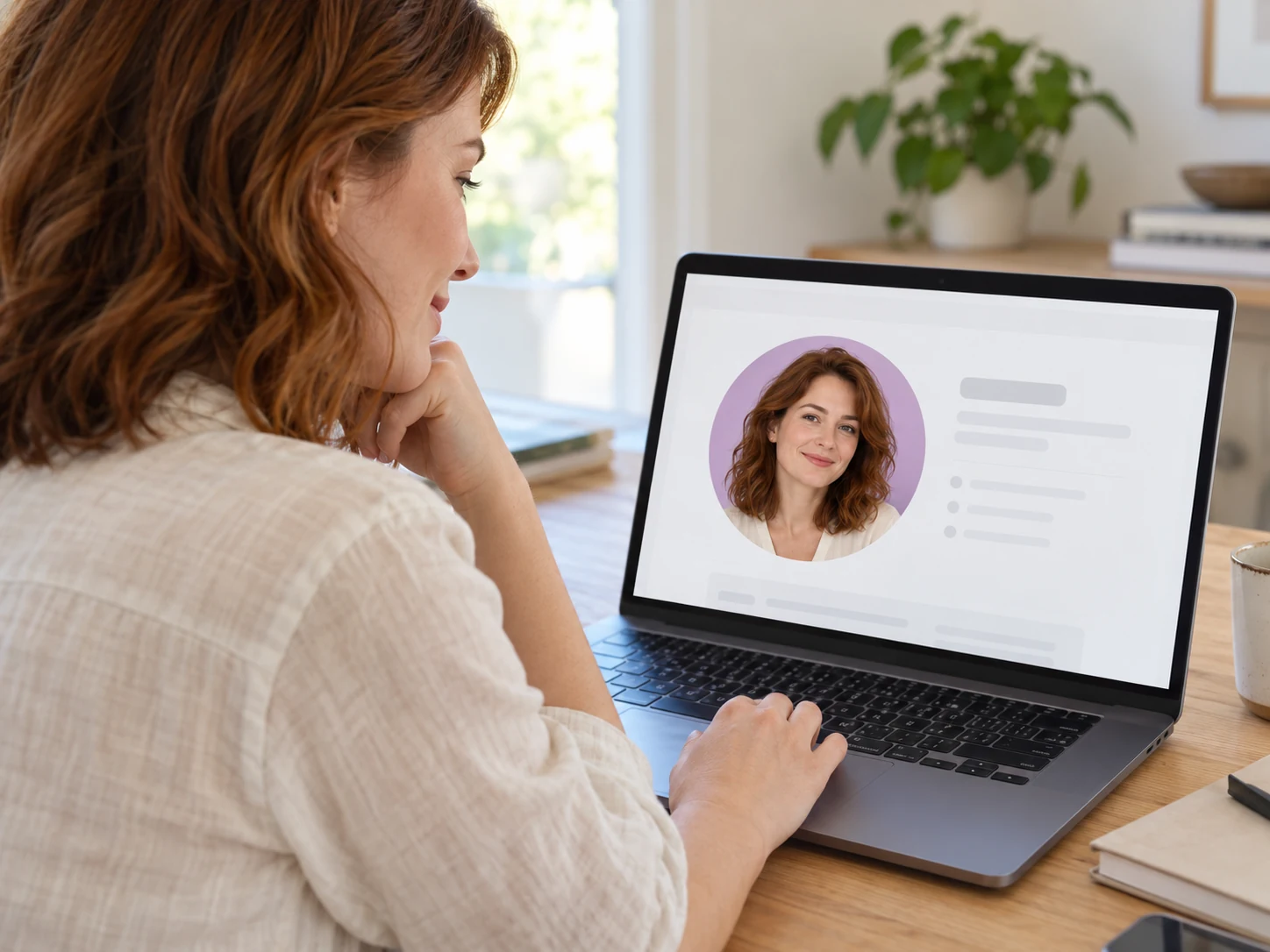
Використайте готовий портрет для особистого сайту, сторінки спікера чи профілю в соцмережах. Виберіть відтінок, який обрамляє обличчя й пасує до одягу. Перед публікацією перевірте, як завантажене зображення виглядає після обрізання на потрібній платформі, особливо якщо фото профілю відображається в колі.

Підготуйте окремі фото товарів для банера запуску, рекламного листа чи графіки магазину. Під час обробки кожного фото вводьте записані значення RGB, щоб тло всієї серії було одного кольору. Перевірте етикетки, ручки й невеликі отвори на кожному результаті, перш ніж додавати його до макета кампанії.
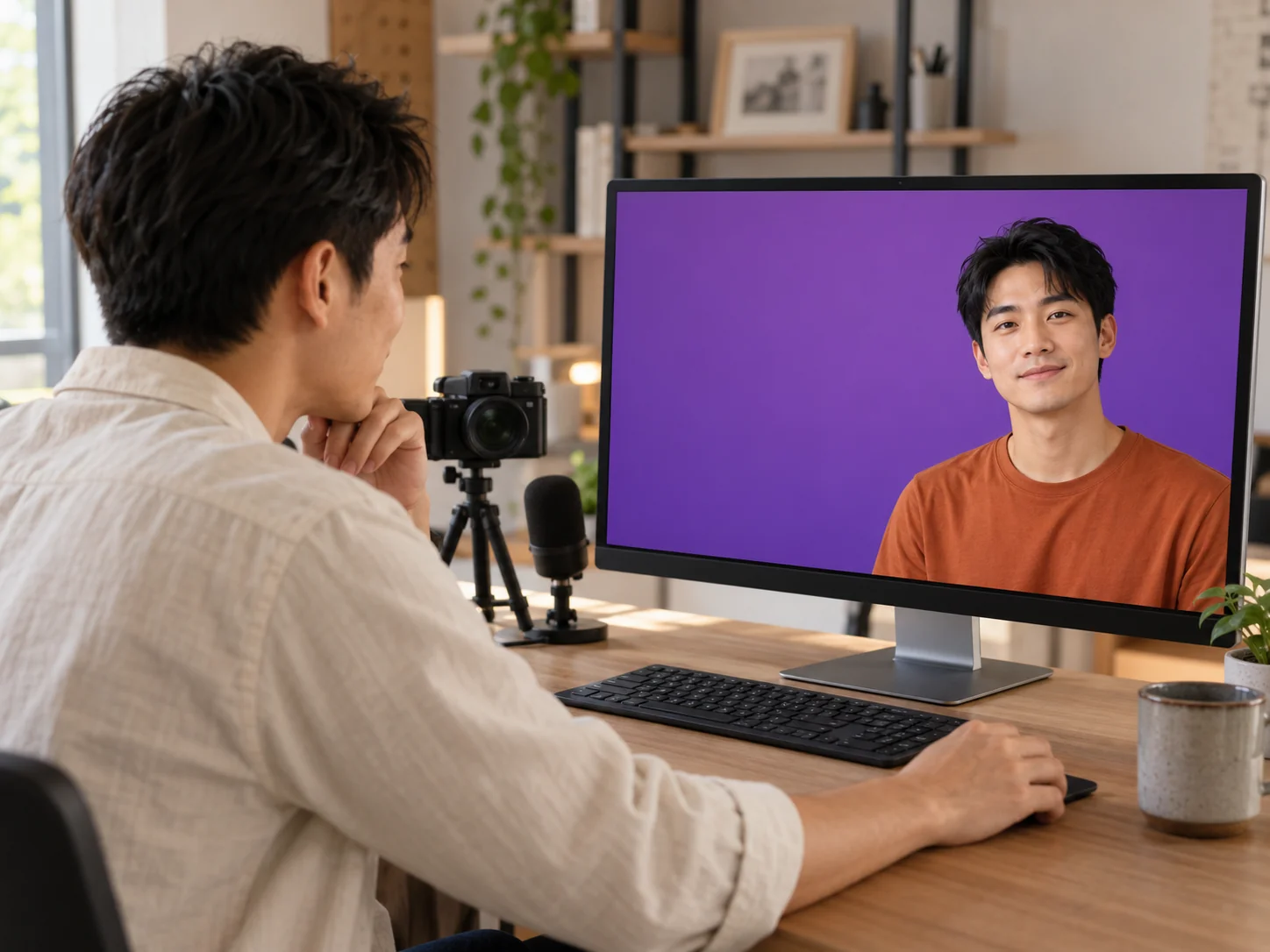
Підготуйте портрет із тлом, яке пасуватиме до серії анонсів, обкладинок відео чи дописів у соцмережах. Виберіть відтінок із палітри вашого контенту й завантажте відредаговане фото та відкрийте його в графічному редакторі. У цьому редакторі додайте текст, упорядкуйте макет і перевірте читабельність графіки там, де її буде показано.

Перш ніж створювати остаточну композицію, перевірте, як світлий бузковий або насичений сливовий відтінок виглядає за об’єктом. Введіть значення RGB кампанії та збережіть варіант для банера чи презентації. Якщо об’єкт потрібен і для іншого тла, виберіть «Прозорий» і збережіть окремий PNG.
Завантажте зображення й натисніть «Видалити фон». Після обробки виберіть «Власний колір» і вкажіть відтінок за допомогою палітри або налаштувань RGB. Для класичного фіолетового введіть 128, 0, 128. Перевірте результат і натисніть «Завантажити PNG», щоб зберегти фото з вибраним кольором.
Так. Можна обробляти фото по одному: видаляти початкове тло, вибирати власний колір і завантажувати PNG безкоштовно й без реєстрації. Водяний знак не додається. Перевірте результат перед завантаженням: після автоматичного видалення фону дрібні деталі по краях можуть потребувати уважнішого огляду.
PNG можна завантажити, але перед вибором кольору потрібно натиснути «Видалити фон». Окремого режиму, який додає колір тла до PNG із прозорим фоном без повторної обробки, немає. Збережіть початковий PNG із прозорим фоном і порівняйте його з обробленою версією, адже краї можуть змінитися.
Можна завантажувати файли JPG, PNG або WebP розміром до 15 МБ. Готове зображення завантажується у форматі PNG, навіть якщо оригінал був JPG. PNG з однотонним тлом не є прозорим. Щоб окремо зберегти вирізаний об’єкт, виберіть варіант «Прозорий» або конвертуйте готовий файл в іншому інструменті, якщо платформа вимагає JPG.
Наразі налаштування кольору дають змогу застосувати лише однотонний колір. Вони не створюють градієнтів і не генерують декоративні сцени за текстовим запитом. Щоб зробити композицію з градієнтом, завантажте PNG із прозорим тлом і розмістіть об’єкт на градієнтному тлі у застосунку для дизайну з підтримкою такого ефекту.
Цей інструмент змінює тло фото, яке ви надаєте. У ньому немає бібліотеки стокових зображень, порожніх полотен для завантаження чи готових шпалер. Використовуйте його для зміни тла на наявному фото; для окремого фонового зображення знадобиться інше джерело або інструмент.
Експорт зберігає розміри вихідного зображення в пікселях. Він не перетворює маленьке фото на 4K і не відновлює втрачені деталі. Почніть із чіткого оригіналу та перевірте завантажений PNG у запланованому розмірі. Однакові розміри не гарантують ідентичної деталізації країв.
Цей редактор обробляє по одному фото за раз. Запишіть вибрані значення RGB і вводьте їх під час кожної окремої обробки, щоб повторно використати колір. Інструмент не застосовує один колір до групи фото за одну дію, а відмінності в освітленні об’єктів залишаються.
Перш ніж завершити обробку, браузер має завантажити й запустити модель ШІ. Час залежить від підключення та пристрою; інструмент також потребує справної підтримки WebGPU. Не закривайте вкладку під час обробки. Якщо вона не починається, спробуйте інший браузер або пристрій із підтримкою WebGPU.
Дізнайтеся про вибір кольорів, підтримувані формати, безкоштовне завантаження та підготовку відредагованого фото до подальшого використання.
Почніть із фото, яке вже маєте. Виберіть відтінок, що пасує до об’єкта, перевірте результат і збережіть готовий PNG для профілю, реклами чи творчого макета. Залиште оригінальний файл, щоб порівняти результат перед використанням у проєкті.
Безкоштовно додати фіолетове тло до фото