

Ücretsiz kullanımKayıt gerekmezFiligran yok

Fotoğrafınıza Mor Arka Plan Ekleyin

Portre veya ürün fotoğrafınızı yükleyin; yapay zekâ mevcut arka planı kaldırsın. Fotoğraftaki kişi veya nesnenin kenarlarını elle çizmenize gerek yok. Saniyeler içinde farklı mor tonlarını deneyin, sonucu önizleyin ve filigransız PNG’nizi ücretsiz indirin.

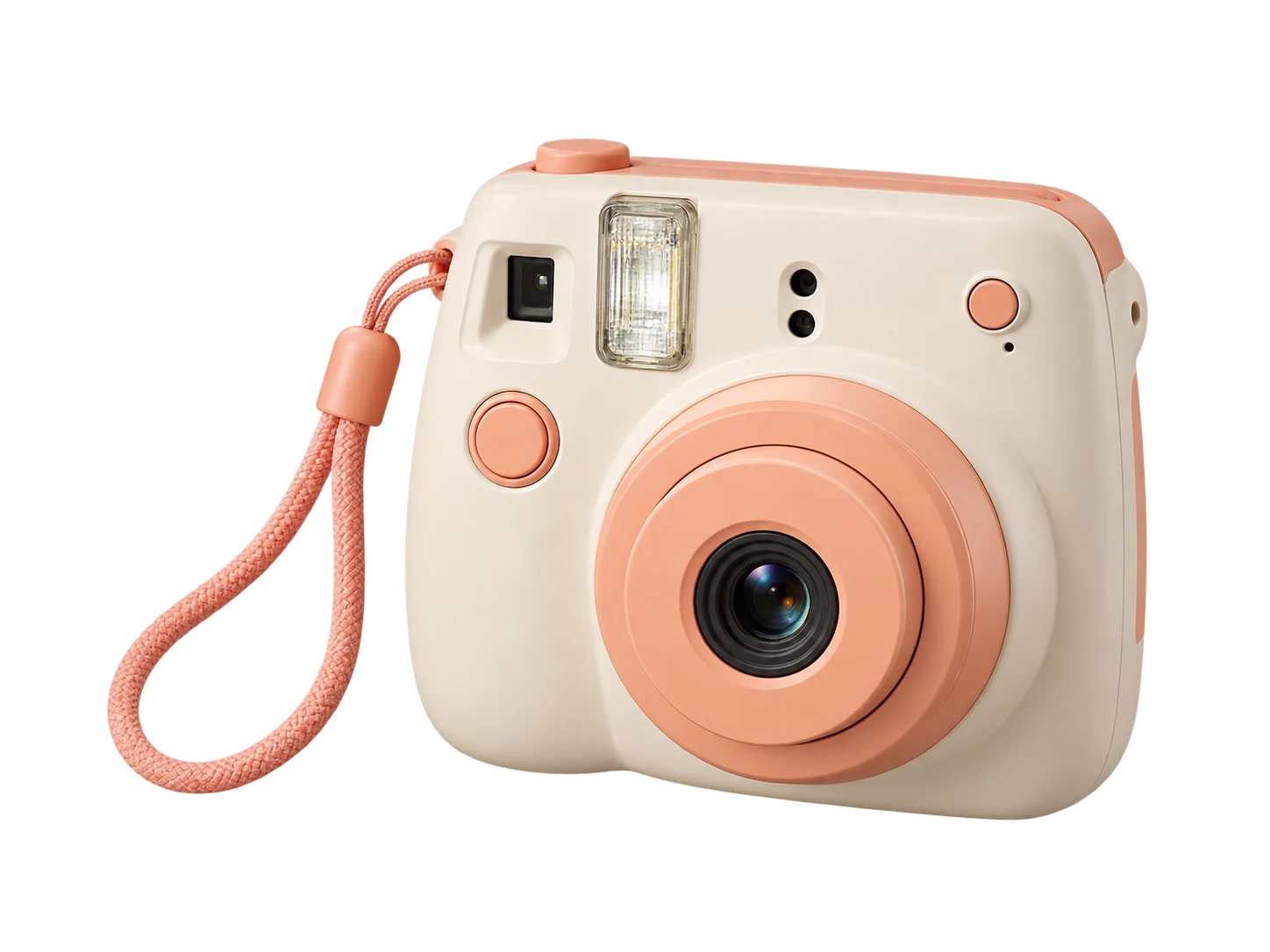
Klasik mor bir arka plan önünde fildişi ve şeftali tonlarında anında fotoğraf makinesi
Tek fotoğraf. Üç mor tonu.

Klasik mor · ⁦RGB 128, 0, 128⁩

Bu yalnızca örnek bir önizlemedir. Fotoğrafınız işlendikten sonra düzenleyicide kullanacağınız rengi seçin.

Fotoğrafınız, yeni bir görünüm

Fotoğrafınızı yükleyin. Mor tonunu seçin.

JPG, PNG veya WebP · En fazla 15 MB

Gizlilik ayrıntıları

Lavantadan mürdüme, düz bir mor arka plan seçin

Dikkat dağıtan arka planı, fotoğraftaki kişi veya nesneye uygun düz bir renkle değiştirin. Açık bir görünüm için RGB 230, 230, 250 değerleriyle lavantayı, klasik mor için 128, 0, 128 değerlerini veya daha koyu bir ton için 103, 49, 71 değerleriyle mürdümü deneyin. Renk seçiciyle başka tonları keşfedin; kaydetmeden önce kıyafet, saç veya ambalajla karşılaştırın. Yalnızca arka planın rengi değişir; kişi veya nesnenin görüntüsü yüklediğiniz fotoğraftan alınır.

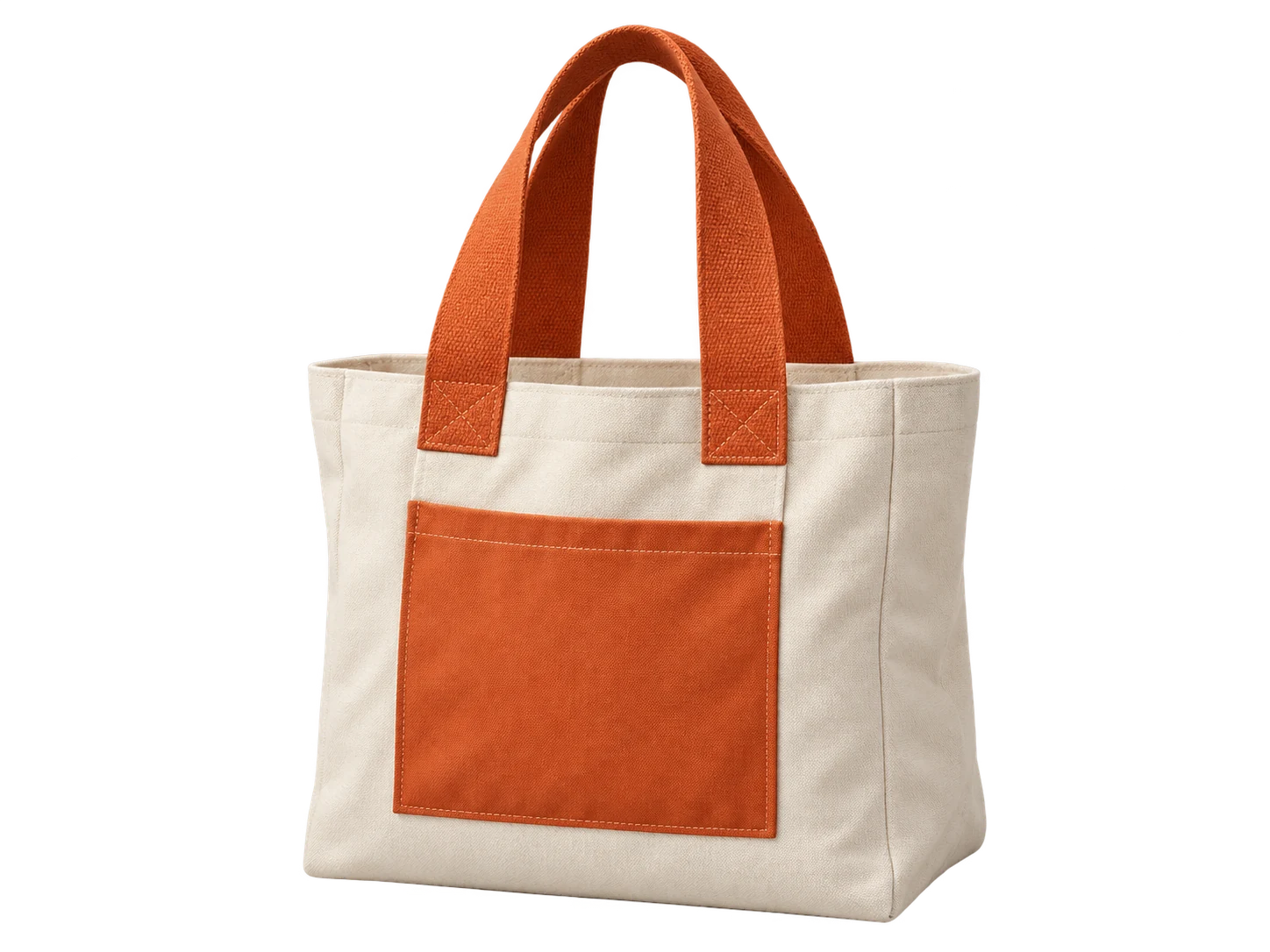
Klasik mor arka plan üzerinde turuncu kulplu krem rengi kanvas çanta
Klasik mor#800080 · RGB 128, 0, 128
Lavanta arka plan üzerinde turuncu kulplu krem rengi kanvas çanta
Lavanta#E6E6FA · RGB 230, 230, 250
Mürdüm arka plan üzerinde turuncu kulplu krem rengi kanvas çanta
Mürdüm#673147 · RGB 103, 49, 71

Ürün fotoğraflarında tek bir mor tonuyla tutarlılık sağlayın

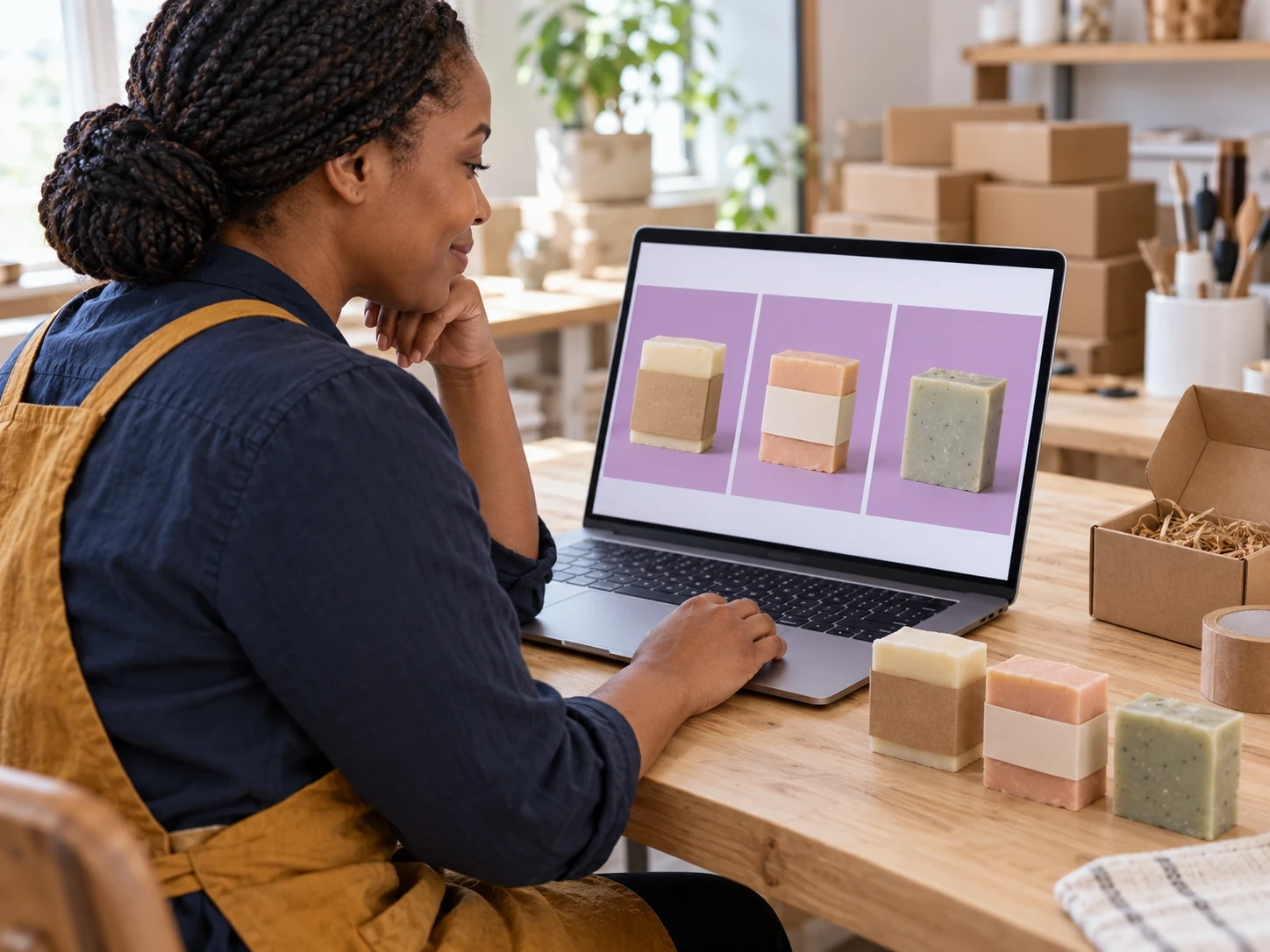
Mağaza banner’ları, lansman görselleri veya sosyal medya gönderileri için ürün fotoğraflarınıza ortak bir görünüm kazandırın. Seçtiğiniz RGB değerlerini not edin ve cilt bakım ürünü şişeleri, aksesuarlar ya da el yapımı ürünlerin fotoğraflarını tek tek düzenlerken aynı değerleri girin. Ürünün belirgin kalması için tonu açık renkli ambalaj ve etiket yazılarıyla karşılaştırın. Her görseli tasarımınız için indirin ve ilan fotoğrafı olarak kullanmadan önce hedef platformun arka plan gereksinimlerini kontrol edin.

Mor Arka Plan Değiştiriciyi Ücretsiz Deneyin
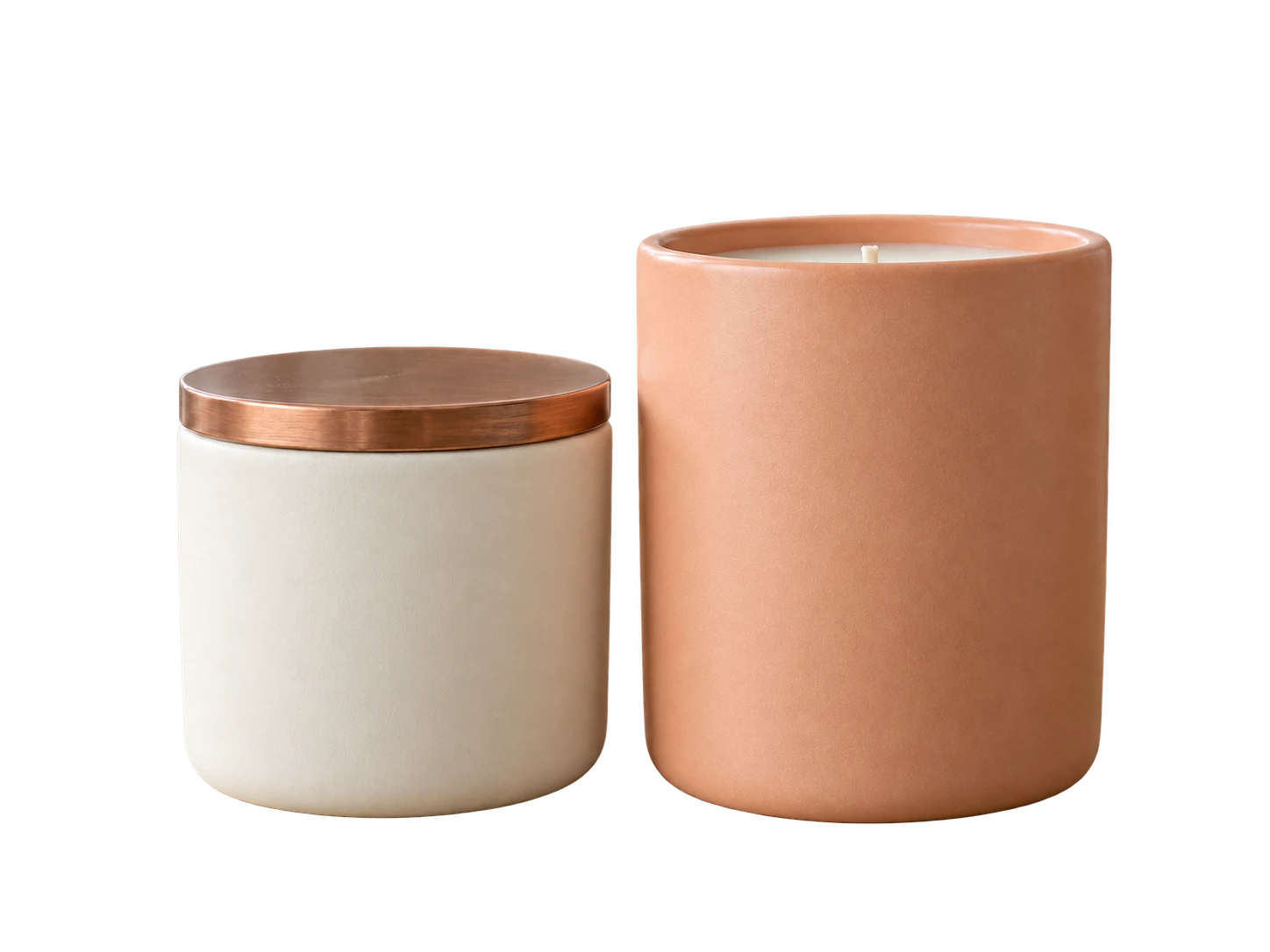
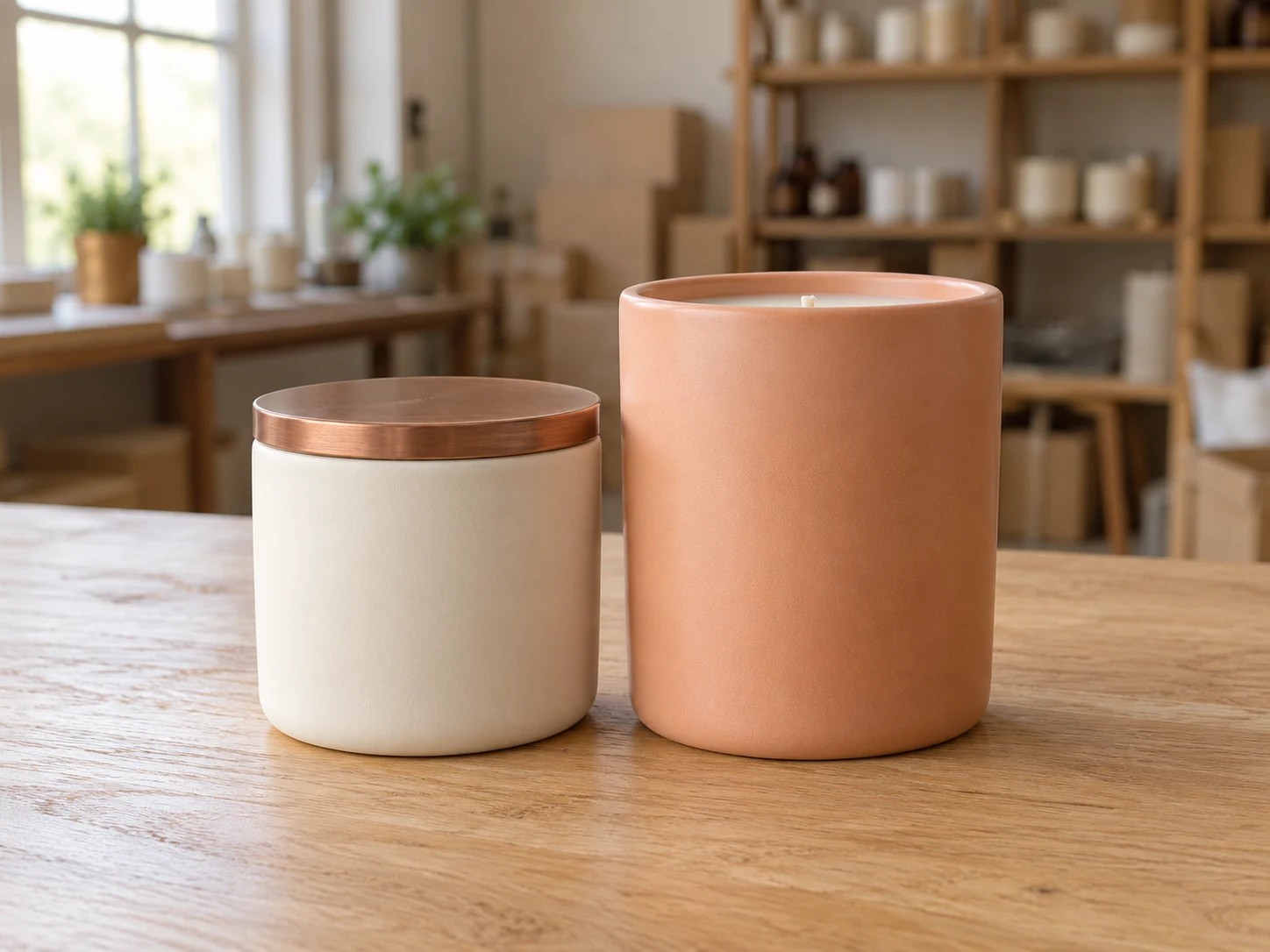
El işi atölyesindeki paketleme masasının üzerinde fildişi ve şeftali tonlarında mum kavanozları

Profilinize uygun bir portre arka planı seçin

Portre veya profil fotoğrafınızı kıyafetinizle ve sayfanızın renkleriyle uyumlu bir tonla yenileyin. Yüzünüzü nasıl çerçevelediklerini görmek için açık ve koyu tonları karşılaştırın. Kişinin arka plandan kolayca ayırt edilebildiği bir portreyle başlayın; önizlemede saç, gözlük ve omuz kenarlarını inceleyin. Sonucu kişisel siteniz, konuşmacı biyografiniz veya sosyal profiliniz için kaydedin; fotoğrafı platforma uygun biçimde kırpmak için her zamanki düzenleyicinizi kullanın.

Fotoğraf Arka Planını Şimdi Mora Çevirin
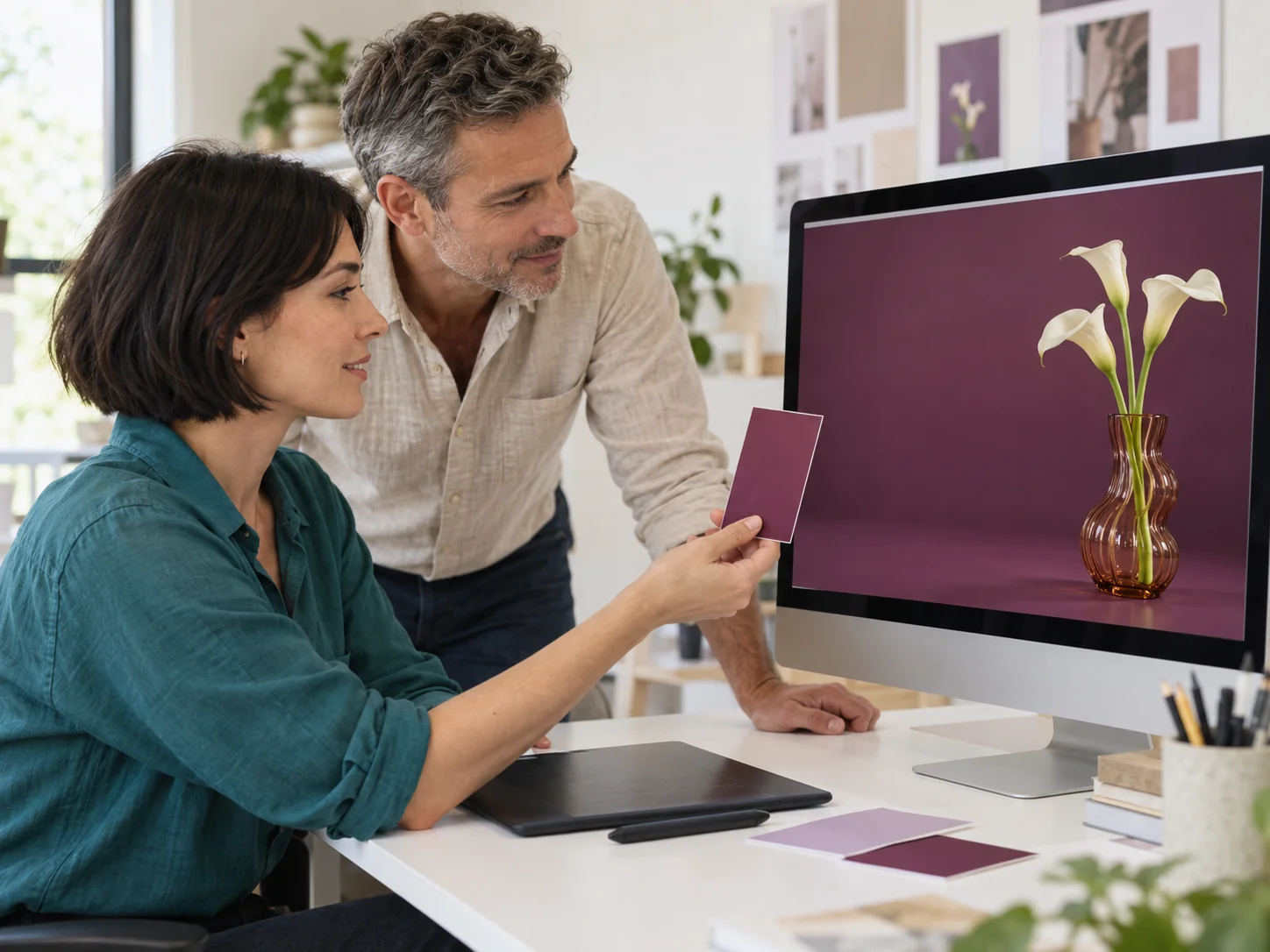
Ev ofisinde fotoğraflanmış, kobalt mavisi bluz giyen kadın

Fotoğrafa Mor Arka Plan Nasıl Eklenir?

Üç adımda fotoğrafınıza mor arka plan ekleyin: Görselinizi yükleyip yapay zekânın mevcut arka planı kaldırmasını sağlayın, tonunuzu seçin, ardından önizleyip PNG’nizi indirin.

  1. 01

    Fotoğrafınızı yükleyin ve mevcut arka planı kaldırın

    En fazla 15 MB boyutunda JPG, PNG veya WebP dosyası seçin ve “Arka planı kaldır” seçeneğine tıklayın. Model yüklenip görselinizi işlerken sekmeyi açık tutun. İşlem için WebGPU desteği olan bir tarayıcı ve cihaz gerekir. Modelin indirilmesi gerektiğinden ilk işlem daha uzun sürebilir.

  2. 02

    Arka plan için bir ton seçin

    İşlem tamamlandığında “Özel renk” seçeneğini belirleyip renk seçiciyi açın. Tonu görsel olarak ayarlayın veya RGB değerlerini girin; klasik mor için 128, 0, 128 kullanın. Bu rengin HEX değeri #800080 olarak gösterilir. Kaydetmeden önce seçtiğiniz arka plan üzerinde kişinin veya nesnenin kenarlarının nasıl göründüğünü kontrol edin.

  3. 03

    Tamamlanan PNG’nizi indirin

    Seçtiğiniz arka plan renginin uygulandığı fotoğrafı kaydetmek için “PNG indir” seçeneğine tıklayın. Dosyayı açıp kişi veya nesnenin kenarlarını, fotoğrafı kullanmayı planladığınız boyutta inceleyin. İndirilen PNG seçtiğiniz arka planı da içerir. Kişi veya nesnenin arka plansız görüntüsü de gerekiyorsa “Saydam” seçeneğini seçip ayrı bir PNG kaydedin.

Fotoğraflara Mor Arka Plan Eklemek İçin Neden Free BGRemover?

Free BGRemover ile önce yapay zekâyı kullanarak mevcut arka planı kaldırın, ardından istediğiniz mor tonunu seçin. Kişi veya nesnenin kenarlarını elle çizmenize gerek yok. Profil fotoğrafları, ürün tanıtımları ve sosyal medya görsellerini tek tek düzenlerken aynı RGB değerlerini girerek arka plan rengini tutarlı tutabilirsiniz. PNG’leri ücretsiz ve filigransız indirin.

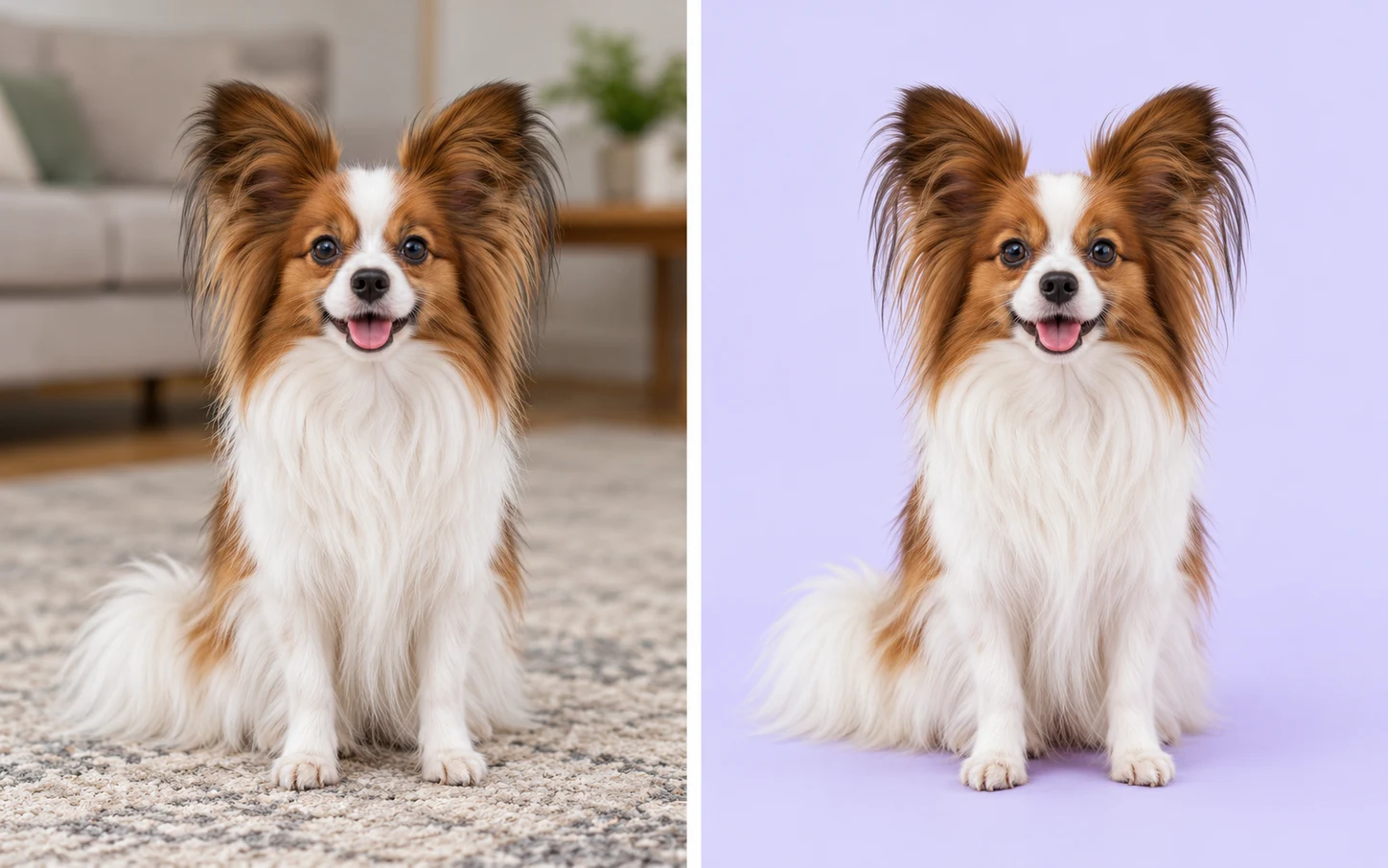
Aynı papillon köpeğinin oturma odasında ve lavanta arka plan önünde gösterildiği örnek karşılaştırma

Kenarları elle çizmenize gerek yok

Mor arka plan uygulanmadan önce yapay zekâ fotoğraftaki ana kişi veya nesneyi arka plandan ayırır. Kenarları kendiniz çizmeden mevcut bir portre veya ürün fotoğrafının arka planını değiştirin.

Arka plan değişikliği örneği.
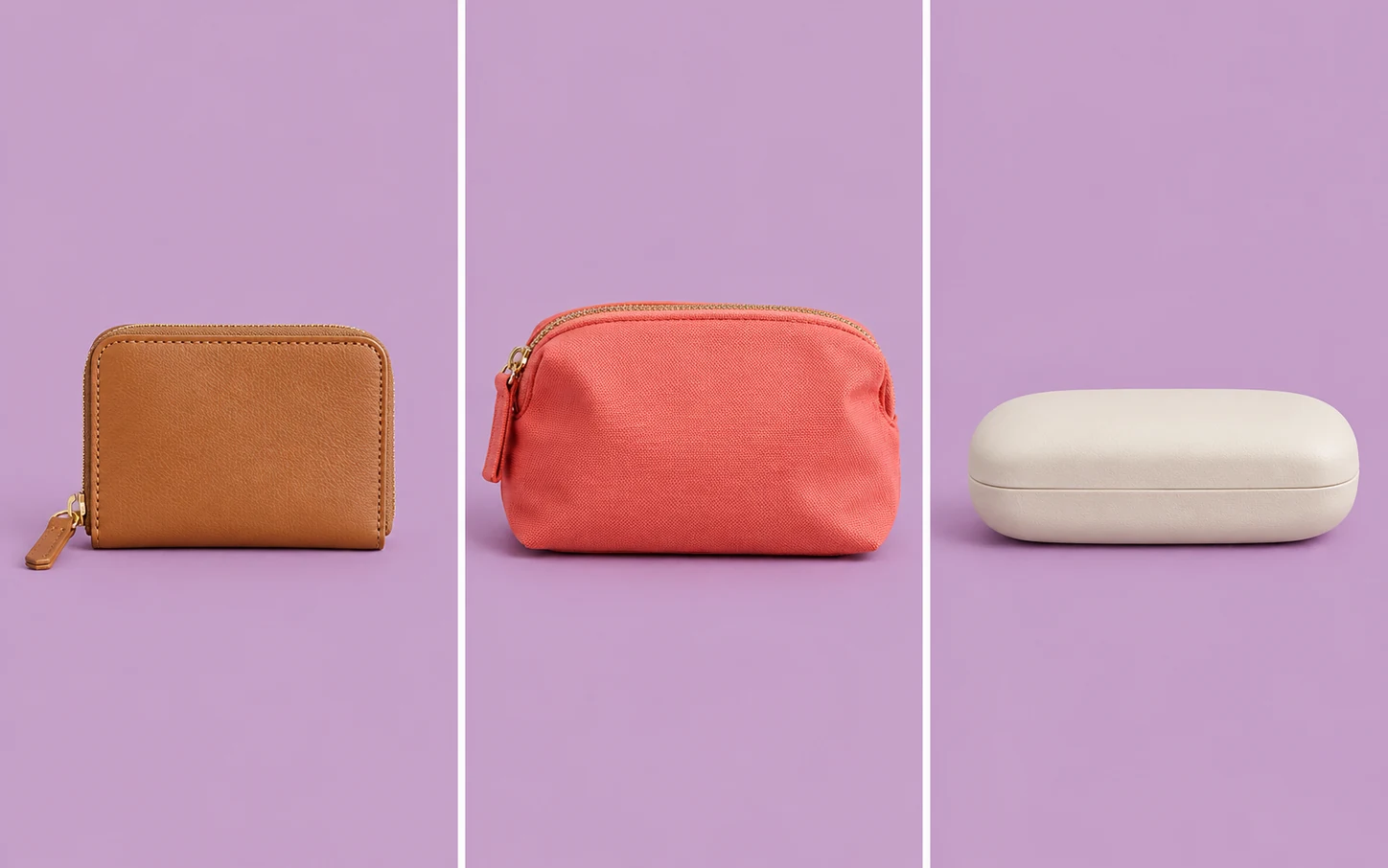
Aynı leylak arka planlı üç fotoğrafta cüzdan, mercan renkli kese ve gözlük kılıfı

Birden fazla fotoğrafta aynı mor tonu kullanın

Her fotoğrafı ayrı ayrı düzenlerken aynı RGB değerlerini girerek arka plan rengini tam olarak eşleştirebilirsiniz. Böylece orijinal arka planları farklı olsa bile bir portre veya ürün fotoğrafı serisinde aynı tonu kullanabilir, rengi göz kararı eşleştirmek zorunda kalmazsınız.

Farklı fotoğraflara uygulanan tek ton.

Farklı mor tonlarında arka plan önünde gözlüklü ve yulaf rengi gömlekli adam — Klasik morKlasik mor
Farklı mor tonlarında arka plan önünde gözlüklü ve yulaf rengi gömlekli adam — LavantaLavanta
Farklı mor tonlarında arka plan önünde gözlüklü ve yulaf rengi gömlekli adam — MürdümMürdüm

Karar vermeden önce tonları karşılaştırın

Arka planı açık ve koyu mor tonlarına değiştirerek saç, kıyafet veya ambalajla arasındaki kontrastı değerlendirin. Rengi değiştirdiğinizde arka plandan ayrılmış görüntü yeniden kullanılır; böylece yapay zekâyla arka planı tekrar kaldırmadan alternatifleri karşılaştırabilirsiniz.

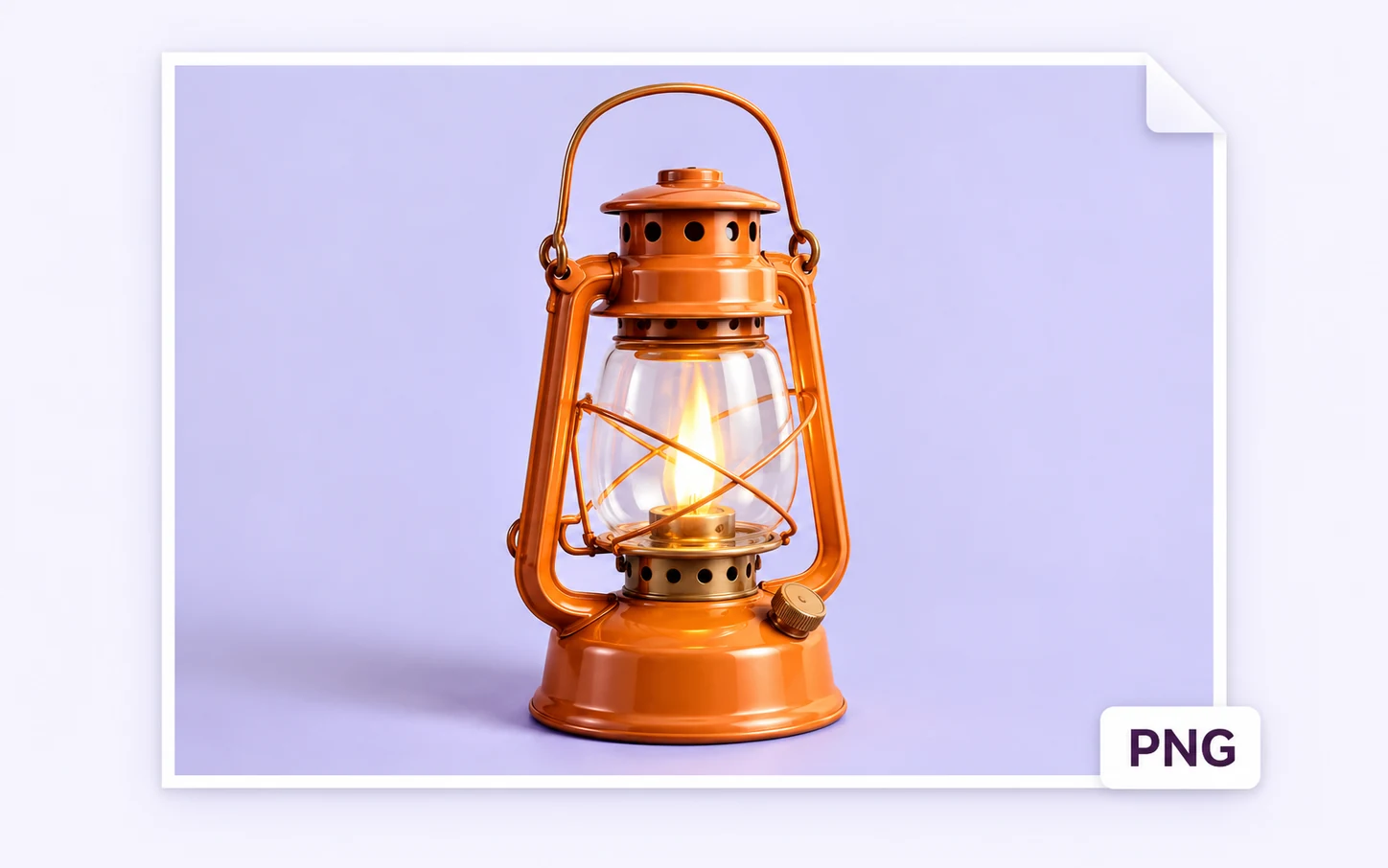
Turuncu bir feneri ve lavanta arka planını birlikte gösteren PNG dosyası çizimi

Fotoğrafınızı seçtiğiniz renkle indirin

İndirilen PNG, fotoğraftaki kişi veya nesneyi ve seçtiğiniz düz arka planı içerir; filigran eklenmez. Arka planı başka bir yerde yeniden oluşturmadan tamamlanan dosyayı bir web sitesinde, sunumda veya PNG destekleyen tasarım uygulamasında kullanın.

Fotoğraflarında Mor Arka Planı Kimler Kullanabilir?

Bir sonraki projenize en uygun kullanım alanını seçin. Aynı arka plan rengi bir görsel serisinde bütünlük sağlayabilir. Uygun ton, fotoğraftaki kişi veya nesneye, fotoğrafı yerleştireceğiniz tasarıma ve nerede gösterileceğine bağlıdır.

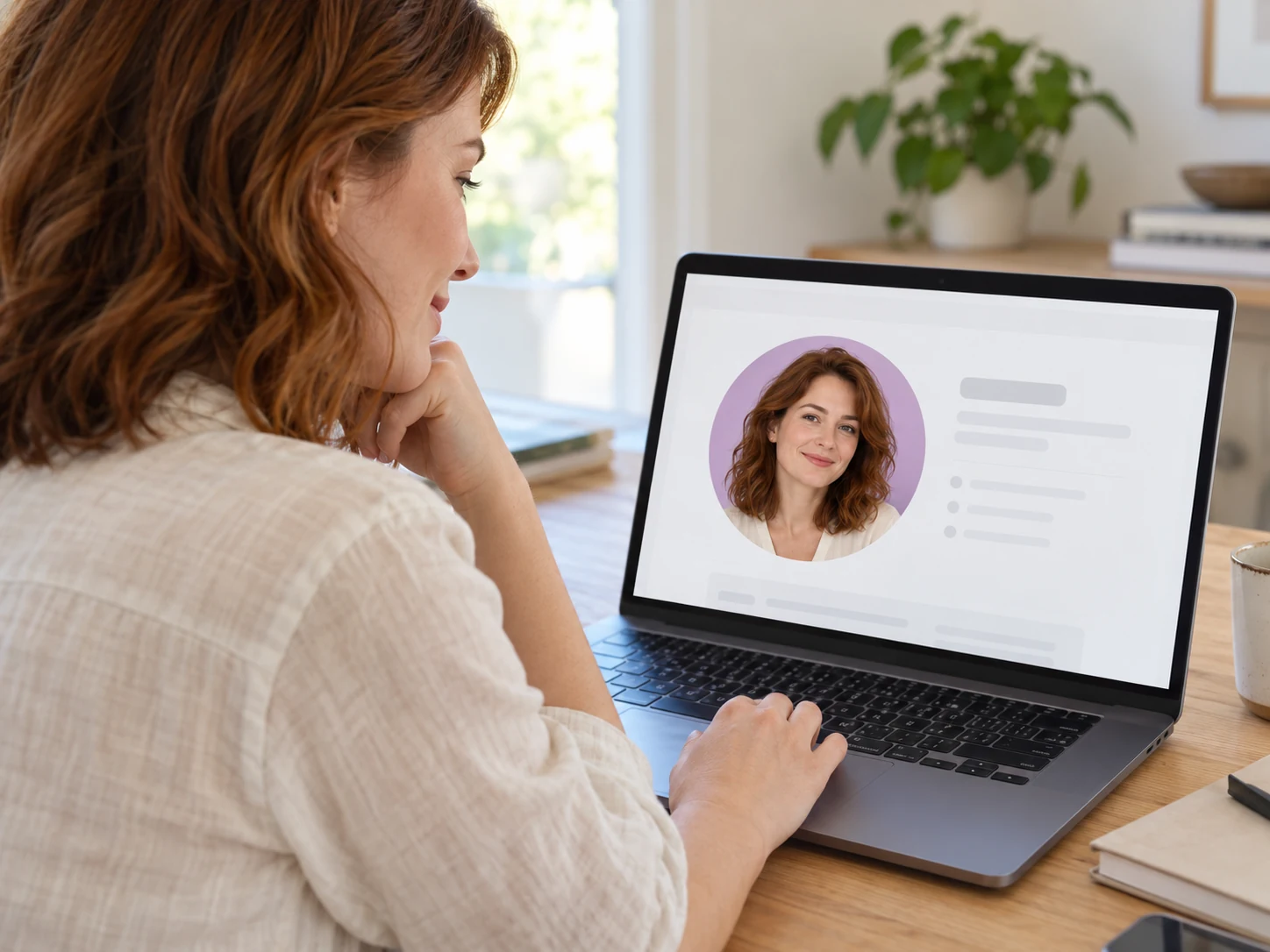
Evde dizüstü bilgisayarında lavanta arka planlı profil portresini inceleyen kadın

Fotoğrafı yeniden çekmeden profilinizi yenileyin

Kişisel web siteniz, konuşmacı sayfanız veya sosyal profiliniz için mevcut bir portreyi kullanın. Yüzünüzü çerçeveleyen ve kıyafetinizle uyumlu bir ton seçin. Yayımlamadan önce indirilen fotoğrafın hedef platformda kırpıldıktan sonra nasıl göründüğünü kontrol edin; özellikle profil fotoğrafınız daire içinde gösteriliyorsa.

  • Rengi portrenizle karşılaştırın
  • Sayfanız için bir ton seçin
  • Profiliniz için PNG kaydedin
Profil Fotoğrafınızın Arka Planını Düzenleyin
Fotoğraf arka planını mora nasıl çevirebilirim?

Görselinizi yükleyip “Arka planı kaldır” seçeneğine tıklayın. İşlem tamamlandığında “Özel renk” seçeneğini belirleyin ve renk seçici ya da RGB denetimleriyle bir ton seçin. Klasik mor için 128, 0, 128 değerlerini girin. Önizlemeyi kontrol edin ve seçtiğiniz rengin uygulandığı fotoğrafı kaydetmek için “PNG indir” seçeneğine tıklayın.

Editörü kaydolmadan ücretsiz kullanabilir miyim?

Evet. Fotoğrafları tek tek düzenleyebilirsiniz. Mevcut arka planı kaldırmak, özel renk seçmek ve PNG indirmek ücretsizdir; hesap oluşturmanız gerekmez. Filigran eklenmez. Otomatik arka plan kaldırma sonrasında ince kenarların daha dikkatli incelenmesi gerekebileceğinden indirmeden önce sonucu kontrol edin.

Saydam PNG’ye mor arka plan ekleyebilir miyim?

PNG yükleyebilirsiniz, ancak renk seçmeden önce “Arka planı kaldır” seçeneğine tıklamanız gerekir. Arka planı zaten saydam olan bir PNG’ye yeniden işlem yapmadan yalnızca arka plan rengi ekleyen ayrı bir seçenek yoktur. İşlem kenarları değiştirebileceği için orijinal saydam PNG’yi saklayın ve işlenmiş sürümle karşılaştırın.

JPG yükleyip sonucu JPG olarak indirebilir miyim?

En fazla 15 MB boyutunda JPG, PNG veya WebP dosyaları yükleyebilirsiniz. Kaynak JPG olsa bile tamamlanan görsel PNG olarak indirilir. Düz renkli arka plan içeren PNG saydam değildir. Kişi veya nesnenin arka plansız görüntüsünü ayrı kaydetmek için “Saydam” seçeneğini kullanın veya hedef platform JPG istiyorsa tamamlanan dosyayı başka bir araçla dönüştürün.

Mor degradeli bir arka plan oluşturabilir miyim?

Mevcut renk denetimleri tek bir düz ton uygular. Degrade oluşturmaz veya metin isteminden dekoratif sahneler üretmez. Degradeli bir kompozisyon için arka planı saydam olan PNG’yi indirin ve bu efekti destekleyen bir tasarım uygulamasında kişi veya nesneyi degradeli bir arka planın üzerine yerleştirin.

Buradan boş arka plan veya duvar kâğıdı indirebilir miyim?

Bu araç, sağladığınız bir fotoğrafın arka planını düzenler. Stok görsel kütüphanesi, indirilebilir boş tuval veya hazır duvar kâğıdı sunmaz. Mevcut bir fotoğrafın arka planını değiştirmek için kullanın; bağımsız bir arka plan görseli için başka bir araç ya da kaynak gerekir.

İndirdiğim görsel yüksek çözünürlüklü veya 4K mı olur?

Dışa aktarma, kaynak görselin piksel boyutlarını korur. Küçük bir fotoğrafı 4K’ya dönüştürmez veya kayıp ayrıntıları geri getirmez. Net bir orijinalle başlayın ve indirilen PNG’yi kullanmayı planladığınız boyutta inceleyin. Boyutların aynı olması kenar ayrıntılarının birebir aynı olacağını garanti etmez.

Aynı rengi birden fazla fotoğrafa aynı anda uygulayabilir miyim?

Bu tek görsel düzenleyici her seferinde bir fotoğrafı işler. Seçtiğiniz RGB değerlerini not edip her ayrı düzenlemede yeniden girerek aynı rengi kullanabilirsiniz. Tek işlemde bir fotoğraf grubuna ortak renk uygulamaz; fotoğraftaki kişi veya nesnelerin ışık farklılıkları da değişmeden kalır.

İlk fotoğrafın işlenmesi neden daha uzun sürüyor?

İşlem tamamlanmadan önce tarayıcının yapay zekâ modelini indirmesi ve yüklemesi gerekir. Süre bağlantınıza ve cihazınıza bağlıdır; aracın düzgün çalışan WebGPU desteğine de ihtiyacı vardır. İşlem sırasında sekmeyi açık tutun. Başlamazsa WebGPU destekleyen başka bir tarayıcı veya cihaz deneyin.

Mor Arka Plan Fotoğraf Düzenleyici: Sık Sorulan Sorular

Renk seçenekleri, desteklenen dosyalar, ücretsiz indirmeler ve düzenlenen fotoğrafı sonraki kullanım için hazırlama hakkında yanıtlar bulun.

Sıradaki fotoğrafınıza yeni bir görünüm kazandırın

Elinizdeki bir fotoğrafla başlayın. Fotoğraftaki kişi veya nesneye uygun bir ton seçin, önizlemeyi kontrol edin ve profil, tanıtım veya yaratıcı tasarımınız için tamamlanan PNG’yi kaydedin. Projenizde kullanmadan önce sonucu karşılaştırmak için orijinal dosyanızı saklayın.

Fotoğrafa Ücretsiz Mor Arka Plan Ekleyin