Tam rengi seçin
Görselde bir piksele tıklayın veya 6 haneli HEX değeri girin.
✦ Tamamen ücretsizKayıt gerekmezFiligran yok
PNG'nizden bir renk seçin; bu rengi saydam yapın veya düz bir renkle değiştirin, ardından temiz bir PNG indirin. Ücretsizdir; kayıt ve filigran gerekmez.
 OrijinalSaydam PNG
En fazla 15 MB boyutunda PNG, JPG veya WebP görseli seçin. Son arka planın saydam kalması gerekiyorsa PNG idealdir.
Kaynak görselde bir renge tıklayın veya HEX değerini girin. Düşük başlayın, ardından yakın tonları da kapsamak için toleransı azar azar artırın.
Konunun çevresindeki dama desenini inceleyin. Seçilen renk kaybolduğunda ve önemli ayrıntılar korunduğunda saydam PNG'nizi indirin.
Renk üzerinde tam denetim
Arka planın tüm ayrıntılarını silmek yerine değiştirmek istediğiniz rengi seçin. Bu yöntem özellikle düz çizimler, simgeler, logolar, ekran görüntüleri, çıkartmalar ve sade arka planlarda işe yarar.
Görselde bir piksele tıklayın veya 6 haneli HEX değeri girin.
Yalnızca seçilen renk ve kapsama dahil ettiğiniz yakın tonlar değişir.
Seçilen alanı saydam yapın veya düz bir yedek renkle doldurun.
Konu arka planla aynı rengi taşıyorsa düşük toleransla başlayın ve indirmeden önce sonucu inceleyin.
Renkli arka plan senaryoları
Kaldırmak istediğiniz alan tek bir renk veya birbirine yakın az sayıda tondan oluşuyorsa renk kaldırma aracını kullanın. Rengi seçip kenarları inceleyin; PNG'nin geri kalanını yeni bir tasarımda kullanmaya hazır tutun.
Düz arka planlı ürün grafiğini, taramayı veya logoyu saydam PNG'ye dönüştürün. Konunun içindeki beyaz metinleri, vurguları ve boşlukları kontrol edin.
Yeşil ya da maviyi seçin; saçlara, kumaşa veya yansıtıcı kenarlara zarar vermeden rengi temizlemek için toleransı yavaşça artırın.
Sade bir çizimin arkasındaki renkli kutuyu kaldırın; böylece PNG web sitesinde, slaytta, etikette veya sosyal medya görselinde kare bir zemin olmadan kullanılabilir.
Tasarımın geri kalanını korurken istenmeyen bir dolgu rengini kaldırın ya da düz bir renkle değiştirin.
Düz veya düz renge yakın arka planlarda en iyi sonucu verir. Değişken fotoğraf arka planı önündeki kişi, ürün veya nesne için Yapay Zekâ Arka Planı Kaldırma aracımızı.
Dikkatli renk eşleşmesi
Tolerans, bir pikselin değişmesi için seçtiğiniz renge ne kadar yakın olması gerektiğini belirler. Dikkatli ayarlama, korumak istediğiniz ayrıntıları muhafaza ederken renk kalıntılarını da kaldırır.
Düz renkli logo, simge veya alan için düşük tolerans kullanın.
Düz bir arka planda hafif gölgeler veya yakın tonlar varsa toleransı küçük adımlarla yükseltin.
İnce çizgileri, saçları, yansımaları, açık renkli yazıları, saydam nesneleri ve arka planla aynı rengi taşıyan alanları kontrol edin.
Fazla alan mı silindi? Toleransı düşürün veya rengi yeniden seçin. Renk hâlâ kaldı mı? Toleransı az miktarda artırıp kenarları yeniden kontrol edin.
Bir rengi kaldırdıktan sonra esnek kullanım için saydamlığı, düz bir arka plan istiyorsanız düz bir yedek rengi seçin. Sonucun saydam pikselleri koruması gerekiyorsa PNG olarak indirin.
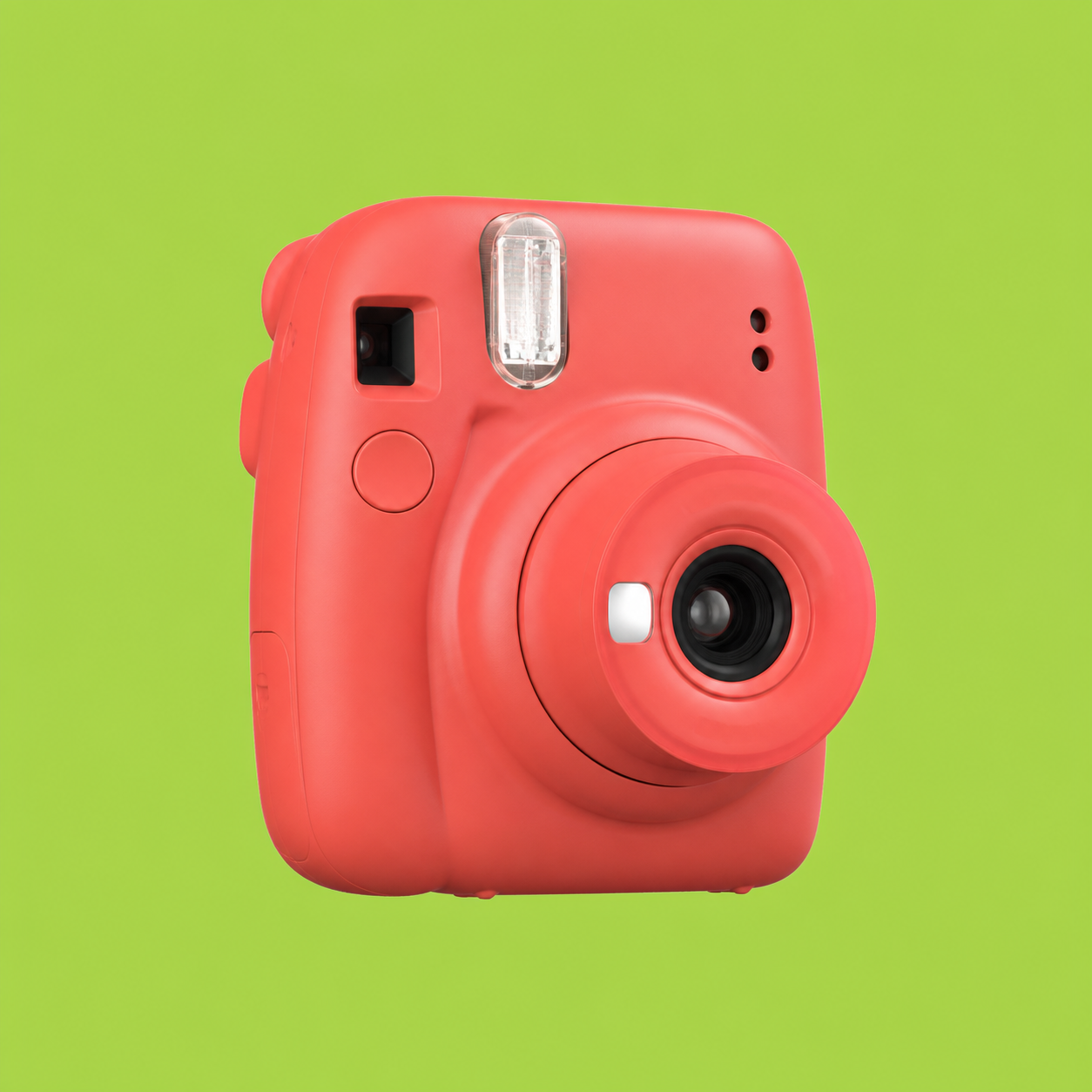
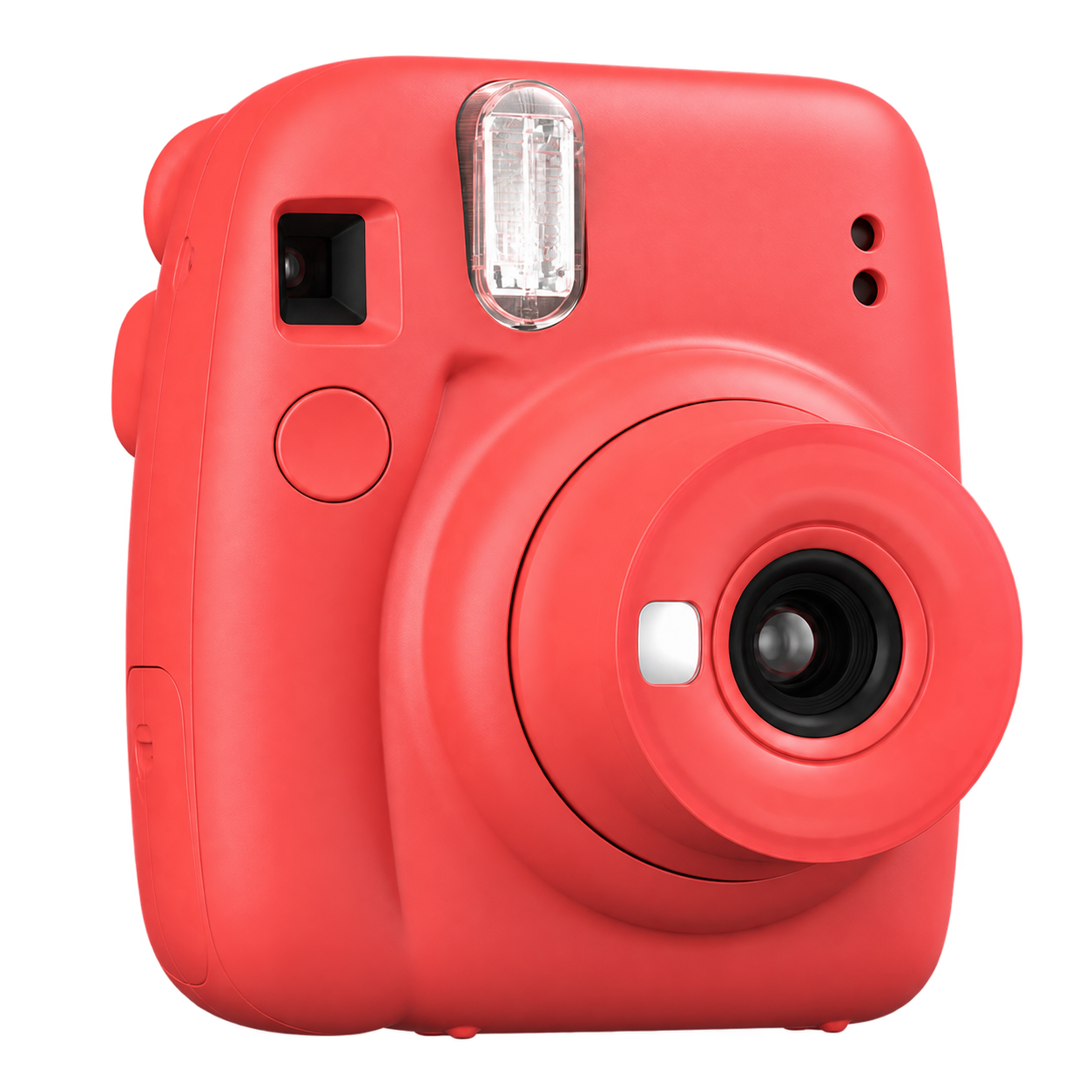
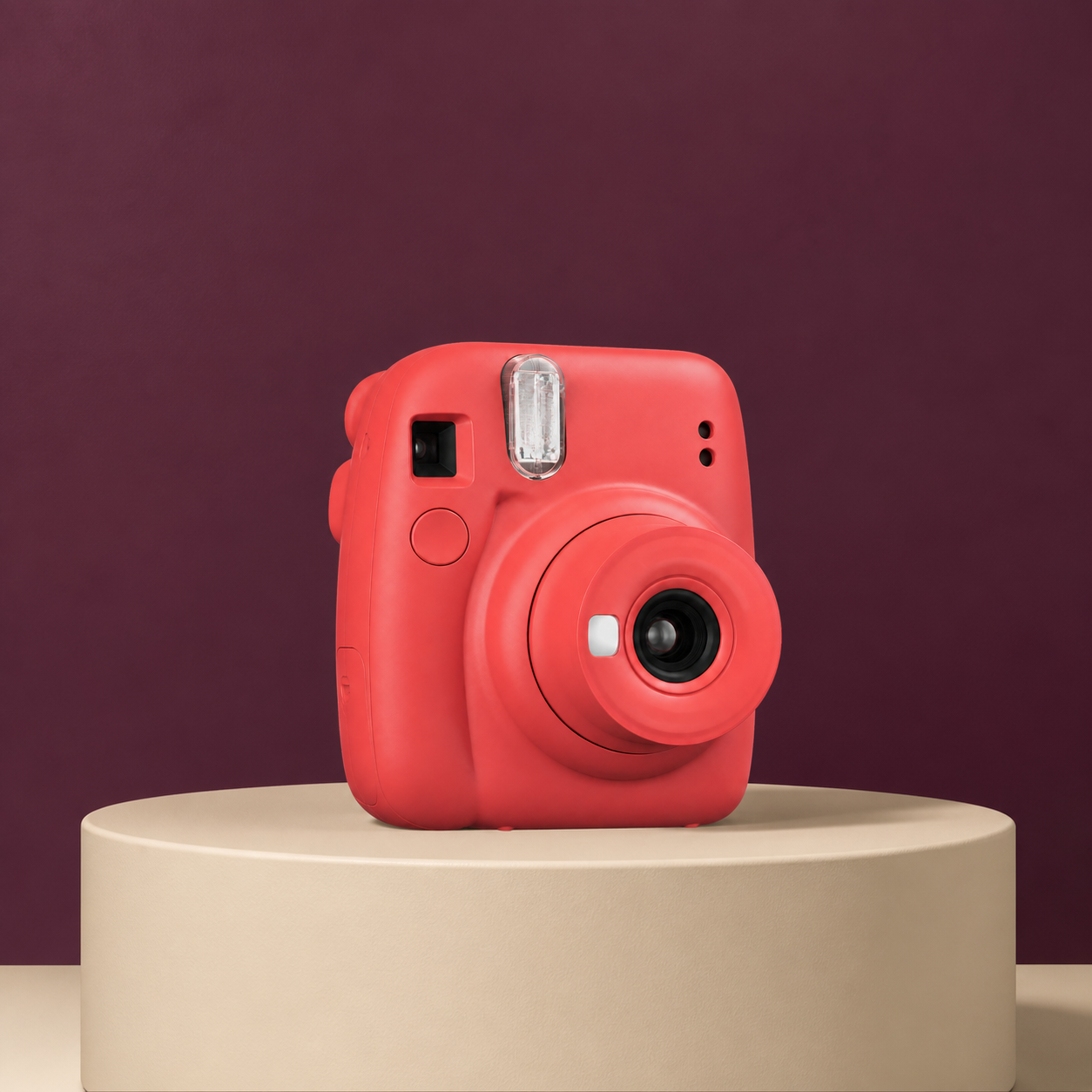
Görsel türüne göre seçin
En hızlı yöntem, neyi kaldırmak istediğinize bağlıdır. En aşina olduğunuz düzenleme terimine göre değil, görsel türüne göre seçim yapın.
Logo, simge, tarama, çıkartma veya grafik arkasında tek ve düz ya da düze yakın bir renk
PNG'den Renk KaldırmaTam rengi siz seçer, yakın tonları siz denetlersiniz.
Yoğun veya çok renkli fotoğraf arka planı önündeki kişi, ürün ya da nesne
Yapay Zekâ Arka Planı KaldırmaBurada amaç tek bir rengi eşleştirmek değil, konuyu arka plandan ayırmaktır.
Küçük bir istenmeyen nesne, yazı izi veya düzensiz bir alan
Elle düzenleme aracı veya nesne silgisiİstenmeyen alanı tek bir renk tanımlamıyorsa fırça veya seçim aracı daha hassas olur.
Erişim ve sınırlar açık
Aracı açın, bir renk seçin, sonucu inceleyin ve hesap engeliyle karşılaşmadan PNG'nizi indirin. Aşağıdaki bilgiler küçük yazılar değil, iş akışının bir parçasıdır.
Kredi, deneme sürümü veya hesap olmadan seçili rengi kaldırın.
Sonraki tasarımınızda kullanıma hazır temiz bir PNG indirin.
Aracı açın, görsel yükleyin, sonucu inceleyin ve indirin.
En fazla 15 MB boyutunda JPG, PNG veya WebP yükleyin; sonucu PNG olarak indirin.
Sorularınıza yanıtlar
Arka plan rengini kaldırma, tek bir rengi saydam yapma, benzer tonları düzenleme ve PNG indirme hakkında kısa yanıtlar.
Görseli yükleyin, arka plan rengine tıklayın veya 6 haneli HEX değerini girin; yakın tonlar için toleransı ayarlayın, sonucu önizleyin ve PNG'yi indirin.
Evet. Araç, seçtiğiniz rengi ve toleransın kapsadığı yakın tonları değiştirir. Konuda benzer bir renk varsa düşük toleransla başlayın.
Evet. Arka plan düz veya düze yakın olduğunda bu renkler için iyi sonuç verir. İndirmeden önce vurguları, saçları, kumaşı ve yazıları kontrol edin.
Tolerans, bir pikselin değişmesi için seçilen renge ne kadar benzemesi gerektiğini belirler. Yakın tonları temizlemek için kademeli artırın; konunun bir kısmı kaybolursa düşürün.
Konu seçilen rengi veya ona yakın bir tonu içeriyor olabilir. Toleransı düşürün, rengi yeniden seçin ve dama desenli önizlemeyi inceleyin.
Saydamlık'ı seçip sonucu PNG olarak indirin. PNG saydam pikselleri korur; JPG korumaz.
Evet. En fazla 15 MB boyutunda JPG, PNG veya WebP yükleyin; ardından rengi kaldırılmış sonucu PNG olarak indirin.
Bu araç en iyi tek bir renk veya düze yakın arka planlarda çalışır. Değişken fotoğraf arka planı önündeki kişi, ürün veya nesne için Yapay Zekâ Arka Planı Kaldırma aracını kullanın.
Evet. Free BGRemover'ı kullanmak %100 ücretsizdir; kayıt gerekmez ve filigran eklenmez.

Eğitimler ve Rehberler

Eğitimler ve Rehberler

Eğitimler ve Rehberler
PNG'niz hazır olduğunda