
Görseldeki beyaz arka planı kaldırmak için beyaz arka plan kaldırma aracını açın, dosyanızı yükleyin, Arka planı kaldır düğmesine tıklayın ve Saydam seçeneği seçiliyken PNG olarak indirin.
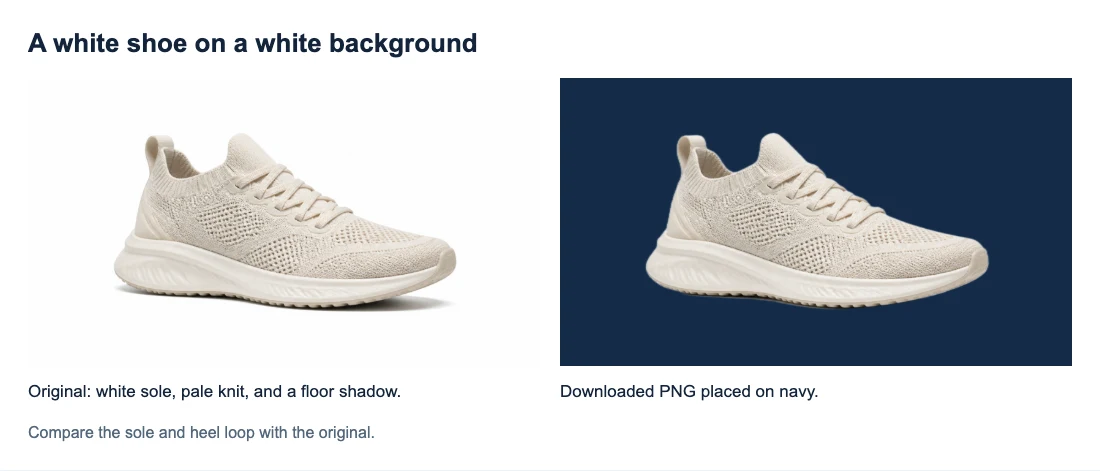
Aşağıdaki örnekte beyaz arka plan önünde açık renkli bir ayakkabı kullanılıyor. Bu örneği araçta işleyip indirdiğimiz PNG’yi lacivert zemine yerleştirdik. Beyaz taban ve örgü üst kısım korunurken çevresindeki beyaz arka plan ile zemin gölgesinin kaybolduğu görülüyor.
Görseldeki beyaz arka plan çevrim içi nasıl kaldırılır?
1. Orijinal dosyayı yükleyin
Görsel yükle düğmesine tıklayın ve en fazla 15 MB boyutunda PNG, JPG/JPEG veya WebP dosyası seçin. Mümkünse fotoğrafın orijinal dosyasını veya kaynağından indirdiğiniz görseli kullanın. Ekran görüntüsü daha küçük olabilir ve ekranda görünen arka planı da içerir.
Bu ayakkabıda korunması gereken alanlar taban, bağcıklar, kumaş ve topuk halkasıdır. Çevresindeki boşluk ve altındaki gölge ise arka plana aittir. İşlemeden önce kendi görselinizde de aynı ayrımı yapın: örneğin şişedeki beyaz etiket şişenin üzerinde kalmalıdır.
Görseliniz tasarımda saydam görünüp fotoğraf görüntüleyicide beyaz görünüyorsa görüntüleyicinin saydam alanları beyaz gösterip göstermediğini kontrol edin. Yeniden işleme gerek olmayabilir.
2. Kaldırma işlemini başlatıp önizlemeyi inceleyin
Önizlemelerin altındaki Arka planı kaldır düğmesine tıklayın. Yükleme tek başına işlemi başlatmaz. İlerleme mesajı görünürken sekmeyi açık tutun; tarayıcı modeli hazırladığı için ilk çalıştırma daha uzun sürebilir.
Sonucu orijinal önizlemeyle karşılaştırın. Bu örnekte ayakkabının yukarı kalkık topuk halkası ve beyaz tabanının tamamı korunmalıdır. Bunlardan biri eksikse kesimi kullanmadan önce durun.
İşlem bağlantı veya yükleme hatası verirse bağlantınızı kontrol edip Yeniden dene seçeneğini kullanın. Dış hattı yanlış tamamlanmış bir sonuç farklı bir sorundur; aynı işlemi yinelemek aynı hatayı verebilir.
3. Saydam’ı seçip indirin
Çıktı arka planı bölümünde Saydam’ı seçin, ardından Saydam PNG indir düğmesine tıklayın.
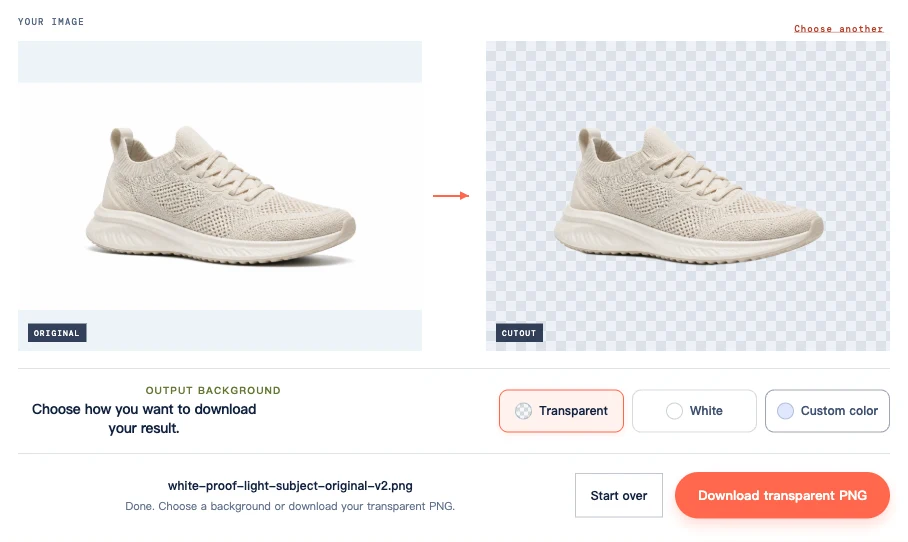
Beyaz ve Özel renk seçenekleri dolgulu arka planı önizlemenizi veya indirmenizi sağlar. Kenarı incelemek için koyu özel renk kullandıysanız kesimi kaydetmeden önce Saydam’a geri dönün. İndirmek için düğmeyi kullanın: sonucun ekran görüntüsünde dama deseni de olur.
Beyaz tabanı, kumaşı ve topuk halkasını kontrol edin
Aynı kaynak görsel ve indirilmiş PNG’nin daha yakından görünümü aşağıdadır. Beyaz taban ve açık renkli kumaş korunmuştur. Topuk halkası ile dilin çevresinde orijinal beyaz fonun yerini lacivert zemin alır. Dış hat bazı yerlerde orijinalden daha yumuşak görünür; büyük boyutta bunu fark etmek kolaylaşır.
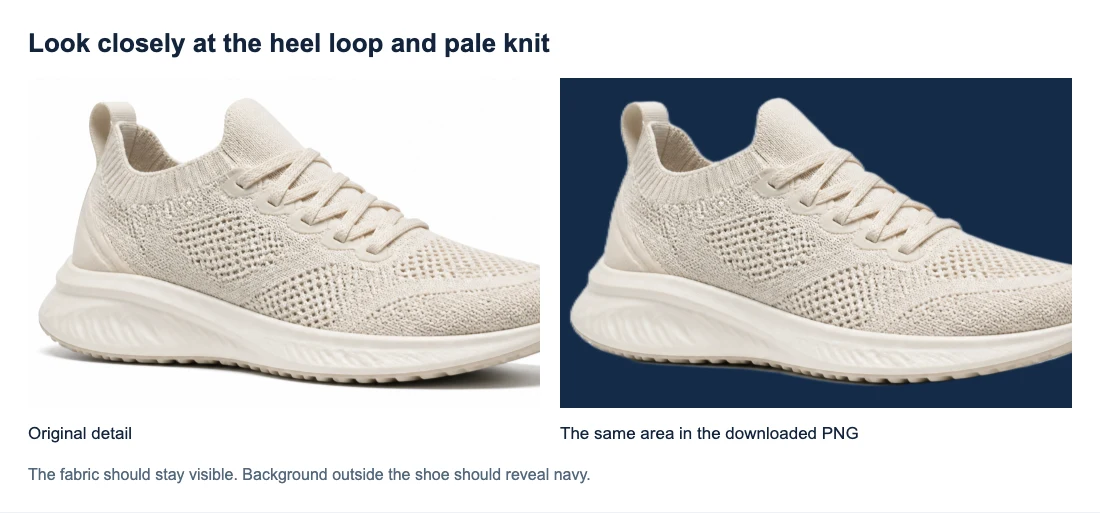
Ayakkabının içindeki koyu açıklık, fotoğraflanan konunun parçasıdır. Kendiliğinden saydam olmamalıdır. Aynı şekilde örgüdeki küçük koyu alanlar kumaşı veya ayakkabının altındaki bölümü gösterebilir; arka planı gösteren boşluklar değildir.
Kendi görseliniz için korumak istediğiniz birkaç ayrıntı belirleyin: etiketteki beyaz yazı, açık renkli bir sap veya kol kenarı. Bu noktaları orijinaliyle karşılaştırın. Bu, büyük arka plan kayboldu diye görselin tamamlandığına karar vermekten daha yararlıdır.
Hem büyütülmüş görünümü hem de amaçlanan görüntüleme boyutunu kontrol edin. Büyütülmüş görünüm değişiklikleri bulmanıza, son boyut ise bunların tasarımı etkileyip etkilemediğine karar vermenize yardımcı olur. Daha sonra büyük sürüm gerekebileceğinden orijinali saklayın.
Beyaz kenar veya lekeler neden kalıyor?
Dış hat boyunca açık renkli bir hale
Bazı kenar pikselleri konu rengini orijinal beyaz arka planla karıştırır. Kesim koyu zemine yerleştirildiğinde bu pikseller açık renkli bir hale bırakabilir. Yumuşamış sınır da açık renkli bir konuyu hafif puslu gösterebilir.
Aynı dış hattı orijinal görselde inceleyin. Parlak yüzeyli bir üründe orijinalde bulunan açık renkli kenar, korumak isteyeceğiniz bir yansıma olabilir. Konunun dışında sonradan beliren açık renkli çizginin kalmış arka plan olma olasılığı daha yüksektir. Tüm açık renkli pikselleri kaldırmak beyaz ayrıntılara da zarar verebilir.
Aracın arka plan renk seçenekleri yalnızca kesimin arkasında ne olduğunu değiştirir. Dış hattı düzeltmez. Hale gereken boyutta dikkat dağıtıyorsa önizleme rengini değiştirmek saydam dosyayı düzeltmez.
Kulp veya grafiğin içindeki beyaz alanlar
Kupa kulpunun çevrelediği arka planı kaldırmak, seramik yüzeyini ise opak tutmak gerekir. Harfler ve logolarda da benzer kapalı alanlar bulunur. Bir alanın saydam olup olmaması yalnızca rengine değil tasarıma bağlıdır.
Grafiklerde kaynak tasarımdan alınmış özgün saydam dışa aktarım, beyaz grafiği beyaz fondan ayırma ihtiyacını ortadan kaldırabilir. Elinizde yalnızca düzleştirilmiş görsel varsa kaldırma işleminden sonra tasarımda açık olması gereken alanları inceleyin. Yeni arka planı göstermesi gereken boşluk dolu kalmışsa otomatik sonuç hâlâ düzeltilmelidir.
Kesimin daha fazla çalışmaya ihtiyacı varsa
Asıl soruna göre sonraki adımı seçin.
| Sorun | Sonraki adım |
|---|---|
| Beyaz veya özel renkli arka planla indirdiniz | Saydam’ı seçip yeniden indirin; yeniden kaldırma işlemi gerekmez |
| Kaynak küçük, bulanık veya çok sıkıştırılmış | Varsa daha net bir orijinal deneyin; aynı bulanık dosyayı büyütmek kayıp ayrıntıları geri getiremez |
| Net orijinalde beyaz yazı, kumaş veya ürün kenarları kayıp | Orijinali saklayın ve varsa konu ile arka planı daha iyi ayıran başka bir kaynak deneyin; mevcut araçta geri yükleme fırçası yoktur |
| Sapın veya grafiğin içinde arka plan kaldı | Varsa özgün saydam tasarım dosyası kullanın; yoksa otomatik sonuç ihtiyacınızı karşılamayabilir |
| Kullanacağınız boyutta beyaz hale kalıyor | Kenarı daha belirgin olan başka bir kaynak deneyin; başka kaynak yoksa araç temiz bir kenar garantisi veremez |
| Kaydedilen PNG bilgisayarda çalışıyor ancak tasarımınızda beyaz kutu gösteriyor | Tasarımda kullanılan dosyayı, çerçeve veya arka plan dolgusunu ve hedefin dosyayı dönüştürüp dönüştürmediğini kontrol edin |
İşlemin başarılı mesajı bir dosya üretildiğini gösterir. Temel bir ayrıntı eksikse tamamlanmış tasarımda orijinali veya uygun başka bir görseli kullanın. Aynı net kaynağı tekrar tekrar çalıştırmak ayrıntıları güvenilir biçimde geri getirmez.
Kesimi son arka planında saklayın
İndirdiğiniz PNG’yi kullanacağınız tasarıma yerleştirin. Yukarıdaki ekran görüntüleri yalnızca aracın önizlemesine güvenmek yerine kaydedilen gerçek ayakkabı dosyasını lacivert zeminde gösterir. Aynı kontrolü indirdiğiniz dosyada da yapın.
Saydam PNG’yi yeniden kullanılabilir dosyanız olarak saklayın. JPG olarak dışa aktarmak saydam alanları doldurur; JPG’yi tekrar PNG’ye çevirmek dolguyu geri almaz. Sorununuz dosya saydamlığı veya görüntüleyicinin beyaz göstermesiyse PNG’yi saydam yapma rehberine bakın.
Sık sorulan sorular
iPhone’da beyaz arka planı kaldırabilir miyim?
Uyumlu bir tarayıcı ve cihaz kullanıp görseli yükleyerek yukarıdaki adımları izleyin. Mevcut araç WebGPU desteği gerektirir. Tarayıcıyı veya işletim sistemini güncellemek yardımcı olabilir ancak bazı cihazlar yine de aracı çalıştıramaz. Kaydedilmiş PNG Fotoğraflar’da görünmüyorsa tarayıcının indirme listesine veya Dosyalar uygulamasına bakın.
Beyaz arka planı ücretsiz kaldırabilir miyim?
Free BGRemover şu anda hesabınız veya ödeme adımı olmadan görseli işleyip sonucu indirmenizi sağlar. Yukarıda belirtilen yükleme sınırları geçerlidir.
Tamamlanmış tasarımı kontrol ettikten sonra kaynağı ve kesimi birlikte saklayın. Saydam sürümü yeniden kullanırken kenarı düzeltmeniz gerekirse orijinal görseldeki ayrıntılar elinizde kalır.


