
Pour supprimer le fond blanc d’une image, ouvrez l’outil de suppression de fond blanc, importez votre fichier, cliquez sur Supprimer l’arrière-plan, puis téléchargez avec Transparent sélectionné.
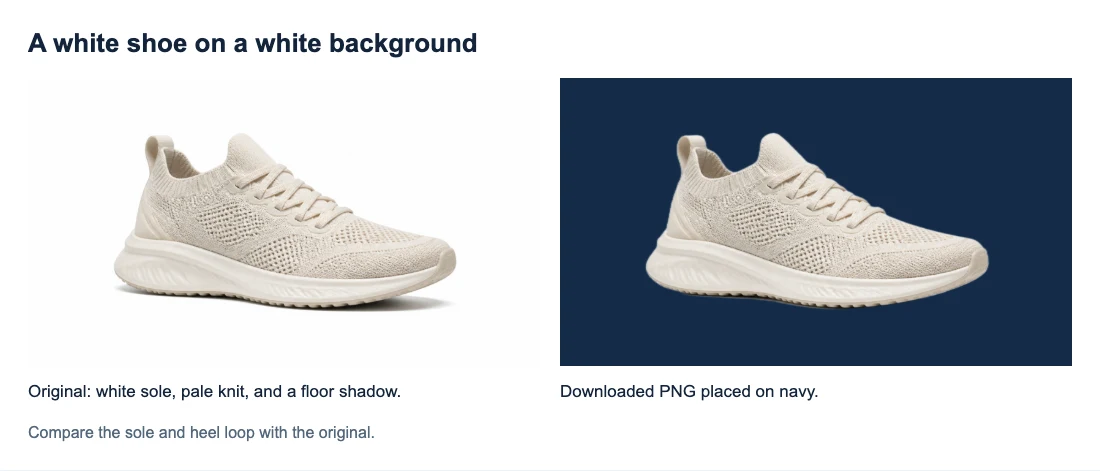
L’exemple ci-dessous utilise une chaussure claire sur un fond blanc. Nous avons traité cet échantillon dans l’outil et placé le PNG téléchargé sur bleu marine. Vous pouvez voir que la semelle blanche et la tige tricotée restent, tandis que le fond blanc environnant et l’ombre au sol disparaissent.
Comment supprimer le fond blanc d’une image en ligne
1. Importez le fichier d’origine
Cliquez sur Importer une image et choisissez un fichier PNG, JPG/JPEG ou WebP de 15 Mo maximum. Utilisez le fichier original de l’appareil photo ou la ressource téléchargée lorsqu’il est disponible. Une capture d’écran peut être plus petite et comprend l’arrière-plan qui était visible à l’écran.
Pour cette chaussure, les zones à conserver sont la semelle, les lacets, le tissu et la boucle au talon. L’espace vide autour et l’ombre sous la chaussure appartiennent à l’arrière-plan. Faites la même distinction pour votre image avant le traitement : une étiquette blanche sur une bouteille, par exemple, doit rester sur la bouteille.
Si votre fichier semble déjà transparent dans une création mais blanc dans une visionneuse de photos, vérifiez si la visionneuse affiche simplement les zones transparentes en blanc. Vous n’aurez peut-être pas besoin de le traiter à nouveau.
2. Lancez la suppression et inspectez l’aperçu
Cliquez sur Supprimer l’arrière-plan sous les aperçus. L’importation seule ne lance pas le traitement. Gardez l’onglet ouvert tant que le message de progression est visible ; la première exécution peut prendre plus de temps pendant que le navigateur prépare le modèle.
Comparez le résultat avec l’aperçu original. Dans cet échantillon, la chaussure doit conserver sa boucle de talon relevée et sa semelle blanche complète. La disparition d’une partie de l’un ou l’autre est une raison de s’arrêter avant d’utiliser le détourage.
Si le traitement signale une erreur de connexion ou de chargement, vérifiez la connexion et réessayez. Un résultat terminé avec un mauvais contour est un problème différent ; répéter la même opération peut reproduire la même erreur.
3. Sélectionnez Transparent et téléchargez
Sous Arrière-plan de sortie, choisissez Transparent, puis cliquez sur Télécharger le PNG transparent.
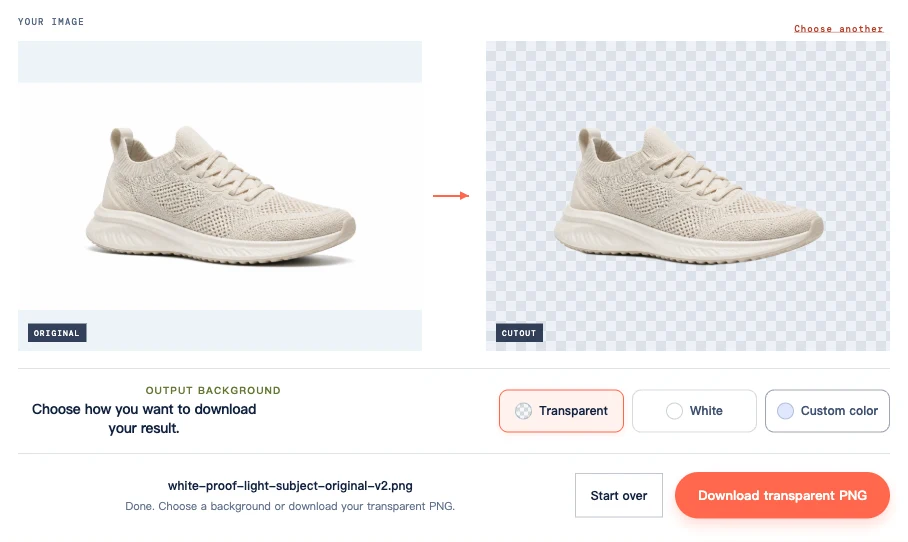
Blanc et Couleur personnalisée vous permettent d’apercevoir ou de télécharger un arrière-plan rempli. Si vous utilisez une couleur personnalisée sombre pour inspecter le contour, revenez à Transparent avant d’enregistrer le détourage. Téléchargez avec le bouton : une capture d’écran du résultat inclurait le damier.
Vérifiez la semelle blanche, le tissu et la boucle au talon
Voici une vue rapprochée de la même source et du PNG téléchargé. La semelle blanche et le tissu clair restent visibles. Autour de la boucle au talon et de la languette, la surface bleu marine remplace le fond blanc d’origine. Le contour paraît aussi plus doux que l’original par endroits, ce qui est plus facile à remarquer à cette taille plus grande.
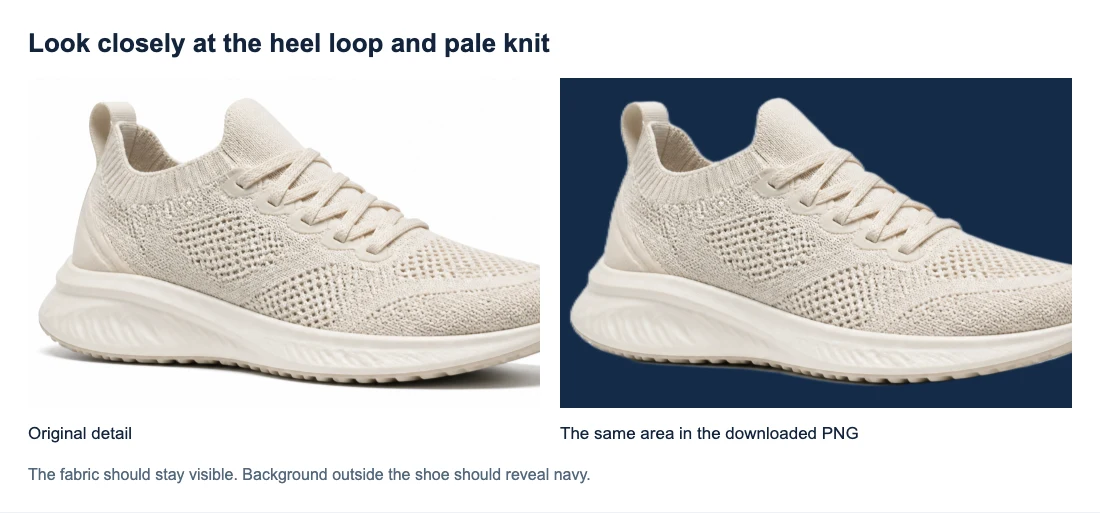
L’ouverture plus sombre à l’intérieur de la chaussure fait partie du sujet photographié. Elle ne doit pas devenir automatiquement transparente. De même, de petites zones sombres dans le tricot peuvent montrer du tissu ou la chaussure située dessous ; ce ne sont pas toutes des ouvertures vers l’arrière-plan.
Pour votre propre image, identifiez quelques détails importants : le lettrage blanc d’une étiquette, une poignée claire ou le bord d’une manche. Comparez ces zones précises avec l’original. C’est plus utile que de déclarer l’image terminée dès que le grand arrière-plan a disparu.
Vérifiez à la fois une vue agrandie et la taille d’affichage prévue. La vue agrandie vous aide à trouver les modifications ; la taille finale indique si elles affectent la création. Conservez l’original si vous avez besoin d’une version plus grande plus tard.
Pourquoi des contours ou zones blanches subsistent
Un liseré clair autour de l’extérieur
Certains pixels de contour mélangent la couleur du sujet avec celle du fond blanc d’origine. Ces pixels peuvent laisser une frange claire lorsque le détourage est placé sur une surface plus sombre. Une limite adoucie peut aussi donner à un sujet clair un aspect légèrement voilé.
Comparez le même contour dans l’original. Un bord lumineux déjà présent sur un produit brillant peut être un reflet que vous souhaitez conserver. Une nouvelle ligne claire à l’extérieur du sujet est plus probablement un arrière-plan conservé. Supprimer tous les pixels clairs risquerait aussi d’endommager les détails blancs.
Les couleurs d’arrière-plan de l’outil ne changent que ce qui se trouve derrière le détourage. Elles ne réparent pas le contour. Si une frange gêne à la taille requise, changer la couleur d’aperçu ne corrigera pas le fichier transparent.
Des zones blanches à l’intérieur d’une poignée ou d’un graphique
L’anse d’une tasse peut contenir de l’arrière-plan à supprimer, alors que sa surface en céramique doit rester opaque. Le lettrage et les logos ont des espaces fermés similaires. Le fait qu’une zone doive être transparente dépend du dessin, et pas seulement de sa couleur.
Pour les graphiques, un export transparent original provenant du fichier de conception peut éviter d’avoir à séparer un visuel blanc d’un fond blanc. Si vous ne disposez que d’une image aplatie, inspectez les ouvertures prévues après la suppression. Toute zone remplie qui devrait révéler le nouvel arrière-plan signifie que le résultat automatique nécessite encore du travail.
Que faire lorsque le détourage demande plus de travail
Choisissez l’étape suivante en fonction du problème réel.
| Problème | Étape suivante |
|---|---|
| Vous avez téléchargé avec un arrière-plan blanc ou personnalisé | Sélectionnez Transparent et téléchargez de nouveau ; aucune nouvelle suppression n’est nécessaire |
| La source est minuscule, floue ou très compressée | Essayez un original plus net si vous en avez un ; agrandir le même fichier flou ne peut pas retrouver les détails manquants |
| Un original net produit un lettrage blanc, un tissu ou des bords de produit manquants | Conservez l’original et essayez une source où la séparation est meilleure, si elle existe ; l’outil actuel n’a pas de pinceau de restauration |
| L’arrière-plan reste à l’intérieur d’une poignée ou d’un graphique | Utilisez un fichier de conception original transparent s’il est disponible ; sinon le résultat automatique peut ne pas répondre à vos besoins |
| Une frange blanche reste à la taille d’affichage requise | Essayez une autre source au contour plus distinct ; s’il n’en existe pas, l’outil ne peut pas garantir un remplacement net |
| Le PNG enregistré fonctionne localement mais affiche un cadre blanc dans votre mise en page | Vérifiez le fichier utilisé dans cette mise en page, son cadre ou remplissage d’arrière-plan, et si la destination l’a converti |
Un message de traitement réussi signifie qu’un fichier a été produit. Si un détail essentiel manque, utilisez l’original ou une autre ressource adaptée pour la création finale. Relancer plusieurs fois la même source nette n’est pas un moyen fiable de le récupérer.
Enregistrez le détourage pour son arrière-plan final
Placez le PNG téléchargé dans la création où vous l’utiliserez. Les captures d’écran ci-dessus montrent le fichier de chaussure réellement enregistré sur bleu marine, au lieu de s’appuyer uniquement sur l’aperçu de l’outil. Appliquez la même vérification à votre téléchargement.
Conservez le PNG transparent comme fichier réutilisable. L’exporter en JPG remplit ses zones transparentes ; reconvertir ce JPG en PNG ne les restaure pas. Si votre difficulté concerne la transparence du fichier ou l’affichage blanc d’une visionneuse, consultez Comment rendre un PNG transparent.
Questions fréquentes
Puis-je supprimer un fond blanc sur un iPhone ?
Utilisez un navigateur et un appareil compatibles, importez l’image et suivez les étapes ci-dessus. L’outil actuel exige WebGPU. Mettre à jour le navigateur ou le système d’exploitation peut aider, mais certains appareils ne peuvent toujours pas l’exécuter. Regardez dans les téléchargements du navigateur ou l’app Fichiers si le PNG enregistré n’apparaît pas dans Photos.
Puis-je supprimer un fond blanc gratuitement ?
Free BGRemover permet actuellement de traiter et télécharger le résultat sans compte ni étape de paiement. Les limites d’importation indiquées ci-dessus restent applicables.
Conservez la source et le détourage ensemble une fois la création finale vérifiée. Vous pourrez réutiliser la version transparente tout en gardant les détails de l’original si vous devez revenir sur un contour.


