
Để xóa nền trắng khỏi ảnh, hãy mở công cụ xóa nền trắng, tải tệp lên, nhấn Xóa nền rồi tải PNG xuống khi đã chọn Trong suốt.
Free BGRemover xử lý ảnh trong trình duyệt, không cần tài khoản hoặc thanh toán; PNG tải xuống không bị thêm hình mờ. Bạn có thể dùng ảnh của mình hoặc tải ảnh mẫu xuống.
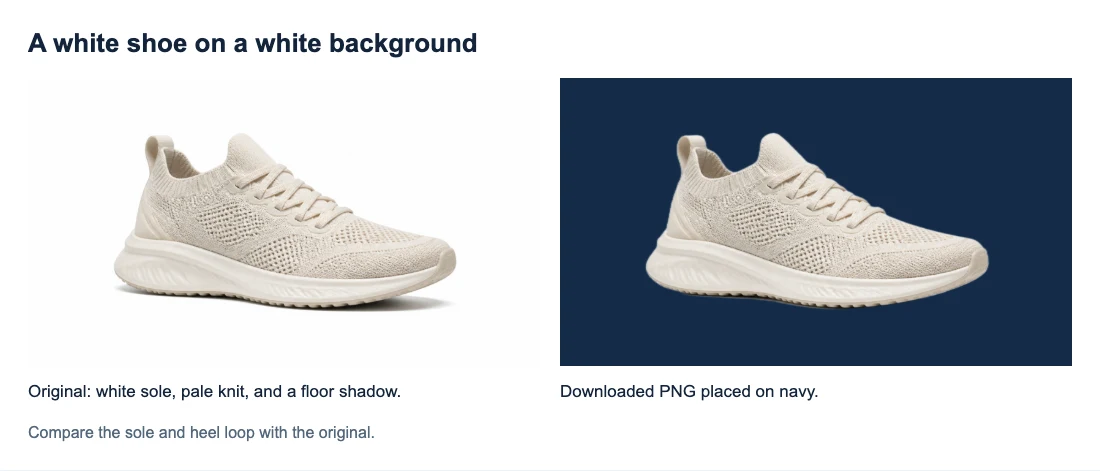
Ví dụ dưới đây là chiếc giày màu sáng trên nền trắng. Chúng tôi xử lý ảnh mẫu bằng công cụ rồi đặt PNG đã tải lên nền navy. Bạn có thể thấy đế trắng và thân giày dệt kim vẫn còn, trong khi nền trắng xung quanh và bóng trên sàn đã biến mất.
Cách xóa nền trắng khỏi ảnh trực tuyến
1. Tải tệp gốc lên
Nhấn Tải ảnh lên rồi chọn tệp PNG, JPG/JPEG hoặc WebP tối đa 15 MB. Nếu có thể, hãy dùng ảnh gốc từ máy ảnh hoặc tệp đã tải xuống. Ảnh chụp màn hình có thể nhỏ hơn và chứa cả phần nền đã hiển thị trên màn hình.
Với chiếc giày này, những phần cần giữ là đế, dây, vải và quai gót. Khoảng trống xung quanh và bóng bên dưới thuộc về nền. Trước khi xử lý ảnh của bạn, hãy phân biệt tương tự: chẳng hạn, nhãn trắng trên chai vẫn phải nằm trên chai.
Nếu PNG trông trong suốt trong thiết kế nhưng lại có nền trắng trong ứng dụng xem ảnh, hãy kiểm tra xem ứng dụng chỉ đang hiển thị vùng trong suốt bằng màu trắng hay không. Có thể bạn không cần xử lý ảnh thêm.
2. Chạy thao tác xóa và kiểm tra ảnh xem trước
Nhấn Xóa nền bên dưới các khung xem trước. Chỉ tải ảnh lên sẽ chưa bắt đầu xử lý. Hãy giữ thẻ trình duyệt mở khi thông báo tiến trình đang hiển thị; lần đầu có thể lâu hơn vì trình duyệt cần chuẩn bị mô hình.
So sánh kết quả với ảnh gốc. Trong ví dụ này, chiếc giày cần giữ nguyên quai gót nổi và toàn bộ đế trắng. Nếu thiếu một trong hai chi tiết, hãy dừng lại trước khi dùng ảnh đã tách.
Nếu quá trình xử lý báo lỗi kết nối hoặc tải, hãy kiểm tra kết nối rồi thử lại. Kết quả đã xử lý xong nhưng có đường viền sai là vấn đề khác; chạy lại cùng thao tác có thể vẫn trả về lỗi đó.
3. Chọn Trong suốt và tải xuống
Trong phần Nền đầu ra, chọn Trong suốt, sau đó nhấn Tải PNG trong suốt xuống.
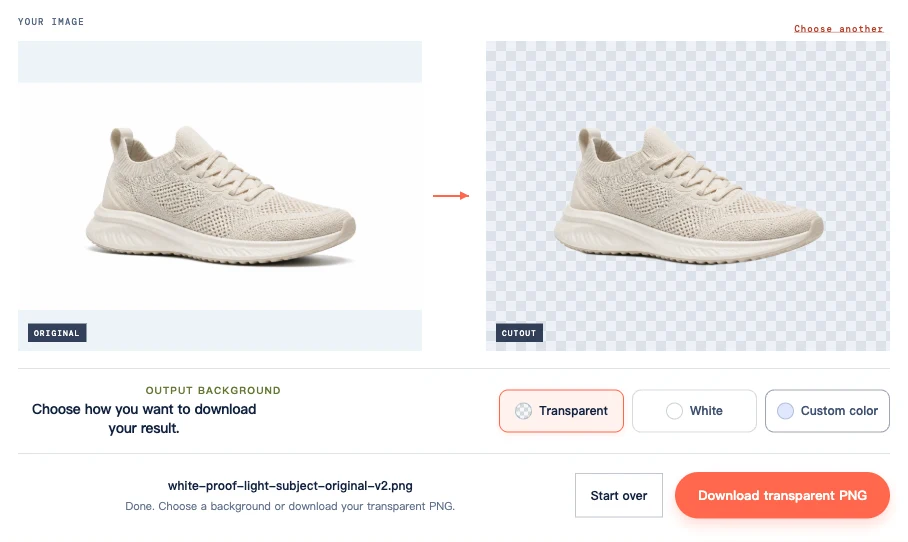
Trắng và Màu tùy chỉnh cho phép bạn xem trước hoặc tải ảnh có nền đặc. Nếu chọn màu tùy chỉnh tối để kiểm tra viền, hãy chuyển lại sang Trong suốt trước khi lưu ảnh tách nền. Tải bằng nút tải xuống; chụp màn hình kết quả sẽ ghi lại cả nền caro.
Kiểm tra đế trắng, vải và quai gót
Đây là ảnh cận cảnh cùng ảnh gốc và PNG đã tải. Đế trắng và lớp vải sáng vẫn còn. Quanh quai gót và phần lưỡi giày, nền navy thay thế nền trắng ban đầu. Ở một vài chỗ, đường viền trong ảnh tách mềm hơn ảnh gốc; điều này dễ nhận ra hơn khi phóng lớn.
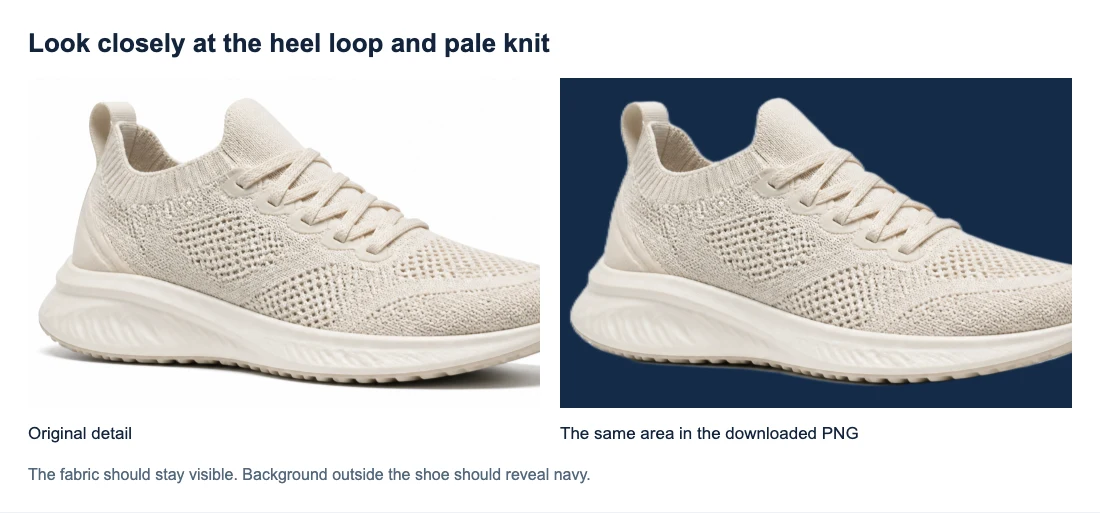
Khoảng tối bên trong chiếc giày là một phần của ảnh chụp chủ thể. Không nên tự động biến vùng đó thành trong suốt. Tương tự, các mảng tối nhỏ trong vải có thể là họa tiết hoặc phần giày bên dưới; không phải tất cả đều là lỗ xuyên đến nền.
Với ảnh của bạn, hãy xác định một vài chi tiết quan trọng, chẳng hạn chữ trắng trên nhãn, tay cầm màu nhạt hoặc mép tay áo. So sánh riêng những chỗ đó với ảnh gốc. Cách này hữu ích hơn việc cho rằng ảnh đã hoàn thiện ngay khi phần nền lớn biến mất.
Hãy kiểm tra cả khi phóng lớn lẫn ở kích thước định dùng. Ảnh phóng lớn giúp phát hiện thay đổi; kích thước cuối cho biết chúng có ảnh hưởng đến thiết kế hay không. Giữ ảnh gốc nếu sau này bạn có thể cần phiên bản lớn hơn.
Vì sao viền hoặc mảng trắng vẫn còn?
Có viền nhạt quanh mép ngoài
Một số điểm ảnh ở viền pha trộn màu của chủ thể với nền trắng ban đầu. Những điểm ảnh đó có thể tạo viền sáng khi đặt ảnh đã tách lên bề mặt tối. Ranh giới bị làm mềm cũng có thể khiến chủ thể màu nhạt trông hơi mờ.
So sánh đúng đường viền đó với ảnh gốc. Vệt sáng có sẵn trên sản phẩm bóng có thể là phản chiếu bạn muốn giữ lại. Một đường sáng mới xuất hiện bên ngoài chủ thể thường là nền còn sót. Xóa mọi điểm ảnh sáng cũng có thể làm hỏng các chi tiết màu trắng.
Các tùy chọn màu nền của công cụ chỉ thay đổi phần nằm phía sau ảnh đã tách, không sửa đường viền. Nếu viền gây mất thẩm mỹ ở kích thước bạn cần, đổi màu xem trước cũng không sửa được tệp trong suốt.
Còn vùng trắng bên trong quai cầm hoặc hình đồ họa
Quai cốc có thể bao quanh vùng nền cần xóa, trong khi phần sứ của quai phải vẫn đục. Chữ và logo cũng có các khoảng khép kín tương tự. Một vùng cần trong suốt hay không phụ thuộc vào thiết kế, chứ không chỉ vào màu sắc.
Với hình đồ họa, dùng bản xuất trong suốt gốc từ tệp thiết kế có thể tránh việc phải tách hình trắng khỏi nền trắng. Nếu chỉ có ảnh đã gộp lớp, hãy kiểm tra các khoảng cần mở sau khi xóa nền. Nếu khe cần để lộ nền mới vẫn bị lấp, kết quả tự động cần được xử lý thêm.
Cách xử lý khi ảnh đã tách cần chỉnh thêm
Hãy chọn bước tiếp theo theo đúng vấn đề bạn gặp.
| Vấn đề | Bước tiếp theo |
|---|---|
| Bạn tải ảnh xuống với nền trắng hoặc màu tùy chỉnh | Chọn Trong suốt rồi tải lại; không cần chạy xóa nền lần nữa |
| Ảnh nguồn nhỏ, mờ hoặc bị nén nhiều | Thử ảnh gốc rõ hơn nếu có; phóng to cùng một tệp mờ không khôi phục được chi tiết đã mất |
| Ảnh gốc rõ nhưng chữ trắng, vải hoặc mép sản phẩm bị mất | Giữ ảnh gốc và thử một nguồn có độ tách biệt tốt hơn nếu có; công cụ hiện tại không có cọ khôi phục |
| Nền vẫn còn bên trong quai cầm hoặc hình đồ họa | Dùng tệp thiết kế trong suốt gốc nếu có; nếu không, kết quả tự động có thể không đáp ứng nhu cầu |
| Vẫn có viền trắng ở kích thước cần dùng | Thử ảnh nguồn khác có đường viền phân biệt rõ hơn; nếu không có, công cụ không thể đảm bảo viền thay thế sạch |
| PNG đã lưu dùng được trên máy nhưng lại hiện khung trắng trong bố cục | Kiểm tra tệp được dùng trong bố cục đó, khung hoặc màu nền của nó, và xem nơi nhận có chuyển đổi tệp không |
Thông báo xử lý thành công chỉ có nghĩa là đã tạo ra một tệp. Nếu thiếu một chi tiết thiết yếu, hãy dùng ảnh gốc hoặc tài nguyên phù hợp khác cho thiết kế hoàn chỉnh. Chạy lại nhiều lần với cùng một ảnh gốc rõ nét không phải cách đáng tin cậy để khôi phục chi tiết.
Lưu ảnh tách nền cho nền cuối cùng
Đặt PNG đã tải vào thiết kế bạn sẽ dùng. Ảnh chụp màn hình phía trên cho thấy tệp giày đã lưu thực tế trên nền navy, thay vì chỉ dựa vào ảnh xem trước trong công cụ. Hãy kiểm tra tệp của bạn theo cách tương tự.
Giữ PNG trong suốt làm tệp có thể tái sử dụng. Xuất thành JPG sẽ phủ màu lên các vùng trong suốt; đổi JPG đó trở lại PNG không khôi phục được độ trong suốt. Nếu vấn đề nằm ở độ trong suốt của tệp hoặc nền trắng trong ứng dụng xem ảnh, hãy đọc Cách tạo PNG trong suốt.
Câu hỏi thường gặp
Tôi có thể xóa nền trắng trên iPhone không?
Hãy dùng trình duyệt và thiết bị tương thích, tải ảnh lên rồi làm theo các bước trên. Công cụ hiện cần WebGPU. Cập nhật trình duyệt hoặc hệ điều hành có thể hữu ích, nhưng một số thiết bị vẫn không chạy được. Nếu PNG đã lưu không xuất hiện trong Ảnh, hãy kiểm tra mục tải xuống của trình duyệt hoặc ứng dụng Tệp.
Tôi có thể xóa nền trắng miễn phí không?
Hiện bạn có thể xử lý và tải kết quả bằng Free BGRemover mà không cần tài khoản hoặc bước thanh toán. Các giới hạn tải lên nêu ở trên vẫn áp dụng.
Sau khi kiểm tra thiết kế hoàn chỉnh, hãy giữ ảnh gốc cùng với ảnh đã tách. Bạn có thể dùng lại phiên bản trong suốt, đồng thời vẫn giữ các chi tiết gốc nếu cần xem lại đường viền.


