
Щоб видалити білий фон із зображення, відкрийте засіб для видалення білого фону, додайте файл, натисніть Видалити фон і збережіть результат із вибраним варіантом Прозорий.
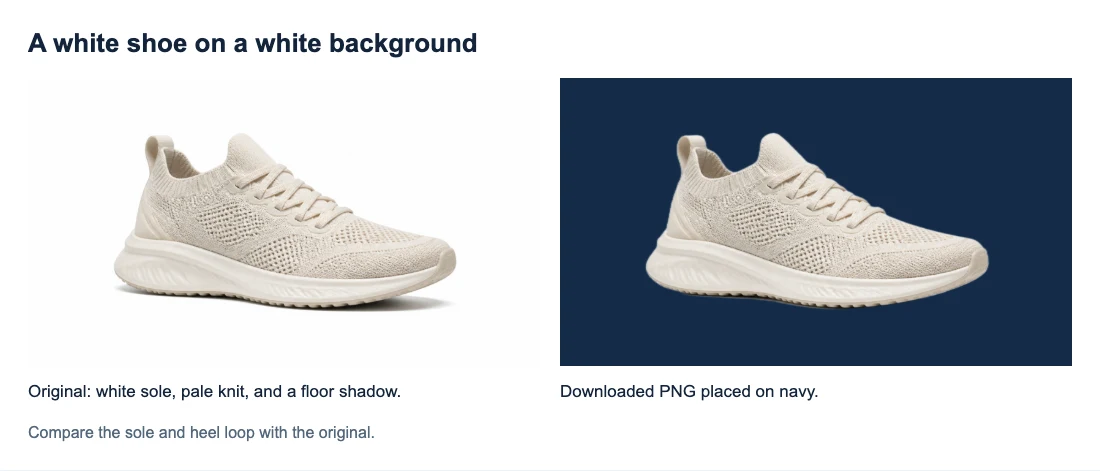
У прикладі нижче — світле взуття на білому тлі. Ми обробили це зображення в інструменті й розмістили збережений PNG на темно-синьому тлі. Біла підошва та в’язаний верх залишилися, а білий фон і тінь під взуттям зникли.
Як видалити білий фон із зображення онлайн
1. Додайте оригінальний файл
Натисніть Завантажити зображення та виберіть файл PNG, JPG/JPEG або WebP розміром до 15 МБ. Якщо можливо, використовуйте оригінал із камери або початковий файл зображення товару. Знімок екрана може мати нижчу роздільність і містити тло, яке було на екрані.
У цьому прикладі потрібно зберегти підошву, шнурки, тканину й петлю на п’яті. Порожній простір навколо взуття та тінь під ним належать до фону. Так само визначте, які деталі мають залишитися на вашому зображенні: наприклад, білу етикетку на пляшці потрібно зберегти.
Якщо у макеті зображення вже виглядає прозорим, але в переглядачі зображень стало білим, перевірте, чи не показує переглядач прозорі ділянки білим кольором. Можливо, зображення не потрібно обробляти повторно.
2. Запустіть видалення й перевірте попередній перегляд
Натисніть Видалити фон під попередніми переглядами. Сам вибір файла не запускає обробку. Не закривайте вкладку, доки бачите повідомлення про перебіг обробки: перший запуск може тривати довше, поки браузер готує модель.
Порівняйте результат з оригіналом. У цьому прикладі мають зберегтися піднята петля на п’яті й уся біла підошва. Якщо зникла будь-яка з цих частин, не використовуйте зображення без фону.
Якщо під час обробки з’явиться помилка підключення або підготовки моделі, перевірте підключення та спробуйте ще раз. Завершена обробка з неправильним контуром — інша проблема; повторення тієї самої операції може дати той самий результат.
3. Виберіть прозорий фон і збережіть файл
У розділі Фон результату виберіть Прозорий, а потім натисніть Завантажити PNG із прозорим фоном.
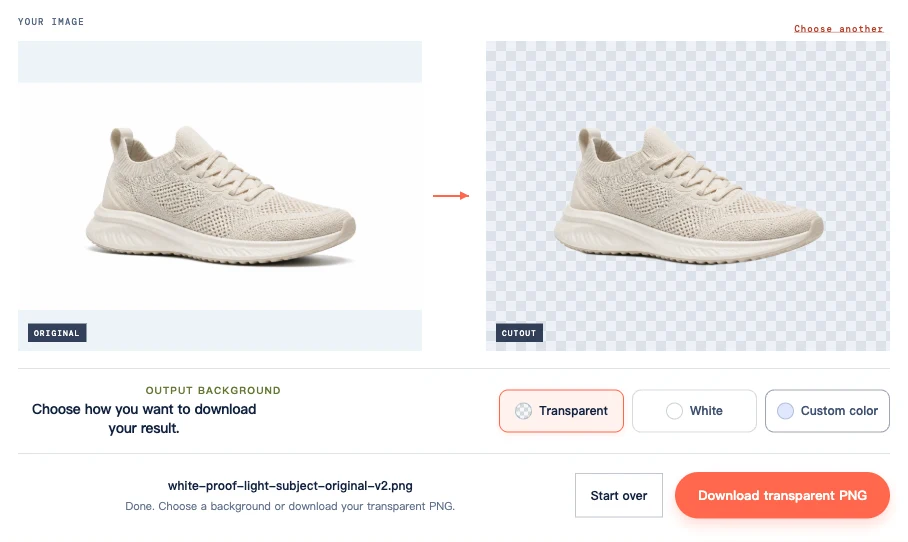
Варіанти Білий і Власний колір дають змогу переглянути результат або зберегти зображення із суцільним тлом. Якщо для перевірки контуру ви вибрали темний колір, перед збереженням поверніться до варіанта Прозорий. Зберігайте PNG кнопкою: знімок екрана міститиме шахове тло.
Перевірте білу підошву, тканину й петлю на п’яті
Ось збільшений фрагмент того самого оригіналу й збереженого PNG. Біла підошва та світла тканина збереглися. Навколо петлі на п’яті та язичка темно-синє тло замінило початковий білий фон. У деяких місцях контур став м’якшим, і це помітніше у збільшеному вигляді.
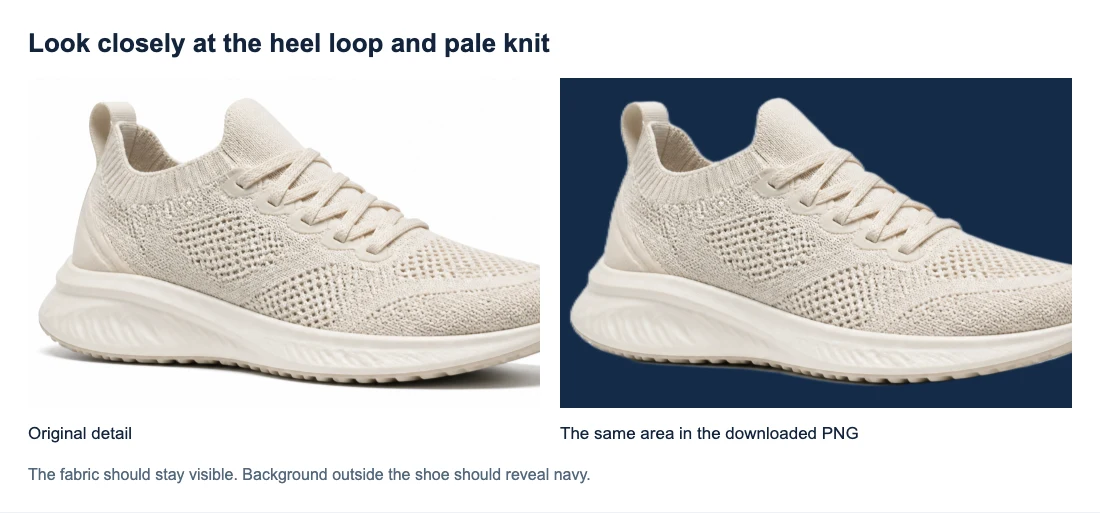
Темний отвір усередині взуття — частина сфотографованого об’єкта. Він не має автоматично стати прозорим. Так само невеликі темні ділянки у в’язці можуть показувати тканину або частину взуття під нею; це не обов’язково отвори наскрізь до фону.
Для власного зображення визначте кілька важливих деталей: білий напис на етикетці, світлу ручку чи край рукава. Порівняйте саме ці місця з оригіналом. Так можна краще оцінити результат, ніж вважати роботу завершеною лише тому, що зникла основна частина фону.
Перегляньте зображення і збільшеним, і в кінцевому розмірі. Збільшення допомагає помітити зміни, а кінцевий розмір показує, чи впливають вони на макет. Збережіть оригінал, якщо пізніше може знадобитися версія з вищою роздільністю.
Чому залишаються білі краї або плями
Світлий обідок по краю
Пікселі на краю можуть поєднувати колір об’єкта з початковим білим фоном. Якщо розмістити таке зображення без фону на темному тлі, може з’явитися світла облямівка. Пом’якшений край також може зробити світлий об’єкт дещо нечітким.
Порівняйте відповідний контур з оригіналом. Яскравий обідок, який уже був на глянцевому товарі, може бути відблиском, який варто зберегти. Нова світла лінія за межами об’єкта, імовірно, є залишком фону. Видалення всіх світлих пікселів пошкодить і білі деталі.
Зміна тла в інструменті впливає лише на те, що видно позаду зображення без фону; контур вона не виправляє. Якщо облямівка надто помітна у потрібному розмірі, зміна кольору попереднього перегляду не усуне її з прозорого файла.
Білі ділянки всередині ручки або графіки
Фон усередині ручки горнятка потрібно видалити, а керамічну поверхню самої ручки — залишити непрозорою. Подібні отвори є в літерах і логотипах. Прозорість ділянки залежить від дизайну, а не лише від її кольору.
Для графіки вихідний файл із прозорим фоном може позбавити потреби відокремлювати білий малюнок від білого тла. Якщо у вас лише зведене зображення, перевірте потрібні отвори після обробки. Якщо проміжок, крізь який мало б бути видно нове тло, залишився заповненим, результат ще потрібно доопрацювати.
Що робити, якщо результат потребує доопрацювання
Виберіть наступний крок відповідно до проблеми.
| Проблема | Що робити |
|---|---|
| Під час збереження було вибрано біле або власне тло | Виберіть «Прозорий» і збережіть файл ще раз; повторно видаляти фон не потрібно |
| Оригінал малий, розмитий або сильно стиснений | Спробуйте чіткіший оригінал, якщо він є; збільшення того самого розмитого файлу не відновить утрачених деталей |
| На чіткому оригіналі зникли білі написи, тканина чи краї товару | Збережіть оригінал і спробуйте інший файл, де об’єкт чіткіше відрізняється від тла, якщо він є; у поточному інструменті немає пензля відновлення |
| Фон залишився всередині ручки або графіки | Використайте вихідний файл дизайну з прозорим фоном, якщо він доступний; інакше автоматичний результат може не відповідати вашим вимогам |
| У потрібному розмірі залишилася біла облямівка | Спробуйте оригінал з виразнішим краєм; якщо його немає, інструмент не гарантує чистого контуру |
| Збережений PNG працює локально, але в макеті показує білий прямокутник | Перевірте використаний у макеті файл, заливку рамки чи фону та те, чи не перетворив файл сервіс призначення |
Повідомлення про успішну обробку означає, що файл створено. Якщо бракує важливої деталі, використайте оригінал або інше відповідне зображення для готового макета. Повторна обробка того самого чіткого оригіналу — ненадійний спосіб відновити деталь.
Збережіть PNG без фону для потрібного тла
Вставте збережений PNG у той макет, де його використовуватимете. На знімках вище показано фактично збережений файл взуття на темно-синьому тлі, а не лише його попередній перегляд в інструменті. Так само перевірте власний файл.
Зберігайте прозорий PNG як файл для повторного використання. Експорт у JPG заповнить прозорі ділянки; перетворення цього JPG назад на PNG їх не відновить. Якщо проблема стосується прозорості файлу або білого тла у переглядачі, дивіться статтю Як зробити PNG прозорим.
Поширені запитання
Чи можна видалити білий фон на iPhone?
Відкрийте інструмент у сумісному браузері на сумісному пристрої, додайте зображення й виконайте описані вище кроки. Поточному інструменту потрібна підтримка WebGPU. Оновлення браузера чи операційної системи може допомогти, але деякі пристрої все одно не підтримуються. Якщо збережений PNG не з’явився у фототеці, перевірте папку завантажень браузера або застосунок «Файли».
Чи можна безкоштовно видалити білий фон?
Наразі у Free BGRemover можна обробити й зберегти результат без облікового запису та оплати. Зазначені вище обмеження на розмір і формати вхідних файлів залишаються чинними.
Коли перевірите готовий макет, зберігайте поруч і вихідне зображення, і PNG без фону. Прозору версію можна використовувати повторно, а оригінал допоможе відновити деталі, якщо знадобиться доопрацювати край.


