
Untuk membuang latar putih daripada imej, buka alat Pembuang Latar Putih, muat naik fail anda, klik Buang latar belakang, kemudian pilih Telus sebelum memuat turun.
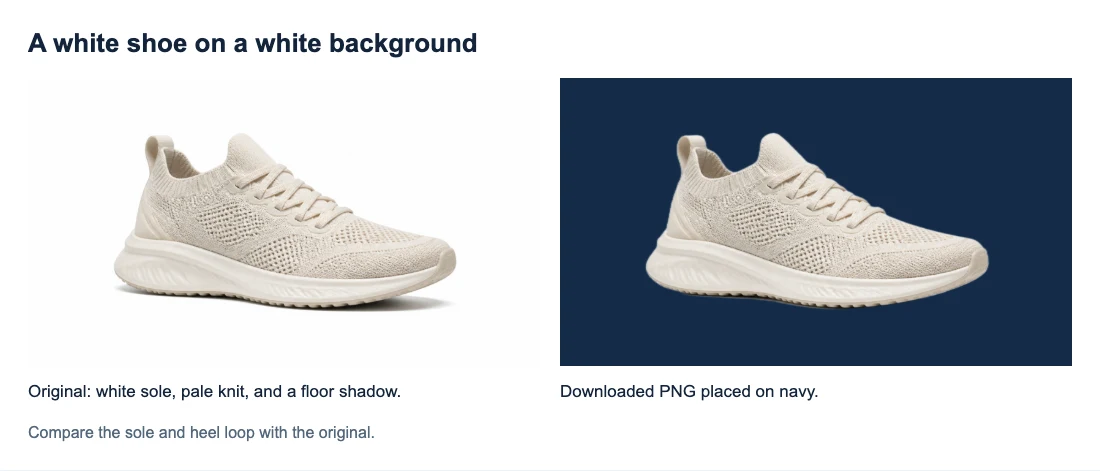
Contoh di bawah menggunakan kasut berwarna cerah pada latar putih. Kami memproses sampel ini menggunakan alat tersebut lalu meletakkan PNG yang dimuat turun di atas warna biru navy. Tapak putih dan bahagian atas rajut kekal, manakala latar putih dan bayang lantai hilang.
Cara membuang latar putih daripada imej dalam talian
1. Muat naik fail asal
Klik Muat naik imej dan pilih fail PNG, JPG/JPEG atau WebP sehingga 15 MB. Jika ada, gunakan fail kamera atau aset yang dimuat turun asal. Tangkapan skrin mungkin lebih kecil dan turut merakam latar yang kelihatan pada skrin.
Bagi kasut ini, bahagian yang perlu dikekalkan ialah tapak, tali kasut, fabrik dan gelung tumit. Ruang di sekelilingnya serta bayang di bawahnya ialah latar. Bezakan juga bahagian itu dalam imej anda. Contohnya, label putih pada botol patut kekal pada botol.
Jika fail kelihatan telus dalam reka bentuk tetapi putih dalam aplikasi galeri foto, aplikasi itu mungkin cuma memaparkan kawasan telus sebagai putih. Anda mungkin tidak perlu memprosesnya sekali lagi.
2. Buang latar dan periksa pratonton
Klik Buang latar belakang di bawah pratonton. Muat naik sahaja tidak memulakan pemprosesan. Biarkan tab terbuka semasa mesej kemajuan dipaparkan; penggunaan pertama mungkin lebih lama sementara pelayar menyediakan model.
Bandingkan hasil dengan pratonton asal. Dalam sampel ini, gelung tumit yang timbul dan keseluruhan tapak kasut putih patut kekal. Jika salah satu bahagian hilang, jangan gunakan hasil tanpa latar itu dahulu.
Jika muncul ralat sambungan atau pemuatan, periksa sambungan internet dan cuba lagi. Jika proses selesai tetapi garis luar imej tidak tepat, itu masalah yang berbeza; mengulangi langkah yang sama mungkin menghasilkan kesilapan yang sama.
3. Pilih Telus dan muat turun
Di bawah Latar belakang hasil, pilih Telus, kemudian klik Muat turun PNG telus.
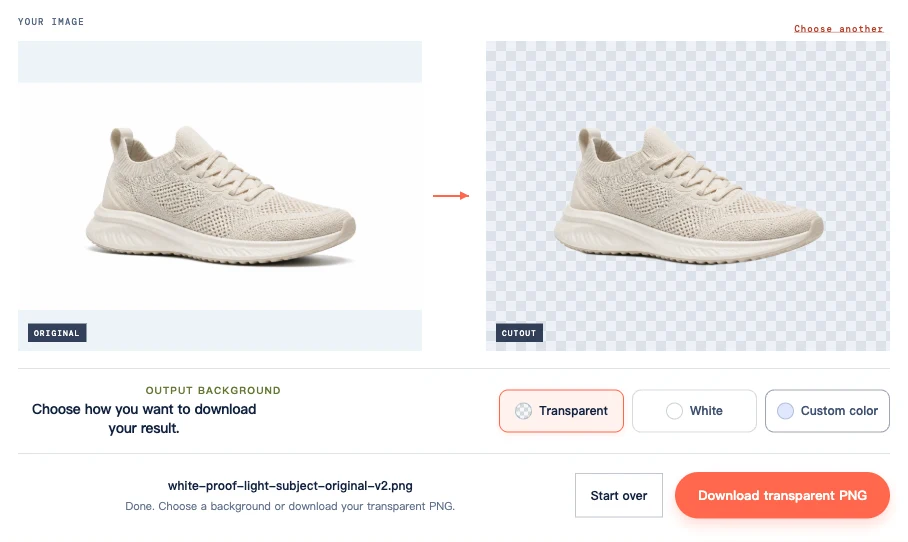
Putih dan Warna tersuai membolehkan anda melihat pratonton atau memuat turun imej berlatar warna. Jika memilih warna tersuai yang gelap untuk memeriksa pinggir imej, tukar kembali kepada Telus sebelum menyimpan hasil tanpa latar. Gunakan butang muat turun kerana tangkapan skrin akan merakam corak petak-petak.
Periksa tapak putih, fabrik dan gelung tumit
Paparan dekat di bawah menunjukkan sumber dan PNG yang dimuat turun. Tapak putih dan fabrik cerah kekal. Di sekeliling gelung tumit dan lidah kasut, latar navy menggantikan latar putih asal. Garis tepi hasil juga kelihatan lebih lembut di beberapa bahagian, terutama apabila dipaparkan pada saiz besar.
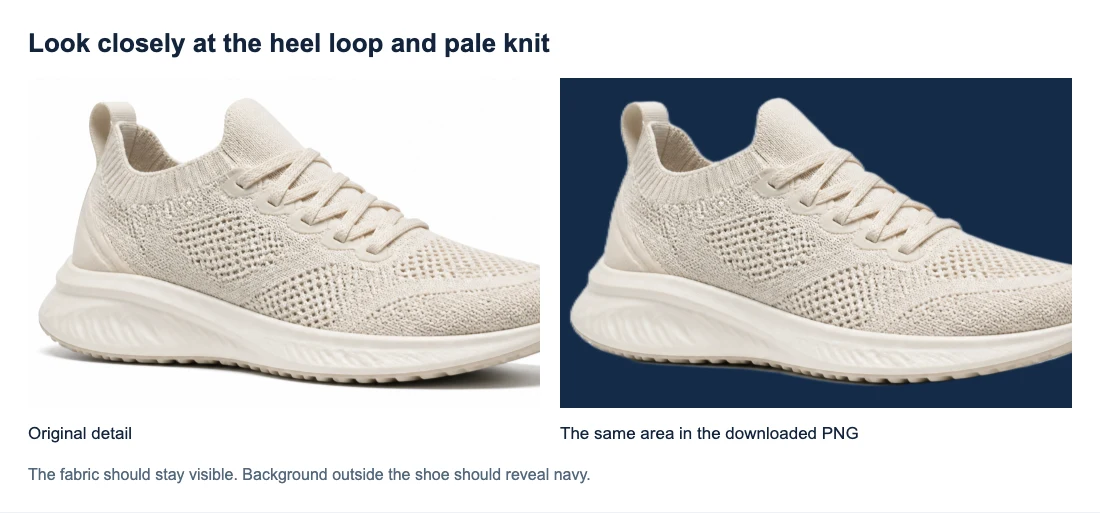
Ruang gelap di dalam kasut ialah sebahagian subjek yang difoto. Ia tidak semestinya patut dijadikan telus. Begitu juga, kawasan gelap kecil dalam rajutan mungkin menunjukkan fabrik atau kasut di bawahnya, bukan lubang ke latar.
Untuk imej anda, kenal pasti beberapa butiran penting—tulisan putih pada label, pemegang pucat atau tepi lengan. Bandingkan bahagian tersebut dengan asal. Ini lebih berguna daripada menganggap kerja selesai sebaik sahaja latar besar hilang.
Periksa paparan yang dibesarkan serta saiz penggunaan sebenar. Zum membantu mencari perubahan; saiz akhir menentukan sama ada ia menjejaskan reka bentuk. Simpan imej asal jika anda mungkin memerlukan versi lebih besar.
Mengapa pinggir atau tompok putih masih kelihatan
Pinggir cerah di sekeliling subjek
Sesetengah piksel di tepi imej menggabungkan warna subjek dengan latar putih asal. Piksel ini boleh meninggalkan jalur cerah apabila hasil tanpa latar diletakkan pada permukaan gelap. Garis tepi yang kabur juga boleh membuat subjek berwarna cerah kelihatan sedikit berkabus.
Bandingkan bahagian yang sama pada imej asal. Garis terang pada produk berkilat mungkin pantulan yang patut dikekalkan. Garis cerah baharu di luar subjek mungkin sisa latar. Membuang semua piksel cerah berisiko merosakkan butiran putih.
Pilihan warna latar hanya menukar warna di belakang hasil tanpa latar; ia tidak membaiki garis tepinya. Jika jalur cerah itu mengganggu pada saiz yang diperlukan, menukar warna pratonton tidak akan membetulkan fail PNG telus.
Ruang putih di dalam pemegang atau grafik
Ruang di dalam pemegang cawan mungkin perlu dijadikan telus, sedangkan permukaan seramiknya perlu kekal legap. Tulisan dan logo juga mempunyai ruang tertutup. Sama ada sesuatu kawasan patut telus bergantung pada reka bentuk, bukan warnanya semata-mata.
Untuk grafik, gunakan fail asal yang dieksport dengan latar telus supaya anda tidak perlu mengasingkan karya putih daripada latar putih. Jika hanya ada imej rata, periksa ruang dalaman selepas latar dibuang. Jika ruang yang sepatutnya menunjukkan latar baharu masih terisi, hasil automatik itu memerlukan kerja lanjut.
Apa yang perlu dibuat jika hasil tanpa latar memerlukan kerja lanjut
Pilih langkah seterusnya berdasarkan masalah yang anda hadapi.
| Masalah | Langkah seterusnya |
|---|---|
| Muat turun berlatar putih atau warna tersuai | Pilih Telus dan muat turun semula; tidak perlu menjalankan pembuangan baharu |
| Sumber kecil, kabur atau sangat termampat | Cuba sumber lebih jelas jika ada; membesarkan fail kabur yang sama tidak memulihkan butiran |
| Tulisan putih, fabrik atau tepi produk hilang daripada sumber yang jelas | Simpan asal dan cuba sumber yang lebih mudah dibezakan; alat semasa tiada berus pulih |
| Latar kekal di dalam pemegang atau grafik | Gunakan fail reka bentuk telus asal jika ada; jika tidak, hasil automatik mungkin tidak sesuai |
| Jalur putih masih kelihatan pada saiz yang diperlukan | Cuba sumber dengan pinggir yang lebih jelas; jika tiada sumber lain, alat ini tidak dapat menjamin pinggir yang kemas |
| PNG berfungsi setempat tetapi menunjukkan kotak putih dalam reka bentuk | Periksa fail yang digunakan, bingkai atau isi latar, serta sama ada destinasi menukarnya |
Mesej pemprosesan berjaya hanya bermaksud fail telah dihasilkan. Jika butiran penting hilang, gunakan imej asal atau aset lain yang sesuai. Mengulangi proses pada sumber asal yang sama bukan cara yang boleh diharap untuk mendapatkan semula butiran itu.
Simpan PNG tanpa latar untuk kegunaan akhir
Letakkan PNG yang dimuat turun ke dalam reka bentuk sasaran. Tangkapan skrin di atas menunjukkan fail kasut sebenar pada warna navy, bukan sekadar pratonton alat. Buat pemeriksaan sama pada fail anda.
Simpan PNG telus untuk digunakan semula. Mengeksportnya sebagai JPG mengisi kawasan telus; menukar JPG itu kembali kepada PNG tidak mengembalikan ketelusan. Jika masalah anda berkaitan ketelusan atau paparan putih dalam aplikasi galeri foto, lihat Cara Menjadikan PNG Telus.
Soalan lazim
Bolehkah saya membuang latar putih pada iPhone?
Gunakan pelayar dan peranti yang serasi, muat naik imej dan ikuti langkah di atas. Alat semasa memerlukan sokongan WebGPU. Mengemas kini pelayar atau sistem pengendalian mungkin membantu, tetapi sesetengah peranti tetap tidak dapat menjalankannya. Cari PNG yang disimpan dalam senarai muat turun pelayar atau aplikasi Fail jika fail itu tidak muncul dalam aplikasi Foto.
Bolehkah saya membuang latar putih secara percuma?
Free BGRemover kini membolehkan anda memproses dan memuat turun hasil tanpa akaun atau bayaran. Had muat naik yang dinyatakan di atas masih terpakai.
Selepas memeriksa hasil akhir, simpan PNG tanpa latar bersama imej asal. Anda boleh menggunakan semula versi telus sambil mengekalkan butiran asal sekiranya perlu menyemak pinggirnya kemudian.


