
Чтобы удалить белый фон с изображения, откройте инструмент удаления белого фона, загрузите файл, нажмите Удалить фон и скачайте результат с выбранным вариантом Прозрачный.
В примере ниже использована светлая туфля на белом фоне. Мы обработали этот образец в инструменте и поместили скачанный PNG на тёмно-синий фон. Видно, что белая подошва и вязаный верх остаются, а окружающий белый фон и тень на полу исчезают.
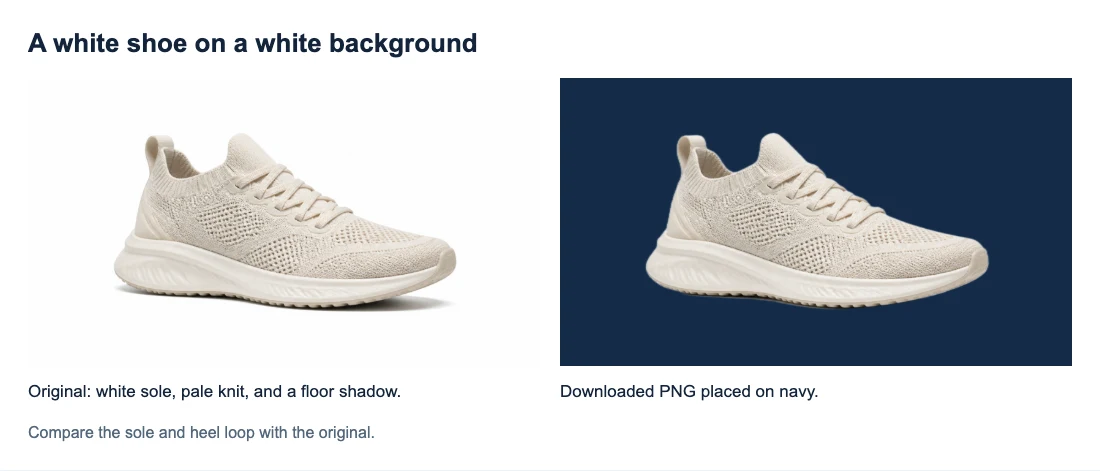
Как удалить белый фон с изображения онлайн
1. Загрузите исходный файл
Нажмите Загрузить изображение и выберите PNG, JPG/JPEG или WebP размером до 15 МБ. По возможности используйте исходный файл камеры или скачанный ресурс. Скриншот может быть меньше и содержать любой фон, который был виден на экране.
У этой туфли нужно сохранить подошву, шнурки, ткань и петлю на пятке. Пустое пространство вокруг неё и тень под ней относятся к фону. Проведите такое же различие для своего изображения перед обработкой: например, белая этикетка на бутылке должна остаться на бутылке.
Если файл уже выглядит прозрачным в дизайне, но белым в программе просмотра фотографий, проверьте, не отображает ли программа прозрачные области как белые. Возможно, повторная обработка не нужна.
2. Запустите удаление и проверьте предпросмотр
Нажмите Удалить фон под предпросмотрами. Одна загрузка не запускает обработку. Не закрывайте вкладку, пока видно сообщение о ходе выполнения: первый запуск может занять больше времени, пока браузер подготавливает модель.
Сравните результат с предпросмотром оригинала. В этом образце туфля должна сохранить приподнятую петлю на пятке и всю белую подошву. Отсутствие части любого из них — причина остановиться перед использованием вырезанного объекта.
Если обработка сообщает об ошибке подключения или загрузки, проверьте подключение и повторите попытку. Готовый результат с неверным контуром — другая проблема; повторение той же операции может вернуть ту же ошибку.
3. Выберите «Прозрачный» и скачайте файл
В разделе ФОН РЕЗУЛЬТАТА выберите Прозрачный, затем нажмите Скачать PNG с прозрачным фоном.
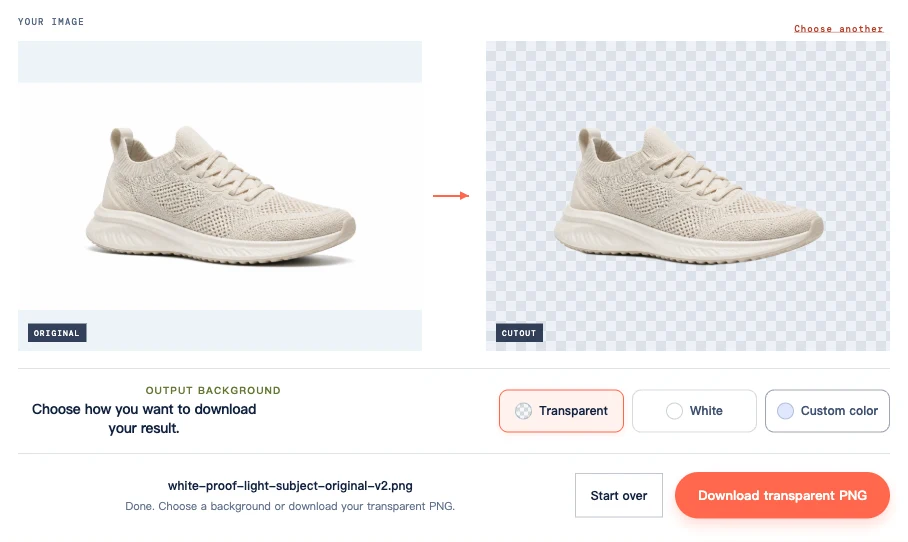
Белый и Свой цвет позволяют просмотреть или скачать залитый фон. Если вы используете тёмный пользовательский цвет, чтобы проверить край, перед сохранением вырезанного объекта вернитесь к Прозрачный. Скачивайте через кнопку: скриншот результата включит шахматную подложку.
Проверьте белую подошву, ткань и петлю на пятке
Ниже — более близкий вид того же источника и скачанного PNG. Белая подошва и светлая ткань остаются видимыми. Вокруг петли на пятке и язычка тёмно-синяя поверхность заменяет исходный белый фон. В некоторых местах контур также выглядит мягче оригинала, что легче заметить в этом увеличенном размере.
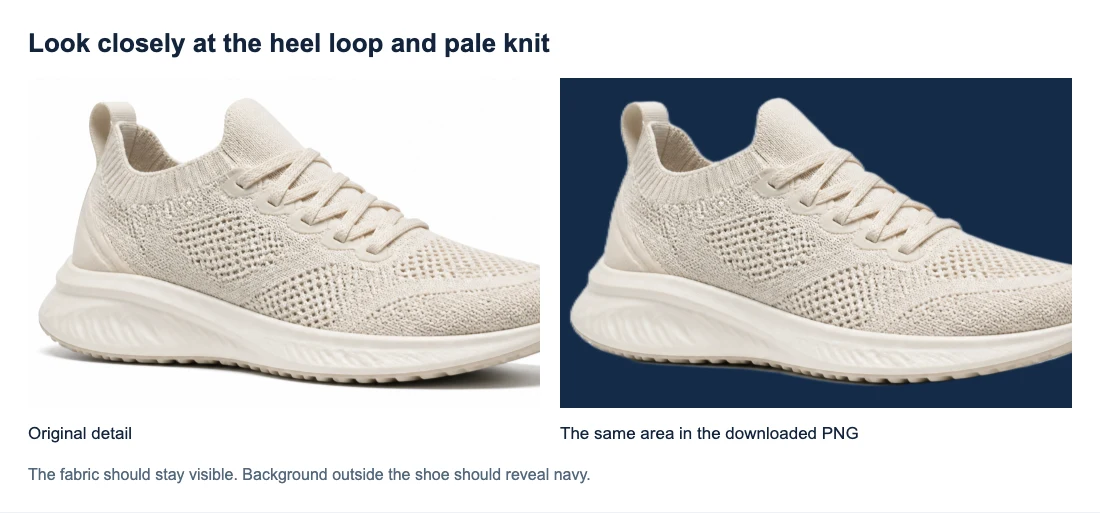
Более тёмное отверстие внутри туфли — часть сфотографированного объекта. Оно не должно автоматически становиться прозрачным. Аналогично, небольшие тёмные области в вязке могут показывать ткань или туфлю под ней; не все они являются отверстиями до фона.
Для своего изображения определите несколько важных деталей: белую надпись на этикетке, светлую ручку или край рукава. Сравните эти конкретные места с оригиналом. Это полезнее, чем считать изображение готовым сразу после исчезновения большого фона.
Проверяйте и в увеличенном виде, и в предполагаемом размере отображения. Увеличенный вид помогает найти изменения, а конечный размер показывает, влияют ли они на дизайн. Сохраните оригинал, если позднее может понадобиться более крупная версия.
Почему остаются белые края или участки
Светлый ободок снаружи
Некоторые пиксели края смешивают цвет объекта с исходным белым фоном. Такие пиксели могут оставлять светлый ореол, когда вырезанный объект помещают на более тёмную поверхность. Смягчённая граница также может сделать светлый объект слегка мутным.
Сравните такой же контур на оригинале. Яркий ободок, уже присутствующий на глянцевом товаре, может быть отражением, которое нужно сохранить. Новая светлая линия снаружи объекта, скорее всего, является сохранённым фоном. Удаление каждого светлого пикселя также рискует повредить белые детали.
Цвета фона инструмента изменяют только то, что находится за вырезанным объектом. Они не исправляют контур. Если ореол отвлекает в нужном размере, смена цвета предпросмотра не исправит прозрачный файл.
Белые области внутри ручки или графики
Ручка кружки может окружать фон, который нужно удалить, в то время как её керамическая поверхность должна оставаться непрозрачной. У надписей и логотипов есть похожие закрытые пространства. Прозрачность области зависит от дизайна, а не только от её цвета.
Для графики исходный прозрачный экспорт из исходного дизайна может избавить от необходимости отделять белый рисунок от белого фона. Если у вас есть только сведённое изображение, после удаления проверьте задуманные отверстия. Любой заполненный промежуток, который должен показывать новый фон, означает, что автоматическому результату всё ещё нужна доработка.
Что делать, если вырезанный объект требует доработки
Выберите следующий шаг в зависимости от проблемы, которая у вас действительно возникла.
| Проблема | Следующий шаг |
|---|---|
| Вы скачали изображение с белым или пользовательским фоном | Выберите «Прозрачный» и скачайте снова; новое удаление не нужно |
| Источник слишком мал, размыт или сильно сжат | Если возможно, попробуйте более чёткий оригинал; увеличение того же размытого файла не восстановит потерянные детали |
| Чёткий оригинал даёт пропавшие белые надписи, ткань или края товара | Сохраните оригинал и при наличии попробуйте источник с лучшим разделением; в текущем инструменте нет кисти восстановления |
| Фон остаётся внутри ручки или графики | Используйте исходный прозрачный файл дизайна, если он есть; иначе автоматический результат может не соответствовать вашим требованиям |
| Белый ореол остаётся в требуемом размере отображения | Попробуйте другой источник с более чётким краем; если его нет, инструмент не может гарантировать чистую замену |
| Сохранённый PNG работает локально, но показывает белый прямоугольник в макете | Проверьте файл, используемый в этом макете, его рамку или заливку фона, а также не преобразовало ли его целевое приложение |
Успешное сообщение обработки означает, что файл создан. Если важная деталь отсутствует, используйте оригинал или другой подходящий ресурс для готового дизайна. Повторный запуск того же чёткого источника — ненадёжный способ её восстановить.
Сохраните вырезанный объект для конечного фона
Поместите скачанный PNG в дизайн, где будете его использовать. Скриншоты выше показывают фактически сохранённый файл туфли на тёмно-синем фоне, а не только предпросмотр инструмента. Выполните ту же проверку для своей загрузки.
Сохраните прозрачный PNG как файл для повторного использования. Экспорт в JPG заполняет прозрачные области; обратное преобразование этого JPG в PNG не восстановит их. Если затруднение связано с прозрачностью файла или белым отображением в программе просмотра, см. Как сделать PNG прозрачным.
Часто задаваемые вопросы
Можно ли удалить белый фон на iPhone?
Используйте совместимые браузер и устройство, загрузите изображение и выполните шаги выше. Текущему инструменту нужна поддержка WebGPU. Обновление браузера или операционной системы может помочь, но некоторые устройства всё равно не смогут его запустить. Если сохранённый PNG не появился в Photos, проверьте загрузки браузера или Files.
Можно ли удалить белый фон бесплатно?
Free BGRemover сейчас позволяет обработать и скачать результат без аккаунта или этапа оплаты. Указанные выше ограничения загрузки сохраняются.
Храните источник и вырезанный объект вместе после проверки готового дизайна. Можно повторно использовать прозрачную версию, сохраняя исходные детали, если нужно вернуться к проверке края.


