Белый фон остаётся у печати, если в изображении сохранились пиксели бумаги, перед скачиванием добавлен однотонный фон или при сохранении в JPG либо создании снимка экрана потерялась прозрачность. Возможно, изображение уже прозрачное, но просто отображается на белой странице.
Прежде чем снова удалять фон, поместите скачанный файл на тёмный или цветной фон. Если цвет виден сквозь пустые участки вокруг печати и внутри неё, эти участки прозрачны. Если белый прямоугольник закрывает цвет, файл ещё нужно обработать.
Найдите свою проблему и подходящее решение
| Что вы видите | Возможная причина | Что попробовать |
|---|---|---|
| Сплошной белый прямоугольник вокруг печати | В файле осталась бумага или был добавлен белый фон | Удалите бумагу, выберите Прозрачный и скачайте файл заново |
| Снаружи фон прозрачный, но внутри оттиска остаются белые области | Бумага в замкнутых областях не удалилась | Удалите цвет бумаги и внутри печати |
| Тонкая белая или серая кайма | На краях остались светлые пиксели бумаги | Попробуйте немного увеличить допуск; остановитесь, если чернила начинают исчезать |
| Белый фон виден только в предпросмотре на белой странице | Предпросмотр может показывать прозрачное изображение на белом фоне | Проверьте сохранённый файл на контрастном фоне |
| В PNG с проверенной прозрачностью появляется белый прямоугольник после вставки или экспорта | При работе с документом добавляется фон или теряется прозрачность | Сравните вставленное изображение с итоговым экспортированным документом |
Обрезка может скрыть лишнюю бумагу вокруг печати, но не удалит её внутри кольца или между буквами. Если уменьшить непрозрачность всего изображения, чернила побледнеют вместе с белым прямоугольником.
Почему сохранение печати в PNG может не помочь
PNG поддерживает прозрачность, но сохранение в PNG не удаляет уже имеющиеся белые пиксели. Файл с белым прямоугольником тоже может быть корректным PNG.
При преобразовании JPG в PNG бумага останется, если сначала её не удалить. Простое переименование расширения вообще не преобразует изображение. Подробнее об этом — в статье почему PNG может оставаться непрозрачным.
Снимок экрана тоже может создать проблему: он сохраняет видимый предпросмотр вместе с белым холстом или шахматным узором под печатью. Скачивайте обработанное изображение кнопкой инструмента.
Можно пропустить и настройку фона результата. Если выбрать Белый, инструмент добавит белый фон под вырезанное изображение. Чтобы сквозь него был виден документ, выберите Прозрачный.
Удалите белый фон в Free BGRemover
Начните с самого чёткого исходного скана или фотографии. Оставьте немного свободного места вокруг краёв печати и сохраните нетронутую копию оригинала. В маленьком изображении из предпросмотра документа может не хватить деталей для сохранения тонких букв.
Сначала попробуйте автоматическое удаление фона печати
- Откройте инструмент удаления фона с печати и выберите Загрузить печать.
- Выберите изображение, затем нажмите Удалить фон.
- Сравните оригинал с результатом. Проверьте центр, промежутки между кольцами, мелкие надписи и бледные чернила.
- Для фона выберите Прозрачный.
- Нажмите Скачать PNG с прозрачным фоном.
Если бумага снаружи исчезла, а центр остался белым, удалите цвет бумаги по инструкции ниже. Если при обработке пропали важные детали, вернитесь к оригиналу и не обрабатывайте повреждённый результат повторно.
Удалите бумагу, оставшуюся внутри печати
Если красная, синяя или чёрная печать нанесена на бумагу примерно одного оттенка, инструмент удаления цвета позволит выбрать, какие оттенки убрать. Он ищет пиксели выбранного цвета по всему изображению, в том числе внутри замкнутых областей.
- Загрузите исходное изображение печати.
- В предпросмотре исходного изображения щёлкните по чистому участку бумаги, чтобы выбрать её цвет. Не нажимайте на чернила или тёмную тень.
- В поле Заменить на выберите Прозрачность.
- Нажмите Удалить выбранный цвет и проверьте результат.
- Если бумага осталась, немного увеличьте Допуск и снова нажмите Удалить выбранный цвет.
- Нажмите Сравнить с оригиналом, чтобы проверить, не пропали ли чернила, а затем выберите Показать результат, чтобы вернуться к обработанному изображению.
- Если результат вас устраивает, нажмите Скачать PNG.
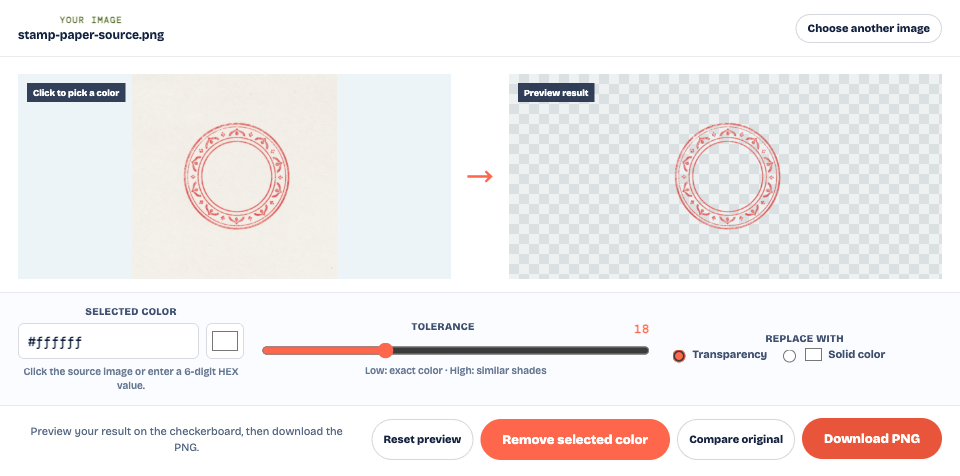
Белая на вид бумага может оказаться кремовой или светло-серой. В таком случае выбор её фактического цвета может сработать лучше, чем выбор чистого белого. Сильные тени и неравномерное освещение усложняют обработку: повторное сканирование расправленной бумаги или новая фотография при равномерном освещении могут сохранить больше чернил, чем сильное увеличение допуска.
Удаление цвета затрагивает и участки дизайна с тем же оттенком. Если белый символ или бледная надпись предусмотрены дизайном печати, проверьте, сохранились ли они. В этом инструменте нет кисти для локального восстановления; уменьшите допуск и запустите обработку заново с оригинала, если исчезло слишком много деталей.
Уберите белую кайму и сохраните печать
Проверяйте прозрачность фона и чистоту краёв отдельно. На сравнительном изображении в начале статьи тёмный цвет виден сквозь скачанный PNG, но вдоль чернил остаются светлые пиксели. На шахматном фоне их легко не заметить.
Светлая кайма может появиться, если в скане смешались цвета бумаги и чернил, или из-за размытия и сжатия. Немного увеличьте допуск и сравните кольцо и самые тонкие штрихи с оригиналом. Оцените результат в реальном размере, в котором будете использовать изображение, и при увеличении.
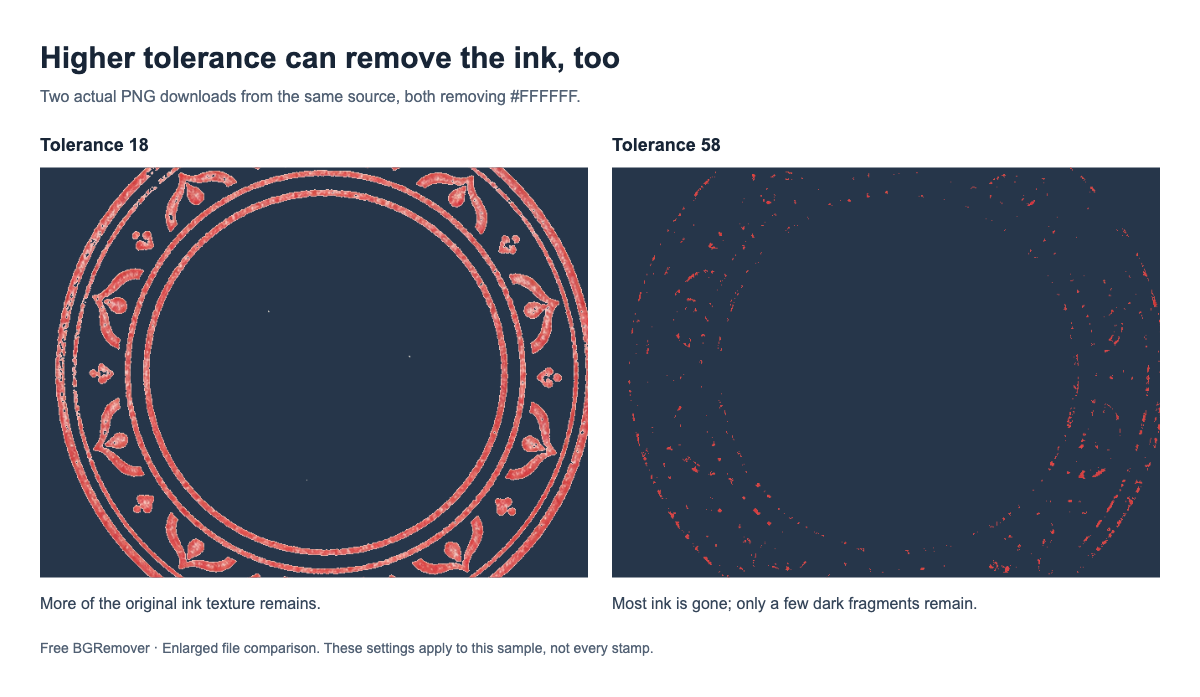
Остановитесь, если следующее изменение повреждает контур, удаляет букву или стирает бледные участки оттиска. На изображении плохого качества может не быть настройки, которая удалит всю светлую кайму и сохранит все чернила. С более чётким и равномерно освещённым оригиналом проще начать обработку.
Не размывайте всю печать, чтобы скрыть ореол: надписи тоже станут нечёткими. Естественные пропуски краски оставляйте, если они не появились из-за удаления фона.
Проверьте скачанный PNG и документ
Для проверки используйте сохранённый PNG, а не снимок экрана из редактора. Чтобы посмотреть на примере, откройте исходное изображение печати и скачанный прозрачный PNG.
Поместите PNG на цветную область и проверьте углы изображения, центр печати и отверстия в буквах. Там, где была ненужная бумага, должен просвечивать новый фон. Убедитесь, что мелкие надписи читаются, а на тёмном фоне нет слишком заметной каймы.
Если файл прошёл проверку, но белый прямоугольник позже появился снова, проверьте следующие этапы:
- Вставка: вставьте проверенный PNG из сохранённого файла. Убедитесь, что не выбрали оригинал и не скопировали предпросмотр.
- Размещение: переместите изображение на цветную часть страницы. Если там всё работает, проверьте, нет ли за ним белой рамки, фигуры или области со сплошной заливкой.
- Экспорт: откройте итоговый сохранённый документ. Если прямоугольник появился только после экспорта, проверьте настройки экспорта или преобразования изображений.
Печать на обычной белой странице не позволяет надёжно проверить прозрачность: на ней одинаково выглядят и прозрачное изображение, и непрозрачное. Храните оригинал и проверенный PNG отдельно, чтобы вернуться к исходнику, если при следующем преобразовании результат изменится.
Частые вопросы
Почему внутри печати всё ещё белый фон?
Способ удаления мог очистить только бумагу, соединённую с внешним краем изображения. Удалите цвет бумаги внутри колец и просветов букв с помощью инструмента удаления цвета. Сохраните белые детали, которые являются частью дизайна.
Можно ли удалить белый фон и сохранить бледные участки оттиска?
Иногда это возможно, если чернила достаточно отличаются по цвету от бумаги. Начните с небольшого допуска и сравните самые тонкие штрихи с оригиналом. Если вместе с бумагой пропадают чернила, используйте более качественный скан или фотографию вместо дальнейшего увеличения допуска.
Почему на сайте печать выглядит прозрачной, а скачанный файл белый?
Проверьте, скачали ли вы обработанный PNG, не выбрали ли сплошной фон и не сохранили ли снимок экрана. Откройте именно скачанный файл на цветном фоне, чтобы отличить белый фон предпросмотра от белых пикселей в самом изображении.
Доказывает ли шахматный узор, что печать прозрачная?
Шахматный узор помогает увидеть прозрачные области в предпросмотре, но не доказывает, что сохранённый файл прозрачен. Шахматный узор может стать частью снимка экрана. В прозрачном PNG новый фон должен быть виден сквозь пустые области, а самого узора в файле быть не должно.