स्टाम्प का बैकग्राउंड सफ़ेद रह सकता है क्योंकि इमेज में कागज़ के पिक्सेल बचे हैं, डाउनलोड से पहले ठोस रंग का बैकग्राउंड जोड़ा गया है, या JPG के रूप में सेव करने अथवा स्क्रीनशॉट लेने पर इमेज की पारदर्शिता खो गई है। यह भी हो सकता है कि इमेज पहले से पारदर्शी हो, लेकिन सफ़ेद पेज पर दिखाई जा रही हो।
बैकग्राउंड दोबारा हटाने से पहले डाउनलोड की गई फ़ाइल को किसी गहरे या रंगीन बैकग्राउंड पर रखें। अगर स्टाम्प के आसपास और अंदर के खाली हिस्सों से रंग दिखता है, तो वे हिस्से पारदर्शी हैं। अगर सफ़ेद बॉक्स रंग को रोकता है, तो फ़ाइल पर अभी और काम करना होगा।
लक्षण पहचानें और सही तरीका चुनें
| आपको क्या दिखता है | संभावित कारण | क्या आज़माएँ |
|---|---|---|
| पूरी तरह सफ़ेद आयताकार हिस्सा | फ़ाइल में कागज़ बचा है या सफ़ेद बैकग्राउंड जोड़ा गया है | कागज़ हटाएँ, पारदर्शी चुनें और फिर से डाउनलोड करें |
| स्टाम्प के आसपास का हिस्सा पारदर्शी है, लेकिन अंदर सफ़ेद है | बंद घेरों के अंदर का कागज़ नहीं हटा | स्टाम्प के अंदर बचे कागज़ का रंग भी हटाएँ |
| पतला सफ़ेद या धूसर किनारा | हल्के किनारे के पिक्सेल अब भी स्याही से जुड़े हैं | सहनशीलता थोड़ी बढ़ाएँ; स्याही मिटने लगे तो रुकें |
| सफ़ेद रंग केवल सफ़ेद पेज पर प्रीव्यू में दिखता है | प्रीव्यू पारदर्शी इमेज के पीछे सफ़ेद दिखा सकता है | सेव की गई फ़ाइल को विपरीत रंग पर जाँचें |
| पारदर्शिता जाँचने के बाद भी PNG को डालने या एक्सपोर्ट करने पर सफ़ेद बॉक्स दिखता है | दस्तावेज़ को एडिट या एक्सपोर्ट करते समय बैकग्राउंड जुड़ गया या पारदर्शिता खो गई | डाली गई इमेज की तुलना अंतिम एक्सपोर्ट किए गए दस्तावेज़ से करें |
क्रॉप करने से स्टाम्प के आसपास का अतिरिक्त कागज़ छिप सकता है, लेकिन गोले के अंदर या अक्षरों के बीच का कागज़ नहीं हटता। पूरी इमेज की अपारदर्शिता कम करने पर सफ़ेद बॉक्स के साथ स्याही भी फीकी पड़ती है।
स्टाम्प को PNG के रूप में सेव करने के बाद भी समस्या क्यों बनी रह सकती है
PNG पारदर्शी हिस्सों को सहेज सकता है, लेकिन PNG के रूप में सेव करने से पहले से मौजूद सफ़ेद पिक्सेल नहीं हटते। सफ़ेद आयत वाली PNG भी एक मान्य PNG फ़ाइल है।
JPG को PNG में बदलने पर कागज़ बना रहता है, जब तक आप उसे पहले न हटाएँ। फ़ाइल का एक्सटेंशन बदलने से फ़ाइल कन्वर्ट नहीं होती। इस अंतर के बारे में और जानने के लिए देखें: PNG में अब भी बैकग्राउंड क्यों हो सकता है।
स्क्रीनशॉट में भी यही समस्या होती है: वह दिखाई दे रहे प्रीव्यू को कैप्चर करता है, जिसमें स्टाम्प के पीछे सफ़ेद कैनवस या चेकरबोर्ड शामिल हो सकता है। प्रोसेस की गई इमेज सेव करने के लिए टूल का डाउनलोड बटन इस्तेमाल करें।
एक सेटिंग आसानी से छूट सकती है। अगर आउटपुट बैकग्राउंड के रूप में सफ़ेद चुनते हैं, तो टूल कटआउट के पीछे सफ़ेद रंग फिर जोड़ देगा। दस्तावेज़ का बैकग्राउंड दिखाना हो, तो पारदर्शी चुनें।
Free BGRemover से सफ़ेद बैकग्राउंड हटाएँ
अपने पास मौजूद सबसे साफ़ मूल स्कैन या फ़ोटो से शुरुआत करें। स्टाम्प के बाहरी किनारे के आसपास थोड़ी जगह छोड़ें और बिना बदलाव वाली कॉपी सुरक्षित रखें। छोटे दस्तावेज़ प्रीव्यू से कॉपी किए गए स्टाम्प में बारीक अक्षर बचाने के लिए पर्याप्त विवरण नहीं हो सकते।
पहले स्टाम्प का बैकग्राउंड अपने-आप हटाकर देखें
- स्टाम्प बैकग्राउंड रिमूवर खोलें और स्टाम्प अपलोड करें चुनें।
- इमेज चुनें, फिर बैकग्राउंड हटाएँ पर क्लिक करें।
- मूल और परिणाम की तुलना करें। केंद्र, गोलों के बीच की जगह, छोटे अक्षर और हल्की स्याही जाँचें।
- बैकग्राउंड को पारदर्शी पर ही रखें।
- पारदर्शी PNG डाउनलोड करें पर क्लिक करें।
अगर स्टाम्प के आसपास का कागज़ हट जाए, लेकिन बीच का हिस्सा सफ़ेद रहे, तो नीचे दिए चरणों से कागज़ का रंग सीधे हटाएँ। यदि छाप के ज़रूरी हिस्से मिट जाएँ, तो अधूरे कटआउट को दोबारा प्रोसेस करने के बजाय मूल इमेज पर लौटें।
स्टाम्प के अंदर बचे कागज़ के रंग को हटाएँ
काफ़ी एकसमान रंग वाले कागज़ पर लगे लाल, नीले या काले स्टाम्प के लिए रंग हटाने वाला टूल यह नियंत्रित करने देता है कि कौन-से शेड हटें। यह बंद घेरों के अंदर भी पूरी इमेज में चुने गए रंग से मेल खाते पिक्सेल ढूँढ़ता है।
- स्टाम्प की मूल इमेज अपलोड करें।
- मूल इमेज के प्रीव्यू में कागज़ के खाली हिस्से पर क्लिक करके उसका रंग चुनें। स्याही या गहरी छाया पर क्लिक न करें।
- इससे बदलें के नीचे पारदर्शिता चुनें।
- चुना गया रंग हटाएं पर क्लिक करें और परिणाम जाँचें।
- अगर कागज़ बचा है, तो सहनशीलता थोड़ी बढ़ाएँ और चुना गया रंग हटाएं पर फिर क्लिक करें।
- स्याही गायब तो नहीं हुई, यह देखने के लिए मूल से तुलना करें चुनें; फिर कटआउट पर लौटने के लिए परिणाम दिखाएं पर क्लिक करें।
- परिणाम उपयोग करने लायक हो, तो PNG डाउनलोड करें पर क्लिक करें।
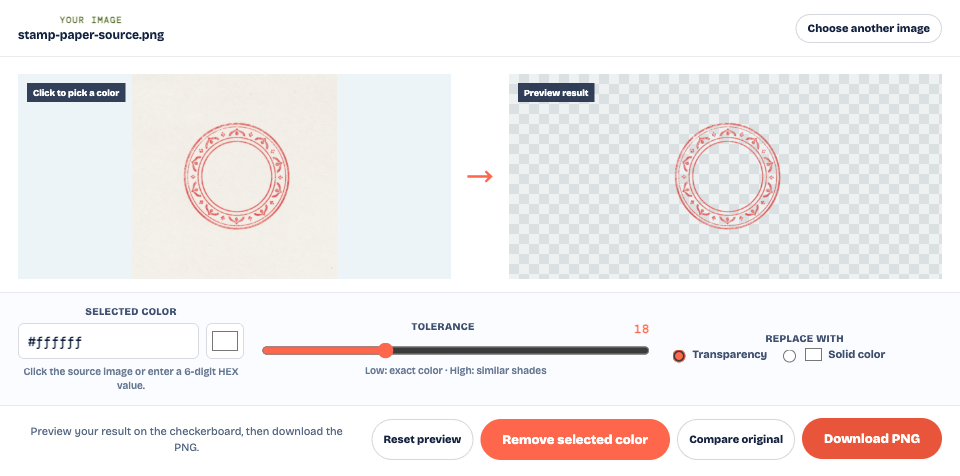
जो कागज़ सफ़ेद दिखता है, वह असल में क्रीम या हल्का धूसर हो सकता है। उसे शुद्ध सफ़ेद मानने के बजाय कागज़ का रंग चुनना बेहतर काम कर सकता है। गहरी छाया और असमान रोशनी संभालना कठिन है: सहनशीलता बहुत बढ़ाने के बजाय कागज़ को समतल रखकर दोबारा स्कैन करने या समान रोशनी में नई फ़ोटो लेने से ज़्यादा स्याही बच सकती है।
रंग हटाने से डिज़ाइन के अंदर उसी रंग के हिस्से भी प्रभावित होते हैं। अगर सफ़ेद प्रतीक या हल्के अक्षर स्टाम्प के डिज़ाइन का हिस्सा हैं, तो जाँचें कि वे बचे हैं। इस टूल में किसी खास जगह को वापस लाने वाला ब्रश नहीं है; ज़रूरत से ज़्यादा हटने पर सहनशीलता कम करें और मूल से फिर प्रोसेस करें।
स्टाम्प को नुकसान पहुँचाए बिना सफ़ेद किनारा ठीक करें
बैकग्राउंड की पारदर्शिता और किनारों की सफ़ाई अलग-अलग जाँचें। लेख की शुरुआत में दी गई तुलना में गहरा बैकग्राउंड डाउनलोड की गई PNG से दिखाई देता है, लेकिन स्याही के किनारों पर कुछ हल्के पिक्सेल अब भी नज़र आते हैं। केवल चेकरबोर्ड देखने पर इन्हें पहचानना कठिन हो सकता है।
ऐसे हल्के किनारे स्कैन की गई इमेज में कागज़ और स्याही के रंग मिल जाने, धुंधलेपन या कंप्रेशन से बन सकते हैं। सहनशीलता थोड़ी बढ़ाएँ, फिर गोले और सबसे पतली लकीरों की मूल से तुलना करें। परिणाम को वास्तविक इस्तेमाल के आकार पर भी देखें और बड़ा करके भी जाँचें।
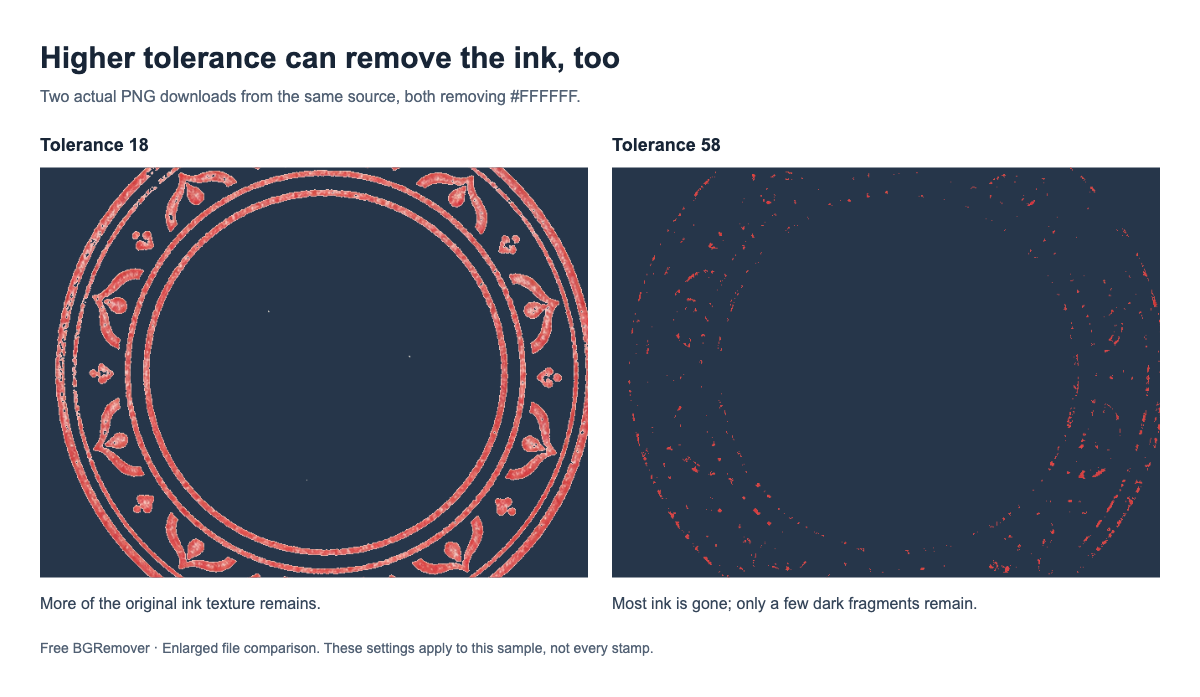
अगले बदलाव से किनारा टूटे, अक्षर मिटे या छाप के हल्के हिस्से गायब हों, तो रुक जाएँ। कम गुणवत्ता वाली मूल इमेज में ऐसी कोई एक सेटिंग शायद न हो जो सारे हल्के किनारे हटाते हुए पूरी स्याही बचा सके। ज़्यादा स्पष्ट और समान रोशनी वाली मूल इमेज से शुरुआत करना बेहतर है।
हल्का घेरा छिपाने के लिए पूरे स्टाम्प को धुंधला न करें। इससे अक्षर भी धुंधले हो जाएँगे। असली स्याही की छाप में स्वाभाविक रूप से मौजूद खाली जगहें रहने दें, जब तक वे बैकग्राउंड हटाने के कारण न बनी हों।
डाउनलोड की गई PNG जाँचें, फिर अंतिम दस्तावेज़ देखें
इस जाँच के लिए एडिटिंग प्रीव्यू के स्क्रीनशॉट के बजाय सेव की गई PNG इस्तेमाल करें। उदाहरण खुद देखना हो, तो स्रोत इमेज और वास्तव में डाउनलोड की गई पारदर्शी PNG खोलें।
PNG को रंगीन टेस्ट बैकग्राउंड पर रखें और इमेज के कोने, स्टाम्प का बीच का हिस्सा और अक्षरों के अंदर की खाली जगहें देखें। जहाँ अनचाहा कागज़ था, वहाँ से बैकग्राउंड दिखना चाहिए। जाँचें कि छोटा टेक्स्ट पढ़ने लायक है और गहरे बैकग्राउंड पर ऐसा किनारा नहीं दिखता जो परिणाम को खराब करे।
अगर फ़ाइल यह जाँच पास कर ले, लेकिन बाद में सफ़ेद बॉक्स फिर दिखे, तो इन चरणों को क्रम से जाँचें:
- इंसर्ट करना: जाँची हुई PNG को सेव की गई जगह से डालें। सुनिश्चित करें कि मूल या प्रीव्यू कॉपी नहीं चुनी गई।
- जगह तय करना: उसे पेज के रंगीन हिस्से पर ले जाएँ। अगर वहाँ ठीक दिखे, तो पीछे सफ़ेद फ्रेम, आकृति या रंग से भरा कोई हिस्सा तो नहीं है, यह जाँचें।
- एक्सपोर्ट: आखिर में सेव किया गया दस्तावेज़ फिर खोलें। अगर बॉक्स केवल अब दिखे, तो इसी चरण की एक्सपोर्ट या इमेज-कन्वर्ज़न सेटिंग जाँचें।
सादे सफ़ेद पेज पर स्टाम्प रखना पारदर्शिता जाँचने के लिए काफ़ी नहीं है: अपारदर्शी और पारदर्शी, दोनों इमेज वहाँ सही दिख सकती हैं। मूल और जाँची हुई PNG अलग-अलग रखें, ताकि बाद के कन्वर्ज़न से परिणाम बदलने पर आप मूल इमेज पर लौट सकें।
अक्सर पूछे जाने वाले प्रश्न
मेरे स्टाम्प के अंदर का हिस्सा अब भी सफ़ेद क्यों है?
हो सकता है कि इमेज के बाहरी किनारे से जुड़ा कागज़ ही हटाया गया हो। गोल घेरों और अक्षरों के अंदर बची खाली जगहों से उसी रंग का कागज़ हटाने के लिए रंग हटाने वाला टूल इस्तेमाल करें। डिज़ाइन का हिस्सा बने सफ़ेद निशान बने रहने दें।
क्या हल्की स्याही बचाए रखते हुए सफ़ेद बैकग्राउंड हटाना संभव है?
कभी-कभी, अगर स्याही और कागज़ के रंगों में पर्याप्त अंतर हो। सावधानी से शुरुआत करें और सबसे पतली लकीरों की मूल से तुलना करें। कागज़ हटाने के साथ स्याही भी मिटे, तो सहनशीलता और बढ़ाने के बजाय बेहतर स्कैन या फ़ोटो इस्तेमाल करें।
स्टाम्प ऑनलाइन पारदर्शी दिखता है, लेकिन डाउनलोड करने पर सफ़ेद क्यों हो जाता है?
जाँचें कि आपने प्रोसेस की गई PNG डाउनलोड की, ठोस आउटपुट बैकग्राउंड चुना या स्क्रीनशॉट सेव किया। वास्तव में डाउनलोड की गई फ़ाइल को रंगीन बैकग्राउंड पर खोलें, ताकि सफ़ेद प्रीव्यू और फ़ाइल के सफ़ेद पिक्सेल में अंतर पता चले।
क्या चेकरबोर्ड से साबित होता है कि स्टाम्प पारदर्शी है?
यह प्रीव्यू में पारदर्शी हिस्सों को पहचानने में मदद करता है, लेकिन इससे यह साबित नहीं होता कि सेव की गई फ़ाइल पारदर्शी है। स्क्रीनशॉट में चेकरबोर्ड इमेज का हिस्सा बन सकता है। डाउनलोड की गई PNG में खाली हिस्सों से नया बैकग्राउंड दिखना चाहिए और चेकरबोर्ड साथ नहीं आना चाहिए।