ตราประทับยังมีพื้นหลังสีขาว หากพิกเซลของกระดาษยังอยู่ในภาพ มีการเติมพื้นหลังสีเดียวก่อนดาวน์โหลด หรือความโปร่งใสหายไปเมื่อบันทึกเป็น JPG หรือจับภาพหน้าจอ อีกกรณีหนึ่งคือภาพโปร่งใสอยู่แล้ว แต่แสดงบนหน้าสีขาว
ก่อนลบพื้นหลังอีกครั้ง ให้วางไฟล์ที่ดาวน์โหลดบนพื้นที่สีเข้มหรือสีอื่น หากมองเห็นสีผ่านช่องว่างรอบตราและด้านใน แสดงว่าบริเวณเหล่านั้นโปร่งใส หากมีกรอบสีขาวบังอยู่ แสดงว่าไฟล์ยังต้องแก้ไข
ค้นหาอาการและวิธีแก้ที่เหมาะสม
| สิ่งที่เห็น | สาเหตุที่เป็นไปได้ | สิ่งที่ลองทำได้ |
|---|---|---|
| มีพื้นหลังสี่เหลี่ยมสีขาวรอบตราประทับ | ยังมีกระดาษอยู่ในไฟล์ หรือมีการเพิ่มพื้นหลังสีขาว | ลบกระดาษ เลือกโปร่งใส แล้วดาวน์โหลดอีกครั้ง |
| ด้านนอกโปร่งใส แต่ด้านในตรายังขาว | มีพื้นที่กระดาษที่ถูกล้อมอยู่ซึ่งยังไม่ได้ลบ | ลบสีของกระดาษด้านในตราด้วย |
| มีขอบสีขาวหรือสีเทาเส้นบาง | ยังมีพิกเซลสีอ่อนหลงเหลือตามขอบรอยหมึก | เพิ่มค่าความคลาดเคลื่อนเล็กน้อย แล้วหยุดหากหมึกเริ่มหาย |
| เห็นพื้นหลังสีขาวเฉพาะในภาพตัวอย่างบนหน้าสีขาว | ภาพตัวอย่างอาจแสดงสีขาวอยู่หลังภาพโปร่งใส | ทดสอบไฟล์ที่บันทึกไว้บนพื้นหลังที่มีสีตัดกัน |
| PNG ที่ยืนยันแล้วว่าโปร่งใสกลับมีกรอบขาวหลังแทรกหรือส่งออก | มีการเพิ่มพื้นหลังหรือทำให้ความโปร่งใสหายไปขณะแก้ไขหรือส่งออกเอกสาร | เปรียบเทียบภาพที่แทรกกับเอกสารที่ส่งออกขั้นสุดท้าย |
การครอบตัดช่วยซ่อนกระดาษส่วนเกินรอบตราได้ แต่ไม่สามารถลบกระดาษภายในวงแหวนหรือระหว่างตัวอักษรได้ การลดความทึบของภาพทั้งภาพจะทำให้หมึกจางลงพร้อมกับกรอบสีขาว
ทำไมบันทึกเป็น PNG แล้วพื้นหลังสีขาวยังไม่หาย
PNG เก็บพื้นที่โปร่งใสได้ แต่การบันทึกเป็น PNG ไม่ได้ลบพิกเซลสีขาวที่มีอยู่แล้ว PNG ที่มีสี่เหลี่ยมสีขาวยังเป็นไฟล์ PNG ที่ถูกต้อง
การแปลง JPG เป็น PNG จะยังคงมีกระดาษอยู่ หากไม่ลบออกก่อน การเปลี่ยนนามสกุลไฟล์ไม่ได้แปลงไฟล์จริง หากต้องการอ่านรายละเอียดเพิ่มเติม โปรดดู ทำไม PNG จึงยังมีพื้นหลังได้
ภาพหน้าจอก็มีปัญหาแบบเดียวกัน เพราะบันทึกตัวอย่างที่เห็น รวมทั้งพื้นสีขาวหรือลายตารางหมากรุกหลังตราประทับไว้ด้วย ให้ใช้ปุ่มดาวน์โหลดของเครื่องมือเพื่อบันทึกภาพที่ประมวลผลแล้ว
ยังมีการตั้งค่าหนึ่งที่มองข้ามได้ง่าย หากเลือกสีขาวเป็นพื้นหลังผลลัพธ์ เครื่องมือจะเติมสีขาวกลับไว้ด้านหลังตราประทับที่ลบพื้นหลังแล้ว เลือกโปร่งใสเมื่อต้องการให้มองเห็นพื้นหลังของเอกสารผ่านช่องว่างในภาพ
ลบพื้นหลังสีขาวด้วย Free BGRemover
เริ่มจากไฟล์สแกนหรือภาพถ่ายต้นฉบับที่ชัดที่สุด เว้นพื้นที่เล็กน้อยรอบขอบนอกของตรา และเก็บสำเนาต้นฉบับที่ยังไม่ผ่านการแก้ไขไว้ ภาพตราที่คัดลอกจากตัวอย่างเอกสารขนาดเล็กอาจมีรายละเอียดไม่พอสำหรับรักษาตัวอักษรเล็ก ๆ
ลองลบพื้นหลังตราประทับอัตโนมัติก่อน
- เปิดเครื่องมือลบพื้นหลังตราประทับ แล้วเลือกอัปโหลดตราประทับ
- เลือกรูปภาพ แล้วคลิกลบพื้นหลัง
- เปรียบเทียบต้นฉบับกับผลลัพธ์ ตรวจตรงกลาง ช่องว่างระหว่างวงแหวน ตัวอักษรเล็ก และหมึกจาง
- ตั้งค่าพื้นหลังเป็นโปร่งใส
- คลิกดาวน์โหลด PNG โปร่งใส
หากกระดาษรอบตราประทับหายไปแต่ตรงกลางยังขาว ให้ลองลบสีของกระดาษโดยตรงตามขั้นตอนด้านล่าง หากรอยหมึกส่วนสำคัญหายไป ให้กลับไปใช้ต้นฉบับแทนการประมวลผลภาพที่เสียรายละเอียดไปแล้วซ้ำ
ลบสีกระดาษที่ยังอยู่ด้านในตราประทับ
สำหรับตราสีแดง สีน้ำเงิน หรือสีดำบนกระดาษที่มีสีค่อนข้างสม่ำเสมอ เครื่องมือลบสีช่วยให้คุณควบคุมเฉดสีที่จะหายไปได้ เครื่องมือนี้ตรวจพิกเซลสีที่ตรงกันทั่วทั้งภาพ รวมถึงพื้นที่ที่ถูกล้อมอยู่
- อัปโหลดภาพตราประทับต้นฉบับ
- คลิกบริเวณกระดาษว่างในภาพตัวอย่างต้นฉบับเพื่อเลือกสี อย่าคลิกโดนหมึกหรือเงาสีเข้ม
- ในส่วนแทนที่ด้วย ให้เลือกความโปร่งใส
- คลิกลบสีที่เลือก แล้วตรวจผลลัพธ์
- หากยังมีกระดาษเหลืออยู่ ให้เพิ่มค่าความคลาดเคลื่อนเล็กน้อย แล้วคลิกลบสีที่เลือกอีกครั้ง
- ใช้เปรียบเทียบกับต้นฉบับ เพื่อตรวจว่ารอยหมึกหายไปหรือไม่ จากนั้นคลิกแสดงผลเพื่อกลับไปดูผลลัพธ์
- เมื่อผลลัพธ์ใช้ได้แล้ว ให้คลิกดาวน์โหลด PNG
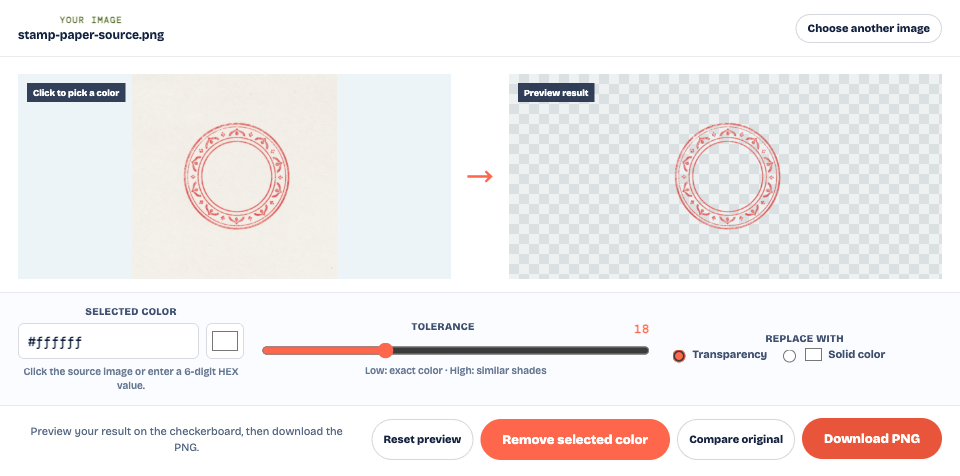
กระดาษที่ดูเหมือนสีขาวอาจเป็นสีครีมหรือสีเทาอ่อน การเลือกสีกระดาษอาจได้ผลดีกว่าการคิดว่าเป็นสีขาวล้วน เงาเข้มและแสงที่ไม่สม่ำเสมอจัดการได้ยากกว่า การวางกระดาษให้เรียบแล้วสแกนใหม่ หรือถ่ายภาพใหม่ในแสงที่สม่ำเสมอ อาจช่วยรักษารอยหมึกได้ดีกว่าการเพิ่มค่าความคลาดเคลื่อนมากเกินไป
การลบสียังส่งผลต่อส่วนของลายตราประทับที่มีสีตรงกับสีที่เลือกด้วย หากตราประทับมีสัญลักษณ์สีขาวหรือตัวอักษรสีอ่อนที่ตั้งใจใส่ไว้ ให้ตรวจว่ารายละเอียดเหล่านั้นยังอยู่ เครื่องมือนี้ไม่มีแปรงสำหรับกู้คืนรายละเอียดเฉพาะจุด หากลบมากเกินไป ให้ลดค่าความคลาดเคลื่อนและเริ่มประมวลผลใหม่จากต้นฉบับ
แก้ขอบสีขาวโดยไม่ทำให้ตราประทับเสียหาย
ต้องตรวจทั้งความโปร่งใสของพื้นหลังและความเรียบร้อยของขอบภาพ ในภาพเปรียบเทียบด้านบนบทความ มองเห็นพื้นหลังสีเข้มผ่าน PNG ที่ดาวน์โหลดได้ แต่ยังมีพิกเซลสีอ่อนตามขอบรอยหมึกบางส่วน หากดูบนลายตารางหมากรุกเพียงอย่างเดียว อาจสังเกตพิกเซลเหล่านี้ได้ยาก
ขอบสีอ่อนอาจเกิดจากสีกระดาษผสมกับหมึกในภาพสแกน ภาพเบลอ หรือการบีบอัด ลองเพิ่มค่าความคลาดเคลื่อนเล็กน้อย แล้วเปรียบเทียบวงแหวนและเส้นที่บางที่สุดกับต้นฉบับ ตรวจผลลัพธ์ทั้งในขนาดที่จะใช้จริงและเมื่อขยายภาพ
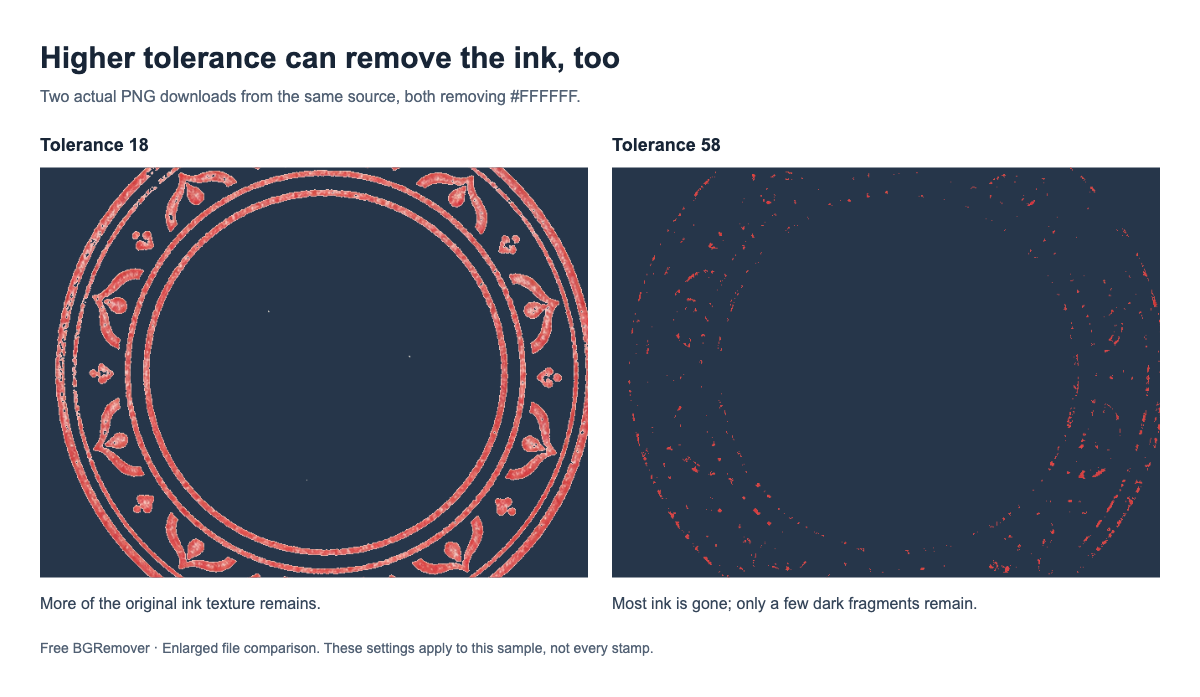
หยุดหากการปรับครั้งต่อไปทำให้ขอบขาด ตัวอักษรหาย หรือรอยหมึกจาง ๆ ถูกลบ หากภาพต้นฉบับมีคุณภาพต่ำ อาจไม่มีการตั้งค่าใดที่ลบขอบสีอ่อนได้หมดโดยยังรักษารอยหมึกไว้ทั้งหมด การใช้ภาพต้นฉบับที่คมชัดและมีแสงสม่ำเสมอจะช่วยให้เริ่มแก้ไขได้ง่ายขึ้น
อย่าเบลอตราประทับทั้งภาพเพื่อซ่อนขอบฟุ้ง เพราะตัวอักษรจะไม่คมชัดด้วย ให้คงช่องว่างที่เกิดขึ้นตามธรรมชาติเมื่อประทับตราด้วยหมึกไว้ โดยแยกให้ออกว่าช่องว่างใดเกิดจากการลบพื้นหลัง
ตรวจ PNG ที่ดาวน์โหลด แล้วตรวจเอกสารขั้นสุดท้าย
ใช้ PNG ที่บันทึกไว้สำหรับการตรวจนี้ แทนภาพหน้าจอของตัวอย่างขณะแก้ไข หากต้องการตรวจตัวอย่างด้วยตัวเอง ให้เปิดไฟล์ต้นฉบับและPNG โปร่งใสที่ดาวน์โหลดจริง
วาง PNG บนพื้นหลังสีเพื่อทดสอบ แล้วตรวจมุมของภาพ ตรงกลางตราประทับ และช่องว่างในตัวอักษร ควรมองเห็นพื้นหลังผ่านบริเวณที่เคยมีกระดาษส่วนเกิน ตรวจว่าข้อความเล็กยังอ่านได้ และมีขอบฟุ้งที่รบกวนการใช้งานบนพื้นหลังสีเข้มหรือไม่
หากไฟล์ผ่านการทดสอบนี้ แต่มีกรอบสีขาวกลับมาในภายหลัง ให้ตรวจขั้นตอนเหล่านี้ตามลำดับ:
- การแทรก: แทรก PNG ที่ตรวจแล้วจากตำแหน่งที่บันทึกไว้ ตรวจว่าไม่ได้เลือกต้นฉบับหรือสำเนาตัวอย่าง
- ตำแหน่ง: ย้ายภาพไปวางบนพื้นที่สีของหน้า หากแสดงผลได้ถูกต้อง ให้ตรวจว่ามีกรอบสีขาว รูปร่าง หรือพื้นที่เติมสีอยู่ด้านหลังหรือไม่
- การส่งออก: เปิดเอกสารที่บันทึกขั้นสุดท้ายอีกครั้ง หากกรอบปรากฏเฉพาะตอนนี้ ให้ตรวจการตั้งค่าส่งออกหรือแปลงรูปภาพในขั้นตอนนี้
การวางตราประทับบนหน้าสีขาวอย่างเดียวไม่เพียงพอสำหรับตรวจความโปร่งใส เพราะภาพทึบแสงและภาพโปร่งใสต่างก็ดูถูกต้องบนพื้นขาวได้ เก็บต้นฉบับและ PNG ที่ตรวจแล้วแยกกัน เพื่อให้กลับไปใช้ไฟล์ต้นฉบับได้หากการแปลงภายหลังเปลี่ยนผลลัพธ์
คำถามที่พบบ่อย
ทำไมด้านในตราประทับยังเป็นสีขาว?
วิธีที่ใช้อาจลบเฉพาะกระดาษที่เชื่อมกับขอบด้านนอกของภาพ ใช้เครื่องมือลบสีเพื่อลบกระดาษสีเดียวกันภายในวงแหวนและช่องว่างในตัวอักษร เก็บรายละเอียดสีขาวที่เป็นส่วนหนึ่งของลายตราประทับไว้
ลบพื้นหลังสีขาวโดยไม่ทำให้รอยหมึกจาง ๆ หายไปได้ไหม?
บางครั้งทำได้ หากสีหมึกและกระดาษแตกต่างกันมากพอ เริ่มจากค่าความคลาดเคลื่อนต่ำ ๆ และเปรียบเทียบเส้นที่บางที่สุดกับต้นฉบับ หากการลบกระดาษทำให้หมึกหายไปด้วย ให้ใช้ภาพสแกนหรือภาพถ่ายที่ดีกว่า แทนการเพิ่มค่าความคลาดเคลื่อนต่อ
ทำไมตราประทับดูโปร่งใสออนไลน์ แต่ดาวน์โหลดแล้วมีพื้นหลังสีขาว?
ตรวจว่าไฟล์ที่ดาวน์โหลดเป็น PNG ที่ประมวลผลแล้วหรือไม่ มีการเลือกพื้นหลังสีเดียวไว้หรือบันทึกภาพหน้าจอแทนหรือไม่ เปิดดูไฟล์ที่ดาวน์โหลดบนพื้นหลังสี เพื่อแยกว่าสีขาวอยู่ในภาพตัวอย่างเท่านั้น หรือเป็นพิกเซลที่บันทึกอยู่ในไฟล์
ลายตารางหมากรุกพิสูจน์ได้ไหมว่าตราประทับโปร่งใส?
ลายตารางช่วยให้ดูภาพตัวอย่างได้ง่ายขึ้น แต่ไม่ได้ยืนยันว่าไฟล์ที่บันทึกไว้โปร่งใส ลายตารางอาจถูกบันทึกเป็นส่วนหนึ่งของภาพหน้าจอ ใน PNG ที่ดาวน์โหลด ควรมองเห็นพื้นหลังใหม่ผ่านช่องว่าง โดยไม่มีลายตารางติดมาด้วย