รูปภาพอาจดูโปร่งใสในหน้าตัวอย่าง แต่เมื่อนำไปใส่ในงานออกแบบกลับมีกรอบสี่เหลี่ยมลายตารางสีเทาและสีขาวติดไปด้วย ลายตารางนี้อาจถูกบันทึกเป็นส่วนหนึ่งของรูปภาพ โดยเฉพาะเมื่อคุณดาวน์โหลดภาพตัวอย่างหรือจับภาพหน้าจอ
หากต้องการลบพื้นหลังลายตารางหมากรุกออกจากรูปภาพ ให้ลองวางรูปภาพบนพื้นหลังสีทึบก่อน หากยังเห็นลายตาราง ให้ลบพื้นหลังแล้วดาวน์โหลด PNG โปร่งใส แต่ถ้ามองเห็นสีพื้นหลังทะลุผ่านโดยไม่มีลายตาราง แสดงว่ารูปภาพโปร่งใสอยู่แล้ว
รู้แล้วว่าลายตารางเป็นส่วนหนึ่งของไฟล์ใช่ไหม ไปยังขั้นตอนการลบพื้นหลังได้เลย
ลายตารางหมากรุกเป็นส่วนหนึ่งของรูปภาพหรือไม่?
วางรูปภาพที่บันทึกไว้บนพื้นหลังสีน้ำเงินในงานออกแบบที่ต้องการใช้ แล้วเปลี่ยนพื้นหลังเป็นสีอื่น ตั้งค่าความทึบแสงของรูปภาพไว้ที่ 100% และนำกรอบที่มีสีเติมด้านหลังออก
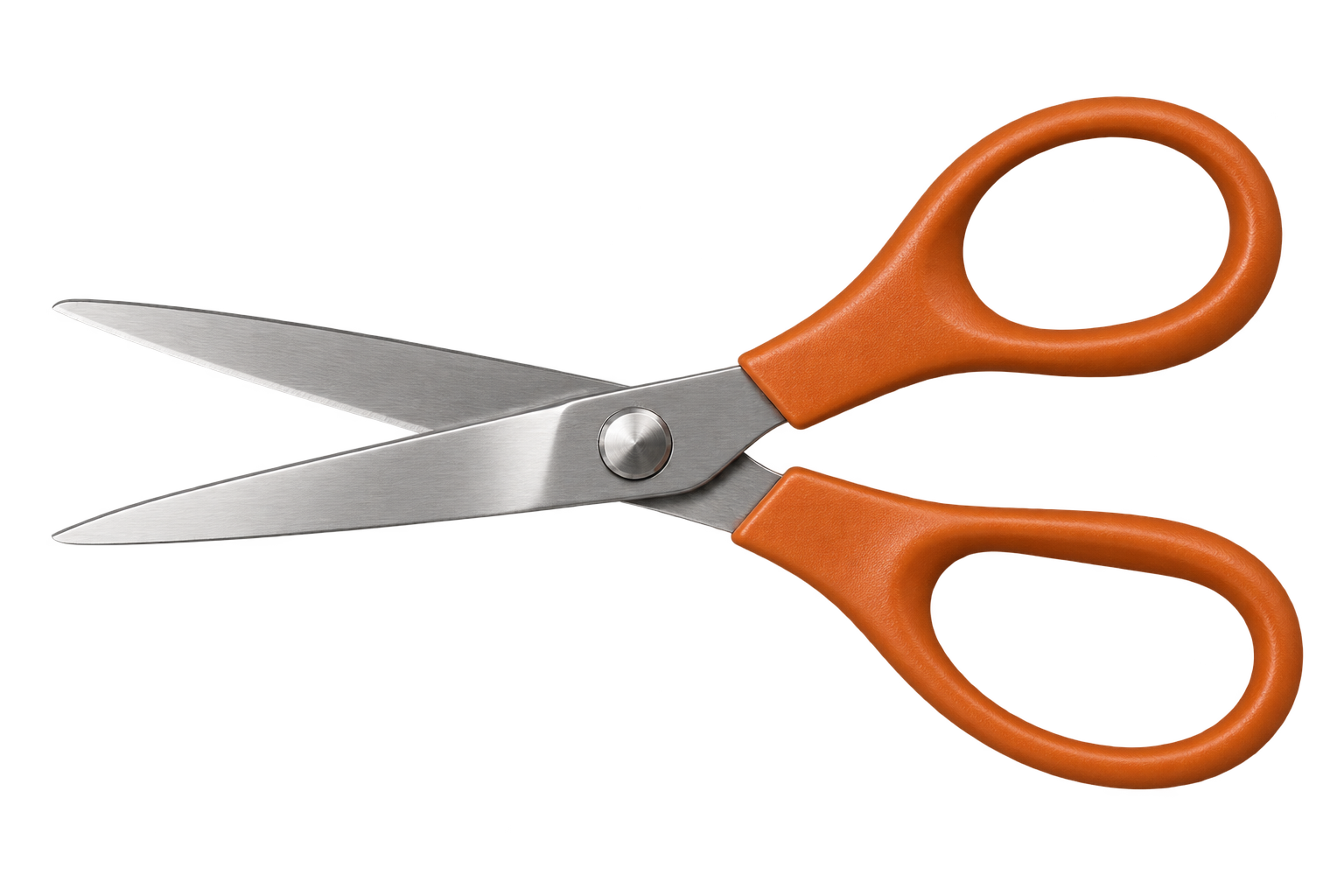
ตรวจดูพื้นที่รอบวัตถุ แล้วตรวจสอบช่องเปิดภายในวัตถุด้วย สำหรับรูปกรรไกรด้านบน ให้ดูทั้งรูบนด้ามจับสองข้างและพื้นที่รอบใบมีด
| เกิดอะไรขึ้นเมื่อเปลี่ยนสีพื้นหลัง? | ควรทำอย่างไร? |
|---|---|
| มองเห็นสีใหม่ทะลุผ่านและไม่มีลายตาราง | เก็บไฟล์ไว้ ลายตารางที่เห็นเป็นเพียงตัวอย่างแสดงความโปร่งใส |
| ลายตารางสีเทาและสีขาวยังติดไปกับรูปภาพ | ลายตารางเป็นส่วนหนึ่งของรูปภาพ ทำตามขั้นตอนการลบด้านล่าง |
| ด้านนอกโปร่งใสแล้ว แต่ยังเห็นลายตารางในช่องเล็ก ๆ | แสดงว่ายังลบพื้นหลังออกไม่หมด ตรวจสอบช่องเหล่านั้นก่อนนำไปใช้ |
นามสกุลไฟล์ PNG ไม่ได้รับประกันว่าพื้นหลังจะโปร่งใส ไฟล์ PNG รองรับความโปร่งใส แต่ก็สามารถบันทึกรูปภาพที่ทึบแสงทั้งหมดได้เช่นกัน เมื่อแปลงภาพหน้าจอเป็น PNG เนื้อหาทุกอย่างในภาพ รวมถึงลายตาราง จะยังคงอยู่ ข้อกำหนด PNG อธิบายการรองรับความโปร่งใสของรูปแบบไฟล์นี้
หากเห็นกรอบสีขาวทึบแทนลายตาราง โปรดดู ทำไม PNG ของฉันจึงไม่โปร่งใส หน้าตัวอย่างสีขาวเพียงอย่างเดียวไม่ได้แปลว่ามีปัญหา โปรแกรมดูรูปภาพอาจแสดงสีขาวไว้ด้านหลังภาพเท่านั้น
วิธีลบพื้นหลังลายตารางหมากรุกออกจากรูปภาพ PNG
ก่อนประมวลผลรูปภาพ ให้ค้นหาไฟล์ต้นฉบับที่ดาวน์โหลดมา หน้าแหล่งที่มาอาจมีไฟล์โปร่งใสแยกจากภาพตัวอย่าง หากมีงานออกแบบต้นฉบับ ให้ส่งออกโดยซ่อนพื้นหลังไว้ ทั้งสองวิธีอาจช่วยให้ไม่ต้องลบพื้นหลังซ้ำอีก
หากมีเพียงสำเนาที่ติดลายตาราง ให้เก็บไว้เป็นข้อมูลสำรองและใช้ไฟล์ที่คมชัดที่สุดเท่าที่มี
1. อัปโหลดไฟล์ที่มีลายตาราง
เปิด เครื่องมือลบพื้นหลัง PNG เลือก อัปโหลดรูปภาพ แล้วเลือกไฟล์ เครื่องมือนี้รองรับรูปภาพ PNG, JPG และ WebP ขนาดไม่เกิน 15 MB
ตรวจสอบว่าภาพตัวอย่างหลังอัปโหลดเป็นรูปที่ต้องการใช้งานหรือไม่ ภาพตัวอย่างขนาดเล็กอาจทำให้ขอบวัตถุเบลอและกลืนไปกับลายตารางรอบ ๆ หากมีไฟล์ต้นฉบับที่ใหญ่กว่า ให้ใช้ไฟล์นั้น
2. คลิกลบพื้นหลัง
การอัปโหลดเป็นเพียงการเตรียมไฟล์ ไม่ได้เริ่มลบพื้นหลัง คลิก ลบพื้นหลัง แล้วเปิดแท็บค้างไว้ระหว่างประมวลผล
เมื่อภาพที่ตัดพื้นหลังแล้วปรากฏขึ้น ให้เปรียบเทียบกับต้นฉบับ ตรวจสอบตัววัตถุก่อนพิจารณาพื้นหลัง: ใบมีดที่บางยังอยู่ครบไหม? ขอบสีอ่อนหายไปหรือไม่? เส้นของตัวอักษรขาดหายไปหรือเปล่า?
การลบพื้นหลังอัตโนมัติอาจพลาดช่องเปิดเล็ก ๆ หรือเข้าใจวัตถุสีอ่อนว่าเป็นส่วนหนึ่งของลายตาราง เมื่อประมวลผลเสร็จ คุณจะได้ผลลัพธ์สำหรับตรวจสอบ แต่ไม่ได้หมายความว่าทุกรายละเอียดถูกต้องเสมอไป
3. ตรวจสอบภาพที่ตัดพื้นหลังแล้วบนสีพื้นทึบ
ในส่วน พื้นหลังของผลลัพธ์ ให้เลือก สีที่กำหนดเอง แล้วเลือกสีที่ตัดกับวัตถุ พื้นหลังสีเข้มช่วยให้เห็นเศษสีอ่อนที่เหลืออยู่ได้ง่าย หากวัตถุมีสีเข้ม ให้ตรวจสอบบนพื้นหลังสีอ่อนด้วย
ตรวจสอบสามจุดนี้:
- ขอบด้านนอก: ไม่ควรมีเศษของลายตารางติดอยู่ตามเส้นขอบ
- ช่องเปิด: พื้นหลังใหม่ควรมองเห็นได้ในรูของด้ามจับ กลางตัวอักษร และช่องระหว่างนิ้ว
- ตัววัตถุ: พื้นผิวสีขาว จุดสะท้อนแสง และรายละเอียดเส้นบาง ๆ ควรยังอยู่ครบ
ตัวเลือกเหล่านี้ใช้ดูผลลัพธ์ที่ประมวลผลแล้วบนพื้นหลังหลายสี ไม่ได้ใช้ตรวจสอบว่าไฟล์ที่คุณอัปโหลดครั้งแรกโปร่งใสหรือไม่
4. เปลี่ยนกลับเป็นโปร่งใสแล้วดาวน์โหลด
เลือก โปร่งใส ในส่วน พื้นหลังของผลลัพธ์ แล้วคลิก ดาวน์โหลด PNG โปร่งใส
ก่อนดาวน์โหลด อย่าลืมเลือก โปร่งใส อีกครั้ง หากยังเลือก สีขาว หรือ สีที่กำหนดเอง พื้นหลังสีนั้นจะถูกบันทึกลงในรูปภาพที่ดาวน์โหลดด้วย หากเผลอบันทึกเวอร์ชันที่มีสีพื้นหลัง ให้เปลี่ยนตัวเลือกแล้วดาวน์โหลดใหม่ ไม่จำเป็นต้องลบพื้นหลังซ้ำ
เก็บไฟล์ที่ดาวน์โหลดไว้กับไฟล์ต้นฉบับ จนกว่าจะตรวจสอบในงานออกแบบจริงเรียบร้อยแล้ว
หากยังมีลายตารางหรือรายละเอียดหายไป ควรตรวจสอบอะไร?
ภาพที่ตัดพื้นหลังแล้วอาจดูเสร็จสมบูรณ์เมื่อมองผ่าน ๆ แต่ยังมีพื้นหลังชิ้นเล็ก ๆ หลงเหลืออยู่ ลองขยายภาพเพื่อตรวจสอบ แล้วกลับมาดูอีกครั้งในขนาดที่ต้องการนำไปใช้
ตัวอย่างแก้วด้านล่างแสดงให้เห็นว่าทำไมการตรวจสอบอย่างละเอียดจึงสำคัญ หูจับสีขาวของแก้วเซรามิกเป็นส่วนหนึ่งของวัตถุ ส่วนช่องเปิดด้านในควรมองเห็นพื้นหลัง การลบพิกเซลสีอ่อนทั้งหมดจะทำให้หูจับเสียหายไปด้วย
รูปภาพเต็มบนพื้นหลังสีเข้ม
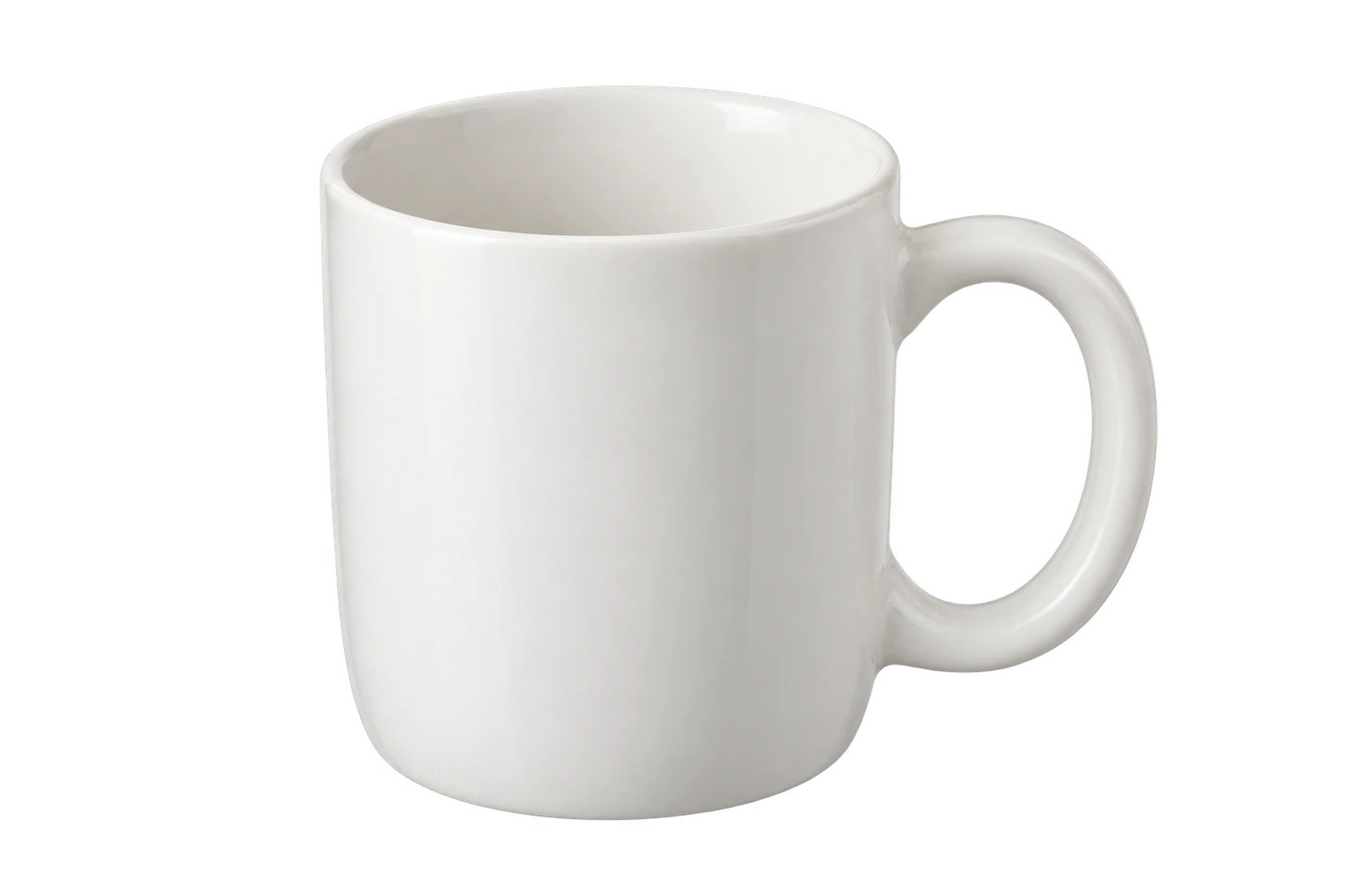
ดูด้านในหูจับ
ด้านนอกโปร่งใสแล้ว แต่ช่องเปิดยังมีสีพื้นหลัง
ตรวจสอบช่องว่างแยกจากวัตถุโดยรอบ หูจับของแก้วควรยังอยู่ครบ ส่วนช่องด้านในควรมองเห็นพื้นหลัง เช่นเดียวกับกรรไกร แหวน และช่องตรงกลางตัวอักษร
เครื่องมือลบพื้นหลังอัตโนมัติของ Free BGRemover ไม่มีพู่กันสำหรับลบหรือกู้คืนเฉพาะจุด หากช่องเปิดยังมีสีพื้นหลัง ให้ใช้ไฟล์โปร่งใสต้นฉบับหรือกลับไปแก้ไฟล์ต้นฉบับเพื่อทำให้ช่องดังกล่าวโปร่งใส การเปลี่ยนสีพื้นหลังของผลลัพธ์จะไม่ลบพิกเซลที่ยังเหลือหลังลบพื้นหลัง
ส่วนหนึ่งของวัตถุสีขาวหรือสีเทาหายไป
ก่อนดาวน์โหลด ให้เปรียบเทียบผลลัพธ์กับต้นฉบับ เซรามิกสีขาว ผ้าสีอ่อน และโลหะสีเงินอาจดูคล้ายกับพื้นหลังสีเทาและสีขาว
อย่าพยายามแก้ปัญหาด้วยการลบพิกเซลสีขาวหรือสีเทาทั้งหมด เพราะรายละเอียดที่ต้องการเก็บไว้อาจหายไปด้วย หากไฟล์ปัจจุบันมีขนาดเล็กหรือเบลอ ให้ลองใช้ต้นฉบับที่คมชัดกว่า หากต้นฉบับชัดเจนอยู่แล้วแต่การลบพื้นหลังยังทำให้วัตถุเสียหาย ให้ใช้ไฟล์ออกแบบต้นฉบับหรือรูปภาพอื่นแทน
ยังมีขอบสีอ่อนรอบวัตถุ
พิกเซลบริเวณขอบอาจยังมีสีจากพื้นหลังเดิมหลงเหลืออยู่ สีเหล่านี้จะเห็นชัดขึ้นเมื่อวางภาพที่ตัดพื้นหลังแล้วบนพื้นหลังสีน้ำเงินเข้มหรือสีดำ
ตรวจสอบว่ามีเส้นสีอ่อนนี้อยู่ในภาพต้นฉบับด้วยหรือไม่ เงาสะท้อน ขนสีขาว หรือเส้นขอบที่ตั้งใจใส่ไว้เป็นส่วนหนึ่งของวัตถุ หากเส้นดังกล่าวเพิ่งเกิดขึ้นระหว่างลบพื้นหลัง การเติมพื้นหลังสีขาวอาจช่วยซ่อนได้ แต่เส้นยังคงปรากฏบนงานออกแบบสีเข้ม
ลายตารางมองทะลุกระจก ควัน หรือน้ำ
กรณีเหล่านี้จัดการได้ยากกว่า เพราะพื้นหลังกับวัตถุโปร่งแสงอาจปะปนอยู่ในพิกเซลเดียวกัน การลบลายตารางจึงอาจลบส่วนหนึ่งของวัตถุไปด้วย
หากทำได้ ให้ใช้ไฟล์โปร่งใสต้นฉบับ การลบพื้นหลังซ้ำจากภาพที่เสียหายแล้วไม่สามารถนำรายละเอียดที่หายไปกลับคืนมาได้
ตรวจสอบ PNG ที่บันทึกไว้ก่อนนำไปใช้
เปิดไฟล์ PNG ที่ดาวน์โหลด แล้ววางลงในงานออกแบบที่ต้องการใช้งาน ให้ตรวจสอบไฟล์นั้นโดยตรง ไม่ใช่ภาพหน้าจอของหน้าตัวอย่าง
รูปกรรไกรด้านล่างเป็นภาพโปร่งใสภาพเดียวกันที่แสดงบนพื้นหลังสีอ่อนและสีเข้ม สังเกตว่ามองเห็นสีพื้นหลังผ่านรูของด้ามจับทั้งสองข้าง ขณะที่ด้ามสีส้มและใบมีดโลหะยังอยู่ครบ
พื้นหลังสีอ่อน
พื้นหลังสีเข้ม
อยากทดสอบด้วยไฟล์ที่ยืนยันแล้วว่าโปร่งใสไหม? ดาวน์โหลดไฟล์ PNG รูปกรรไกร แล้ววางบนพื้นหลังสองสี เปรียบเทียบผลที่ได้กับไฟล์ของคุณ
รูปภาพพร้อมใช้งานเมื่อเห็นพื้นหลังทะลุผ่านบริเวณที่ควรโปร่งใส วัตถุยังอยู่ครบ และขอบภาพดูเหมาะสมกับขนาดที่จะแสดง
หากรูปภาพดูปกติในเครื่อง แต่มีกรอบปรากฏหลังนำไปวางหรืออัปโหลด ให้เปรียบเทียบไฟล์ที่นำไปใช้กับ PNG ที่บันทึกไว้ ขั้นตอนภายหลังอาจเพิ่มพื้นหลังหรือแปลงรูปแบบไฟล์ หากทำได้ ให้นำ PNG ต้นฉบับไปวางโดยตรง JPG ทั่วไปไม่สามารถเก็บความโปร่งใสได้ และการแปลงกลับเป็น PNG จะไม่ทำให้พื้นที่โปร่งใสกลับคืนมา
ต้องการพื้นหลังสีขาวหรือไม่?
หากรูปภาพโปร่งใสอยู่แล้ว ให้วางสีขาวไว้ด้านหลัง หากลายตารางเป็นส่วนหนึ่งของภาพ ให้ลบออกก่อน เพราะเลเยอร์สีขาวด้านล่างไม่สามารถบังลายตารางที่ทึบแสงได้
หลังลบพื้นหลังใน Free BGRemover ให้เลือก สีขาว ในส่วน พื้นหลังของผลลัพธ์ แล้วดาวน์โหลดเวอร์ชันนั้น เก็บสำเนาโปร่งใสไว้อีกไฟล์หากอาจต้องใช้สีอื่นในภายหลัง ดูขั้นตอนการทำงานกับพื้นหลังสีทึบได้ในคู่มือ วิธีเพิ่มพื้นหลังสีขาวให้รูปภาพ
คำถามที่พบบ่อย
ทำไมลายตารางจึงติดไปกับรูปภาพ?
หากลายตารางยังอยู่เมื่อวางไฟล์บนพื้นหลังสีอื่น แสดงว่าลายตารางถูกบันทึกเป็นส่วนหนึ่งของภาพ ซึ่งมักเกิดกับภาพหน้าจอหรือภาพตัวอย่างที่ดาวน์โหลดมา ให้ค้นหาไฟล์โปร่งใสต้นฉบับหรือลบพื้นหลังที่ติดมาในภาพ
การแปลง JPG เป็น PNG จะลบลายตารางหมากรุกหรือไม่?
ไม่ การแปลงรูปแบบจะคงพิกเซลที่มองเห็นไว้ รวมถึงลายตาราง ให้ลบพื้นหลังก่อนแล้วบันทึกเป็น PNG โปร่งใส การเปลี่ยนนามสกุลไฟล์ไม่สามารถทำขั้นตอนเหล่านี้แทนได้
ทำไมหน้าตัวอย่างยังแสดงลายตารางหมากรุกก่อนดาวน์โหลด?
หน้าตัวอย่างอาจใช้ลายตารางเพื่อแสดงพื้นที่ว่าง ลองเปลี่ยนพื้นหลังของผลลัพธ์เป็นสีทึบ หากเห็นสีพื้นหลังทะลุผ่านและไม่มีลายตาราง แสดงว่าบริเวณที่ประมวลผลโปร่งใสแล้ว อย่าลืมเลือก โปร่งใส อีกครั้งก่อนดาวน์โหลด
ลบลายตารางหมากรุกโดยไม่ทำให้รายละเอียดหายไปได้หรือไม่?
วัตถุที่ชัดเจนและมีสีเรียบจะแยกออกจากพื้นหลังได้ง่ายกว่าเส้นผมละเอียด ตัวอักษรขนาดเล็ก หรือกระจก ให้คงขนาดต้นฉบับไว้และตรวจสอบผลลัพธ์ หากลายตารางกลมกลืนเข้ากับขอบวัตถุแล้ว จะไม่สามารถรับประกันได้ว่าจะกู้คืนรายละเอียดได้ครบถ้วน