На предпросмотре изображение может выглядеть прозрачным, но при добавлении в макет вместе с ним могут появиться серые и белые квадраты. Возможно, они сохранились в изображении — например, если вы скачали превью или сделали снимок экрана.
Чтобы убрать шахматный фон с изображения, сначала проверьте его на однотонном фоне. Если квадраты остаются, удалите фон и скачайте PNG с прозрачностью. Если цвет фона виден сквозь изображение без квадратов, оно уже прозрачное.
Уже знаете, что шахматный узор входит в файл? Сразу перейдите к шагам удаления.
Шахматный узор — часть изображения?
Поместите сохранённый файл на синий фон в макете, где собираетесь его использовать. Затем измените цвет фона. Не меняйте непрозрачность изображения и уберите залитую рамку под ним, если она есть.
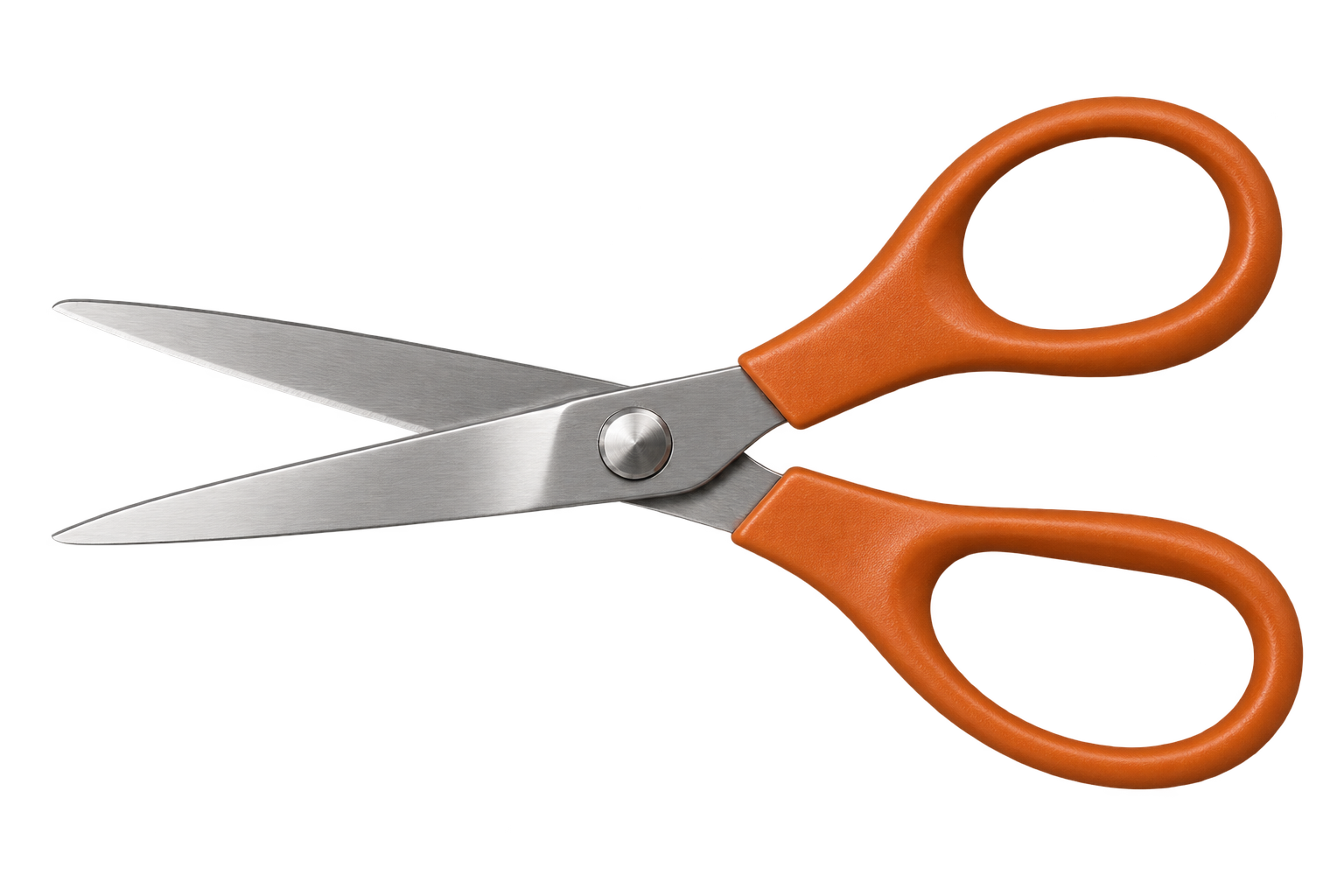
Осмотрите пространство вокруг объекта, а затем проверьте отверстия внутри него. В случае ножниц на изображении выше проверьте оба отверстия в ручках и область вокруг лезвий.
| Что происходит после смены фона? | Что делать |
|---|---|
| Квадраты исчезают, и сквозь изображение виден новый цвет | Оставьте файл как есть. Шахматный узор в предпросмотре показывал, что область прозрачна. |
| Серые и белые квадраты остаются на изображении | Шахматный узор входит в файл. Удалите его по инструкции ниже. |
| Внешняя область прозрачна, но в небольших просветах остались квадраты | Фон удалён не полностью. Проверьте эти участки перед использованием. |
Расширение PNG не гарантирует прозрачный фон. PNG поддерживает прозрачность, но в этом формате можно сохранить и полностью непрозрачное изображение. При преобразовании снимка экрана в PNG всё, что на нём было, включая шахматный узор, остаётся на месте. Поддержка прозрачности описана в спецификации PNG.
Если вместо квадратов виден сплошной белый прямоугольник, прочитайте, почему PNG не прозрачный. Одно лишь белое окно предпросмотра не означает, что с файлом что-то не так: возможно, просмотрщик просто показывает белый цвет под изображением.
Как убрать шахматный фон с PNG
Перед обработкой поищите исходный файл. На странице источника может быть отдельная версия с прозрачным фоном, отличная от превью. Если у вас есть исходный макет, экспортируйте его со скрытым фоном. Любой из этих вариантов избавит от необходимости удалять фон ещё раз.
Если у вас осталась только копия с шахматным узором, сохраните её как резервную и работайте с самым чётким доступным файлом.
1. Загрузите файл с шахматным узором
Откройте инструмент удаления фона PNG, выберите Загрузить изображение и укажите файл. Поддерживаются изображения PNG, JPG и WebP размером до 15 МБ.
Убедитесь, что в предпросмотре отображается нужное изображение. На маленькой миниатюре край объекта может размыться и слиться с окружающими квадратами. Если у вас есть оригинал большего размера, используйте его.
2. Нажмите «Удалить фон»
После загрузки файл готов к обработке, но удаление ещё не началось. Нажмите Удалить фон и не закрывайте вкладку во время обработки.
Когда появится вырезанный объект, сравните его с оригиналом. Сначала проверьте сам объект, а не фон: остались ли на месте тонкие лезвия? Не исчез ли светлый край? Не пропал ли штрих в надписи?
Автоматическое удаление может пропустить небольшие отверстия или принять светлый объект за шахматный узор. Завершение обработки означает, что результат готов к проверке, но не гарантирует точность каждой детали.
3. Проверьте вырезанный объект на однотонном фоне
В разделе Фон результата выберите Свой цвет и задайте оттенок, контрастирующий с объектом. На тёмном фоне легче заметить светлые остатки. Если объект тёмный, проверьте его также на светлом фоне.
Осмотрите три области:
- Внешний край: к контуру не должны прилипать фрагменты квадратов.
- Отверстия: в ручках, середине букв и промежутках между пальцами должен быть виден новый фон.
- Сам объект: белые поверхности, блики и тонкие детали должны сохраниться.
Эти настройки показывают обработанный результат на разных фонах. Они не проверяют, был ли исходный загруженный файл прозрачным.
4. Снова выберите «Прозрачный» и скачайте файл
В разделе Фон результата выберите Прозрачный, затем нажмите Скачать PNG с прозрачным фоном.
Это важно. Если оставить выбранным Белый или Свой цвет, залитый фон сохранится в скачанном изображении. Если вы случайно скачали версию с цветом, измените настройку фона и скачайте файл ещё раз — повторно запускать удаление не нужно.
Храните скачанный файл вместе с оригиналом, пока не проверите его в готовом макете.
Что проверить, если остались квадраты или пропали детали
На первый взгляд вырезанный объект может казаться готовым, хотя на нём остались небольшие фрагменты фона. Увеличьте изображение, а затем проверьте его в том размере, в котором будете использовать.
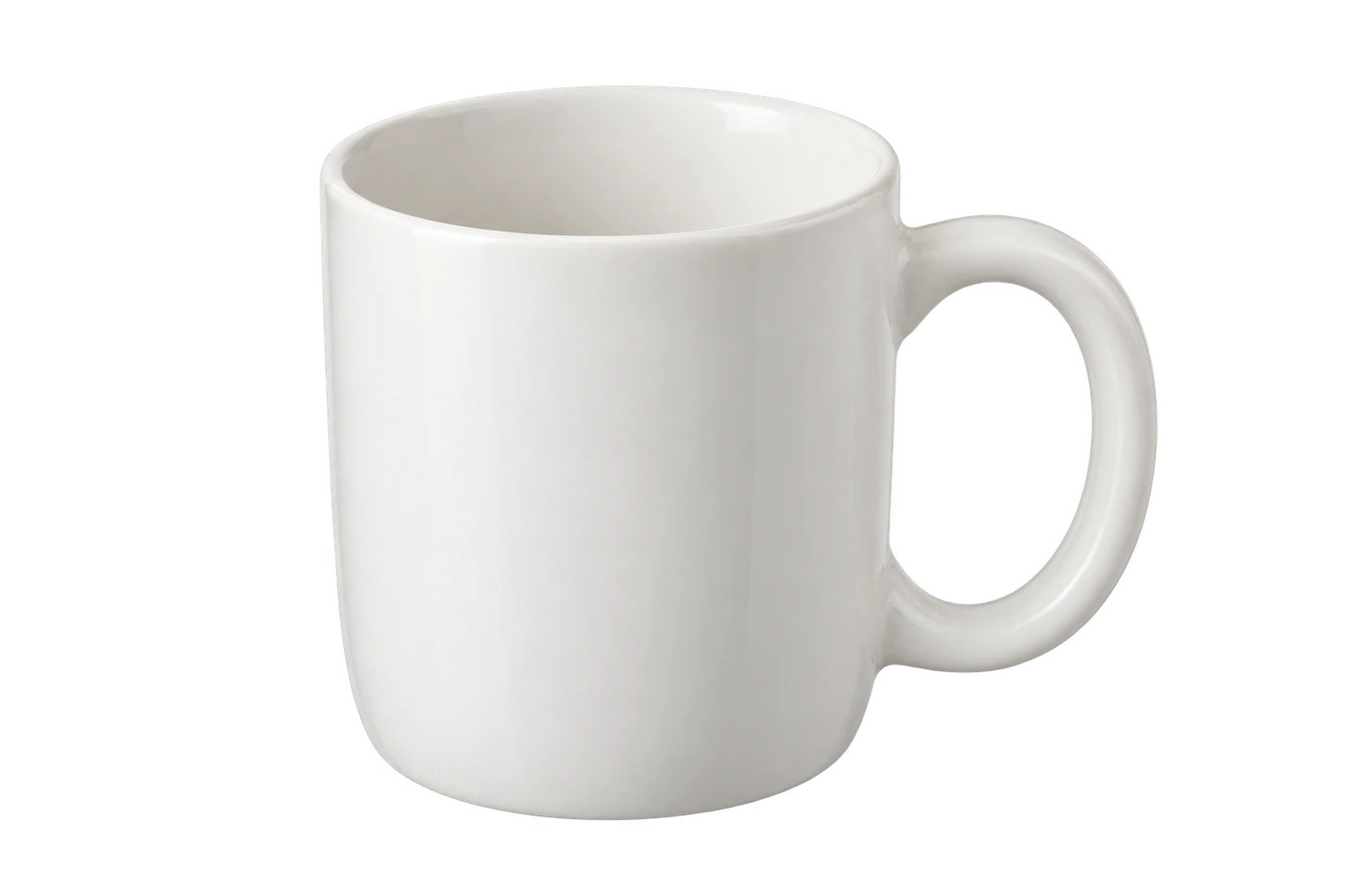
Кружка ниже показывает, почему важно внимательно рассматривать результат. Белая керамическая ручка — часть объекта, а через отверстие внутри неё должен быть виден фон. Если удалить все светлые пиксели, пострадает и ручка, а не только лишний фон.
Изображение целиком на тёмном фоне
Загляните внутрь ручки
Внешняя область прозрачна, но отверстие всё ещё залито
Проверяйте отверстие отдельно от окружающего объекта. Ручка кружки должна остаться целой, а внутри неё должен быть виден фон. То же относится к ножницам, кольцам и внутренним областям букв.
В автоматическом инструменте Free BGRemover нет кисти для точечного удаления или восстановления участков. Если отверстие осталось залитым, используйте исходный файл с прозрачностью или вернитесь к редактируемому макету и очистите эту область там. Смена цвета результата не удалит пиксели, оставшиеся после вырезания.
Часть белого или серого объекта исчезла
Перед скачиванием сравните результат с оригиналом. Белый фарфор, светлая ткань и серебристый металл могут быть похожи на серые и белые квадраты фона.
Не пытайтесь решить проблему, удалив все белые или серые пиксели: так можно стереть нужные детали. Если исходный файл маленький или размытый, попробуйте изображение чётче. Если оригинал достаточно ясный, но обработка всё равно повреждает объект, используйте исходный макет или другое изображение.
Вокруг объекта осталась светлая кайма
В крайних пикселях может сохраниться цвет старого фона. Такой остаток особенно заметен, если поместить вырезанный объект на тёмно-синий или чёрный фон.
Проверьте, была ли светлая линия на оригинале. Отражение, белая шерсть или намеренно нарисованный контур относятся к объекту. Если линия появилась при удалении фона, белый фон может её скрыть, но на тёмном макете она будет видна.
Шахматный узор виден сквозь стекло, дым или воду
Такие случаи сложнее: фон и полупрозрачный объект могут смешиваться в одних и тех же пикселях. При удалении квадратов можно стереть и часть самого объекта.
По возможности используйте исходный файл с прозрачностью. Повторная обработка уже повреждённого вырезанного объекта не вернёт утраченные детали.
Проверьте сохранённый PNG перед использованием
Откройте скачанный PNG и поместите его в нужный макет. Проверяйте именно этот файл, а не снимок экрана с предпросмотром.
Ниже одни и те же прозрачные ножницы показаны на двух фонах страницы. Через оба отверстия в ручках виден окружающий цвет, а оранжевые ручки и металлические лезвия остались целыми.
Светлый фон
Тёмный фон
Хотите проверить всё на файле, который точно прозрачен? Скачайте PNG с ножницами и поместите его на два разных цвета. Сравните результат со своим изображением.
Изображение готово, если фон виден сквозь нужные участки, объект цел, а края выглядят приемлемо в предполагаемом размере.
Если на своём устройстве изображение выглядит нормально, но после вставки или загрузки появляется рамка, сравните перенесённую копию с сохранённым PNG. На следующем этапе к файлу могли добавить фон или изменить его формат. По возможности вставляйте исходный PNG напрямую. Обычный JPG не поддерживает прозрачность, и преобразование обратно в PNG её не восстановит.
Нужен белый фон?
Если изображение уже прозрачное, поместите за ним белый слой. Если шахматный узор входит в само изображение, сначала удалите его: белый слой под изображением не закроет непрозрачные квадраты.
В Free BGRemover после удаления фона выберите Белый в разделе Фон результата и скачайте эту версию. Если позже может понадобиться другой цвет, сохраните и копию с прозрачным фоном. О том, как добавить белый фон на фотографию, рассказывает это руководство.
Часто задаваемые вопросы
Почему квадраты остаются на изображении?
Если после размещения файла на фоне другого цвета квадраты всё ещё видны, значит, они сохранены как часть изображения. Такое часто случается со снимками экрана или скачанными превью. Найдите исходный файл с прозрачностью или удалите фон, попавший на снимок.
Удалит ли преобразование JPG в PNG шахматный узор?
Нет. При смене формата видимые пиксели, включая квадраты, сохраняются. Сначала удалите фон, а затем сохраните изображение как PNG с прозрачностью. Простое изменение расширения файла не выполняет ни одно из этих действий.
Почему перед скачиванием в результате всё ещё виден шахматный узор?
В предпросмотре может использоваться шахматный узор, чтобы показать пустые области. Выберите однотонный фон: если его цвет виден без квадратов, обработанная область прозрачна. Перед скачиванием не забудьте снова выбрать Прозрачный.
Можно ли удалить шахматный узор, не потеряв детали?
Чёткий однородный объект отделить проще, чем тонкие волосы, мелкий текст или стекло. Сохраните исходные размеры и проверьте результат. Если шахматный узор смешался с краями объекта, точное восстановление не гарантируется.