Uma imagem pode parecer transparente na prévia, mas, ao ser inserida no design, mostrar também um retângulo com quadrados cinza e brancos. Esses quadrados talvez tenham sido salvos junto com a imagem, principalmente se você baixou uma prévia ou fez uma captura de tela.
Para remover um fundo quadriculado de uma imagem, primeiro teste-a sobre uma cor sólida. Se os quadrados continuarem visíveis, remova o fundo e baixe um PNG transparente. Se a cor aparecer através da imagem sem os quadrados, ela já tem fundo transparente.
Já sabe que o quadriculado faz parte do arquivo? Vá direto às etapas para removê-lo.
O quadriculado faz parte da imagem?
Coloque a imagem salva sobre um fundo azul no design em que pretende usá-la. Depois, troque esse fundo por outra cor. Mantenha a opacidade da imagem em 100% e remova qualquer moldura preenchida que esteja atrás dela.
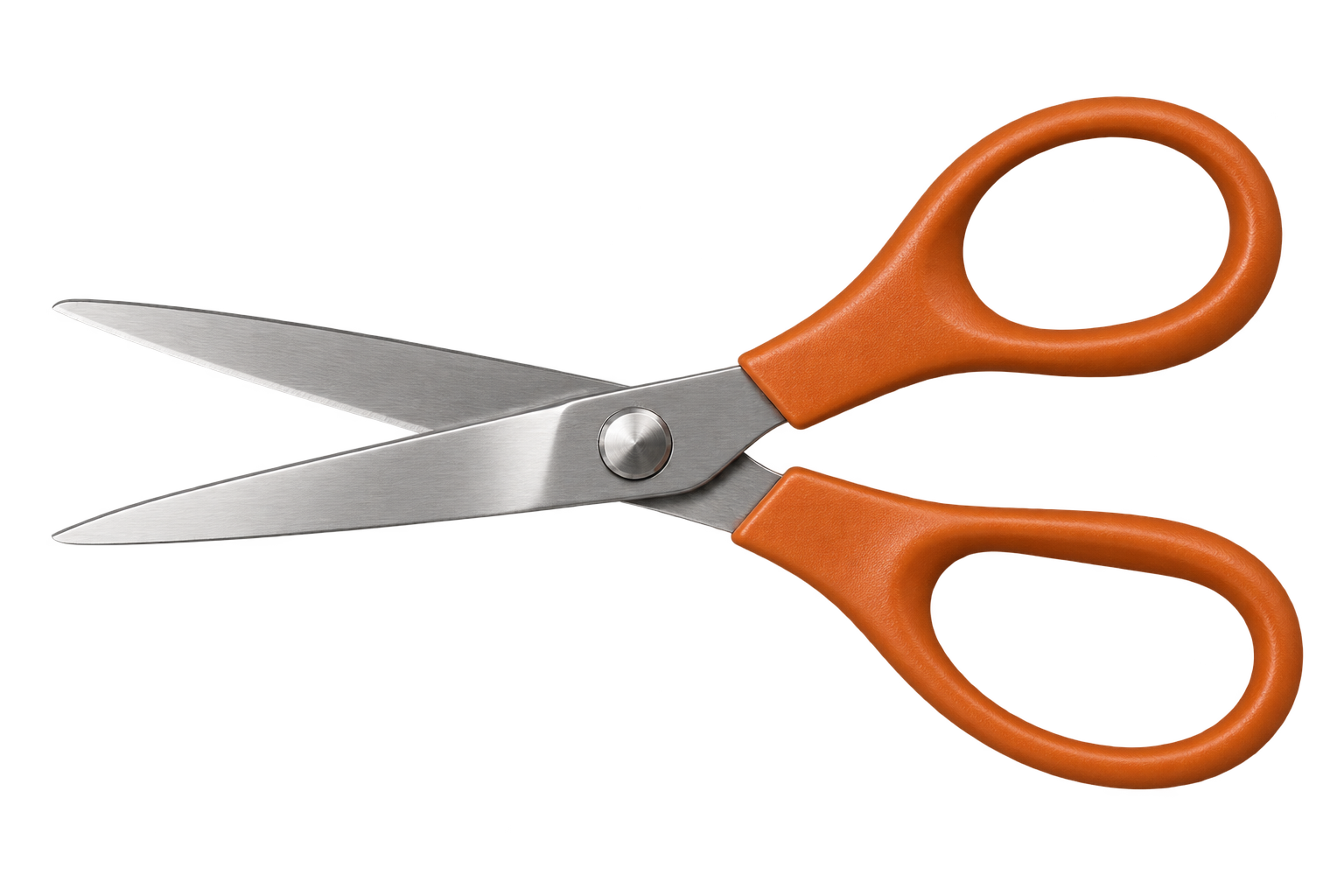
Observe o espaço ao redor do objeto e, em seguida, confira as aberturas dentro dele. Na tesoura acima, isso inclui os dois furos dos cabos e a área ao redor das lâminas.
| O que acontece quando você muda o fundo? | O que fazer? |
|---|---|
| A nova cor aparece sem quadrados | Guarde o arquivo. O quadriculado que você viu era uma prévia da transparência. |
| Os quadrados cinza e brancos continuam na imagem | O quadriculado faz parte da imagem. Siga as etapas abaixo para removê-lo. |
| A parte externa está transparente, mas ainda há quadrados em pequenas aberturas | O fundo foi removido apenas parcialmente. Confira essas aberturas antes de usar a imagem. |
A extensão PNG não garante um fundo transparente. O formato PNG pode armazenar transparência, mas também pode conter uma imagem totalmente opaca. Ao converter uma captura de tela para PNG, tudo o que ela registrou — inclusive o quadriculado — é mantido. A especificação PNG descreve o suporte do formato à transparência.
Se você vir um retângulo branco sólido em vez do quadriculado, veja por que meu PNG não está transparente. Uma janela de prévia branca, por si só, não indica um problema: o visualizador pode simplesmente estar mostrando branco atrás da imagem.
Como remover o fundo quadriculado de imagens PNG
Antes de processar a imagem, procure o arquivo original que você baixou. A página de origem pode oferecer um arquivo transparente separado da prévia. Se você tiver o design original, exporte-o com o fundo oculto. Ambas as opções podem evitar que você precise remover o fundo novamente.
Se você só tiver uma cópia com o quadriculado, guarde-a como backup e trabalhe com a versão mais nítida disponível.
1. Envie o arquivo com o quadriculado
Abra o removedor de fundo para PNG, escolha Enviar uma imagem e selecione o arquivo. A ferramenta aceita imagens PNG, JPG e WebP de até 15 MB.
Confira se a prévia após o envio mostra a imagem que você quer usar. Uma miniatura pequena pode borrar a borda do objeto, que acaba se confundindo com os quadrados ao redor. Se tiver uma versão original maior, use-a.
2. Clique em “Remover fundo”
O envio prepara o arquivo, mas não inicia a remoção. Clique em Remover fundo e mantenha a aba aberta durante o processamento.
Quando o recorte aparecer, compare-o com o original. Confira o objeto antes de avaliar o fundo: as lâminas finas continuam visíveis? Uma borda clara desapareceu? Alguma letra perdeu um traço?
A remoção automática pode deixar pequenas aberturas ou confundir um objeto claro com o quadriculado. Quando o processamento termina, o resultado fica pronto para conferência, mas isso não garante que todos os detalhes estejam corretos.
3. Confira o recorte sobre uma cor sólida
Em Fundo de saída, escolha Cor personalizada e selecione uma cor que contraste com o objeto. Um fundo escuro facilita a identificação de resíduos claros. Se o objeto for escuro, confira-o também sobre um fundo claro.
Observe três áreas:
- A borda externa: nenhum fragmento do quadriculado deve ficar preso ao contorno.
- As aberturas: os furos dos cabos, o interior das letras e os espaços entre os dedos devem mostrar o novo fundo.
- O próprio objeto: superfícies brancas, reflexos e detalhes finos devem ser preservados.
Esses controles mostram o resultado processado sobre fundos diferentes. Eles não verificam se o arquivo que você enviou originalmente era transparente.
4. Volte para Transparente e baixe
Em Fundo de saída, escolha Transparente e clique em Baixar PNG transparente.
Essa escolha é importante: se Branco ou Cor personalizada continuar selecionado, esse fundo preenchido será salvo na imagem baixada. Se você salvou uma versão colorida por engano, mude a opção de saída e baixe novamente; não é preciso repetir a remoção.
Mantenha o arquivo baixado junto com o original até conferir o resultado no design final.
O que conferir se ainda houver quadrados ou detalhes faltando
Um recorte pode parecer pronto à primeira vista e ainda conter pequenos resíduos do fundo. Amplie a imagem para conferir e depois volte ao tamanho em que pretende usá-la.
A caneca abaixo mostra por que vale a pena olhar de perto. A alça de cerâmica branca faz parte do objeto; o espaço dentro dela deve mostrar o fundo. Apagar todos os pixels claros também danificaria a alça.
Imagem inteira sobre um fundo escuro
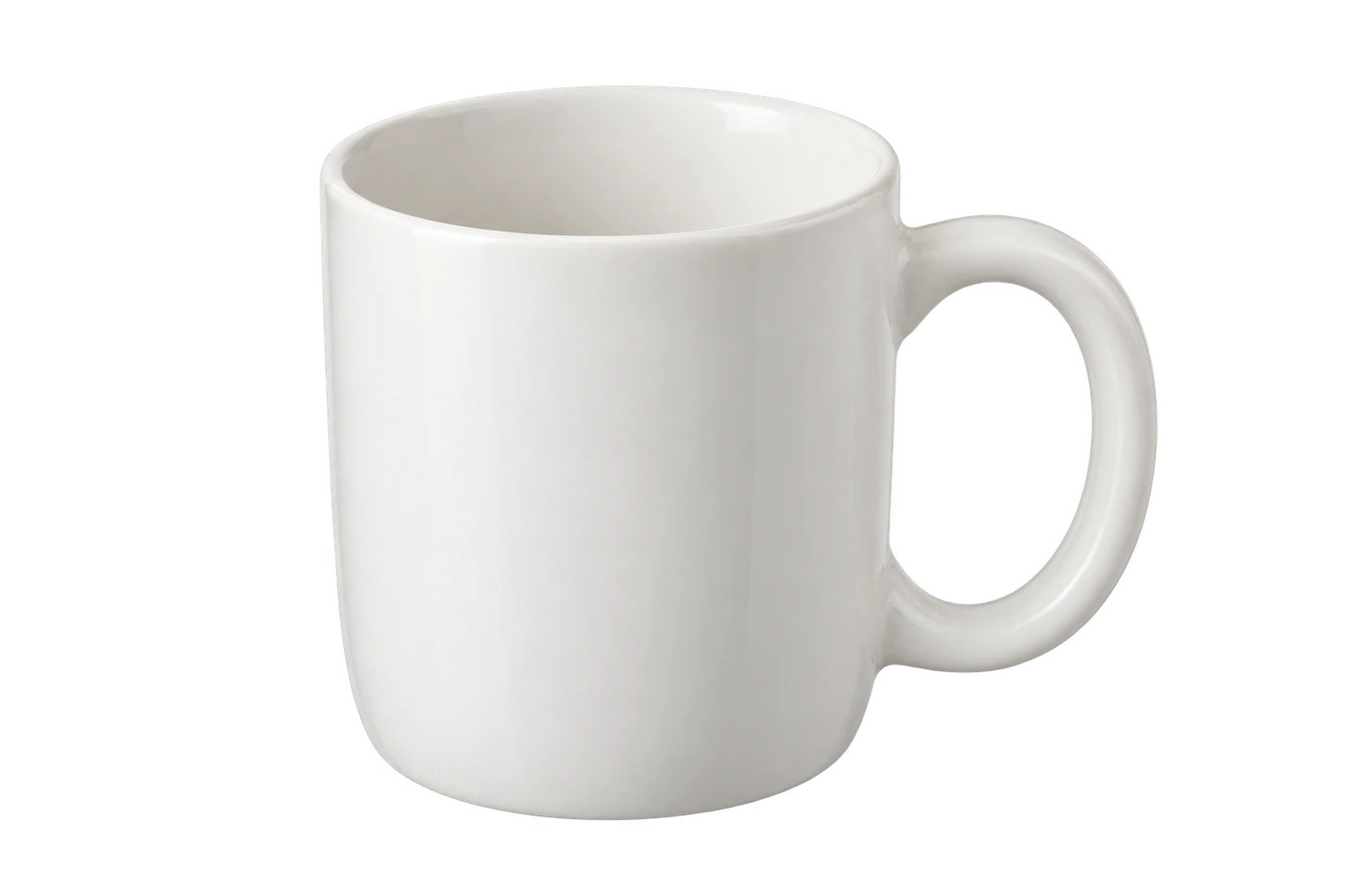
Observe a parte interna da alça
A parte externa está transparente, mas uma abertura continua preenchida
Confira o espaço separadamente do objeto ao redor. A alça da caneca deve permanecer intacta, enquanto o espaço interno deve mostrar o fundo. A mesma distinção vale para tesouras, anéis e o interior das letras.
O removedor automático do Free BGRemover não oferece um pincel para apagar ou restaurar áreas específicas. Se uma abertura continuar preenchida, use um arquivo transparente original ou volte ao arquivo editável para deixar essa área transparente. Mudar a cor de saída não remove os pixels que permaneceram após o recorte.
Uma parte do objeto branco ou cinza desapareceu
Compare o resultado com o original antes de baixar. Porcelana branca, tecido claro e metal prateado podem se confundir com o fundo cinza e branco.
Não tente resolver isso apagando todos os pixels brancos ou cinza. Você pode remover justamente os detalhes que quer manter. Se o arquivo atual for pequeno ou estiver borrado, experimente uma fonte mais nítida. Se a imagem original já estiver nítida e a remoção continuar danificando o objeto, use o design original ou outra imagem.
Ainda há um contorno claro ao redor do objeto
Os pixels das bordas podem conter um pouco da cor do fundo anterior. Esse resíduo fica mais evidente quando você coloca o recorte sobre um fundo azul-escuro ou preto.
Confira se a linha clara também aparece no original. Um reflexo, pelo branco ou contorno intencional faz parte do objeto. Se a linha surgiu durante a remoção, adicionar um fundo branco pode escondê-la, mas ela continuará visível em designs mais escuros.
O quadriculado aparece através de vidro, fumaça ou água
Esses casos são mais difíceis porque o fundo e o objeto translúcido podem estar misturados nos mesmos pixels. Remover os quadrados também pode apagar parte do objeto.
Sempre que possível, use o arquivo transparente original. Repetir a remoção em um recorte já danificado não recupera os detalhes perdidos.
Confira o PNG salvo antes de usá-lo
Abra o PNG baixado e coloque-o no design em que pretende usá-lo. Teste o próprio arquivo, não uma captura de tela da prévia.
A imagem abaixo mostra a mesma tesoura transparente sobre dois fundos diferentes. Observe que a cor do fundo aparece através dos dois furos dos cabos, enquanto os cabos laranja e as lâminas metálicas continuam intactos.
Fundo claro
Fundo escuro
Quer testar com um arquivo que você sabe que é transparente? Baixe o PNG da tesoura e coloque-o sobre duas cores diferentes. Compare o comportamento com o do seu arquivo.
Sua imagem está pronta quando o fundo aparece nas áreas que deveriam ser transparentes, o objeto está completo e as bordas ficam boas no tamanho de exibição pretendido.
Se a imagem funciona normalmente no seu computador, mas aparece com um retângulo depois de ser colada ou enviada, compare a versão inserida com o PNG salvo. Essa etapa posterior pode ter adicionado um fundo ou convertido o arquivo. Sempre que possível, insira diretamente o PNG original. Um JPG comum não preserva transparência, e convertê-lo de volta para PNG não a recupera.
Prefere um fundo branco?
Se a imagem já for transparente, coloque branco atrás dela. Se o quadriculado fizer parte da imagem, remova-o primeiro; uma camada branca por baixo não cobre quadrados opacos.
No Free BGRemover, depois da remoção, escolha Branco em Fundo de saída e baixe essa versão. Guarde também uma cópia transparente se puder precisar de outra cor mais tarde. O guia como adicionar um fundo branco a uma foto explica o fluxo com fundo preenchido.
Perguntas frequentes
Por que o quadriculado aparece junto com a imagem?
Se continuarem visíveis quando você coloca o arquivo sobre outra cor, eles foram salvos como parte da imagem. Isso acontece com frequência em capturas de tela ou prévias baixadas. Encontre o arquivo transparente original ou remova o fundo capturado.
Converter JPG para PNG remove o quadriculado?
Não. A conversão preserva os pixels visíveis, inclusive os quadrados. Primeiro remova o fundo e depois salve um PNG transparente. Mudar a extensão do nome do arquivo não faz nenhuma dessas coisas.
Por que a prévia ainda mostra um quadriculado antes do download?
A prévia pode usar um quadriculado para mostrar as áreas vazias. Troque o fundo de saída por uma cor sólida: se ela aparecer sem os quadrados, a área processada é transparente. Lembre-se de selecionar Transparente novamente antes de baixar.
Dá para remover o quadriculado sem perder detalhes?
Um objeto nítido e de cor sólida é mais fácil de separar do que fios de cabelo finos, letras pequenas ou vidro. Mantenha as dimensões originais e confira o resultado. Não há garantia de recuperação perfeita quando o quadriculado se mistura às bordas do objeto.