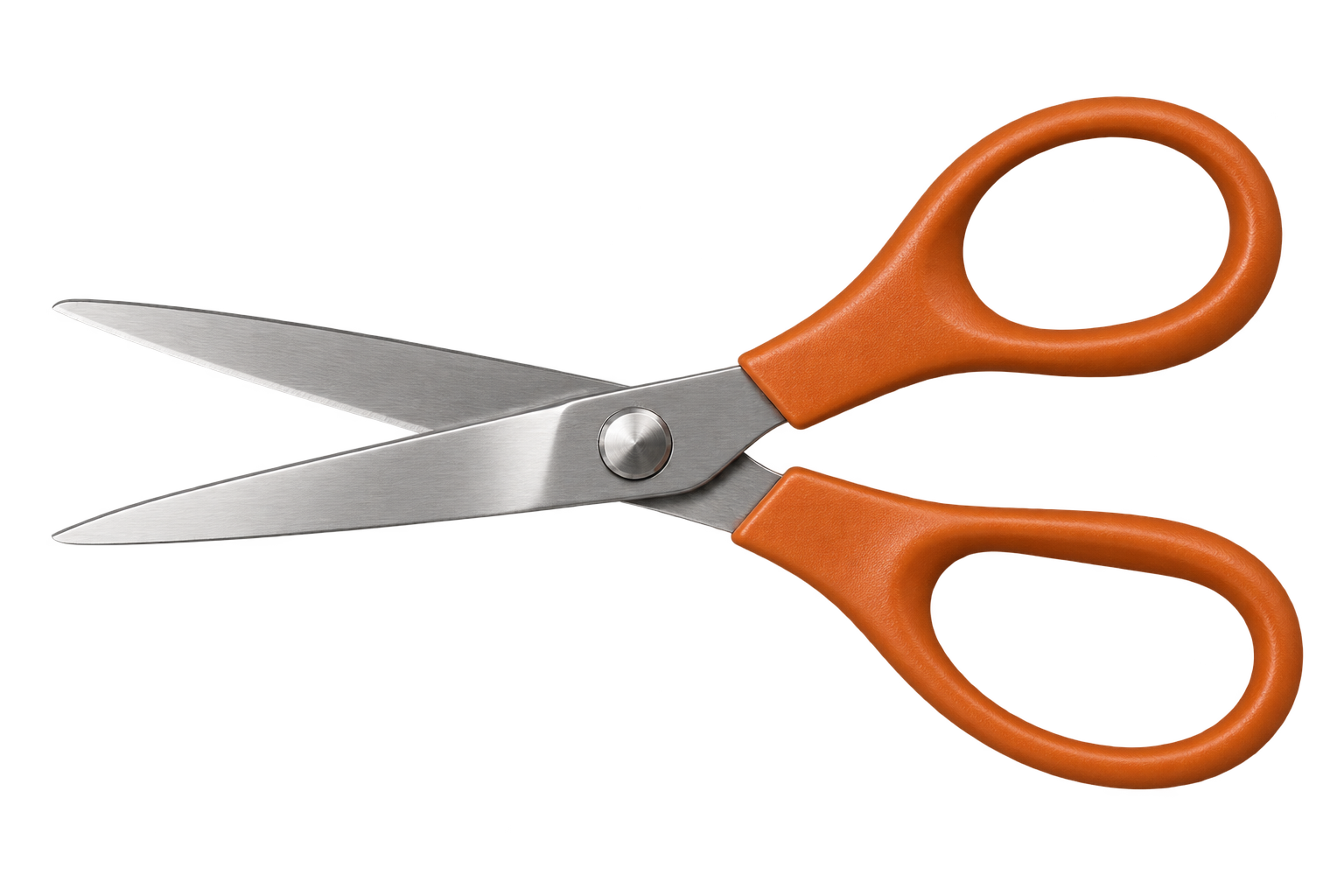
Ein Bild kann in der Vorschau transparent wirken und in Ihrem Design trotzdem von grauen und weißen Kästchen umgeben sein. Möglicherweise ist das Muster in der Bilddatei gespeichert – besonders, wenn Sie eine Vorschau heruntergeladen oder einen Screenshot erstellt haben.
Um ein Schachbrettmuster aus einem Bild zu entfernen, prüfen Sie es zuerst vor einem einfarbigen Hintergrund. Bleiben die Kästchen sichtbar, entfernen Sie den Hintergrund und laden Sie ein transparentes PNG herunter. Scheint die Hintergrundfarbe ohne Kästchen durch, ist das Bild bereits transparent.
Sie wissen bereits, dass das Muster Teil Ihrer Datei ist? Gehen Sie direkt zu den Schritten zum Entfernen.
Ist das Schachbrettmuster Teil des Bildes?
Platzieren Sie das gespeicherte Bild in dem Design, in dem Sie es verwenden möchten, auf einem blauen Hintergrund. Ändern Sie anschließend die Hintergrundfarbe. Stellen Sie die Deckkraft des Bildes auf 100 % ein und entfernen Sie einen gefüllten Rahmen dahinter.
Prüfen Sie den Bereich um das Motiv und danach die Öffnungen darin. Bei der Schere oben sind das beide Grifföffnungen und der Bereich rund um die Klingen.
| Was passiert, wenn Sie den Hintergrund ändern? | Was sollten Sie tun? |
|---|---|
| Die neue Farbe scheint durch, ohne dass Kästchen sichtbar sind | Behalten Sie die Datei. Das Muster war nur eine Vorschau der Transparenz. |
| Die grauen und weißen Kästchen bleiben sichtbar | Das Muster ist Teil des Bildes. Führen Sie die folgenden Schritte aus. |
| Der Außenbereich ist transparent, aber in kleinen Zwischenräumen bleiben Kästchen | Der Hintergrund wurde nur teilweise entfernt. Prüfen Sie diese Stellen, bevor Sie das Bild verwenden. |
Die Dateiendung „.png“ garantiert keinen transparenten Hintergrund. Das PNG-Format kann Transparenz speichern, aber auch ein vollständig deckendes Bild enthalten. Beim Umwandeln eines Screenshots in PNG bleibt der Bildinhalt erhalten – einschließlich des Schachbrettmusters. Die PNG-Spezifikation beschreibt die Transparenzunterstützung des Formats.
Wenn Sie statt des Schachbrettmusters ein weißes Rechteck sehen, lesen Sie Warum ist mein PNG nicht transparent?. Eine weiße Vorschau allein weist nicht auf ein Problem hin; möglicherweise zeigt das Bildprogramm lediglich Weiß hinter dem Bild an.
So entfernen Sie ein Schachbrettmuster aus einem PNG-Bild
Suchen Sie vor der Verarbeitung nach der heruntergeladenen Originaldatei. Auf der Quellseite wird möglicherweise zusätzlich zur Vorschau eine transparente Datei angeboten. Wenn Sie das Originaldesign haben, exportieren Sie es mit ausgeblendetem Hintergrund. So sparen Sie sich möglicherweise einen weiteren Durchlauf der Hintergrundentfernung.
Wenn Sie nur eine Version mit Schachbrettmuster haben, behalten Sie sie als Sicherungskopie und verwenden Sie die klarste verfügbare Version.
1. Laden Sie die Datei mit den Kästchen hoch
Öffnen Sie den PNG-Hintergrundentferner, klicken Sie auf die Schaltfläche Laden Sie ein Bild hoch und wählen Sie die Datei aus. Die Datei muss im Format PNG, JPG oder WebP vorliegen und darf höchstens 15 MB groß sein.
Prüfen Sie, ob die Vorschau nach dem Hochladen das gewünschte Bild zeigt. Bei einer kleinen Miniatur kann der Motivrand unscharf werden und mit den Kästchen verschwimmen. Verwenden Sie nach Möglichkeit ein größeres Original.
2. Klicken Sie auf „Hintergrund entfernen“
Durch das Hochladen wird die Datei vorbereitet, die Entfernung aber nicht gestartet. Klicken Sie auf Hintergrund entfernen und lassen Sie den Tab während der Verarbeitung geöffnet.
Vergleichen Sie die Freistellung mit dem Original, sobald sie angezeigt wird. Prüfen Sie zuerst das Motiv und beurteilen Sie dann den Hintergrund: Sind die dünnen Klingen noch da? Ist ein heller Rand verschwunden? Fehlt einem Buchstaben ein Strich?
Die automatische Entfernung kann kleine Öffnungen übersehen oder ein helles Motiv mit dem Muster verwechseln. Eine abgeschlossene Verarbeitung bedeutet, dass ein Ergebnis zur Prüfung bereitsteht – nicht, dass jedes Detail garantiert stimmt.
3. Prüfen Sie die Freistellung vor einem einfarbigen Hintergrund
Wählen Sie unter Ausgabehintergrund die Option Benutzerdefinierte Farbe und eine Farbe, die sich vom Motiv abhebt. Auf einem dunklen Hintergrund sind helle Rückstände leichter zu erkennen. Ist das Motiv dunkel, prüfen Sie es auch auf einem hellen Hintergrund.
Sehen Sie sich drei Stellen an:
- Der Außenrand: Am Umriss sollten keine Fragmente des Musters haften.
- Öffnungen: Durch die Grifföffnungen, die Innenräume von Buchstaben und die Zwischenräume zwischen Fingern sollte der neue Hintergrund sichtbar sein.
- Das Motiv selbst: Weiße Flächen, Glanzlichter und feine Details sollten erhalten bleiben.
Mit diesen Optionen können Sie das verarbeitete Ergebnis auf verschiedenen Hintergründen ansehen. Sie prüfen nicht, ob die ursprünglich hochgeladene Datei transparent war.
4. Wechseln Sie zurück zu „Transparent“ und laden Sie das Bild herunter
Wählen Sie unter Ausgabehintergrund die Option Transparent und klicken Sie dann auf die Schaltfläche Laden Sie transparentes PNG herunter.
Dieser Wechsel ist wichtig. Bleibt Weiß oder Benutzerdefinierte Farbe ausgewählt, wird der gefüllte Hintergrund im heruntergeladenen Bild gespeichert. Haben Sie versehentlich eine farbige Version gespeichert, ändern Sie die Ausgabeauswahl und laden Sie die Datei erneut herunter. Sie müssen den Hintergrund nicht noch einmal entfernen.
Bewahren Sie die heruntergeladene Datei zusammen mit dem Original auf, bis Sie sie im fertigen Design geprüft haben.
Was sollten Sie prüfen, wenn Kästchen oder Details fehlen?
Eine Freistellung kann auf den ersten Blick fertig wirken und trotzdem kleine Hintergrundreste enthalten. Vergrößern Sie das Bild zur Prüfung und betrachten Sie es anschließend wieder in der vorgesehenen Größe.
Die Tasse unten zeigt, warum ein genauer Blick hilfreich ist. Der weiße Keramikhenkel gehört zum Motiv; durch die Öffnung darin sollte der darunterliegende Hintergrund sichtbar sein. Wenn Sie alle hellen Pixel entfernen, beschädigen Sie auch den Henkel.
Das ganze Bild auf dunklem Hintergrund
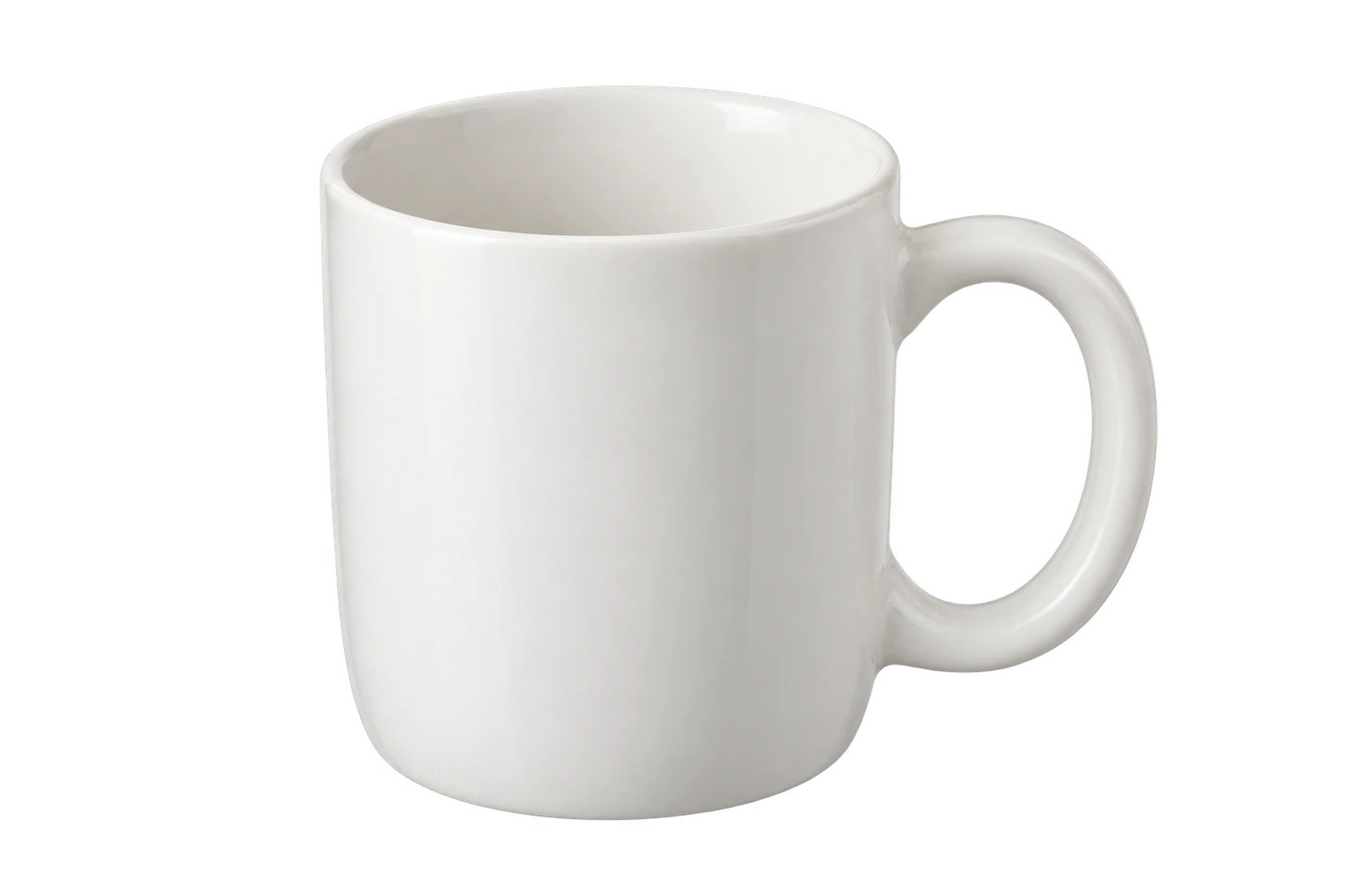
Prüfen Sie das Innere des Henkels
Der Außenbereich ist transparent, aber eine Öffnung ist noch gefüllt
Prüfen Sie den Zwischenraum getrennt vom Gegenstand darum herum. Der Tassenhenkel sollte erhalten bleiben; durch die Öffnung darin sollte der Hintergrund sichtbar sein. Dasselbe gilt für Scheren, Ringe und die Innenräume von Buchstaben.
Mit dem automatischen Hintergrundentferner von Free BGRemover lassen sich einzelne Bereiche nicht per Pinsel löschen oder wiederherstellen. Bleibt eine Öffnung gefüllt, verwenden Sie eine originale transparente Datei oder kehren Sie zur bearbeitbaren Quelldatei zurück, um den Bereich freizulegen. Durch eine andere Ausgabefarbe werden die Pixel, die nach der Freistellung übrig geblieben sind, nicht entfernt.
Ein Teil eines weißen oder grauen Motivs ist verschwunden
Vergleichen Sie das Ergebnis vor dem Herunterladen mit dem Original. Weißes Porzellan, heller Stoff und silbernes Metall können dem grauen und weißen Hintergrund ähneln.
Versuchen Sie nicht, das Problem durch das Löschen aller weißen oder grauen Pixel zu beheben. Dabei können genau die Details verschwinden, die Sie behalten möchten. Ist die aktuelle Datei klein oder unscharf, probieren Sie eine schärfere Originaldatei. Wenn das Original bereits scharf ist und die Entfernung das Motiv weiterhin beschädigt, verwenden Sie das Originaldesign oder ein anderes Bild.
Um das Motiv bleibt ein heller Rand
Randpixel können noch etwas von der alten Hintergrundfarbe enthalten. Auf einem dunkelblauen oder schwarzen Hintergrund fällt dieser Rückstand stärker auf.
Prüfen Sie, ob die helle Linie auch im Original zu sehen ist. Eine Spiegelung, weißes Fell oder ein absichtlich gesetzter Umriss gehört zum Motiv. Ist die Linie erst beim Entfernen entstanden, kann ein weißer Hintergrund sie verdecken; auf dunkleren Designs bleibt sie jedoch sichtbar.
Das Muster scheint durch Glas, Rauch oder Wasser
Diese Fälle sind schwieriger, weil Hintergrund und durchscheinendes Motiv in denselben Pixeln vermischt sein können. Beim Entfernen der Kästchen kann deshalb auch ein Teil des Motivs verschwinden.
Verwenden Sie nach Möglichkeit die originale transparente Datei. Eine beschädigte Freistellung erneut zu verarbeiten bringt verlorene Details nicht zurück.
Prüfen Sie das gespeicherte PNG, bevor Sie es verwenden
Öffnen Sie das heruntergeladene PNG und platzieren Sie es in Ihrem vorgesehenen Design. Prüfen Sie die Datei selbst, nicht einen Screenshot der Vorschau.
Unten sehen Sie dieselbe transparente Schere vor zwei verschiedenen Hintergründen. Achten Sie darauf, dass durch beide Grifföffnungen die jeweilige Hintergrundfarbe zu sehen ist, während die orangefarbenen Griffe und Metallklingen intakt bleiben.
Heller Hintergrund
Dunkler Hintergrund
Möchten Sie den Test mit einer Datei durchführen, die nachweislich transparent ist? Laden Sie das Scheren-PNG herunter und platzieren Sie es auf zwei verschiedenen Farben. Vergleichen Sie das Verhalten mit Ihrer Datei.
Ihr Bild ist einsatzbereit, wenn der Hintergrund an den vorgesehenen Stellen durchscheint, das Motiv vollständig ist und die Kanten in der geplanten Anzeigegröße gut aussehen.
Funktioniert das Bild auf Ihrem Gerät, erscheint aber nach dem Einfügen oder Hochladen ein Rechteck, vergleichen Sie die eingefügte oder hochgeladene Version mit dem gespeicherten PNG. Bei diesem späteren Schritt wurde möglicherweise ein Hintergrund hinzugefügt oder die Datei umgewandelt. Fügen Sie nach Möglichkeit das Original-PNG direkt ein. Ein normales JPG kann keine Transparenz erhalten; die Umwandlung zurück in PNG stellt sie nicht wieder her.
Möchten Sie stattdessen einen weißen Hintergrund?
Ist Ihr Bild bereits transparent, legen Sie einen weißen Hintergrund dahinter. Ist das Schachbrettmuster Teil des Bildes, entfernen Sie es zuerst. Eine weiße Ebene darunter kann undurchsichtige Kästchen nicht verdecken.
Wählen Sie nach dem Entfernen des Hintergrunds in Free BGRemover unter Ausgabehintergrund die Option Weiß und laden Sie diese Version herunter. Bewahren Sie auch eine transparente Kopie auf, falls Sie später eine andere Farbe benötigen. Der Leitfaden So fügen Sie einem Foto einen weißen Hintergrund hinzu beschreibt den Ablauf mit einem gefüllten Hintergrund.
Häufig gestellte Fragen
Warum sind die Kästchen auf meinem Bild zu sehen?
Wenn sie beim Platzieren der Datei auf einer anderen Hintergrundfarbe sichtbar bleiben, wurden sie als Teil des Bildes gespeichert. Das passiert häufig bei Screenshots oder heruntergeladenen Vorschauen. Suchen Sie die Originaldatei mit transparentem Hintergrund oder entfernen Sie den im Screenshot enthaltenen Hintergrund.
Entfernt die Umwandlung von JPG in PNG das Schachbrettmuster?
Nein. Bei der Formatumwandlung bleiben die sichtbaren Pixel erhalten, auch die Kästchen. Entfernen Sie zuerst den Hintergrund und speichern Sie das Ergebnis anschließend als transparentes PNG. Das Ändern der Dateiendung bewirkt nichts davon.
Warum zeigt die Vorschau vor dem Herunterladen weiterhin ein Schachbrettmuster?
Die Vorschau kann ein Muster verwenden, um leere Bereiche sichtbar zu machen. Wählen Sie als Hintergrund eine einfarbige Fläche: Scheint diese Farbe ohne Kästchen durch, ist der verarbeitete Bereich transparent. Wählen Sie vor dem Herunterladen wieder Transparent.
Kann ich Schachbrettmuster entfernen, ohne Details zu verlieren?
Ein scharfes, einfarbiges Motiv lässt sich leichter freistellen als feine Haare, kleine Schrift oder Glas. Behalten Sie die Originalabmessungen bei und prüfen Sie das Ergebnis. Wenn das Muster mit den Motivkanten verschmolzen ist, lässt sich eine vollständige Wiederherstellung nicht garantieren.