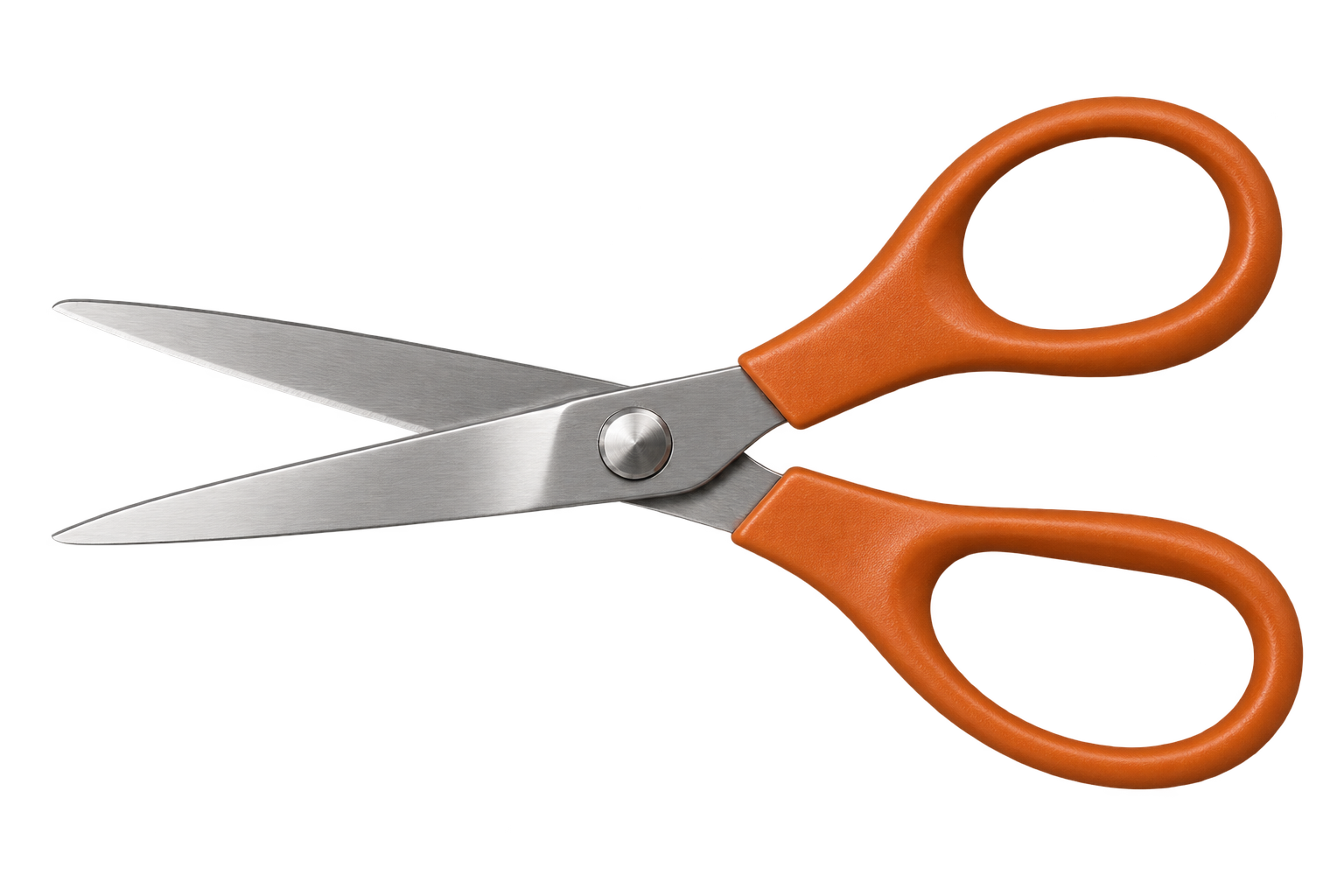
Une image peut sembler transparente dans un aperçu, puis afficher un rectangle composé de carrés gris et blancs une fois placée dans votre composition. Ce damier a peut-être été enregistré avec l’image, surtout si vous avez téléchargé un aperçu ou effectué une capture d’écran.
Pour supprimer un fond en damier d’une image, vérifiez-la d’abord sur un fond uni. Si les carrés restent visibles, supprimez l’arrière-plan et téléchargez un PNG transparent. Si la couleur apparaît à travers l’image sans carrés, celle-ci est déjà transparente.
Vous savez déjà que le damier fait partie de votre fichier ? Passez directement aux étapes de suppression.
Le damier fait-il partie de votre image ?
Placez l’image enregistrée sur un fond bleu dans la composition où vous souhaitez l’utiliser, puis changez la couleur de ce fond. Réglez l’opacité de l’image à 100 % et retirez tout rectangle opaque placé derrière elle.
Observez l’espace autour du sujet, puis les ouvertures à l’intérieur. Pour les ciseaux ci-dessus, examinez les deux trous des poignées ainsi que l’espace autour des lames.
| Que se passe-t-il lorsque vous changez le fond ? | Que faire ? |
|---|---|
| La nouvelle couleur apparaît sans carrés | Conservez le fichier. Le damier était un aperçu de la transparence. |
| Les carrés gris et blancs restent attachés | Le damier fait partie de l’image. Suivez les étapes de suppression ci-dessous. |
| L’extérieur est transparent, mais il reste des carrés dans de petites ouvertures | Le fichier n’a été nettoyé qu’en partie. Vérifiez ces ouvertures avant de l’utiliser. |
L’extension PNG ne garantit pas un arrière-plan transparent. Le format PNG peut enregistrer la transparence, mais aussi une image entièrement opaque. Convertir une capture d’écran en PNG conserve tout ce qu’elle contient, y compris le damier. La spécification PNG décrit la prise en charge de la transparence par le format.
Si vous voyez un rectangle blanc uni plutôt qu’un damier, consultez Pourquoi mon PNG n’est-il pas transparent ?. Un aperçu blanc ne prouve pas à lui seul qu’il y a un problème : le logiciel peut simplement afficher du blanc derrière l’image.
Comment supprimer un fond en damier d’images PNG
Avant de traiter l’image, retrouvez le fichier d’origine que vous aviez téléchargé. La page source propose parfois un fichier transparent distinct de son aperçu. Si vous avez le projet d’origine, exportez-le en masquant son arrière-plan. Ces deux solutions peuvent vous éviter de supprimer l’arrière-plan une seconde fois.
Si vous n’avez que la copie avec le damier, conservez-la comme sauvegarde et travaillez à partir de la version la plus nette possible.
1. Importez le fichier avec le damier
Ouvrez l’outil de suppression d’arrière-plan PNG, cliquez sur Importer une image, puis sélectionnez votre fichier. Il accepte les images PNG, JPG et WebP jusqu’à 15 Mo.
Vérifiez que l’aperçu après importation montre bien l’image que vous voulez utiliser. Une petite vignette peut flouter les contours du sujet, qui se confondent alors avec les carrés alentour. Si vous avez un fichier original de plus grande taille, utilisez-le.
2. Cliquez sur « Supprimer l’arrière-plan »
L’importation prépare votre fichier, mais ne lance pas le détourage. Cliquez sur Supprimer l’arrière-plan et laissez l’onglet ouvert pendant le traitement.
Lorsque le détourage apparaît, comparez-le à l’original. Examinez d’abord le sujet avant de juger l’arrière-plan : les lames fines sont-elles toujours là ? Un bord clair a-t-il disparu ? Manque-t-il un trait à une lettre ?
La suppression automatique peut laisser de petites ouvertures ou confondre un sujet clair avec le damier. Le résultat est prêt à être vérifié, mais le traitement ne garantit pas que chaque détail soit correct.
3. Examinez le détourage sur un fond uni
Sous Arrière-plan de sortie, choisissez Couleur personnalisée et sélectionnez une couleur qui contraste avec le sujet. Un fond sombre aide à repérer les résidus clairs. Si le sujet est sombre, vérifiez-le aussi sur un fond clair.
Examinez trois zones :
- Le bord extérieur : aucun fragment du damier ne doit rester collé au contour.
- Les ouvertures : les poignées, le centre des lettres et les espaces entre les doigts doivent laisser apparaître le nouveau fond.
- Le sujet lui-même : les surfaces blanches, les reflets et les détails fins doivent être préservés.
Ces options permettent d’afficher le résultat traité sur différents fonds. Elles ne vérifient pas si le fichier importé au départ était transparent.
4. Sélectionnez de nouveau « Transparent » et téléchargez le fichier
Sous Arrière-plan de sortie, choisissez Transparent, puis cliquez sur Télécharger un PNG transparent.
Ce choix est important : si Blanc ou Couleur personnalisée reste sélectionné, le fond choisi sera intégré à l’image téléchargée. Si vous avez enregistré par erreur une version avec un fond coloré, changez l’option de sortie et téléchargez à nouveau le fichier ; inutile de relancer la suppression.
Gardez le fichier téléchargé avec l’original jusqu’à ce que vous l’ayez vérifié dans votre composition finale.
Que vérifier s’il reste des carrés ou si des détails ont disparu ?
Un détourage peut sembler terminé au premier coup d’œil alors qu’il reste de petits résidus d’arrière-plan. Examinez-le en zoomant, puis vérifiez-le à la taille prévue.
La tasse ci-dessous montre pourquoi il est utile d’observer l’image de près. L’anse en céramique blanche fait partie du sujet ; l’ouverture à l’intérieur doit laisser apparaître le fond placé derrière. Effacer tous les pixels clairs endommagerait aussi l’anse.
Image complète sur un fond sombre
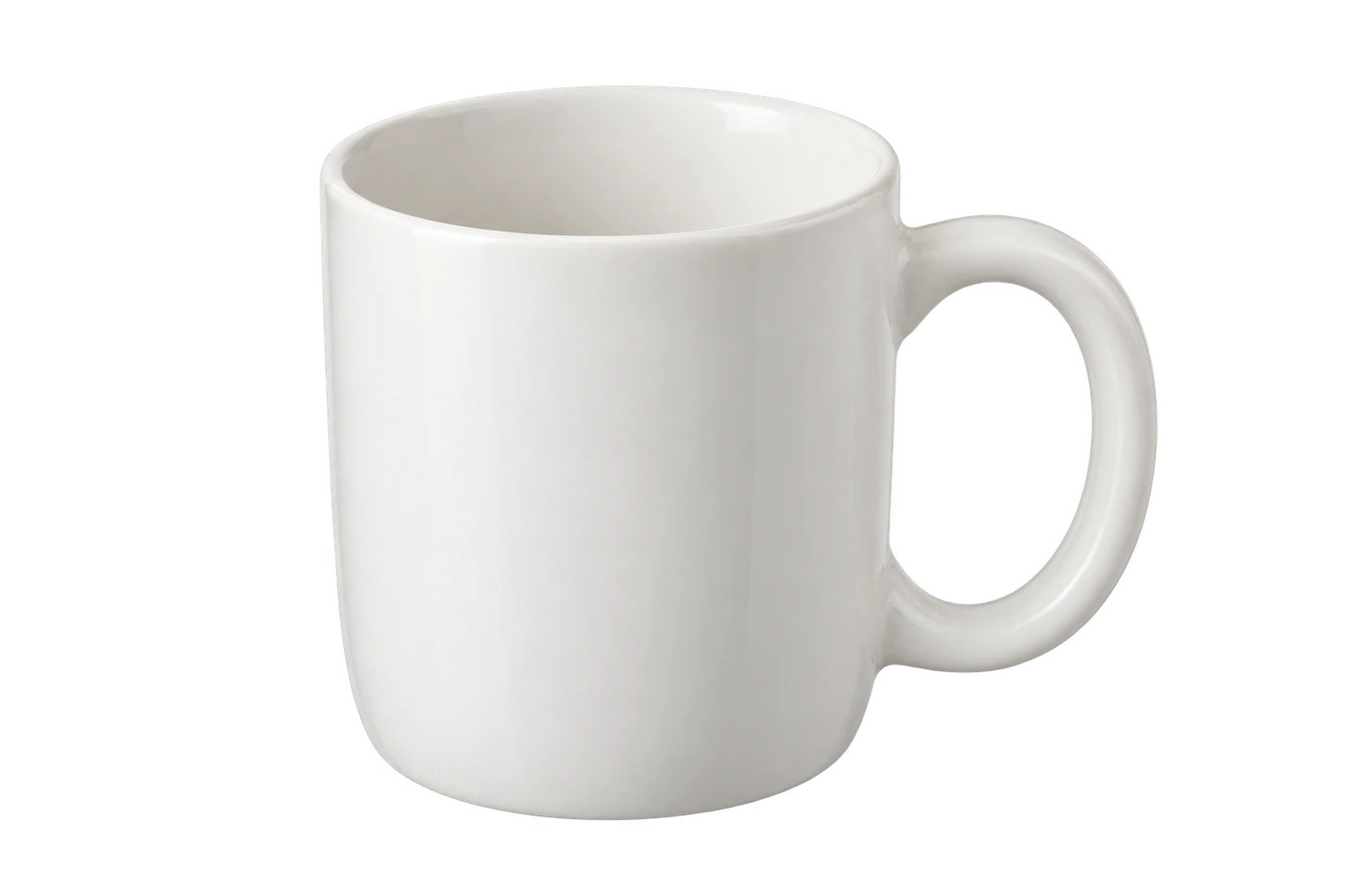
Regardez à l’intérieur de l’anse
L’extérieur est transparent, mais une ouverture reste remplie
Examinez l’espace séparément de l’objet qui l’entoure. L’anse d’une tasse doit rester pleine, tandis que l’espace à l’intérieur doit laisser apparaître le fond. La même distinction s’applique aux ciseaux, aux bagues et au centre des lettres.
L’outil automatique de Free BGRemover ne propose pas de pinceau permettant d’effacer ou de restaurer une zone précise. Si une ouverture reste remplie, utilisez un fichier transparent d’origine ou retournez au fichier source modifiable pour la dégager. Changer la couleur de sortie ne supprimera pas les pixels restés après le détourage.
Une partie d’un sujet blanc ou gris a disparu
Avant de télécharger le résultat, comparez-le à l’original. La porcelaine blanche, les tissus clairs et le métal argenté peuvent ressembler au fond gris et blanc.
N’essayez pas de résoudre le problème en supprimant tous les pixels blancs ou gris : vous pourriez effacer les détails que vous souhaitez conserver. Si le fichier actuel est petit ou flou, essayez une source plus nette. Si le fichier d’origine est déjà net et que la suppression continue d’abîmer le sujet, utilisez le projet d’origine ou une autre image.
Un contour clair reste autour du sujet
Les pixels de bordure peuvent encore contenir une partie de l’ancienne couleur d’arrière-plan. Ce résidu devient plus visible lorsque vous placez le détourage sur du bleu foncé ou du noir.
Vérifiez si cette ligne claire était déjà présente dans l’original. Un reflet, une fourrure blanche ou un contour volontaire fait partie du sujet. Si la ligne est apparue lors de la suppression, un fond blanc peut la masquer, mais elle restera visible sur des créations plus sombres.
Le damier apparaît à travers du verre, de la fumée ou de l’eau
Ces cas sont plus difficiles, car l’arrière-plan et le sujet translucide peuvent être mélangés dans les mêmes pixels. Supprimer les carrés risque alors d’effacer aussi une partie de l’objet.
Dans la mesure du possible, utilisez le fichier transparent d’origine. Relancer la suppression sur un détourage déjà endommagé ne fera pas réapparaître les détails manquants.
Vérifiez le PNG enregistré avant de l’utiliser
Ouvrez le PNG téléchargé et placez-le dans la composition où vous comptez l’utiliser. Testez ce fichier, pas une capture d’écran de l’aperçu.
Les ciseaux ci-dessous sont la même image transparente présentée sur deux arrière-plans différents. Remarquez que la couleur du fond apparaît à travers les deux trous des poignées, tandis que les poignées orange et les lames métalliques restent intactes.
Fond clair
Fond sombre
Vous voulez tester avec un fichier dont la transparence est vérifiée ? Téléchargez le PNG des ciseaux et placez-le sur deux couleurs différentes. Comparez son comportement à celui de votre fichier.
Votre image est prête lorsque le fond apparaît à travers les zones prévues, que le sujet est complet et que les bords sont satisfaisants à la taille d’affichage souhaitée.
Si l’image paraît correcte sur votre appareil, mais qu’un rectangle apparaît après l’avoir collée ou importée, comparez la version utilisée au PNG enregistré. Une étape ultérieure a peut-être ajouté un arrière-plan ou converti le fichier. Dans la mesure du possible, insérez directement le PNG d’origine. Un JPG classique ne conserve pas la transparence ; le reconvertir en PNG ne la rétablira pas.
Vous préférez un fond blanc ?
Si votre image est déjà transparente, placez un fond blanc derrière elle. Si le damier fait partie de l’image, supprimez-le d’abord : un calque blanc en dessous ne peut pas masquer des carrés opaques.
Dans Free BGRemover, après la suppression, choisissez Blanc sous Arrière-plan de sortie, puis téléchargez cette version. Conservez aussi une copie transparente si vous risquez d’avoir besoin d’une autre couleur plus tard. Le guide pour ajouter un fond blanc à une photo présente cette procédure avec un arrière-plan rempli.
Questions fréquentes
Pourquoi les carrés restent-ils sur mon image ?
S’ils restent visibles quand vous placez le fichier sur une autre couleur, ils ont été enregistrés avec l’image. C’est fréquent avec les captures d’écran et les aperçus téléchargés. Recherchez le fichier transparent d’origine ou supprimez l’arrière-plan capturé.
Convertir un JPG en PNG supprime-t-il le damier ?
Non. La conversion conserve les pixels visibles, y compris les carrés. Supprimez d’abord l’arrière-plan, puis enregistrez un PNG transparent. Changer l’extension du nom de fichier ne fait ni l’un ni l’autre.
Pourquoi l’aperçu montre-t-il encore un damier avant le téléchargement ?
L’aperçu peut utiliser un damier pour rendre visibles les zones vides. Choisissez une couleur unie pour l’arrière-plan : si elle apparaît à travers l’image sans carrés, la zone traitée est transparente. Pensez à sélectionner à nouveau Transparent avant le téléchargement.
Peut-on supprimer un damier sans perdre de détails ?
Un sujet net et uni est plus facile à séparer qu’une chevelure fine, du texte minuscule ou du verre. Conservez les dimensions d’origine et vérifiez le résultat. Si le damier s’est mélangé aux contours du sujet, rien ne garantit que les détails puissent être parfaitement récupérés.