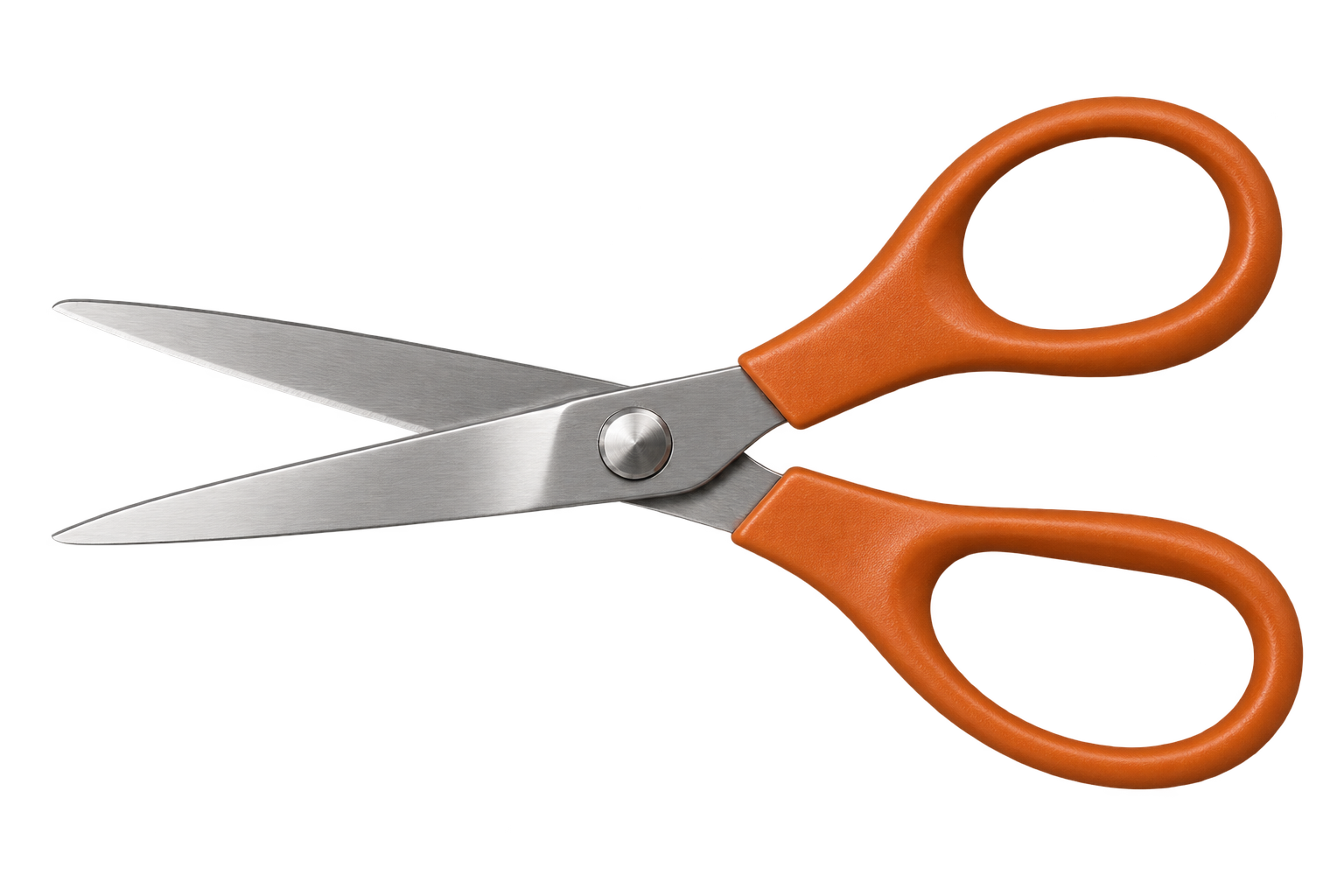
プレビューでは透明に見えても、デザインに配置するとグレーと白の四角まで表示されることがあります。プレビューをダウンロードしたり、スクリーンショットを撮ったりすると、市松模様が画像ファイルに含まれてしまう場合があります。
画像の市松模様を消すには、まず画像を単色の背景に置いて確認します。四角が残る場合は背景を削除して、透明PNGをダウンロードしてください。四角が見えず、背景色が透けている場合は、その画像はすでに透明です。
市松模様がファイルに含まれていると分かっている場合は、削除手順へ進んでください。
市松模様は画像に含まれていますか?
保存した画像を、使う予定のデザインで青い背景の上に配置します。その背景色を別の色に変えてください。画像の不透明度を100%に設定し、背後に塗りつぶしのフレームがあれば削除してください。
被写体の周囲を見てから、内側の開口部も確認します。上のはさみなら、両方の持ち手の穴と刃の周囲を見てください。
| 背景を変えるとどうなりますか? | 対応方法 |
|---|---|
| 四角がなく、新しい色が透けて見える | ファイルをそのまま使えます。見えていた市松模様は透明部分を示すプレビューです。 |
| グレーと白の四角が残る | 市松模様が画像ファイルに保存されています。下の手順で削除してください。 |
| 外側は透明でも、小さな隙間に四角が残る | 背景は一部しか削除されていません。使用前に隙間を確認してください。 |
**拡張子がPNGでも、背景が透明とは限りません。**PNGは透明度を保存できますが、完全に不透明な画像も保存できます。スクリーンショットをPNGに変換しても、画像の内容はそのまま残るため、市松模様も消えません。PNG仕様に、この形式の透明度への対応が記載されています。
四角ではなく白い長方形が見える場合は、PNGが透明にならない理由を確認してください。プレビュー画面が白いだけでは問題とは限りません。画像ビューアーが画像の後ろに白を表示しているだけの場合もあります。
PNG画像に保存された市松模様を消す方法
処理する前に、元のダウンロードファイルがないか探してください。提供元のページに、プレビューとは別の透明ファイルがある場合があります。編集できる元デザインがあれば、背景を非表示にして書き出してください。どちらの方法でも、背景を再度削除する手間を省けます。
市松模様が入った画像しかない場合は、そのファイルをバックアップとして残し、できるだけ鮮明な画像を使ってください。
1. 市松模様が入った画像をアップロードする
PNG背景削除ツールを開き、画像をアップロードを選び、ファイルを指定します。PNG、JPG、WebP形式で、15 MB以下の画像に対応しています。
アップロード後のプレビューに、使いたい画像が表示されているか確認してください。小さなサムネイルでは被写体の縁がぼやけ、市松模様との境目が分かりにくくなることがあります。大きな元画像があれば、そちらを使ってください。
2. 「背景を削除」をクリックする
アップロードしても、ファイルが準備されるだけで削除は始まりません。背景を削除をクリックし、処理中はタブを開いたままにします。
切り抜きが表示されたら、元画像と比較します。背景を判断する前に、被写体を確認してください。細い刃は残っていますか?淡い縁が消えていませんか?文字の線が欠けていませんか?
自動削除では、小さな開口部を見落としたり、明るい被写体を市松模様と誤認したりすることがあります。処理が完了しても、すべての細部が必ず正しいとは限りません。結果を確認してください。
3. 単色の背景で切り抜きを確認する
出力の背景でカスタムカラーを選び、被写体と対照的な色を指定します。暗い背景では淡い残りが見つけやすくなります。被写体が暗い場合は、明るい背景でも確認してください。
次の3か所を確認してください。
- **外側の縁:**輪郭に四角のかけらが付いていないか。
- **開口部:**持ち手の穴や文字の内側、指と指の間から新しい背景が見えるか。
- **被写体そのもの:**白い面やハイライト、細い線が残っているか。
この設定では、処理結果を異なる背景で確認できます。最初にアップロードしたファイルが透明だったかどうかを検査するものではありません。
4. 「透明」に戻してダウンロードする
出力の背景で透明を選び、透明PNGをダウンロードをクリックします。
この切り替えが重要です。白やカスタムカラーを選んだままにすると、その色の背景がダウンロード画像に保存されます。色付きの版を誤って保存した場合は、出力設定を変えて再度ダウンロードしてください。背景を削除し直す必要はありません。
完成したデザインで確認するまで、ダウンロードしたファイルは元画像と一緒に保管してください。
四角が残る、または細部が欠けた場合の確認方法
一見きれいに切り抜けていても、小さな背景のかけらが残っていることがあります。拡大して確認した後、実際に使うサイズでも見てください。
下のマグカップを見ると、細部まで確認する理由が分かります。白い陶器の持ち手は被写体の一部で、その内側の穴からは背景が見える必要があります。淡い色のピクセルをすべて消すと、持ち手も損なわれます。
暗い背景に置いた全体画像
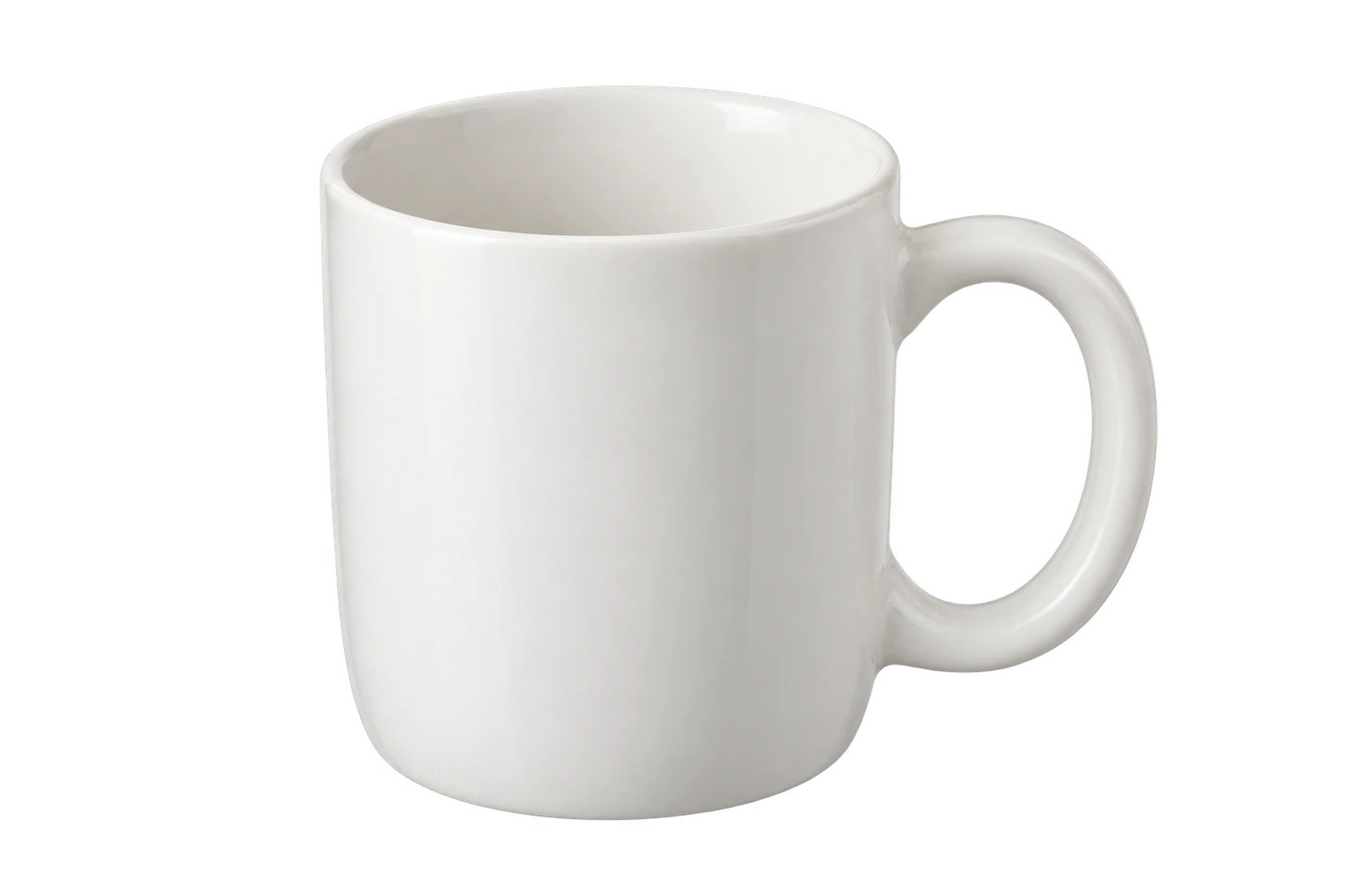
持ち手の内側を確認
外側は透明でも、開口部に背景が残っている
物体と開口部を分けて確認してください。カップの持ち手は残し、その内側からは背景が見える必要があります。はさみ、指輪、文字の内側も同様です。
Free BGRemoverの自動背景削除には、特定の場所を消したり復元したりするブラシ機能はありません。開口部に背景が残った場合は、元から透明な画像を使うか、編集可能な元データに戻り、その部分を透明にしてください。出力色を変えても、切り抜き後に残ったピクセルは削除されません。
白またはグレーの被写体の一部が消えた
ダウンロードする前に、結果を元画像と比較してください。白い陶器、淡い色の布、銀色の金属は、グレーと白の背景に似ていることがあります。
白やグレーのピクセルをすべて消して解決しようとしないでください。残したい細部まで消えることがあります。現在の画像が小さい、またはぼやけている場合は、より鮮明な画像を試してください。元画像が鮮明でも削除によって被写体が損なわれる場合は、元のデザインか別の画像を使います。
被写体の周囲に淡い輪郭が残る
縁のピクセルに、以前の背景色が残っていることがあります。切り抜きを濃い青や黒の背景に置くと、残りが目立ちます。
淡い線が元画像にもあるか確認してください。反射や白い毛、意図的な輪郭線は被写体の一部です。削除時に線ができた場合、白い背景を加えると隠れることはありますが、暗いデザインでは引き続き見えることがあります。
ガラス、煙、水を通して市松模様が見える
背景と半透明の被写体が同じピクセルに混ざっているため、難しいケースです。四角を消すと、被写体の一部も消えることがあります。
可能であれば、元の透明ファイルを使ってください。すでに損なわれた切り抜きを再処理しても、失われた細部は戻りません。
保存したPNGを使う前に確認する
ダウンロードしたPNGを開き、使用する予定のデザインに配置します。プレビューのスクリーンショットではなく、ダウンロードしたファイルを確認してください。
下のはさみは、同じ透明画像を異なる2色の背景に置いたものです。持ち手の2つの穴から周囲の色が見え、オレンジ色の持ち手と金属の刃は残っています。
明るい背景
暗い背景
透明だと分かっているファイルで試しますか?はさみのPNGをダウンロードして、異なる2色の上に置きます。自分のファイルと見え方を比較してください。
透明にすべき場所から背景が見え、被写体が欠けず、使用する表示サイズで縁に問題がなければ画像を使えます。
端末上では問題なく表示されるのに、貼り付けたりアップロードしたりした後に四角が現れる場合は、貼り付け先やアップロード先に表示された画像と、保存したPNGを比較してください。その後の操作で背景が追加されたり、形式が変換されたりした可能性があります。可能であれば、元のPNGを直接挿入してください。通常のJPGでは透明度を保持できず、PNGに戻しても復元されません。
白い背景にしたい場合
画像がすでに透明なら、背後に白い背景を配置します。市松模様が画像に含まれている場合は、先に削除してください。下に白いレイヤーを置いても、不透明な四角は隠せません。
Free BGRemoverで背景を削除した後、出力の背景で白を選び、その版をダウンロードします。後で別の色が必要になる可能性がある場合は、透明なコピーも保管してください。写真に白い背景を追加する方法では、背景を塗りつぶす手順を説明しています。
よくある質問
画像に市松模様が表示されるのはなぜですか?
別の色の上に置いても四角が残る場合は、画像の一部として保存されています。スクリーンショットやダウンロードしたプレビューでよく起こります。元の透明ファイルを探すか、取り込まれた背景を削除してください。
JPGをPNGに変換すれば市松模様を削除できますか?
いいえ。形式を変換しても、四角を含む表示中のピクセルはそのまま残ります。先に背景を削除し、その後、透明PNGとして保存してください。ファイル名の拡張子を変えるだけでは、どちらもできません。
ダウンロード前のプレビューに市松模様が表示されるのはなぜですか?
プレビューでは、空いている領域を示すために市松模様を使うことがあります。出力背景を単色に切り替えてください。四角がなく色が透けて見えるなら、処理した領域は透明です。ダウンロード前に透明へ戻してください。
細部を失わずに市松模様を削除できますか?
色が単一で輪郭がはっきりした被写体は、細い毛髪、小さな文字、ガラスより切り抜きやすい傾向があります。元の寸法を保ち、結果を確認してください。市松模様が被写体の縁に混ざっている場合は、細部を完全に復元できる保証はありません。