Imej boleh kelihatan telus dalam pratonton, tetapi petak kelabu dan putih mungkin tetap muncul di sekelilingnya apabila dimasukkan ke dalam reka bentuk. Petak itu mungkin tersimpan dalam fail imej, terutamanya jika anda memuat turun pratonton atau mengambil tangkap layar.
Untuk membuang latar belakang bercorak papan dam daripada imej, periksa dahulu imej itu di atas warna padu. Jika petak masih kelihatan, buang latar belakang dan muat turun PNG telus. Jika warna di belakang kelihatan tanpa petak, imej itu memang sudah telus.
Sudah tahu corak itu sebahagian daripada fail anda? Terus ke langkah pembuangan.
Adakah corak papan dam sebahagian daripada imej anda?
Letakkan imej yang disimpan di atas latar biru dalam reka bentuk yang anda mahu gunakan. Kemudian tukar warna latar itu. Pastikan kelegapan imej kekal pada 100% dan buang bingkai berwarna padu di belakangnya jika ada.
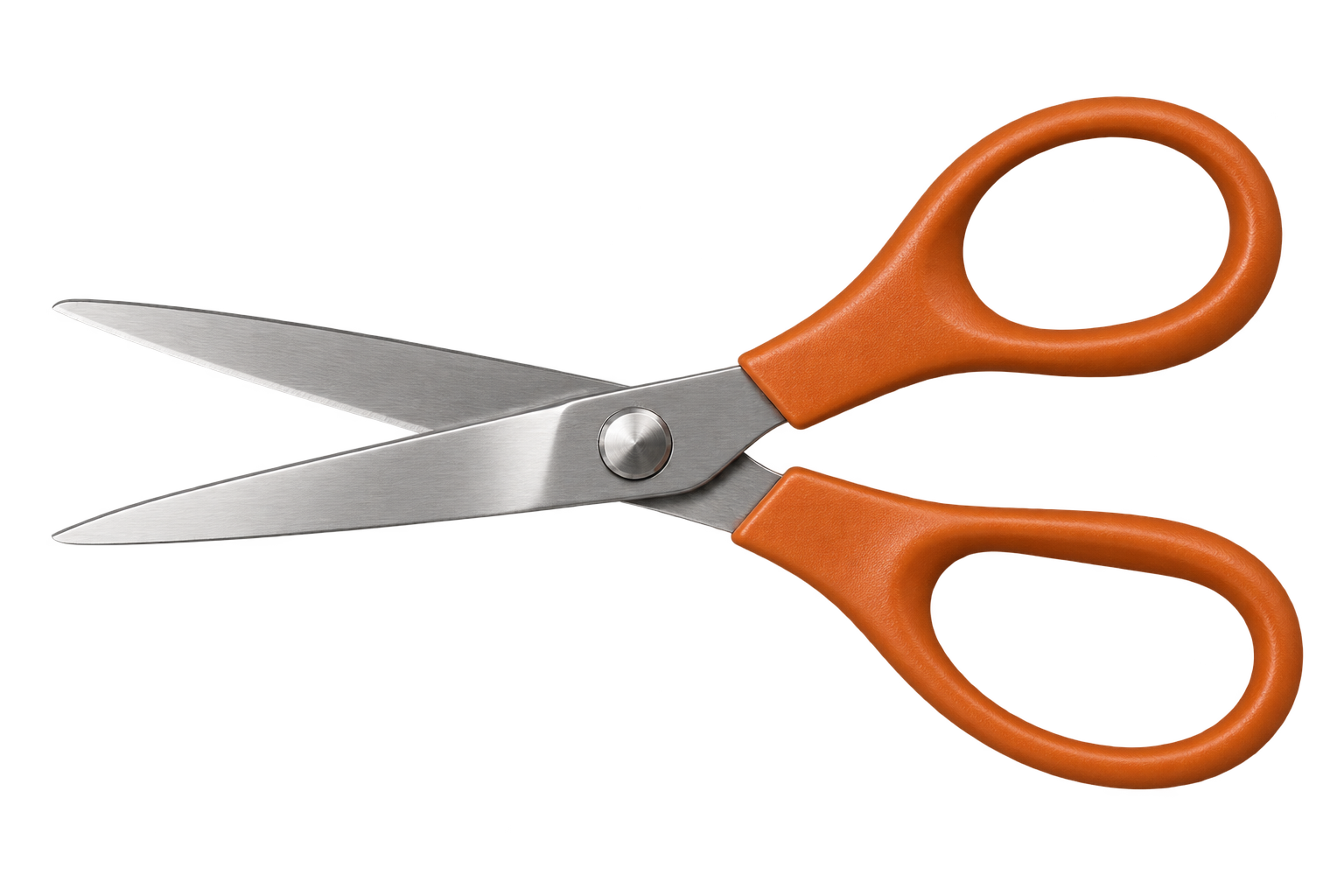
Perhatikan ruang di sekeliling subjek, kemudian periksa bukaan di dalamnya. Bagi gunting di atas, periksa kedua-dua lubang pemegang serta ruang di sekeliling bilah.
| Apa yang berlaku apabila anda menukar latar? | Perkara yang perlu dibuat |
|---|---|
| Petak hilang dan warna baharu kelihatan menembusi imej | Kekalkan fail itu. Corak yang anda lihat ialah pratonton ketelusan. |
| Petak kelabu dan putih masih melekat pada imej | Corak itu sebahagian daripada imej. Ikuti langkah pembuangan di bawah. |
| Bahagian luar telus tetapi petak masih ada di celah kecil | Fail itu hanya dibersihkan sebahagian. Periksa celah tersebut sebelum menggunakannya. |
Nama fail PNG tidak menjamin latar belakang telus. PNG boleh menyimpan ketelusan, tetapi juga boleh menyimpan imej yang legap sepenuhnya. Menukar tangkap layar kepada PNG tidak membuang apa-apa yang dirakam, termasuk corak itu. Spesifikasi PNG menerangkan sokongan format ini terhadap ketelusan.
Jika anda melihat kotak putih padu dan bukannya petak, lihat sebab PNG anda tidak telus. Pratonton berwarna putih sahaja bukan bukti masalah: aplikasi pemapar mungkin sekadar memaparkan warna putih di belakang imej.
Cara membuang latar bercorak papan dam daripada imej PNG
Sebelum memproses imej, cari fail asal yang dimuat turun. Halaman sumber mungkin menyediakan fail telus secara berasingan daripada pratonton. Jika anda mempunyai reka bentuk asal yang boleh disunting, eksport reka bentuk itu selepas menyembunyikan latarnya. Kedua-dua pilihan ini boleh mengelakkan anda daripada membuang latar sekali lagi.
Jika anda hanya mempunyai salinan bercorak papan dam, simpan salinan itu sebagai sandaran dan gunakan versi paling jelas yang tersedia.
1. Muat naik fail yang mempunyai petak
Buka alat pembuang latar untuk imej PNG, pilih Muat naik imej, kemudian pilih fail anda. Alat ini menerima imej PNG, JPG dan WebP sehingga 15 MB.
Pastikan pratonton selepas muat naik menunjukkan gambar yang ingin anda gunakan. Imej kecil mungkin mengaburkan tepi subjek hingga bercampur dengan petak di sekelilingnya; gunakan fail asal yang lebih besar jika ada.
2. Klik Buang latar belakang
Memuat naik hanya menyediakan fail; tindakan itu tidak memulakan pembuangan. Klik Buang latar belakang dan biarkan tab terbuka semasa fail diproses.
Apabila hasil tanpa latar muncul, bandingkannya dengan imej asal. Periksa subjek sebelum menilai latar: adakah bilah nipis masih ada? Adakah tepi cerah hilang? Adakah mana-mana coretan huruf terpadam?
Pembuangan automatik mungkin terlepas bukaan kecil atau tersalah anggap subjek cerah sebagai corak. Proses yang selesai bermakna hasilnya sedia untuk diperiksa, bukannya setiap butiran semestinya betul.
3. Periksa hasil tanpa latar di atas warna padu
Di bawah Latar belakang hasil, pilih Warna tersuai dan tentukan warna yang berbeza daripada subjek. Latar gelap memudahkan anda melihat sisa cerah. Jika subjek berwarna gelap, periksa juga di atas latar cerah.
Periksa tiga bahagian berikut:
- Tepi luar: tiada serpihan petak yang sepatutnya melekat pada garis luar.
- Bukaan: bahagian dalam pemegang dan huruf serta ruang antara jari sepatutnya menunjukkan latar baharu.
- Subjek itu sendiri: permukaan putih, pantulan cahaya dan butiran halus sepatutnya kekal.
Kawalan ini memaparkan hasil yang telah diproses pada latar yang berbeza. Kawalan tersebut tidak menguji sama ada fail yang mula-mula anda muat naik itu telus.
4. Pilih Telus semula dan muat turun
Di bawah Latar belakang hasil, pilih Telus, kemudian klik Muat turun PNG telus.
Langkah ini penting. Jika Putih atau Warna tersuai masih dipilih, latar berisi warna itu akan disimpan dalam imej yang dimuat turun. Jika anda tersilap menyimpan versi berwarna, tukar pilihan latar dan muat turun sekali lagi; anda tidak perlu mengulangi pembuangan.
Simpan fail yang dimuat turun bersama imej asal sehingga anda memeriksanya dalam reka bentuk yang siap.
Perkara yang perlu diperiksa jika petak atau butiran yang hilang masih kelihatan
Hasil tanpa latar mungkin nampak siap sekali imbas walaupun masih mengandungi cebisan latar kecil. Periksa paparan yang diperbesar, kemudian lihat semula pada saiz yang akan anda gunakan.
Gambar cawan di bawah menunjukkan sebab pemeriksaan teliti itu membantu. Pemegang seramik putih ialah sebahagian daripada subjek; bukaan di dalamnya sepatutnya menunjukkan latar di belakang. Memadamkan setiap piksel cerah turut merosakkan pemegang itu bersama latar yang tidak diingini.
Imej penuh di atas latar gelap
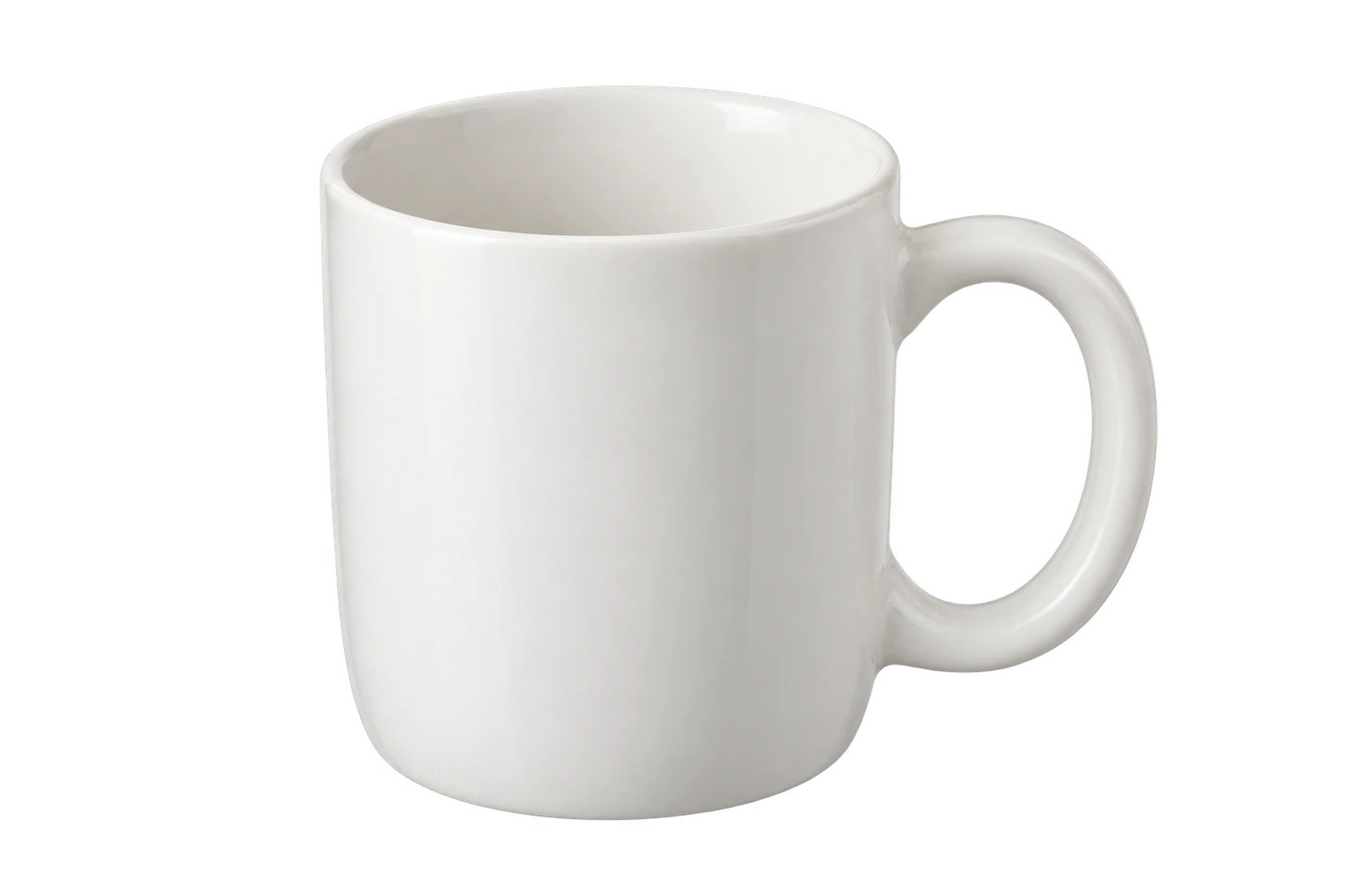
Lihat bahagian dalam pemegang
Bahagian luar telus tetapi satu bukaan masih berisi warna
Periksa celah itu secara berasingan daripada objek di sekelilingnya. Pemegang cawan perlu kekal padu; ruang di dalamnya sepatutnya menunjukkan latar di belakang. Perbezaan yang sama terpakai pada gunting, cincin dan bahagian tengah huruf.
Alat automatik Free BGRemover tidak menyediakan berus untuk memadam atau memulihkan bahagian tertentu satu demi satu. Jika satu bukaan masih berisi warna, gunakan aset telus asal atau kembali ke sumber yang boleh disunting untuk mengosongkan bahagian tersebut. Menukar warna output tidak membuang piksel yang tertinggal selepas latar dibuang.
Sebahagian subjek putih atau kelabu telah hilang
Bandingkan hasil dengan imej asal sebelum memuat turun. Porselin putih, kain berwarna pucat dan logam perak mungkin kelihatan seperti latar kelabu dan putih.
Jangan cuba menyelesaikannya dengan memadam semua piksel putih atau kelabu. Tindakan itu boleh membuang butiran yang ingin dikekalkan. Jika fail semasa kecil atau kabur, cuba sumber yang lebih jelas. Jika sumber sudah jelas tetapi pembuangan masih merosakkannya, gunakan reka bentuk asal atau imej lain.
Garis pucat masih kelihatan di sekeliling subjek
Piksel di tepi mungkin mengandungi sedikit warna latar lama. Sisa itu lebih ketara apabila hasil tanpa latar diletakkan di atas warna biru gelap atau hitam.
Periksa sama ada garis pucat itu memang wujud dalam imej asal. Pantulan, bulu putih atau garis luar yang dibuat dengan sengaja ialah sebahagian daripada subjek. Jika garis itu muncul semasa pembuangan, latar putih mungkin menyembunyikannya tetapi ia tetap kelihatan pada reka bentuk yang lebih gelap.
Corak kelihatan melalui kaca, asap atau air
Kes ini lebih sukar kerana latar dan subjek lut sinar mungkin bercampur dalam piksel yang sama. Membuang petak juga boleh membuang sebahagian daripada objek.
Gunakan fail telus asal jika boleh. Mengulangi pembuangan pada hasil tanpa latar yang sudah rosak tidak akan mengembalikan butiran yang hilang.
Periksa PNG yang disimpan sebelum menggunakannya
Buka PNG yang anda muat turun dan letakkannya dalam reka bentuk yang dirancang. Periksa fail itu sendiri, bukan tangkap layar pratonton.
Gunting di bawah ialah imej telus yang sama pada dua latar halaman. Perhatikan bahawa warna sekeliling kelihatan melalui kedua-dua lubang pemegang, manakala pemegang jingga dan bilah logam kekal utuh.
Latar cerah
Latar gelap
Mahu mencuba pemeriksaan ini dengan fail yang diketahui telus? Muat turun PNG gunting dan letakkannya di atas dua warna berbeza. Bandingkan tingkah lakunya dengan fail anda sendiri.
Imej anda sudah sedia apabila latar kelihatan melalui bahagian yang sepatutnya telus, subjek lengkap dan tepinya kelihatan baik pada saiz paparan yang dirancang.
Jika imej kelihatan betul pada peranti anda tetapi kotak muncul selepas anda menampal atau memuat naiknya, bandingkan salinan yang dipindahkan dengan PNG yang disimpan. Langkah seterusnya mungkin menambah latar atau menukar format fail. Masukkan PNG asal secara terus jika boleh. JPG biasa tidak dapat mengekalkan ketelusan; menukarnya semula kepada PNG juga tidak akan memulihkan ketelusan.
Mahu latar putih?
Jika imej sudah telus, letakkan warna putih di belakangnya. Jika corak itu sebahagian daripada gambar, buangnya dahulu; lapisan putih di bawah gambar tidak dapat menutup petak legap.
Dalam Free BGRemover, selepas pembuangan, pilih Putih di bawah Latar belakang hasil dan muat turun versi itu. Simpan juga salinan telus jika anda mungkin memerlukan warna lain kemudian. Panduan cara menambah latar putih pada foto menerangkan aliran kerja untuk latar berwarna.
Soalan lazim
Mengapa petak bergerak bersama imej saya?
Jika petak masih melekat apabila anda meletakkan fail di atas warna lain, petak itu telah disimpan sebagai sebahagian daripada gambar. Hal ini kerap berlaku pada tangkap layar atau pratonton yang dimuat turun. Cari fail telus asal atau buang latar yang dirakam itu.
Adakah menukar JPG kepada PNG akan membuang corak papan dam?
Tidak. Penukaran format mengekalkan piksel yang kelihatan, termasuk petak. Buang latar dahulu, kemudian simpan PNG telus. Menukar akhiran nama fail tidak melakukan kedua-dua perkara itu.
Mengapa hasil masih menunjukkan corak papan dam sebelum dimuat turun?
Pratonton mungkin menggunakan corak untuk menunjukkan kawasan kosong. Tukar output kepada warna padu: jika warna itu kelihatan tanpa petak, bahagian yang diproses adalah telus. Ingat untuk memilih Telus sekali lagi sebelum memuat turun.
Bolehkah saya membuang corak papan dam tanpa kehilangan butiran?
Subjek yang jelas dan padu lebih mudah dipisahkan berbanding rambut halus, tulisan kecil atau kaca. Kekalkan dimensi asal dan periksa hasilnya. Pemulihan tepat tidak dapat dijamin setelah corak bercampur dengan tepi subjek.