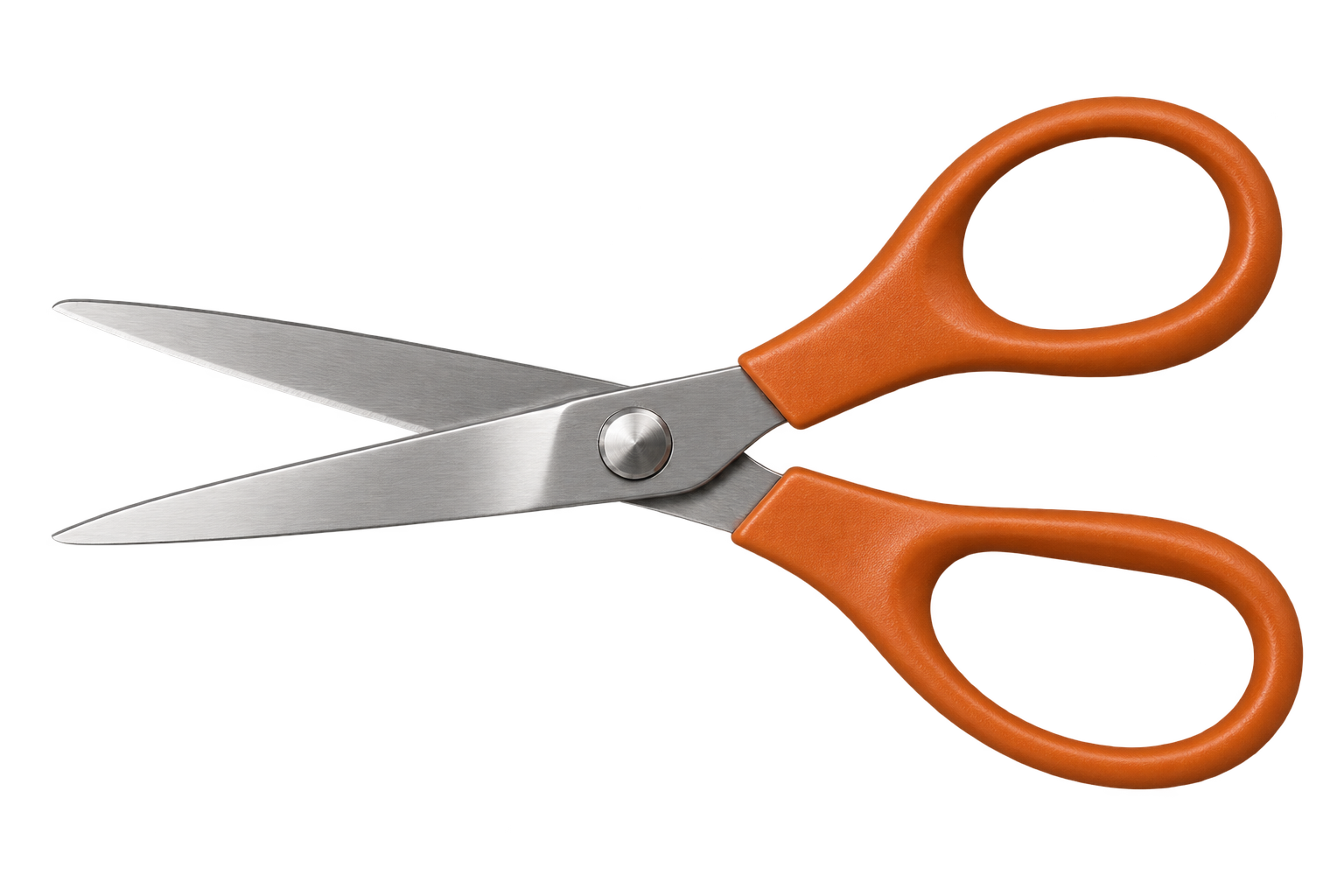
قد تبدو الصورة شفافة في المعاينة، لكن تظهر معها مساحة من المربعات الرمادية والبيضاء عند إدراجها في تصميمك. ربما حُفظت هذه المربعات مع الصورة، خاصةً إذا نزّلت معاينة أو التقطت صورة للشاشة.
لإزالة نمط المربعات من الصورة، اختبرها أولًا على لون موحّد. إذا بقي النمط، فأزل الخلفية ونزّل صورة PNG شفافة. أما إذا ظهر اللون من خلال الصورة من دون مربعات، فهي شفافة بالفعل.
هل تعرف بالفعل أن النمط جزء من ملفك؟ انتقل مباشرةً إلى خطوات الإزالة.
هل نمط المربعات جزء من الصورة؟
ضع الصورة المحفوظة على خلفية زرقاء في التصميم الذي تريد استخدامها فيه، ثم غيّر لون الخلفية. اضبط عتامة الصورة على 100% وأزل أي إطار مملوء يقع خلفها.
افحص المساحة حول العنصر الرئيسي، ثم تحقق من الفتحات داخله. في صورة المقص أعلاه، يشمل ذلك فتحتي المقبضين والمساحة حول الشفرات.
| ماذا يحدث عند تغيير الخلفية؟ | ما الإجراء المناسب؟ |
|---|---|
| يظهر اللون الجديد من دون مربعات | احتفظ بالملف. كان النمط الذي رأيته مجرد معاينة للشفافية. |
| تبقى المربعات الرمادية والبيضاء ملتصقة بالصورة | النمط جزء من الصورة. اتبع خطوات الإزالة أدناه. |
| أصبحت المساحة الخارجية شفافة، لكن بقيت مربعات في فتحات صغيرة | لم يُنظّف الملف بالكامل. افحص تلك الفتحات قبل استخدامه. |
امتداد PNG لا يضمن أن الخلفية شفافة. يمكن لصيغة PNG حفظ الشفافية، كما يمكنها حفظ صورة معتمة بالكامل. وعند تحويل لقطة شاشة إلى PNG، يبقى كل ما التقطته الشاشة، بما في ذلك نمط المربعات. توضّح مواصفة PNG دعم الصيغة للشفافية.
إذا رأيت مربعًا أبيض متصلًا بالصورة بدلًا من المربعات، فاقرأ لماذا لا تكون صورة PNG شفافة؟. ظهور نافذة معاينة بيضاء لا يعني وحده وجود مشكلة؛ فقد يعرض برنامج الصور اللون الأبيض خلف الصورة فحسب.
كيفية إزالة نمط المربعات من صور PNG
قبل معالجة الصورة، ابحث عن النسخة الأصلية التي نُزّلت من المصدر. فقد تعرض صفحة المصدر ملفًا شفافًا منفصلًا عن المعاينة. وإذا كان لديك التصميم الأصلي، فصدّره بعد إخفاء خلفيته. قد يجنّبك أيٌّ من الخيارين إزالة الخلفية مرة أخرى.
إذا لم يتوفر لديك سوى نسخة المربعات، فاحتفظ بها كنسخة احتياطية واستخدم أوضح نسخة متاحة.
1. ارفع الملف الذي يحتوي على المربعات
افتح أداة إزالة خلفية PNG، واختر رفع صورة، ثم حدّد الملف. تقبل الأداة صور PNG وJPG وWebP بحجم يصل إلى 15 MB.
تحقق من أن المعاينة بعد الرفع تعرض الصورة التي تريد استخدامها. فقد تجعل الصورة المصغّرة الصغيرة حافة العنصر الرئيسي ضبابية ومختلطة بالمربعات المحيطة؛ لذا استخدم نسخة أصلية أكبر إن توفرت.
2. انقر على «إزالة الخلفية»
يجهّز رفع الصورة الملف، لكنه لا يبدأ إزالة الخلفية. انقر على إزالة الخلفية واترك علامة التبويب مفتوحة أثناء المعالجة.
عند ظهور الصورة المعزولة، قارنها بالأصل. افحص العنصر الرئيسي قبل تقييم الخلفية: هل بقيت الشفرات الرفيعة؟ هل اختفت حافة فاتحة؟ هل فقد أحد الأحرف جزءًا من خطه؟
قد لا تزيل المعالجة التلقائية الفتحات الصغيرة، أو قد تخلط بين العنصر الفاتح ونمط المربعات. عند انتهاء المعالجة، افحص النتيجة للتأكد من سلامة التفاصيل.
3. افحص الصورة المعزولة على لون موحّد
ضمن خلفية الصورة الناتجة، اختر لون مخصص وحدد لونًا يتباين مع العنصر الرئيسي. تسهّل الخلفية الداكنة رؤية البقايا الفاتحة. وإذا كان العنصر داكنًا، فافحصه أيضًا على خلفية فاتحة.
افحص ثلاثة مواضع:
- الحافة الخارجية: يجب ألا تلتصق أجزاء من المربعات بمحيط العنصر.
- الفتحات: يجب أن يظهر لون الخلفية الجديد داخل المقابض ووسط الأحرف وبين الأصابع.
- العنصر نفسه: يجب الحفاظ على الأسطح البيضاء واللمعات والتفاصيل الرفيعة.
تعرض هذه الخيارات النتيجة المعالجة على خلفيات مختلفة، لكنها لا تختبر ما إذا كان الملف الذي رفعته شفافًا من الأصل.
4. عُد إلى خيار «شفاف» ثم نزّل الصورة
اختر شفاف ضمن خلفية الصورة الناتجة، ثم اختر قم بتنزيل PNG الشفاف.
هذا التبديل مهم. فإذا ظل خيار أبيض أو لون مخصص محددًا، فستُحفظ تلك الخلفية المملوءة داخل الصورة التي تنزّلها. وإذا حفظت نسخة ملوّنة عن طريق الخطأ، فغيّر خيار الإخراج ونزّلها مجددًا؛ لا حاجة إلى تكرار إزالة الخلفية.
احتفظ بالملف الذي نزّلته إلى جانب الأصل حتى تتحقق منه في التصميم النهائي.
ما الذي يجب فحصه إذا بقيت المربعات أو فُقدت بعض التفاصيل؟
قد تبدو الصورة المعزولة مكتملة للوهلة الأولى، مع بقاء أجزاء صغيرة من الخلفية. افحصها مكبّرة، ثم عُد إلى الحجم الذي ستستخدمها به.
يوضح الكوب أدناه أهمية الفحص الدقيق. فمقبض الكوب الخزفي الأبيض جزء من العنصر الرئيسي، وينبغي أن تظهر الخلفية من خلال الفتحة داخله. إزالة كل البكسلات الفاتحة ستتلف المقبض أيضًا.
الصورة كاملة على خلفية داكنة
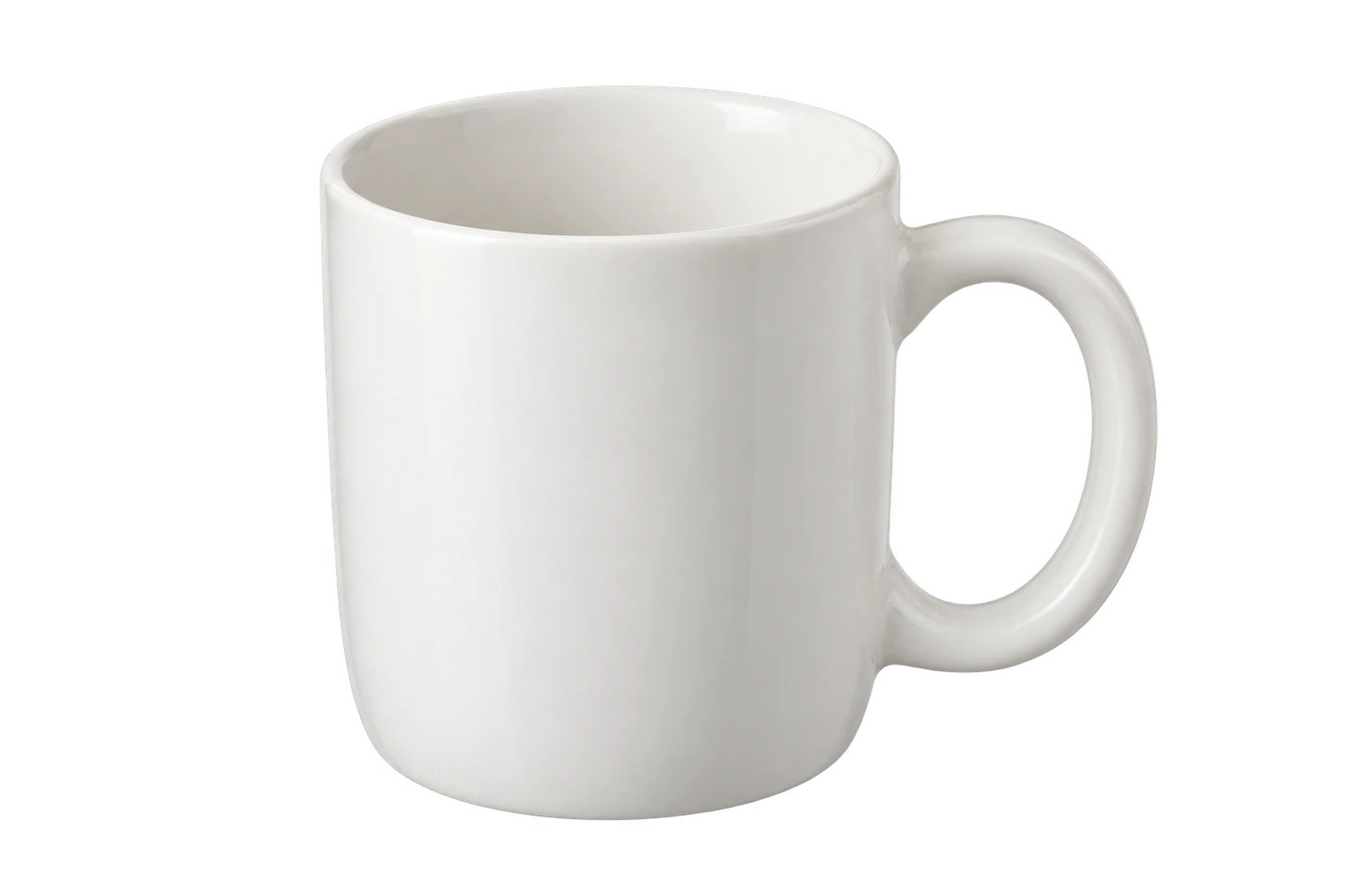
افحص داخل المقبض
المساحة الخارجية شفافة، لكن إحدى الفتحات ما زالت مملوءة
افحص الفتحة منفصلةً عن الجسم المحيط بها. يجب أن يبقى مقبض الكوب متصلًا، بينما تظهر الخلفية من خلال المساحة داخله. وينطبق الأمر نفسه على المقص والخواتم ووسط الأحرف.
لا تتضمن أداة الإزالة التلقائية من Free BGRemover فرشاة للمسح أو الاستعادة في موضع محدد. إذا بقيت فتحة مملوءة، فاستخدم ملفًا شفافًا أصليًا أو عُد إلى المصدر القابل للتحرير لإفراغ تلك المساحة. لن يؤدي تغيير لون الإخراج إلى إزالة البكسلات التي بقيت بعد عزل العنصر.
اختفى جزء من عنصر أبيض أو رمادي
قارن النتيجة بالأصل قبل التنزيل. فقد يلتبس الخزف الأبيض والقماش الفاتح والمعدن الفضي بالخلفية الرمادية والبيضاء.
لا تحاول حل المشكلة بحذف كل البكسلات البيضاء أو الرمادية؛ فقد يؤدي ذلك إلى إزالة التفاصيل التي تريد الاحتفاظ بها. جرّب مصدرًا أوضح إذا كان الملف الحالي صغيرًا أو ضبابيًا. وإذا كان الأصل واضحًا لكن إزالة الخلفية تواصل إتلاف العنصر، فاستخدم التصميم الأصلي أو صورة أخرى.
بقي مخطط فاتح حول العنصر
قد تحتفظ بكسلات الحواف ببعض لون الخلفية القديمة. وتصبح هذه البقايا أوضح عند وضع الصورة المعزولة على خلفية زرقاء داكنة أو سوداء.
تحقق مما إذا كان الخط الفاتح ظاهرًا أيضًا في الأصل. فالانعكاس أو الفرو الأبيض أو المخطط المقصود جزء من العنصر. وإذا ظهر الخط أثناء إزالة الخلفية، فقد يخفيه وضع خلفية بيضاء، لكنه سيظل ظاهرًا على التصاميم الداكنة.
يظهر النمط من خلال الزجاج أو الدخان أو الماء
هذه حالات أصعب، لأن الخلفية والعنصر شبه الشفاف قد يكونان ممزوجين في البكسلات نفسها. وقد تؤدي إزالة المربعات إلى إزالة جزء من العنصر أيضًا.
استخدم الملف الشفاف الأصلي متى أمكن. فتكرار المعالجة على صورة معزولة تالفة لن يعيد التفاصيل المفقودة.
افحص ملف PNG المحفوظ قبل استخدامه
افتح ملف PNG الذي نزّلته وضعه في التصميم الذي تنوي استخدامه فيه. اختبر الملف نفسه، لا لقطة شاشة للمعاينة.
الصورة أدناه هي صورة المقص الشفافة نفسها معروضة على خلفية فاتحة وأخرى داكنة. لاحظ أن لون الخلفية يظهر من خلال فتحتي المقبضين، بينما بقي المقبضان البرتقاليان والشفرات المعدنية سليمين.
خلفية فاتحة
خلفية داكنة
هل تريد إجراء الاختبار بملف معروف بشفافيته؟ نزّل صورة المقص بصيغة PNG وضعها فوق خلفيتين بلونين مختلفين. قارن ذلك بما يحدث مع ملفك.
تكون الصورة جاهزة عندما تظهر الخلفية من خلال المناطق التي ينبغي أن تكون شفافة، ويبقى العنصر كاملًا، وتبدو الحواف مناسبة بالحجم الذي ستُعرض به.
إذا بدت الصورة سليمة على جهازك ثم ظهر مستطيل بعد لصقها أو رفعها، فقارن النسخة الظاهرة في الموقع بملف PNG الأصلي المحفوظ. ربما أُضيفت خلفية أو غُيّر تنسيق الملف في خطوة لاحقة. أدرج ملف PNG الأصلي مباشرةً متى أمكن. لا تدعم ملفات JPG العادية الشفافية، وتحويلها مجددًا إلى PNG لن يعيد المناطق الشفافة.
هل تفضّل خلفية بيضاء؟
إذا كانت صورتك شفافة بالفعل، فأضف خلفها خلفية بيضاء. أما إذا كان نمط المربعات جزءًا من الصورة، فأزله أولًا؛ فالطبقة البيضاء أسفل الصورة لا تغطي مربعات معتمة.
بعد الإزالة في Free BGRemover، اختر أبيض ضمن خلفية الصورة الناتجة ونزّل تلك النسخة. واحتفظ أيضًا بنسخة شفافة إذا احتجت إلى لون مختلف لاحقًا. يشرح دليل إضافة خلفية بيضاء إلى صورة خطوات العمل بخلفية مملوءة.
الأسئلة الشائعة
لماذا تتحرك المربعات مع الصورة؟
إذا بقيت المربعات عند وضع الملف فوق لون آخر، فهذا يعني أنها محفوظة كجزء من الصورة. يحدث ذلك غالبًا عند التقاط الشاشة أو تنزيل صور المعاينة. ابحث عن النسخة الشفافة الأصلية أو أزل الخلفية الملتقطة.
هل يؤدي تحويل JPG إلى PNG إلى إزالة نمط المربعات؟
لا. يحافظ تحويل التنسيق على البكسلات الظاهرة، بما فيها المربعات. أزل الخلفية أولًا، ثم احفظ النتيجة كصورة PNG شفافة. تغيير امتداد اسم الملف لا ينفّذ أيًّا من هاتين الخطوتين.
لماذا ما زالت المعاينة تعرض نمط المربعات قبل التنزيل؟
قد تستخدم المعاينة نمطًا من المربعات لإظهار المناطق الفارغة. بدّل خلفية الإخراج إلى لون موحّد: إذا ظهر اللون من دون مربعات، فالمنطقة المعالجة شفافة. تذكّر تحديد شفاف مجددًا قبل التنزيل.
هل يمكن إزالة نمط المربعات من دون فقدان التفاصيل؟
يسهل فصل العنصر الواضح ذي اللون الموحّد عن الخلفية أكثر من الشعر الناعم أو الأحرف الصغيرة أو الزجاج. احتفظ بالأبعاد الأصلية وافحص النتيجة. لا يوجد ضمان باستعادة التفاصيل بدقة إذا امتزج نمط المربعات بحواف العنصر.