Een afbeelding kan in een voorbeeldweergave transparant lijken, maar in je ontwerp toch een vlak met grijze en witte vakjes tonen. Soms zijn die vakjes in de afbeelding zelf opgeslagen, bijvoorbeeld doordat je een voorbeeld hebt gedownload of een schermafbeelding hebt gemaakt.
Wil je een schaakbordpatroon uit een afbeelding verwijderen? Plaats de afbeelding dan eerst op een effen kleur. Blijven de vakjes zichtbaar, verwijder dan de achtergrond en download een transparante PNG. Schijnt de kleur erdoorheen zonder vakjes, dan is de afbeelding al transparant.
Weet je al dat het patroon in je bestand zit? Ga meteen naar de stappen om het te verwijderen.
Is het schaakbordpatroon onderdeel van je afbeelding?
Plaats de opgeslagen afbeelding in het ontwerp waarin je die wilt gebruiken en zet de achtergrond op blauw. Verander die daarna in een andere kleur. Zorg dat de afbeelding op 100% dekking staat en verwijder eventuele gevulde kaders erachter.
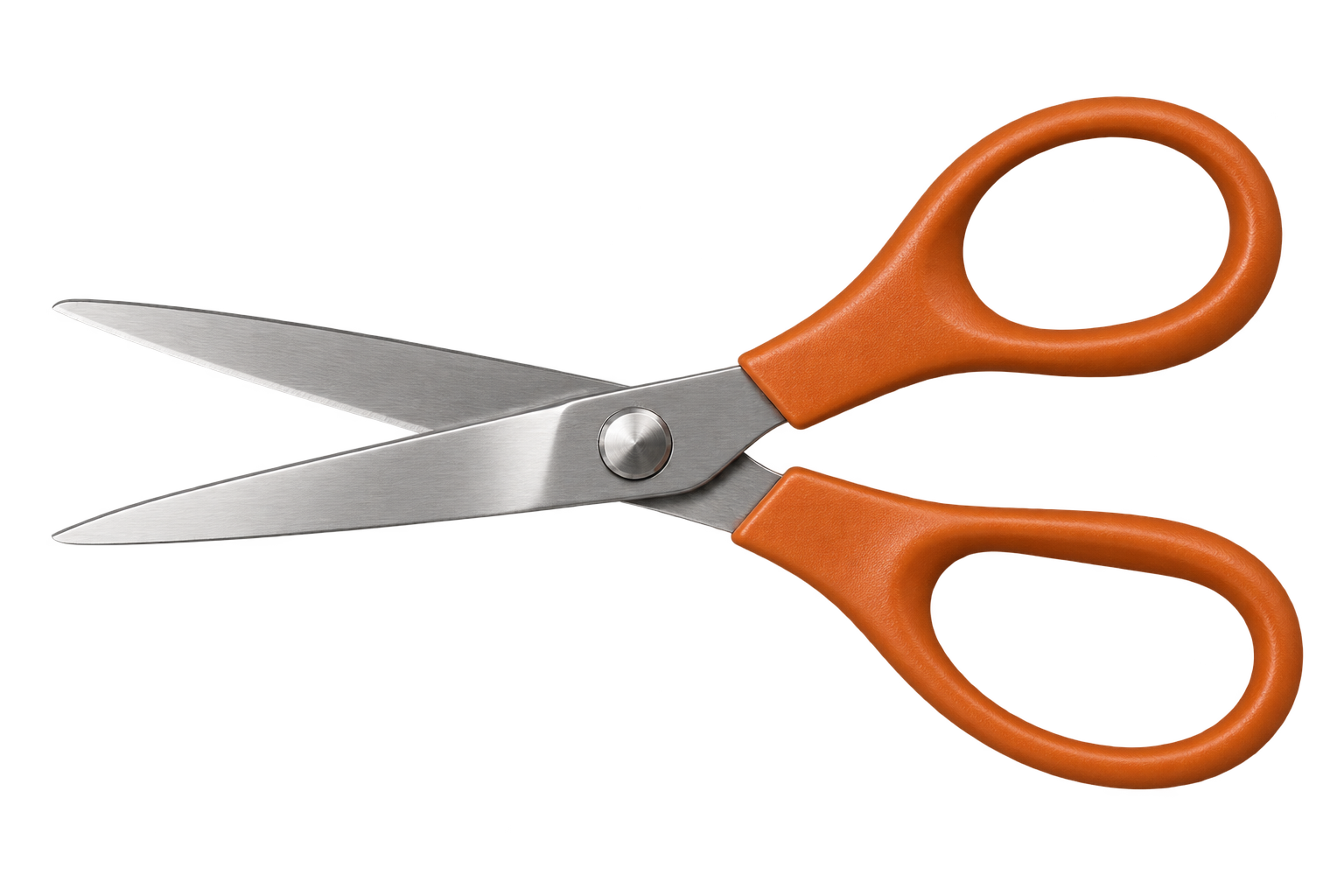
Bekijk de ruimte rond het onderwerp en controleer daarna de openingen erin. Bij de schaar hierboven zijn dat de openingen in beide handgrepen en de ruimte rond de bladen.
| Wat gebeurt er wanneer je de achtergrond verandert? | Wat kun je doen? |
|---|---|
| De nieuwe kleur schijnt door en er zijn geen vakjes | Bewaar het bestand. Het patroon dat je zag, was een voorbeeldweergave van transparantie. |
| De grijze en witte vakjes blijven aan de afbeelding vastzitten | Het patroon hoort bij de afbeelding. Volg de stappen hieronder om het te verwijderen. |
| De buitenkant is transparant, maar in kleine openingen blijven vakjes staan | De afbeelding is maar gedeeltelijk opgeschoond. Controleer die openingen voordat je het bestand gebruikt. |
Een .png-bestand is niet automatisch transparant. PNG kan transparantie opslaan, maar ook een volledig ondoorzichtige afbeelding bevatten. Als je een schermafbeelding naar PNG omzet, blijven alle zichtbare pixels behouden, inclusief het patroon. De PNG-specificatie beschrijft hoe het formaat transparantie ondersteunt.
Zie je een effen wit vlak in plaats van vakjes? Lees dan waarom je PNG niet transparant is. Een witte voorbeeldweergave wijst niet automatisch op een probleem: het programma kan gewoon wit achter de afbeelding tonen.
Een schaakbordpatroon uit PNG-afbeeldingen verwijderen
Zoek voordat je de afbeelding bewerkt naar het oorspronkelijke bestand. Op de bronpagina staat soms naast het voorbeeld ook een transparant bestand. Heb je het originele ontwerp, exporteer het dan met de achtergrondlaag verborgen. Zo voorkom je mogelijk dat je de achtergrond opnieuw moet verwijderen.
Heb je alleen de versie met het patroon, bewaar die dan als reservekopie en gebruik de scherpste versie die je hebt.
1. Upload het bestand met de vakjes
Open de PNG-achtergrondverwijderaar, kies Afbeelding uploaden en selecteer je bestand. De tool accepteert PNG-, JPG- en WebP-afbeeldingen tot 15 MB.
Controleer of de voorbeeldweergave na het uploaden de afbeelding toont die je wilt gebruiken. In een kleine miniatuur kan de rand van het onderwerp vervagen in de omliggende vakjes. Gebruik indien mogelijk een grotere originele afbeelding.
2. Klik op Achtergrond verwijderen
Door te uploaden wordt het bestand klaargezet; de achtergrond wordt nog niet verwijderd. Klik op Achtergrond verwijderen en laat het tabblad open terwijl de afbeelding wordt verwerkt.
Vergelijk de uitsnede met het origineel zodra die verschijnt. Controleer eerst het onderwerp en beoordeel daarna de achtergrond: zijn de dunne schaarbladen er nog? Is er een lichte rand verdwenen? Ontbreekt er een stukje van een letter?
Automatische verwijdering kan kleine openingen missen of een licht onderwerp verwarren met het patroon. Na afloop kun je het resultaat controleren, maar dat betekent niet dat elk detail correct is.
3. Controleer de uitsnede op een effen kleur
Kies onder Uitvoerachtergrond de optie Aangepaste kleur en selecteer een kleur die contrasteert met het onderwerp. Op een donkere achtergrond vallen lichte restjes beter op. Is het onderwerp donker, controleer het dan ook op een lichte achtergrond.
Let op drie plekken:
- De buitenrand: er mogen geen stukjes van het patroon aan de contour blijven kleven.
- Openingen: in handgrepen, het midden van letters en de ruimte tussen vingers moet de nieuwe achtergrond zichtbaar zijn.
- Het onderwerp zelf: witte oppervlakken, highlights en fijne details moeten behouden blijven.
Met deze instellingen kun je het verwerkte resultaat op verschillende achtergronden bekijken. Ze laten niet zien of het bestand dat je hebt geüpload oorspronkelijk transparant was.
4. Kies opnieuw Transparant en download
Selecteer onder Uitvoerachtergrond de optie Transparant en klik daarna op Transparante PNG downloaden.
Deze stap is belangrijk. Als Wit of Aangepaste kleur geselecteerd blijft, wordt die gevulde achtergrond in de gedownloade afbeelding opgeslagen. Heb je per ongeluk een versie met kleur opgeslagen? Verander dan de uitvoerinstelling en download opnieuw; je hoeft de achtergrond niet nogmaals te verwijderen.
Bewaar de gedownloade afbeelding naast het origineel totdat je die in je uiteindelijke ontwerp hebt gecontroleerd.
Wat kun je controleren als vakjes of details achterblijven?
Een uitsnede kan op het eerste gezicht klaar lijken, terwijl er nog kleine stukjes achtergrond in zitten. Bekijk de afbeelding vergroot en controleer daarna ook het formaat waarin je die gaat gebruiken.
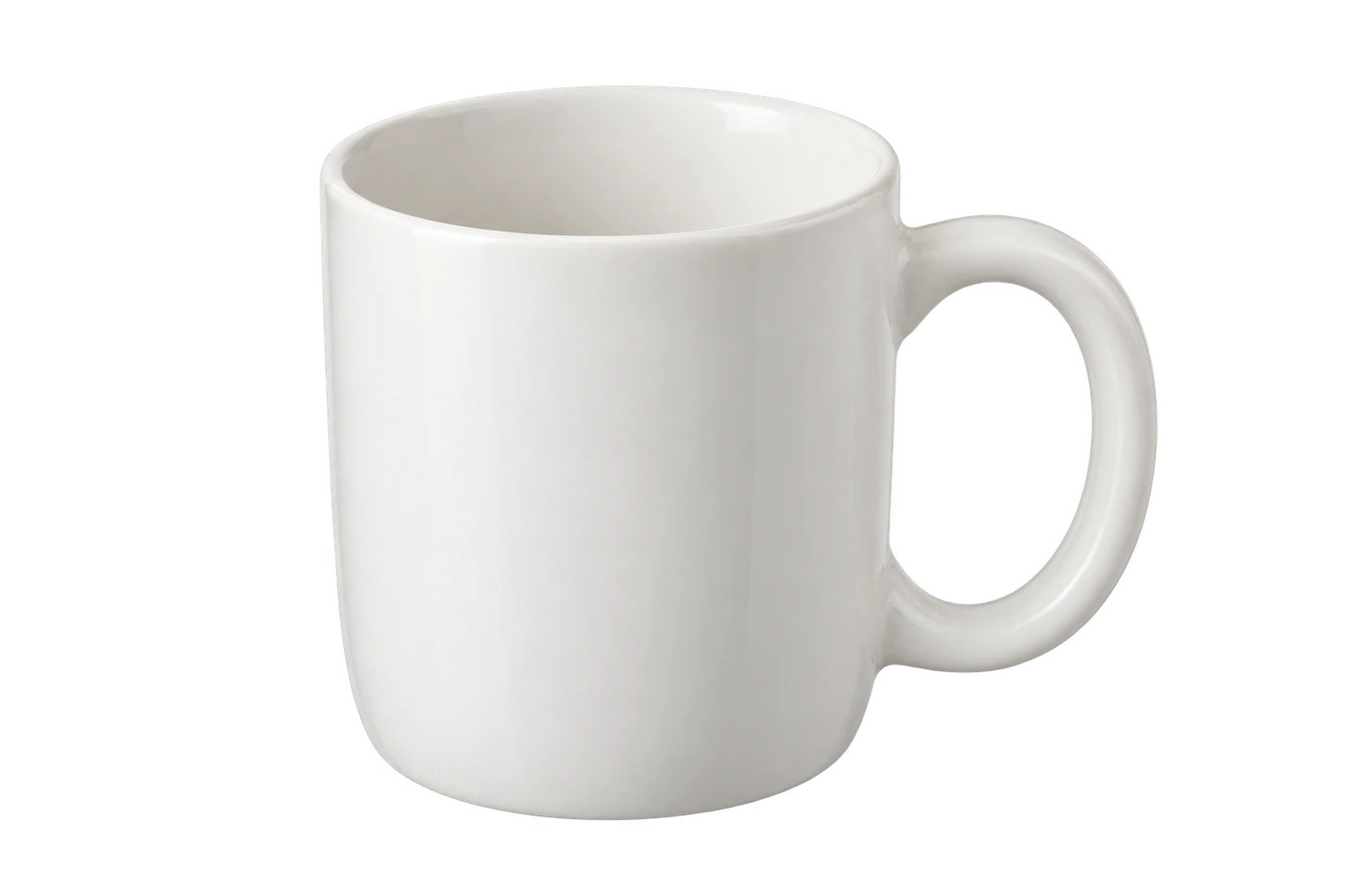
De mok hieronder laat zien waarom een nauwkeurige controle helpt. Het witte keramische handvat hoort bij het onderwerp; in de opening moet de achtergrond zichtbaar zijn. Als je alle lichte pixels verwijdert, beschadig je ook het handvat.
Volledige afbeelding op een donkere achtergrond
Bekijk de binnenkant van het handvat
De buitenkant is transparant, maar een opening is nog gevuld
Controleer de opening apart van het voorwerp eromheen. Het handvat van een kopje moet intact blijven; in de ruimte erbinnen moet de achtergrond zichtbaar zijn. Hetzelfde geldt voor scharen, ringen en de binnenkant van letters.
De automatische achtergrondverwijderaar van Free BGRemover heeft geen penseel om plaatselijk te wissen of te herstellen. Blijft een opening gevuld, gebruik dan een origineel transparant bestand of ga terug naar de bewerkbare bron om die plek vrij te maken. Een andere uitvoerkleur kiezen verwijdert de achtergebleven pixels niet.
Een deel van een wit of grijs onderwerp is verdwenen
Vergelijk het resultaat met het origineel voordat je downloadt. Wit porselein, lichte stof en zilverkleurig metaal kunnen op de grijze en witte vakjes lijken.
Probeer dit niet op te lossen door alle witte of grijze pixels te verwijderen. Dan kunnen juist de details verdwijnen die je wilt behouden. Is het huidige bestand klein of onscherp, probeer dan een scherpere bron. Is het origineel al duidelijk en beschadigt de verwijdering het onderwerp steeds, gebruik dan het oorspronkelijke ontwerp of een andere afbeelding.
Er blijft een lichte rand rond het onderwerp staan
Randpixels kunnen nog de kleur van de oude achtergrond bevatten. Op donkerblauw of zwart valt dat restje extra op.
Controleer of de lichte rand ook in het origineel zichtbaar is. Een weerspiegeling, witte vacht of bewust aangebrachte omlijning hoort bij het onderwerp. Is de rand tijdens het verwijderen ontstaan, dan kan een witte achtergrond die verbergen, maar op een donker ontwerp blijft hij zichtbaar.
Het patroon is zichtbaar door glas, rook of water
Dit zijn lastige gevallen, omdat de achtergrond en het doorschijnende onderwerp in dezelfde pixels kunnen zijn gemengd. Bij het verwijderen van de vakjes kan daardoor ook een deel van het onderwerp verdwijnen.
Gebruik waar mogelijk het originele transparante bestand. Als je een beschadigde uitsnede opnieuw verwerkt, komen verloren details niet terug.
Controleer de opgeslagen PNG voordat je die gebruikt
Open de PNG die je hebt gedownload en plaats die in het ontwerp waarin je de afbeelding wilt gebruiken. Controleer het gedownloade bestand zelf, niet een schermafbeelding van de voorbeeldweergave.
De schaar hieronder is dezelfde transparante afbeelding op twee achtergrondkleuren. Beide openingen in de handgrepen laten de kleur erachter zien; de oranje handgrepen en metalen bladen zijn intact gebleven.
Lichte achtergrond
Donkere achtergrond
Wil je de controle uitvoeren met een bestand waarvan je weet dat het transparant is? Download de PNG van de schaar en plaats die op twee verschillende kleuren. Vergelijk dat resultaat met je eigen bestand.
Je afbeelding is klaar wanneer de achtergrond zichtbaar is op de plekken die transparant horen te zijn, het onderwerp intact is en de randen er op het gewenste formaat goed uitzien.
Werkt de afbeelding lokaal, maar verschijnt er een vlak nadat je die plakt of uploadt? Vergelijk de overgedragen versie dan met de opgeslagen PNG. Tijdens die latere stap kan een achtergrond zijn toegevoegd of het bestand zijn omgezet. Plaats indien mogelijk de oorspronkelijke PNG rechtstreeks in je ontwerp. Een gewone JPG kan geen transparantie behouden; omzetten naar PNG herstelt die niet.
Liever een witte achtergrond?
Is je afbeelding al transparant, plaats er dan wit achter. Zit het patroon in de afbeelding, verwijder het dan eerst. Een witte laag eronder bedekt geen ondoorzichtige vakjes.
Kies na het verwijderen in Free BGRemover onder Uitvoerachtergrond de optie Wit en download die versie. Bewaar ook een transparante kopie als je later misschien een andere kleur wilt gebruiken. In de handleiding een witte achtergrond aan een foto toevoegen lees je meer over deze workflow met een gevulde achtergrond.
Veelgestelde vragen
Waarom bewegen de vakjes mee met mijn afbeelding?
Blijven ze zichtbaar wanneer je het bestand op een andere kleur plaatst, dan zijn ze als onderdeel van de afbeelding opgeslagen. Dat gebeurt vaak bij schermafbeeldingen of gedownloade voorbeeldbestanden. Zoek het originele transparante bestand of verwijder de vastgelegde achtergrond.
Verwijdert het omzetten van JPG naar PNG het schaakbordpatroon?
Nee. Bij het omzetten blijven de zichtbare pixels behouden, ook de vakjes. Verwijder eerst de achtergrond en sla het resultaat daarna op als transparante PNG. Alleen de bestandsextensie veranderen doet geen van beide.
Waarom zie ik vóór het downloaden nog een schaakbordpatroon?
De voorbeeldweergave kan een patroon tonen om lege delen zichtbaar te maken. Kies een effen kleur als uitvoerachtergrond. Schijnt die kleur door zonder vakjes, dan is het verwerkte deel transparant. Selecteer vóór het downloaden opnieuw Transparant.
Kan ik schaakbordpatronen verwijderen zonder details te verliezen?
Een duidelijk, effen onderwerp is makkelijker van de achtergrond te scheiden dan fijne haren, piepkleine letters of glas. Behoud de oorspronkelijke afmetingen en controleer het resultaat. Als het patroon met de randen van het onderwerp is vermengd, is volledig herstel niet altijd mogelijk.