Ảnh có thể trông như trong suốt trong phần xem trước nhưng khi chèn vào thiết kế, xung quanh ảnh vẫn có thể xuất hiện các ô vuông xám trắng. Nếu bạn tải ảnh xem trước hoặc chụp màn hình, các ô vuông đó có thể đã được lưu cùng ảnh.
Để xóa nền caro khỏi ảnh, trước tiên hãy kiểm tra ảnh trên một nền màu đồng nhất. Nếu các ô vuông vẫn còn, hãy xóa nền rồi tải PNG trong suốt xuống. Nếu màu nền phía sau hiện ra mà không có ô vuông, ảnh đã trong suốt.
Bạn đã biết nền caro là một phần của tệp? Chuyển thẳng đến các bước xóa nền.
Nền caro có phải là một phần của ảnh không?
Đặt ảnh đã lưu lên nền xanh trong thiết kế bạn định sử dụng, rồi đổi màu nền đó. Giữ mức Opacity của ảnh ở 100% và xóa mọi khung màu đặc phía sau ảnh nếu có.
Hãy nhìn vùng xung quanh chủ thể, rồi kiểm tra các khoảng trống bên trong. Với chiếc kéo ở trên, bạn cần xem cả hai lỗ trên quai và vùng quanh lưỡi kéo.
| Điều gì xảy ra khi bạn đổi màu nền? | Cách xử lý |
|---|---|
| Các ô vuông biến mất và màu mới xuyên qua ảnh | Giữ nguyên tệp. Nền caro bạn thấy chỉ là phần xem trước độ trong suốt. |
| Các ô vuông xám và trắng vẫn dính vào ảnh | Nền caro là một phần của ảnh. Hãy làm theo các bước xóa bên dưới. |
| Phần bên ngoài đã trong suốt nhưng vẫn còn ô vuông ở các khoảng trống nhỏ | Tệp mới chỉ được xóa nền một phần. Hãy kiểm tra các khoảng trống đó trước khi sử dụng. |
Tên tệp có đuôi PNG không đảm bảo nền trong suốt. PNG có thể lưu độ trong suốt nhưng cũng có thể chứa ảnh hoàn toàn không trong suốt. Chuyển ảnh chụp màn hình sang PNG vẫn giữ lại mọi thứ xuất hiện trong ảnh, kể cả nền caro. Tiêu chuẩn PNG mô tả khả năng hỗ trợ độ trong suốt của định dạng này.
Nếu bạn thấy một khung trắng đặc thay vì các ô caro, hãy xem vì sao PNG của bạn không trong suốt. Cửa sổ xem trước màu trắng không tự nó chứng minh có lỗi: trình xem ảnh có thể chỉ đang hiển thị màu trắng phía sau ảnh.
Cách xóa nền caro khỏi ảnh PNG
Trước khi xử lý ảnh, hãy tìm tệp gốc đã tải xuống. Trang nguồn có thể cung cấp riêng tệp trong suốt thay vì chỉ có ảnh xem trước. Nếu bạn có thiết kế gốc có thể chỉnh sửa, hãy xuất tệp sau khi ẩn lớp nền. Một trong hai cách này có thể giúp bạn không phải xóa nền thêm lần nữa.
Nếu chỉ có bản sao chứa nền caro, hãy giữ lại làm bản dự phòng và dùng phiên bản rõ nét nhất hiện có.
1. Tải tệp có các ô vuông lên
Mở công cụ xóa nền cho ảnh PNG, chọn Tải ảnh lên rồi chọn tệp của bạn. Công cụ chấp nhận ảnh PNG, JPG và WebP có dung lượng tối đa 15 MB.
Kiểm tra xem ảnh xem trước sau khi tải lên có đúng ảnh bạn định dùng không. Ảnh thu nhỏ có thể làm mờ đường viền chủ thể và khiến nó hòa vào các ô vuông xung quanh. Nếu có ảnh gốc lớn hơn, hãy dùng ảnh đó.
2. Nhấn Xóa nền
Tải tệp lên chỉ giúp chuẩn bị tệp, chưa bắt đầu xóa nền. Hãy nhấn Xóa nền và giữ thẻ trình duyệt mở trong lúc xử lý.
Khi ảnh đã tách nền xuất hiện, hãy so sánh với ảnh gốc. Kiểm tra chủ thể trước khi đánh giá phần nền: lưỡi kéo mảnh còn nguyên không? Viền sáng có bị mất không? Có nét nào trong chữ bị xóa không?
Tính năng xóa nền tự động có thể bỏ sót các khoảng hở nhỏ hoặc nhầm chủ thể sáng màu với nền caro. Quá trình hoàn tất chỉ có nghĩa là đã có kết quả để bạn kiểm tra, không đảm bảo mọi chi tiết đều chính xác.
3. Kiểm tra ảnh đã tách trên nền màu đồng nhất
Trong mục Nền đầu ra, chọn Màu tùy chỉnh rồi chọn màu tương phản với chủ thể. Nền tối giúp bạn dễ phát hiện phần nền sáng còn sót. Nếu chủ thể tối, hãy kiểm tra thêm trên nền sáng.
Hãy xem ba khu vực sau:
- Đường viền bên ngoài: không có mảnh caro nào bám quanh đường bao.
- Các khoảng hở: qua quai cầm, phần rỗng bên trong chữ và khoảng giữa các ngón tay phải nhìn thấy nền mới.
- Bản thân chủ thể: bề mặt trắng, vùng sáng và chi tiết mảnh phải được giữ lại.
Các tùy chọn này cho phép xem kết quả đã xử lý trên nhiều màu nền. Chúng không kiểm tra xem tệp ban đầu bạn tải lên có trong suốt hay không.
4. Chuyển lại sang Trong suốt rồi tải xuống
Trong mục Nền đầu ra, chọn Trong suốt, sau đó nhấn Tải PNG trong suốt xuống.
Việc chuyển lại tùy chọn này rất quan trọng. Nếu vẫn chọn Trắng hoặc Màu tùy chỉnh, nền đặc đó sẽ được lưu vào ảnh tải xuống. Nếu lỡ tải phiên bản có màu, hãy đổi tùy chọn nền rồi tải lại; bạn không cần chạy lại thao tác xóa nền.
Hãy giữ tệp đã tải cùng với ảnh gốc cho đến khi kiểm tra xong trong thiết kế hoàn chỉnh.
Cần kiểm tra gì nếu vẫn còn ô caro hoặc mất chi tiết?
Thoạt nhìn ảnh đã tách có thể trông hoàn chỉnh dù vẫn còn những mảnh nền nhỏ. Hãy phóng to để kiểm tra, sau đó xem lại ở kích thước bạn định sử dụng.
Hình chiếc cốc bên dưới cho thấy vì sao cần xem kỹ. Quai cốc bằng gốm trắng là một phần của chủ thể; khoảng hở bên trong phải để lộ nền phía dưới. Xóa tất cả pixel sáng màu cũng sẽ làm hỏng quai cốc cùng với phần nền không mong muốn.
Toàn ảnh trên nền tối
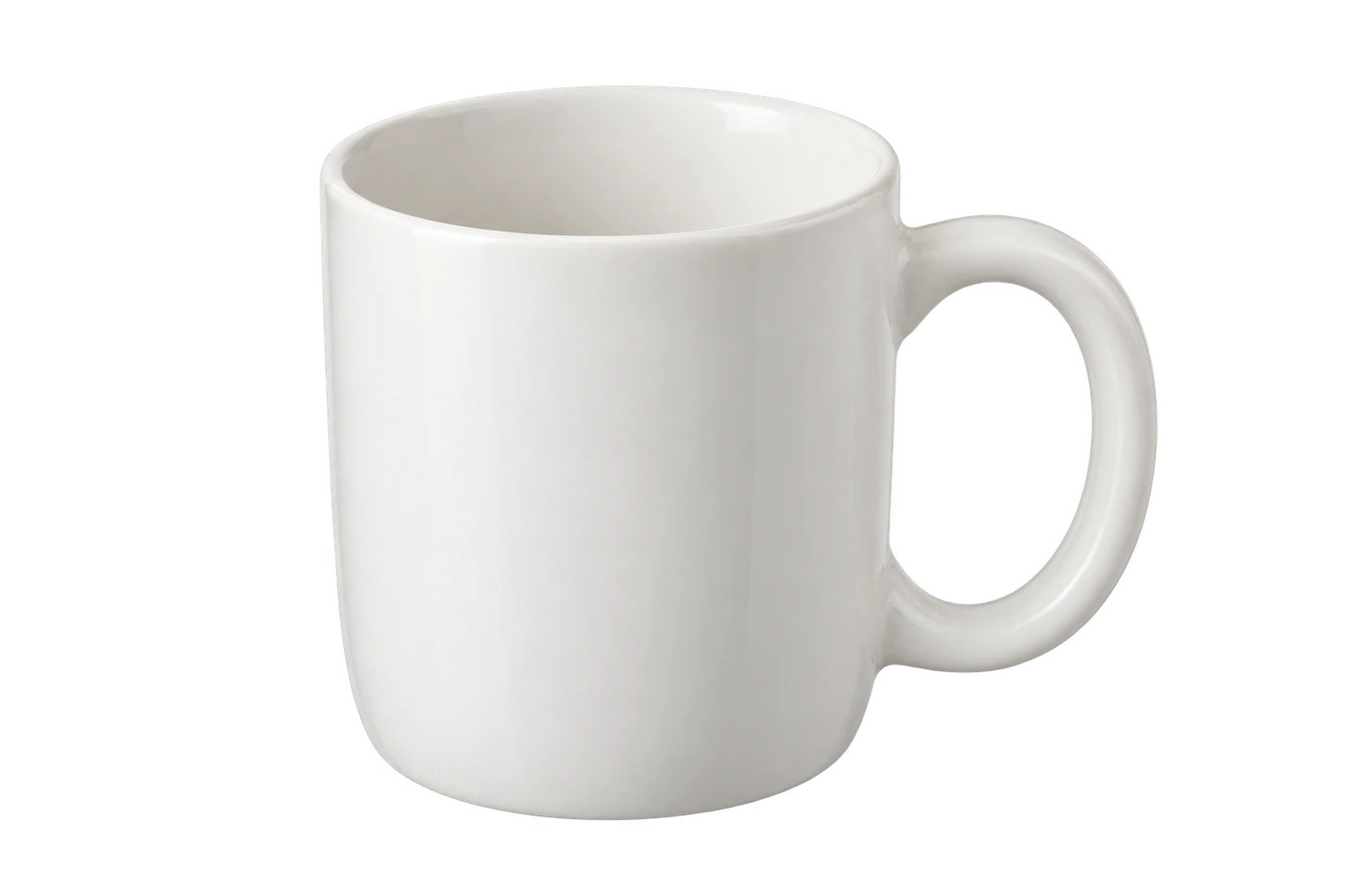
Nhìn vào bên trong quai cốc
Phần bên ngoài đã trong suốt nhưng một khoảng hở vẫn bị tô kín
Hãy kiểm tra khoảng hở riêng với vật thể xung quanh. Quai cốc cần còn nguyên, còn phần bên trong phải để lộ nền phía sau. Điều tương tự cũng áp dụng cho kéo, nhẫn và các khoảng rỗng bên trong chữ.
Công cụ tự động của Free BGRemover không có cọ để xóa hoặc khôi phục từng vùng riêng lẻ. Nếu một khoảng hở vẫn bị tô kín, hãy dùng ảnh gốc trong suốt hoặc quay lại tệp nguồn có thể chỉnh sửa để xóa vùng đó. Đổi màu đầu ra sẽ không xóa các pixel còn sót sau khi tách nền.
Một phần chủ thể màu trắng hoặc xám bị mất
Hãy so sánh kết quả với ảnh gốc trước khi tải xuống. Đồ sứ trắng, vải sáng màu và kim loại bạc có thể trông giống nền xám trắng.
Đừng cố giải quyết bằng cách xóa tất cả pixel trắng hoặc xám. Làm vậy có thể xóa luôn chi tiết bạn muốn giữ. Nếu tệp hiện tại nhỏ hoặc mờ, hãy thử ảnh nguồn sắc nét hơn. Nếu ảnh nguồn đã rõ mà thao tác xóa nền vẫn làm hỏng chủ thể, hãy dùng thiết kế gốc hoặc một ảnh khác.
Vẫn còn viền sáng quanh chủ thể
Pixel ở mép có thể chứa một phần màu của nền cũ. Phần còn sót sẽ dễ thấy hơn khi đặt ảnh đã tách lên nền xanh đậm hoặc đen.
Hãy kiểm tra xem đường sáng đó có xuất hiện trong ảnh gốc không. Phản chiếu, lông trắng hoặc viền được thêm có chủ ý đều là một phần của chủ thể. Nếu đường này xuất hiện trong lúc xóa nền, thêm nền trắng có thể che đi nhưng nó vẫn sẽ hiện trên thiết kế tối hơn.
Nền caro vẫn hiện qua kính, khói hoặc nước
Những trường hợp này khó xử lý hơn vì nền và chủ thể bán trong suốt có thể hòa vào cùng một pixel. Xóa các ô caro cũng có thể xóa một phần vật thể.
Khi có thể, hãy dùng tệp gốc trong suốt. Xóa nền lại trên ảnh đã tách nhưng bị hỏng sẽ không khôi phục được chi tiết đã mất.
Kiểm tra PNG đã lưu trước khi sử dụng
Mở PNG bạn đã tải xuống và đặt vào thiết kế dự định sử dụng. Hãy kiểm tra chính tệp đó, không phải ảnh chụp màn hình xem trước.
Dưới đây là cùng một ảnh chiếc kéo trong suốt, đặt trên hai màu nền khác nhau. Hãy chú ý màu nền hiện qua cả hai lỗ trên quai, trong khi quai màu cam và lưỡi kim loại vẫn nguyên vẹn.
Nền sáng
Nền tối
Bạn muốn thử kiểm tra bằng một tệp chắc chắn trong suốt? Tải ảnh PNG chiếc kéo xuống rồi đặt ảnh lên hai màu khác nhau. Hãy so sánh cách ảnh hiển thị với tệp của bạn.
Ảnh đã sẵn sàng khi nền hiện ra qua những nơi cần trong suốt, chủ thể vẫn đầy đủ và đường viền trông ổn ở kích thước hiển thị dự kiến.
Nếu ảnh hiển thị bình thường trên thiết bị nhưng xuất hiện khung sau khi dán hoặc tải lên, hãy so sánh bản đã chuyển với PNG đã lưu. Bước tiếp theo có thể đã thêm nền hoặc chuyển đổi tệp. Khi có thể, hãy chèn trực tiếp PNG gốc. JPG thông thường không giữ được độ trong suốt; chuyển nó trở lại PNG cũng không khôi phục được.
Bạn muốn nền trắng thay thế?
Nếu ảnh đã trong suốt, hãy đặt màu trắng phía sau. Nếu nền caro là một phần của ảnh, trước tiên hãy xóa nền caro; lớp trắng bên dưới không thể che các ô vuông không trong suốt.
Trong Free BGRemover, sau khi xóa nền, chọn Trắng trong mục Nền đầu ra rồi tải phiên bản đó xuống. Hãy giữ thêm một bản trong suốt nếu sau này bạn có thể cần màu khác. Hướng dẫn cách thêm nền trắng vào ảnh trình bày quy trình tạo nền đặc.
Câu hỏi thường gặp
Vì sao các ô vuông di chuyển cùng ảnh?
Nếu các ô vẫn dính vào ảnh khi bạn đặt tệp lên một màu khác, chúng đã được lưu như một phần của ảnh. Điều này thường xảy ra với ảnh chụp màn hình hoặc ảnh xem trước đã tải xuống. Hãy tìm tệp trong suốt gốc hoặc xóa phần nền đã bị ghi lại.
Chuyển JPG sang PNG có xóa nền caro không?
Không. Việc chuyển định dạng giữ nguyên các pixel hiển thị, bao gồm cả các ô vuông. Hãy xóa nền trước, sau đó lưu thành PNG trong suốt. Chỉ đổi phần mở rộng tên tệp thì không thực hiện được việc nào trong hai bước đó.
Vì sao kết quả vẫn hiện nền caro trước khi tải xuống?
Phần xem trước có thể dùng nền caro để hiển thị các vùng trống. Hãy chuyển đầu ra sang một màu đặc: nếu màu đó hiện xuyên qua mà không có ô vuông, vùng đã xử lý là trong suốt. Nhớ chọn lại Trong suốt trước khi tải xuống.
Có thể xóa nền caro mà không làm mất chi tiết không?
Ảnh có chủ thể rõ nét, màu sắc đồng nhất thường dễ tách nền hơn ảnh có tóc mảnh, chữ nhỏ hoặc kính. Hãy giữ nguyên kích thước ảnh gốc và kiểm tra kết quả. Không thể đảm bảo khôi phục chính xác nếu nền caro đã hòa vào các cạnh của chủ thể.