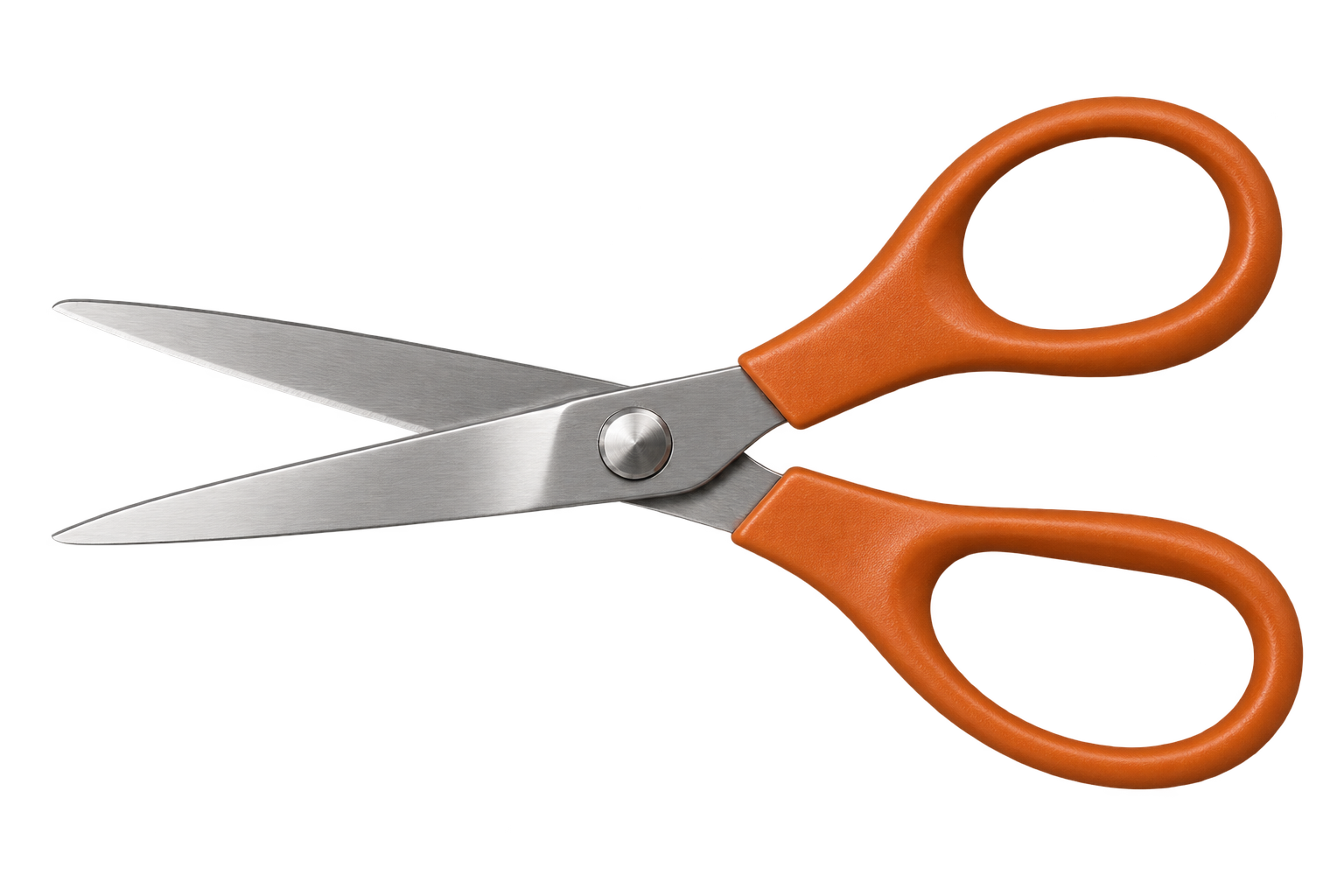
इमेज प्रीव्यू में पारदर्शी दिख सकती है, लेकिन डिज़ाइन में रखने पर उसके साथ धूसर और सफ़ेद चेकरबोर्ड पैटर्न भी दिखाई दे सकता है। प्रीव्यू डाउनलोड करने या स्क्रीनशॉट लेने पर यह पैटर्न इमेज फ़ाइल में सहेजा जा सकता है।
इमेज से चेकरबोर्ड पैटर्न हटाने से पहले उसे एकसमान रंग वाले बैकग्राउंड पर रखकर जाँचें। यदि पैटर्न बना रहे, तो बैकग्राउंड हटाएँ और पारदर्शी PNG डाउनलोड करें। यदि पैटर्न के बिना पीछे का रंग दिखाई दे, तो इमेज पहले से पारदर्शी है।
क्या आपको पहले से पता है कि चेकरबोर्ड पैटर्न आपकी फ़ाइल में शामिल है? सीधे बैकग्राउंड हटाने के चरणों पर जाएँ।
क्या चेकरबोर्ड पैटर्न इमेज में शामिल है?
जिस डिज़ाइन में इमेज इस्तेमाल करनी है, उसमें सेव की हुई इमेज को नीले बैकग्राउंड पर रखें। फिर उस बैकग्राउंड का रंग बदलें। इमेज की अपारदर्शिता 100% रखें और उसके पीछे कोई भरा हुआ फ़्रेम हो, तो उसे हटा दें।
मुख्य वस्तु के आसपास की जगह देखें, फिर उसके अंदर के खुले हिस्से भी जाँचें। ऊपर की कैंची में दोनों हैंडल के छेद और ब्लेड के आसपास की जगह देखनी होगी।
| बैकग्राउंड बदलने पर क्या होता है? | क्या करें |
|---|---|
| वर्ग नहीं दिखते और नया रंग आर-पार दिखता है | फ़ाइल रखें। पहले दिख रहा चेकरबोर्ड पैटर्न पारदर्शी हिस्सों का प्रीव्यू था। |
| धूसर और सफ़ेद वर्ग इमेज के साथ दिखाई देते रहते हैं | चेकरबोर्ड पैटर्न इमेज में सहेजा गया है। नीचे दिए गए चरणों से उसे हटाएँ। |
| बाहरी हिस्सा पारदर्शी है, लेकिन छोटे खुले हिस्सों में वर्ग बचे हैं | बैकग्राउंड केवल आंशिक रूप से हटाया गया है। इस्तेमाल से पहले उन अंतरालों को जाँचें। |
PNG फ़ॉर्मैट होने से पारदर्शी बैकग्राउंड की गारंटी नहीं मिलती। PNG पारदर्शिता सहेज सकता है, लेकिन उसमें पूरी तरह अपारदर्शी इमेज भी हो सकती है। स्क्रीनशॉट को PNG में बदलने से उसमें दिखाई देने वाली चीज़ें नहीं हटतीं; चेकरबोर्ड पैटर्न भी बना रहता है। PNG विनिर्देश में इस फ़ॉर्मैट की पारदर्शिता सुविधा बताई गई है।
यदि वर्गों की जगह एक ठोस सफ़ेद बॉक्स दिखता है, तो जानें कि आपकी PNG पारदर्शी क्यों नहीं है। सिर्फ़ सफ़ेद प्रीव्यू विंडो दिखना समस्या का सबूत नहीं है: हो सकता है व्यूअर इमेज के पीछे सफ़ेद रंग दिखा रहा हो।
PNG इमेज में सहेजा गया चेकरबोर्ड पैटर्न कैसे हटाएँ
इमेज प्रोसेस करने से पहले पहले डाउनलोड की गई मूल फ़ाइल ढूँढ़ें। स्रोत पेज पर प्रीव्यू से अलग पारदर्शी फ़ाइल मिल सकती है। यदि आपके पास संपादन योग्य मूल डिज़ाइन है, तो उसका बैकग्राउंड छिपाकर एक्सपोर्ट करें। इनमें से कोई भी तरीका अपनाकर आप दोबारा बैकग्राउंड हटाने की ज़रूरत से बच सकते हैं।
यदि आपके पास सिर्फ़ चेकरबोर्ड पैटर्न वाली कॉपी है, तो उसे बैकअप के रूप में रखें और उपलब्ध सबसे साफ़ इमेज से काम करें।
1. चेकरबोर्ड पैटर्न वाली इमेज अपलोड करें
PNG बैकग्राउंड रिमूवर खोलें, छवि अपलोड करें चुनें और फ़ाइल अपलोड करें। इसमें 15 MB तक की PNG, JPG और WebP इमेज स्वीकार की जाती हैं।
जाँचें कि अपलोड के बाद प्रीव्यू में वही इमेज दिख रही है जिसे आप इस्तेमाल करना चाहते हैं। छोटे थंबनेल में मुख्य वस्तु का किनारा धुँधला होकर आसपास के पैटर्न में मिल सकता है; बड़ी मूल इमेज उपलब्ध हो, तो उसे इस्तेमाल करें।
2. पृष्ठभूमि हटाएँ पर क्लिक करें
अपलोड करने से फ़ाइल तैयार होती है, बैकग्राउंड हटना शुरू नहीं होता। पृष्ठभूमि हटाएँ पर क्लिक करें और प्रोसेसिंग के दौरान टैब खुला रखें।
कटआउट दिखने पर उसकी तुलना मूल इमेज से करें। बैकग्राउंड का आकलन करने से पहले मुख्य वस्तु देखें। क्या पतले ब्लेड सही सलामत हैं? क्या हल्का किनारा गायब हो गया? क्या अक्षरों की कोई रेखा कट गई?
स्वचालित बैकग्राउंड हटाने की प्रक्रिया छोटे खुले हिस्से छोड़ सकती है या हल्की मुख्य वस्तु को चेकरबोर्ड पैटर्न समझ सकती है। प्रोसेस पूरा होने का मतलब सिर्फ़ इतना है कि जाँच के लिए नतीजा तैयार है; यह हर बारीकी सही होने की गारंटी नहीं है। नतीजे को ध्यान से जाँचें।
3. कटआउट को एकसमान रंग वाले बैकग्राउंड पर जाँचें
आउटपुट पृष्ठभूमि में कस्टम रंग चुनें और मुख्य वस्तु से अलग दिखने वाला रंग चुनें। गहरे बैकग्राउंड पर हल्के अवशेष आसानी से दिखते हैं। मुख्य वस्तु गहरी हो, तो हल्के बैकग्राउंड पर भी जाँचें।
इन तीन जगहों को जाँचें:
- बाहरी किनारा: रूपरेखा पर वर्गों के टुकड़े तो नहीं चिपके हैं।
- खुले हिस्से: हैंडल के छेदों, अक्षरों के अंदर और उँगलियों के बीच नए बैकग्राउंड का रंग दिखना चाहिए।
- मुख्य वस्तु: सफ़ेद सतहें, चमक और बारीक विवरण बने रहने चाहिए।
इन विकल्पों से प्रोसेस किया गया नतीजा अलग-अलग बैकग्राउंड पर देखा जा सकता है। इनसे यह जाँच नहीं होती कि अपलोड की गई मूल फ़ाइल पारदर्शी थी या नहीं।
4. वापस पारदर्शी चुनें और डाउनलोड करें
आउटपुट पृष्ठभूमि में पारदर्शी चुनें, फिर पारदर्शी PNG डाउनलोड करें पर क्लिक करें।
यह चुनाव अहम है। सफ़ेद या कस्टम रंग चुना रहने पर वही भरा हुआ बैकग्राउंड डाउनलोड की गई इमेज में सहेजा जाएगा। यदि आपने गलती से रंगीन संस्करण सहेज लिया है, तो आउटपुट का विकल्प बदलकर दोबारा डाउनलोड करें; बैकग्राउंड हटाने की प्रक्रिया फिर से चलाने की ज़रूरत नहीं है।
डाउनलोड की गई फ़ाइल को मूल के साथ तब तक रखें, जब तक आप उसे तैयार डिज़ाइन में जाँच न लें।
वर्ग बचे हों या कुछ बारीकियाँ गायब हों, तो क्या जाँचें
कटआउट पहली नज़र में पूरा लग सकता है, लेकिन उसमें बैकग्राउंड के छोटे टुकड़े बचे हो सकते हैं। पहले बड़ा करके जाँचें, फिर उस आकार में देखें जिसमें आप उसका इस्तेमाल करेंगे।
नीचे दिया गया मग दिखाता है कि बारीकी से जाँच करना क्यों ज़रूरी है। सफ़ेद सिरेमिक हैंडल मुख्य वस्तु का हिस्सा है और उसके अंदर के खाली हिस्से से पीछे का बैकग्राउंड दिखना चाहिए। सभी हल्के पिक्सेल हटाने से अनचाहे बैकग्राउंड के साथ हैंडल भी मिट सकता है।
गहरे बैकग्राउंड पर पूरी इमेज
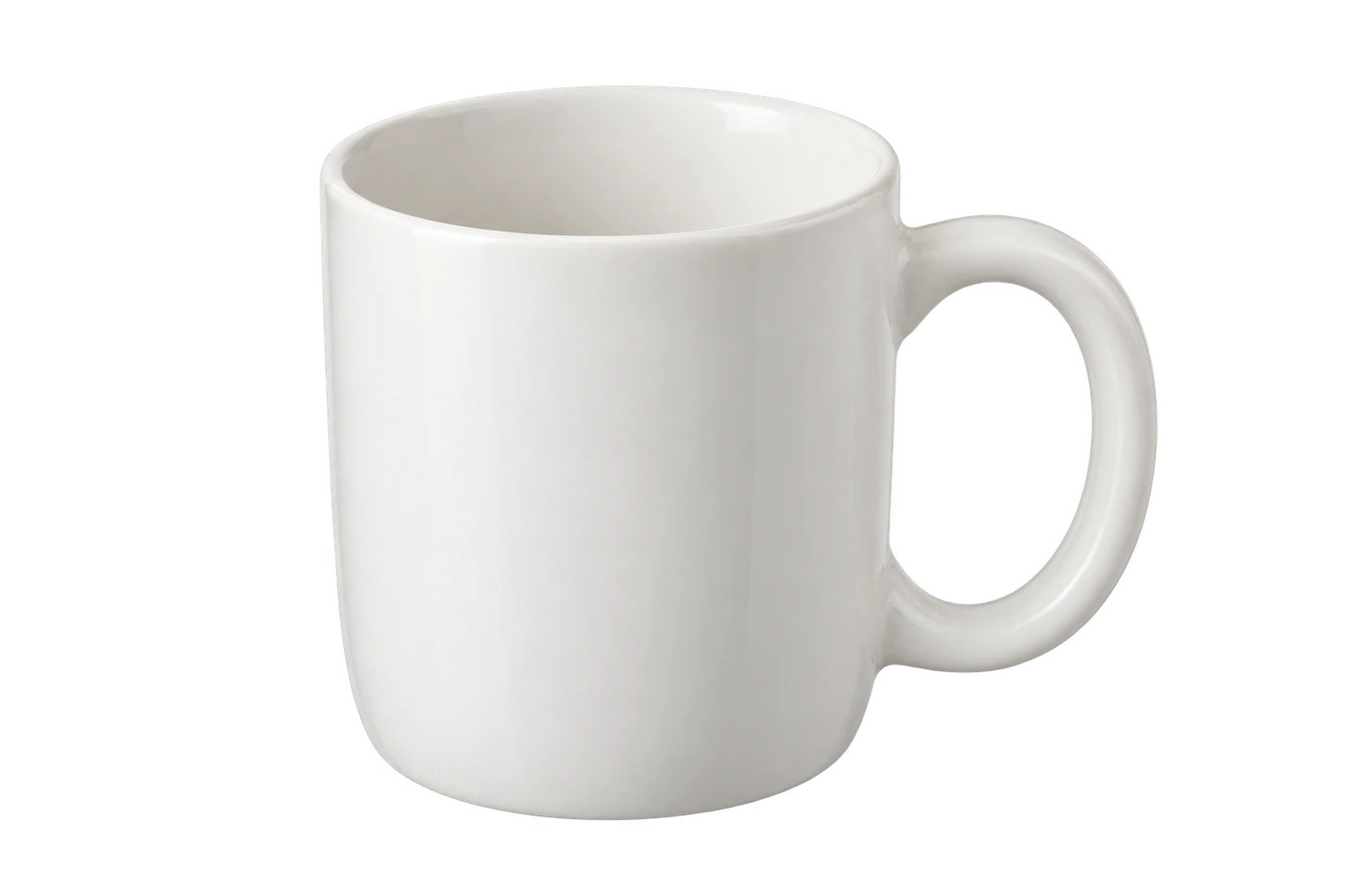
हैंडल के अंदर देखें
बाहरी हिस्सा पारदर्शी है, लेकिन अंदर का कोई भाग अब भी भरा है
खाली हिस्से को आसपास की वस्तु से अलग जाँचें। कप का हैंडल बना रहना चाहिए, जबकि उसके अंदर का हिस्सा पारदर्शी हो और पीछे का रंग दिखाए। यही बात कैंची, अंगूठियों और अक्षरों के बीच की जगहों पर भी लागू होती है।
Free BGRemover के स्वचालित टूल में किसी खास हिस्से को मिटाने या वापस लाने के लिए ब्रश नहीं है। यदि किसी खुले हिस्से में बैकग्राउंड रह जाए, तो मूल पारदर्शी फ़ाइल इस्तेमाल करें या संपादन योग्य मूल फ़ाइल में उस हिस्से को पारदर्शी करें। आउटपुट पृष्ठभूमि का रंग बदलने से कटआउट में बचे पिक्सेल नहीं हटते।
सफ़ेद या धूसर मुख्य वस्तु का कुछ हिस्सा गायब हो गया है
डाउनलोड करने से पहले नतीजे की तुलना मूल इमेज से करें। सफ़ेद चीनी-मिट्टी, हल्का कपड़ा और चाँदी जैसी धातु धूसर और सफ़ेद बैकग्राउंड जैसी दिख सकती है।
सारे सफ़ेद या धूसर पिक्सेल हटाकर इसे ठीक करने की कोशिश न करें। इससे वही बारीकियाँ हट सकती हैं जिन्हें आप बचाना चाहते हैं। मौजूदा फ़ाइल छोटी या धुँधली हो, तो अधिक साफ़ मूल इमेज आज़माएँ। यदि मूल इमेज पहले से स्पष्ट है और बैकग्राउंड हटाने पर भी मुख्य वस्तु खराब हो रही है, तो मूल डिज़ाइन या कोई दूसरी इमेज इस्तेमाल करें।
मुख्य वस्तु के चारों ओर हल्की रूपरेखा बची है
किनारे के पिक्सेल में पुराने बैकग्राउंड का रंग हो सकता है। कटआउट को गहरे नीले या काले रंग पर रखने पर यह अवशेष ज़्यादा साफ़ दिखता है।
जाँचें कि हल्की रेखा मूल इमेज में भी थी या नहीं। प्रतिबिंब, सफ़ेद फर या जानबूझकर बनाई गई रूपरेखा मुख्य वस्तु का हिस्सा है। यदि हटाने की प्रक्रिया में यह रेखा बनी, तो सफ़ेद बैकग्राउंड उसे छिपा सकता है, लेकिन वह गहरे डिज़ाइन पर फिर दिखाई देगी।
काँच, धुएँ या पानी के पार चेकरबोर्ड पैटर्न दिखता है
ऐसे मामलों में काम कठिन होता है, क्योंकि बैकग्राउंड और अर्धपारदर्शी वस्तु एक ही पिक्सेल में मिले हो सकते हैं। चेकरबोर्ड पैटर्न हटाने पर वस्तु का कुछ हिस्सा भी हट सकता है।
जहाँ संभव हो, मूल पारदर्शी फ़ाइल इस्तेमाल करें। पहले से खराब कटआउट पर बैकग्राउंड हटाने की प्रक्रिया दोहराने से गायब बारीकियाँ वापस नहीं आएँगी।
इस्तेमाल से पहले सेव की गई PNG जाँचें
डाउनलोड की गई PNG खोलें और उसे अपने डिज़ाइन में रखें। प्रीव्यू के स्क्रीनशॉट को नहीं, उसी फ़ाइल को जाँचें।
नीचे उसी पारदर्शी कैंची को दो अलग-अलग रंगों के बैकग्राउंड पर दिखाया गया है। दोनों हैंडल के छेदों से आसपास का रंग दिखता है, जबकि नारंगी हैंडल और धातु के ब्लेड सही सलामत हैं।
हल्का बैकग्राउंड
गहरा बैकग्राउंड
किसी जानी-पहचानी पारदर्शी फ़ाइल से जाँच करना चाहते हैं? कैंची की PNG डाउनलोड करें और उसे दो अलग-अलग रंगों पर रखें। फिर देखें कि आपकी अपनी फ़ाइल का व्यवहार कैसा है।
आपकी इमेज तब तैयार है, जब जहाँ बैकग्राउंड दिखना चाहिए वहाँ वह दिखाई दे, मुख्य वस्तु पूरी हो और चुने हुए डिस्प्ले आकार पर किनारे ठीक लगें।
इमेज आपके डिवाइस पर ठीक दिखती है, लेकिन उसे किसी ऐप में पेस्ट या अपलोड करने पर बॉक्स दिखाई देने लगता है, तो ऐप में दिख रही इमेज की तुलना सेव की हुई PNG से करें। इस दौरान बैकग्राउंड जुड़ा या फ़ाइल कन्वर्ट हुई हो सकती है। जहाँ संभव हो, मूल PNG सीधे डालें। सामान्य JPG पारदर्शिता सुरक्षित नहीं रख सकता और उसे वापस PNG में बदलने से पारदर्शिता वापस नहीं आएगी।
इसके बजाय सफ़ेद बैकग्राउंड चाहिए?
यदि आपकी इमेज पहले से पारदर्शी है, तो उसके पीछे सफ़ेद बैकग्राउंड रखें। यदि चेकरबोर्ड पैटर्न तस्वीर में शामिल है, तो पहले उसे हटाएँ; नीचे रखी सफ़ेद परत अपारदर्शी वर्गों को नहीं ढक सकती।
Free BGRemover में बैकग्राउंड हटाने के बाद आउटपुट पृष्ठभूमि में सफ़ेद चुनें और वह संस्करण डाउनलोड करें। यदि आगे किसी और रंग की ज़रूरत पड़ सकती है, तो पारदर्शी कॉपी भी रखें। भरे हुए बैकग्राउंड की प्रक्रिया के लिए फोटो में सफ़ेद बैकग्राउंड जोड़ने की गाइड देखें।
अक्सर पूछे जाने वाले सवाल
मेरी इमेज के साथ चेकरबोर्ड पैटर्न क्यों दिखाई देता है?
यदि दूसरे रंग के बैकग्राउंड पर रखने के बाद भी वर्ग दिखाई दें, तो वे इमेज के हिस्से के रूप में सहेजे गए हैं। ऐसा अक्सर स्क्रीनशॉट या डाउनलोड किए गए प्रीव्यू में होता है। मूल पारदर्शी फ़ाइल ढूँढ़ें या स्क्रीनशॉट में कैप्चर हुआ बैकग्राउंड हटाएँ।
क्या JPG को PNG में बदलने से चेकरबोर्ड पैटर्न हट जाएगा?
नहीं। फ़ॉर्मैट बदलने पर दिखने वाले पिक्सेल, वर्गों समेत, बने रहते हैं। पहले बैकग्राउंड हटाएँ, फिर पारदर्शी PNG सहेजें। सिर्फ़ फ़ाइल का एक्सटेंशन बदलने से इनमें से कोई काम नहीं होता।
डाउनलोड करने से पहले नतीजे में चेकरबोर्ड क्यों दिख रहा है?
प्रीव्यू खाली हिस्सों को दिखाने के लिए चेकरबोर्ड पैटर्न का इस्तेमाल कर सकता है। आउटपुट को एकसमान रंग पर बदलें: यदि वर्गों के बिना वह रंग आर-पार दिखता है, तो प्रोसेस किया हुआ क्षेत्र पारदर्शी है। डाउनलोड करने से पहले पारदर्शी विकल्प फिर से चुनना याद रखें।
क्या बारीकियाँ खोए बिना चेकरबोर्ड पैटर्न हटाया जा सकता है?
एक रंग की और स्पष्ट किनारों वाली वस्तु को अलग करना बारीक बालों, छोटे अक्षरों या काँच की तुलना में आसान होता है। मूल आयाम बनाए रखें और नतीजे को ध्यान से जाँचें। चेकरबोर्ड पैटर्न मुख्य वस्तु के किनारों में मिल चुका हो, तो बारीकियों को पूरी तरह वापस पाने की गारंटी नहीं है।