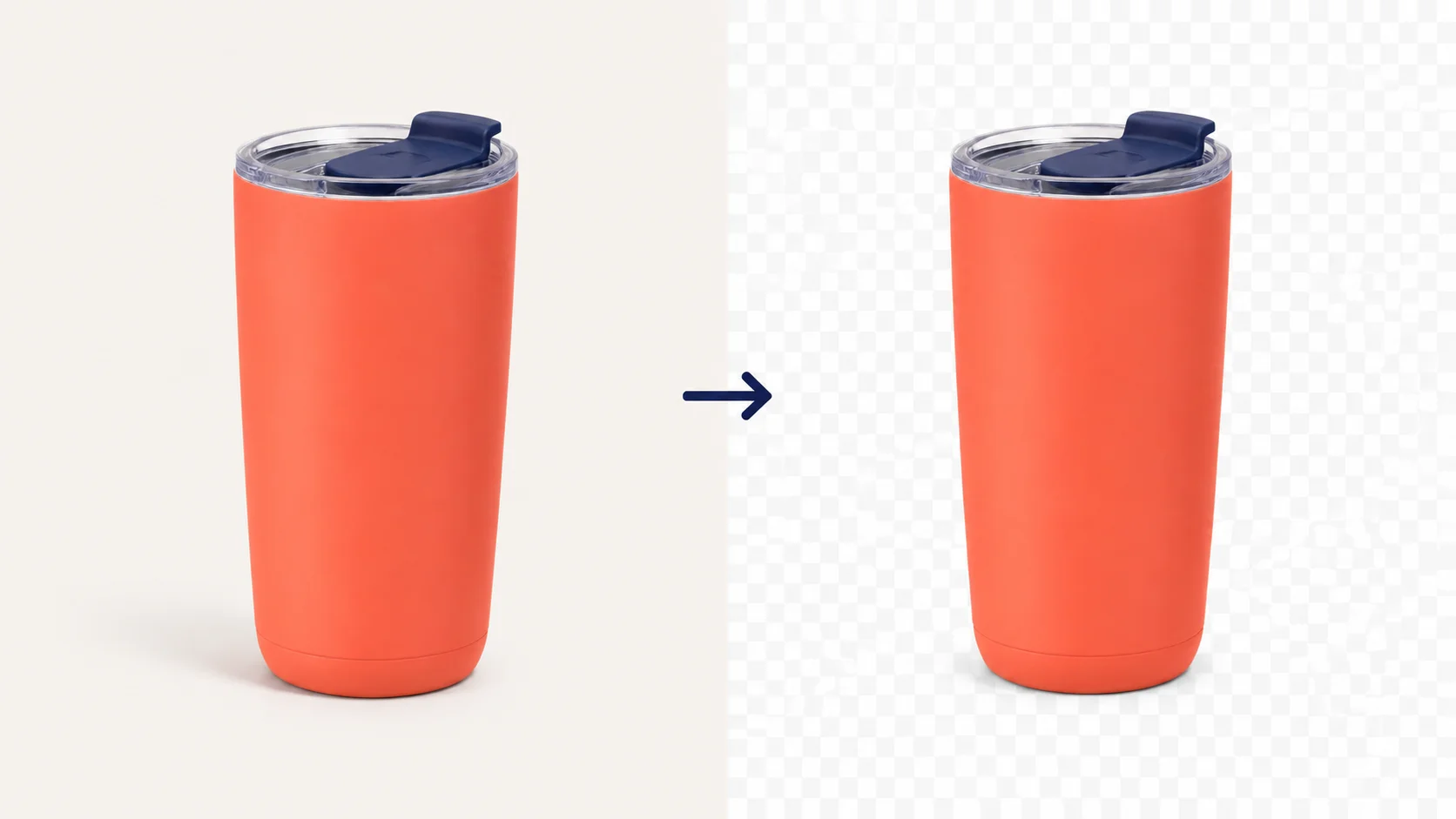
En bild kan se transparent ut i en förhandsgranskning och ändå ta med en låda med gråa och vita rutor i din design. Rutorna kan ha sparats med bilden, speciellt om du laddade ned en förhandsvisning eller tog en skärmdump.
För att ta bort en rutig bakgrund från en bild, kontrollera den mot en enfärgad först. Om rutorna stannar, ta bort bakgrunden och ladda ned en transparent PNG. Om färgen går igenom utan rutor är bilden redan transparent.
Vet du redan att rutnätet är en del av din fil? Gå direkt till borttagningsstegen.
Är rutnätet en del av din bild?
Placera den sparade bilden på en blå bakgrund i designen där du vill använda den. Ändra den bakgrunden till en annan färg. Håll bilden i full opacitet och ta bort alla fyllda bildrutor bakom den.
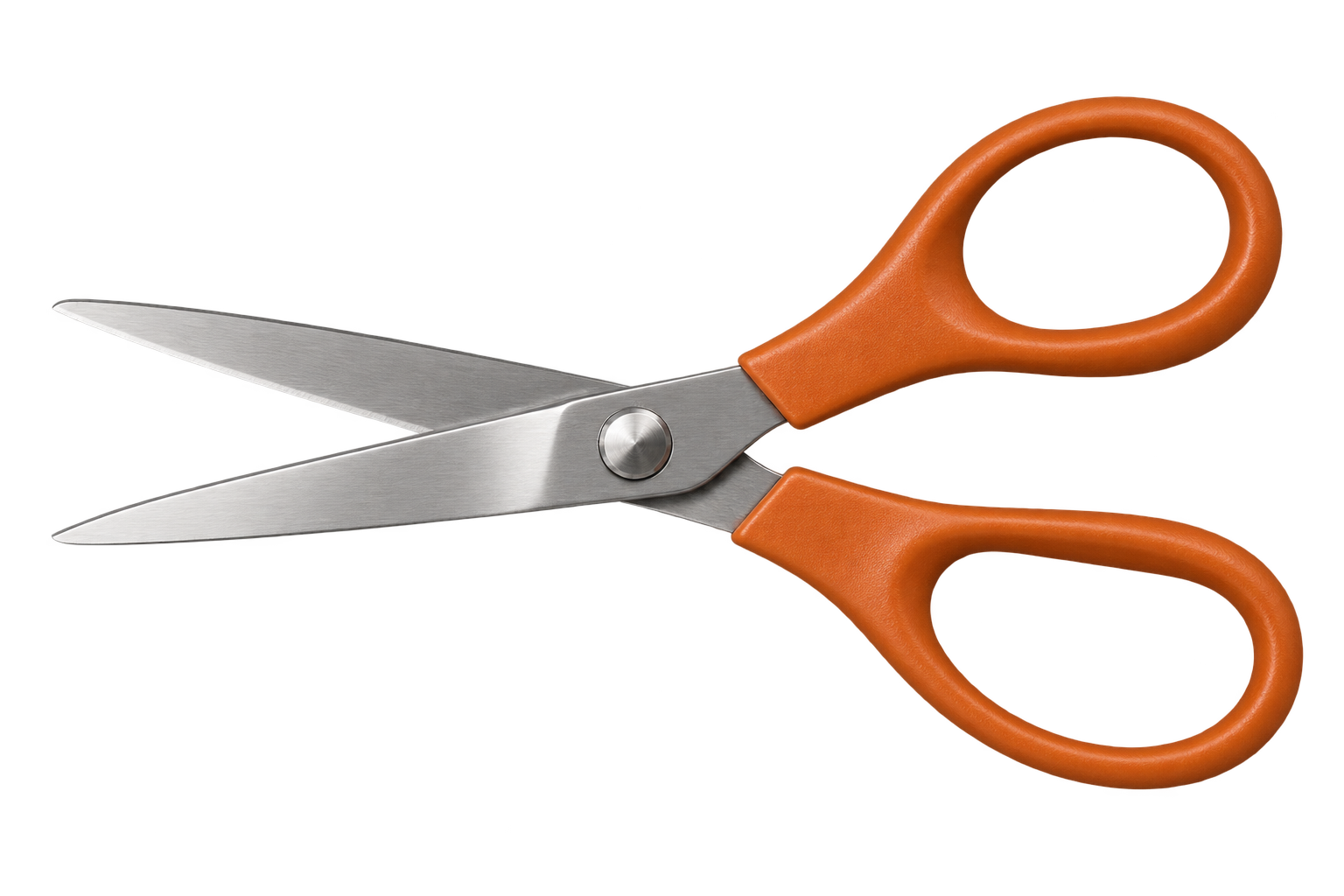
Titta på utrymmet runt motivet och kontrollera sedan öppningarna inuti det. På saxen ovan betyder det både handtagshålen och området runt bladen.
| Vad händer när du ändrar bakgrunden? | Vad ska man göra |
|---|---|
| Den nya färgen syns igenom, utan rutor | Behåll filen. Rutnätet du såg var en förhandsvisning av insyn. |
| De grå och vita rutorna förblir fästa | Rutnätet är en del av bilden. Följ borttagningsstegen nedan. |
| Utsidan är tydlig, men rutor finns kvar i små luckor | Filen är bara delvis rensad. Inspektera dessa luckor innan du använder den. |
Ett PNG-filnamn garanterar inte en transparent bakgrund. PNG kan lagra transparens, men det kan också innehålla en helt otransparent bild. Att konvertera en skärmdump till PNG behåller allt som skärmdumpen tagit, inklusive rutnätet. PNG-specifikationen beskriver formatets transparensstöd.
Om du ser en enfärgad vit ruta istället för rutor, se varför din PNG inte är transparent. Enbart ett vitt förhandsgranskningsfönster är inte ett bevis på ett problem: bildvisaren kanske helt enkelt visar vitt bakom bilden.
Hur man tar bort rutnätsbakgrund från PNG-bilder
Innan du bearbetar bilden, leta efter dess ursprungliga nedladdning. En källsida kan erbjuda en transparent fil separat från förhandsgranskningen. Om du har den ursprungliga designen, exportera den med bakgrunden dold. Båda alternativen kan spara dig ytterligare en omgång av bakgrundsborttagning.
Om den rutiga kopian är allt du har, spara den som en säkerhetskopia och arbeta från den tydligaste versionen som finns.
1. Ladda upp filen med rutorna
Öppna PNG-bakgrundsborttagaren, välj Ladda upp en bild och välj din fil. Den accepterar PNG-, JPG- och WebP-bilder upp till 15 MB.
Kontrollera att den uppladdade förhandsvisningen visar bilden du tänkt använda. En liten miniatyr kan ha suddat ut motivets kant till de omgivande fyrkanterna; använd ett större original om du har ett.
2. Klicka på Ta bort bakgrund
Uppladdning gör filen klar; den startar inte borttagning. Klicka på Ta bort bakgrund och lämna fliken öppen medan den bearbetas.
När den frilagda bilden visas, jämför den med originalet. Kontrollera motivet innan du bedömer bakgrunden: finns de tunna bladen kvar? Försvann en blek kant? Har någon bokstäver tappat ett slag?
Automatisk borttagning kan missa små öppningar eller förvirra ett ljust motiv med rutnätet. En avslutad process innebär att du har ett resultat att inspektera, inte att varje detalj nödvändigtvis är korrekt.
3. Kontrollera den frilagda bilden mot en enfärgad bakgrund
Under Bakgrund i resultatet väljer du Anpassad färg och väljer en färg som står i kontrast till motivet. En mörk bakgrund gör bleka rester lättare att upptäcka. Kontrollera också en ljus bakgrund om motivet är mörkt.
Titta på tre ställen:
- Ytterkanten: inga fyrkantiga fragment ska klamra sig fast vid konturen.
- Öppningar: handtag, bokstavscentrum och mellanrum mellan fingrar bör visa den nya bakgrunden.
- Själva motivet: vita ytor, högdagrar och tunna detaljer ska finnas kvar.
Dessa kontroller visar det bearbetade resultatet på olika bakgrunder. De testar inte om filen du ursprungligen laddade upp var transparent.
4. Växla tillbaka till Transparent och ladda ned
Välj Transparent under Bakgrund i resultatet och klicka sedan på Ladda ned transparent PNG.
Denna växel spelar roll. Om du lämnar Vit eller Anpassad färg markerat sparas den fyllda bakgrunden i den nedladdade bilden. Om du sparat en färgad version av misstag, ändra utgångsvalet och ladda ned igen; du behöver inte upprepa borttagningen.
Behåll den nedladdade filen bredvid ditt original tills du har kontrollerat den i den färdiga designen.
Vad du ska kontrollera om rutor eller saknade detaljer finns kvar
En frilagd bild kan se färdig med en blick samtidigt som den fortfarande innehåller små bitar av bakgrunden. Kontrollera en förstorad vy och återgå sedan till den storlek som du ska använda den i.
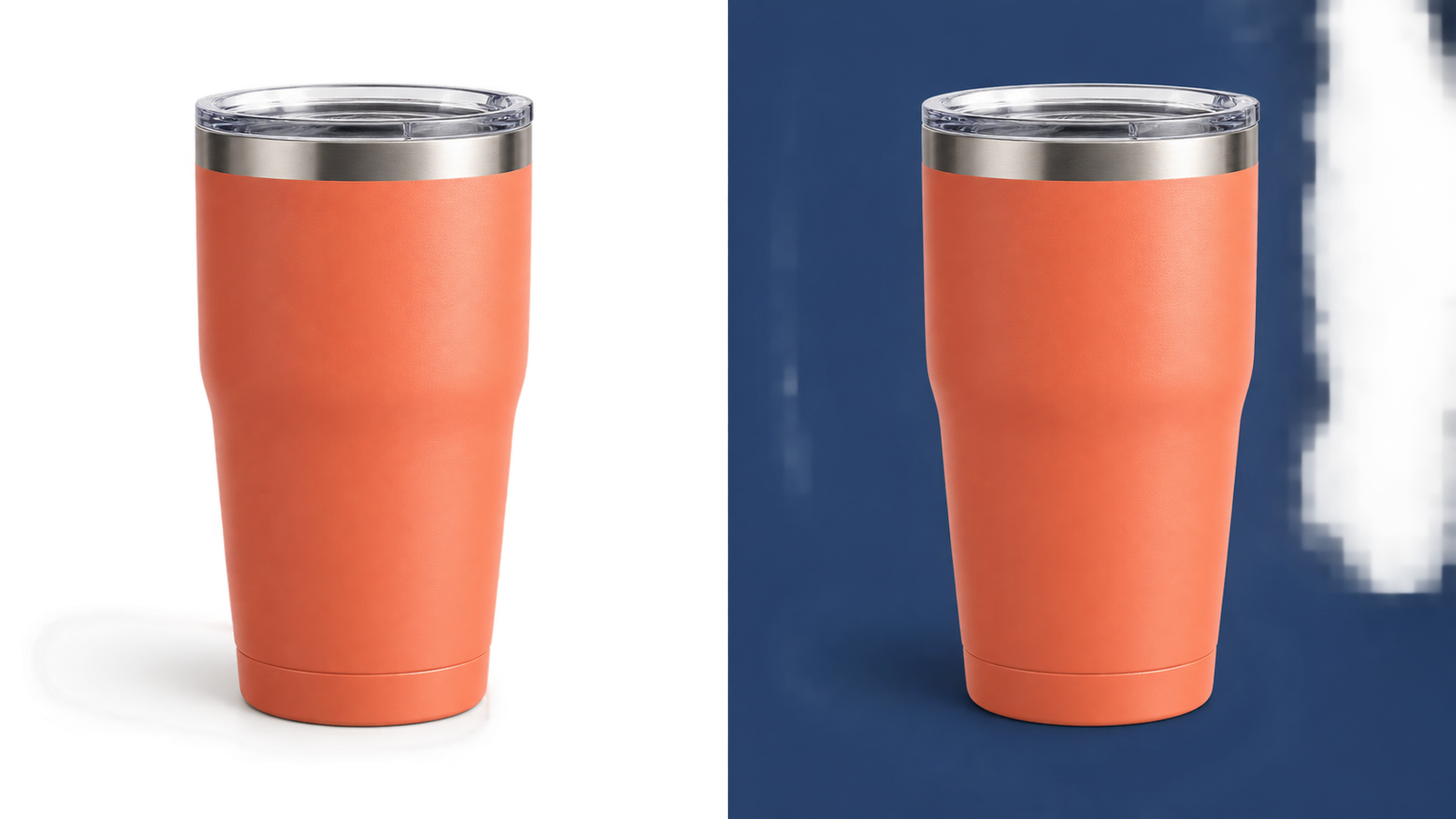
Muggen nedan visar varför det hjälper att titta noga. Det vita keramiska handtaget hör till motivet; öppningen inuti den ska visa bakgrunden under. Att rensa varje blek pixel skulle skada handtaget tillsammans med den oönskade bakgrunden.
Hela bilden på en mörk bakgrund
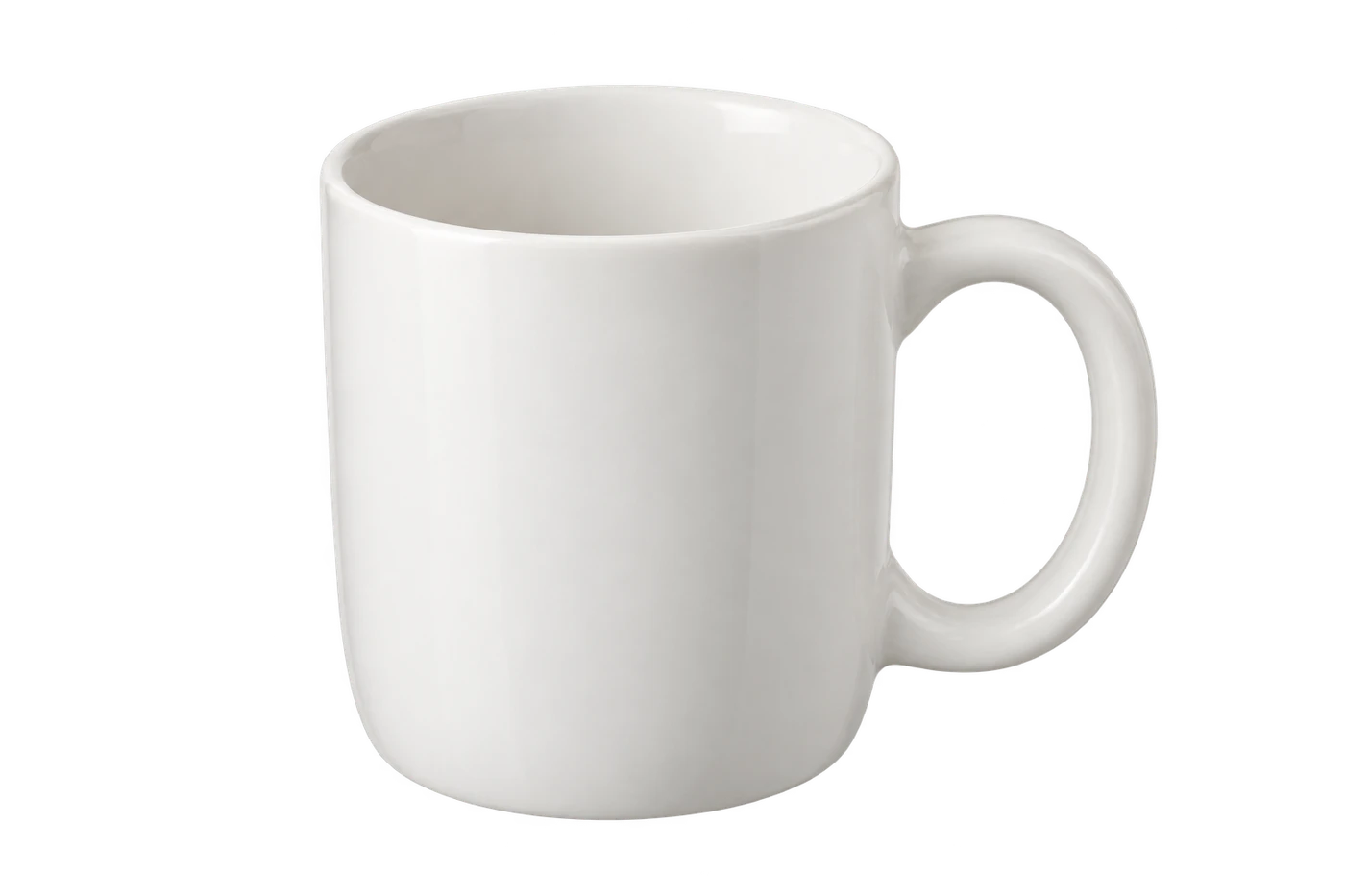
Titta inuti handtaget
Utsidan är klar, men en öppning är fortfarande fylld
Inspektera springan separat från föremålet runt det. Ett kopphandtag ska förbli fast; utrymmet inuti ska visa bakgrunden under. Samma distinktion gäller för saxar, ringar och mitten av bokstäver.
FreeBG:s automatiska remover har ingen lokal raderings- eller återställningsborste. Om den lämnar en fylld öppning, använd en original transparent tillgång eller gå tillbaka till den redigerbara källan för att rensa området. Att ändra utdatafärgen tar inte bort pixlar som överlevde klippningen.
En del av ett vitt eller grått motiv har försvunnit
Jämför resultatet med originalet innan du laddar ned. Vitt porslin, blekt tyg och silvermetall kan likna den grå och vita bakgrunden.
Försök inte lösa detta genom att ta bort alla vita eller gråa pixlar. Det kan ta bort just de detaljer du vill behålla. Försök med en skarpare källa om den aktuella filen är liten eller suddig. Om källan redan är tydlig och borttagningen fortsätter att skada den, använd originaldesignen eller en annan bild.
En blek kontur finns kvar runt motivet
Kantpixlar kan innehålla en del av den gamla bakgrundsfärgen. Den resten blir mer uppenbar när du placerar den frilagda bilden på mörkblått eller svart.
Kontrollera om den bleka linjen också finns i originalet. En reflektion, vit päls eller en avsiktlig kontur hör till motivet. Om linjen dök upp under borttagningen kan det dölja den om du lägger till en vit bakgrund, men den kommer fortfarande att visas på mörkare mönster.
Rutnätet syns genom glas, rök eller vatten
Det här är svårare fall eftersom bakgrunden och det transparenta motivet kan blandas i samma pixlar. Att ta bort rutorna kan också ta bort en del av objektet.
Använd den transparent originalfilen när det är möjligt. Upprepad borttagning på ett redan skadat urtag kommer inte att återföra saknade detaljer.
Kontrollera den sparade PNG-filen innan du använder den
Öppna PNG-filen du laddade ned och placera den i din avsedda design. Testa den filen, inte en skärmdump av förhandsgranskningen.
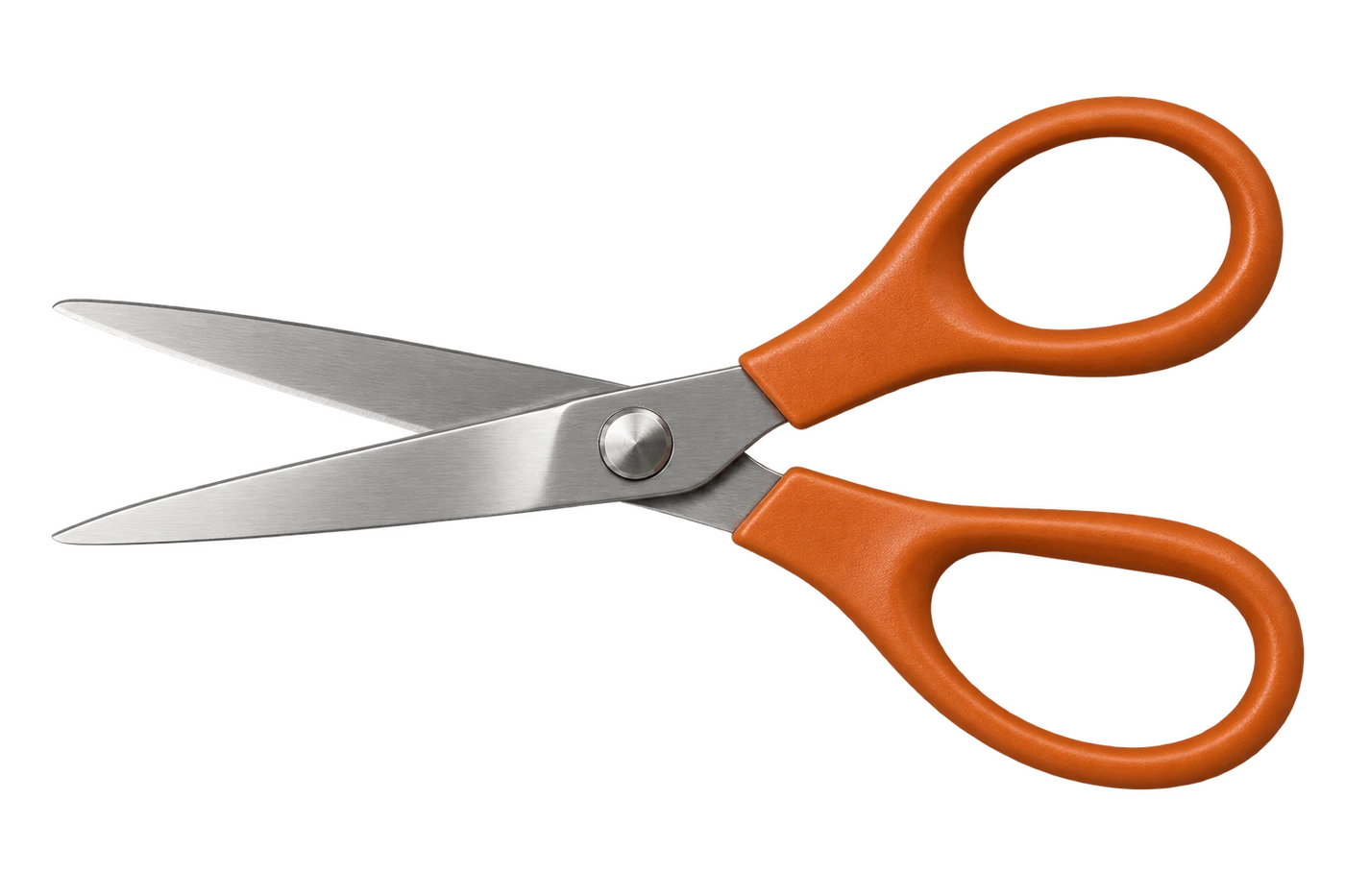
Saxen nedan är samma transparenta bild på två sidbakgrunder. Lägg märke till att båda handtagshålen visar den omgivande färgen, medan de orangea handtagen och metallbladen förblir intakta.
Ljus bakgrund
Mörk bakgrund
Vill du prova kontrollen med en känd transparent fil? Ladda ned saxen PNG och placera den över två olika färger. Jämför det beteendet med din egen fil.
Din bild är klar när bakgrunden syns vart den än ska, motivet är komplett och kanterna ser acceptabla ut vid den avsedda visningsstorleken.
Om det fungerar lokalt men utvecklar en ruta efter att du har klistrat in eller laddat upp den, jämför den överförda kopian med den sparade PNG:en. Det senare steget kan ha lagt till en bakgrund eller konverterat filen. Sätt i den ursprungliga PNG-en direkt där det är möjligt. En standard JPG kan inte bevara transparens, och omvandling av den tillbaka till PNG kommer inte att återställa den.
Vill du ha en vit bakgrund istället?
Om din bild redan är transparent, placera vit bakom den. Om rutnätet är en del av bilden, ta bort rutnätet först; ett vitt lager under kan inte täcka otransparenta rutor.
I FreeBG, välj Vit under Bakgrund i resultatet efter borttagning och ladda ned den versionen. Behåll även en transparent kopia om du kan behöva en annan färg senare. Guiden till att lägga till en vit bakgrund till ett foto täcker arbetsflödet med fylld bakgrund.
Vanliga frågor
Varför rör sig rutorna med min bild?
Om de finns kvar när du placerar filen över en annan färg, sparades de som en del av bilden. Detta händer ofta med skärmdumpar eller nedladdade förhandsvisningar. Hitta den ursprungliga transparenta nedladdningen eller ta bort den fångade bakgrunden.
Kommer konvertering av JPG till PNG att ta bort rutnätet?
Nej. Formatkonvertering bevarar de synliga pixlarna, inklusive kvadraterna. Ta först bort bakgrunden och spara sedan en transparent PNG. Att ändra filnamnstillägget gör inget av dessa jobb.
Varför visar resultatet fortfarande ett schackbräde innan nedladdning?
Förhandsgranskningen kan använda ett rutnät för att göra tomma områden synliga. Byt utdata till en färg: om den färgen syns utan rutor är det bearbetade området transparent. Kom ihåg att välja Transparent igen innan du laddar ned.
Kan jag ta bort rutmönster utan att tappa detaljer?
Ett tydligt, solidt motiv är lättare att separera än fint hår, små bokstäver eller glas. Behåll de ursprungliga måtten och inspektera resultatet. Det finns ingen garanti för exakt återhämtning när rutnätet har blandats in i motivets kanter.