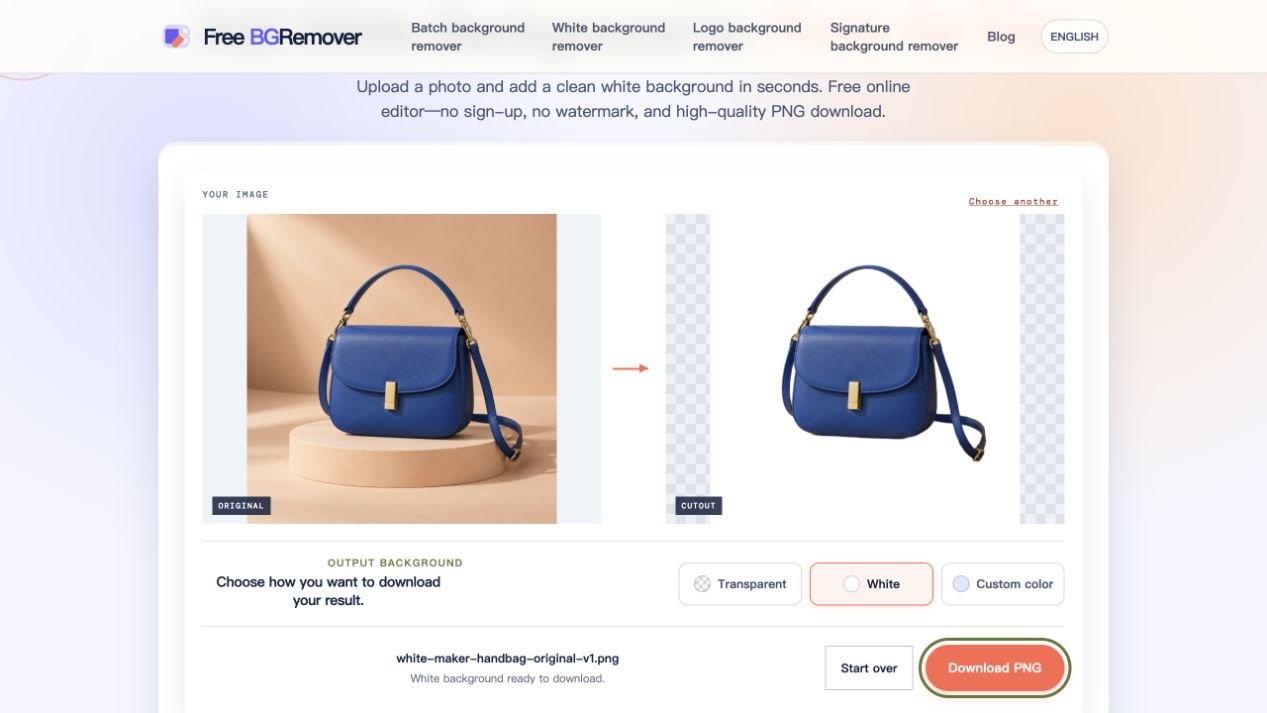
För att lägga till en vit bakgrund till ett foto, öppna Gör bakgrunden vit, ladda upp din bild och klicka på Ta bort bakgrund. Denna sida appliceras automatiskt vitt efter bearbetning. Kontrollera resultatet och klicka sedan på Ladda ned PNG för att spara en enfärgad vit bakgrund med ditt motiv.
Börja med ett foto som fortfarande har sin ursprungliga bakgrund. Detta arbetsflöde ersätter den bakgrunden; det lägger inte till en vit ram runt hela bilden.
Skärmbilderna i den här guiden visar en verklig verktygssession. Den ursprungliga handväskans bild är ett AI-genererat prov; resultatet med vit bakgrund är filen som skapas av verktyget, utan manuell retuschering.
Lägg till en vit bakgrund online: ladda upp för att ladda ned
Du kan använda Free BGRemover utan konto, betalning eller vattenstämpel. Den accepterar JPG/JPEG, PNG och WebP upp till 15 MB. Bakgrundsborttagning kräver en webbläsare och enhet med fungerande WebGPU-stöd. Den första körningen behöver också en internetanslutning för att ladda ned bearbetningsmodellen.
1. Ladda upp ditt originalfoto
Öppna vit bakgrundsverktyget och välj Ladda upp en bild. Välj originalfilen istället för en skärmdump från en meddelandeapp. När den väl har laddats visar den vänstra panelen ditt foto och den högra panelen är tom.
I vårt exempel är uppladdningen en 1254 × 1254 bild av en blå handväska på ett persikofärgat stativ. Handtaget, den långa remmen och springan mellan remmen och väskan ger oss specifika detaljer att kontrollera efteråt.
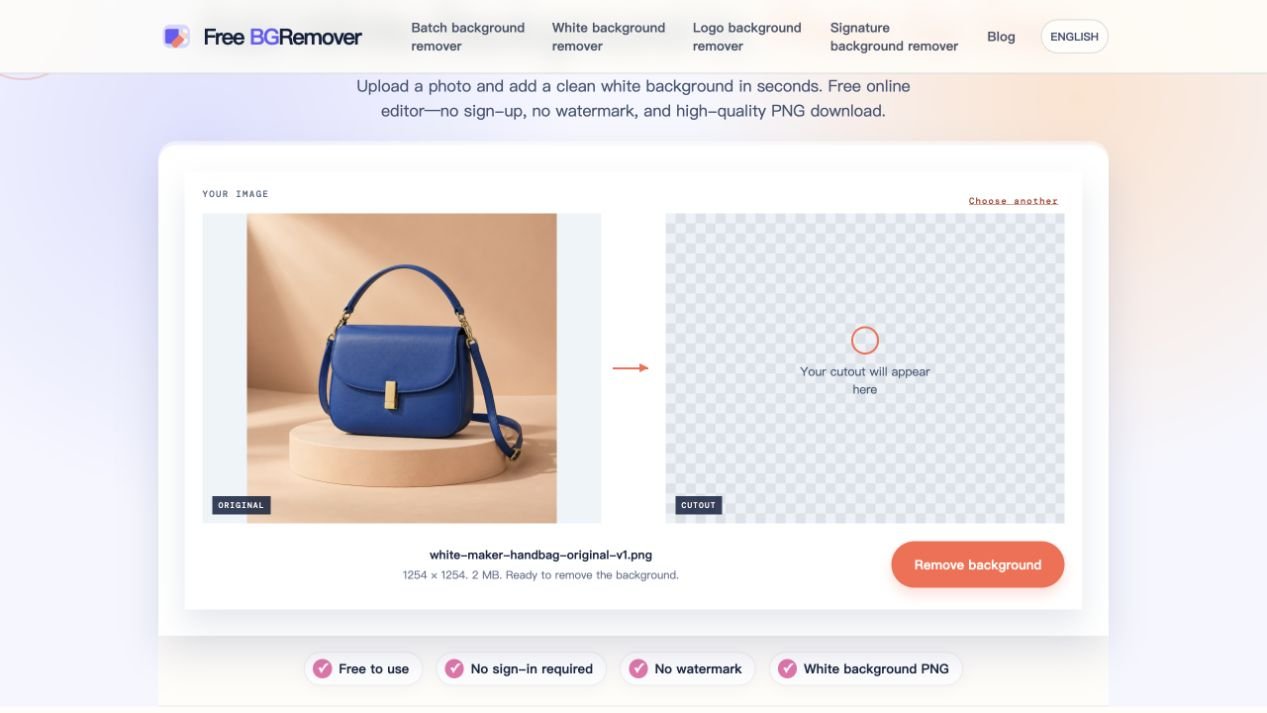
2. Ta bort bakgrunden och kontrollera att Vit är valt
Klicka på Ta bort bakgrund och håll fliken öppen medan den bearbetas. Den första körningen kan ta längre tid eftersom modellen behöver laddas; slutförandetiden beror på din anslutning och enhet.
När bearbetningen är klar är Vit redan valt under Bakgrund i resultatet på den här verktygssidan. Om du byter till Transparent eller Anpassad färg medan du kontrollerar kanterna, välj Vit igen innan du sparar. Dessa kontroller visas först efter att bakgrundsborttagningen har lyckats.
Kontrollera tre saker mot originalet: hela konturen, små delar som remmar eller hår och tomma utrymmen inuti handtagen. I provet försvinner persikobeståndet och öppningen under handtaget blir vit. Det avgör inte hur verktyget kommer att hantera lockigt hår, glas eller varje produktfoto; inspektera dessa motiv separat.
3. Ladda ned PNG och öppna den sparade filen
Klicka på Ladda ned PNG och öppna sedan filen från din webbläsares nedladdningslista. Använd den filen istället för en skärmdump av förhandsgranskningen. Schackbrädet bredvid en fyrkantig bild i editorn kan vara en del av förhandsgranskningsområdet utanför bilden; det betyder inte i sig att den sparade bakgrunden är transparent.
För det här exemplet kontrollerade vi den nedladdade filen: den är 1254 × 1254 pixlar, varje pixel är helt otransparent och alla fyra hörnen är RGB 255, 255, 255. Bilden nedan är den nedladdningen. Du kan öppna PNG i full storlek för att inspektera remmen och hantera själv.
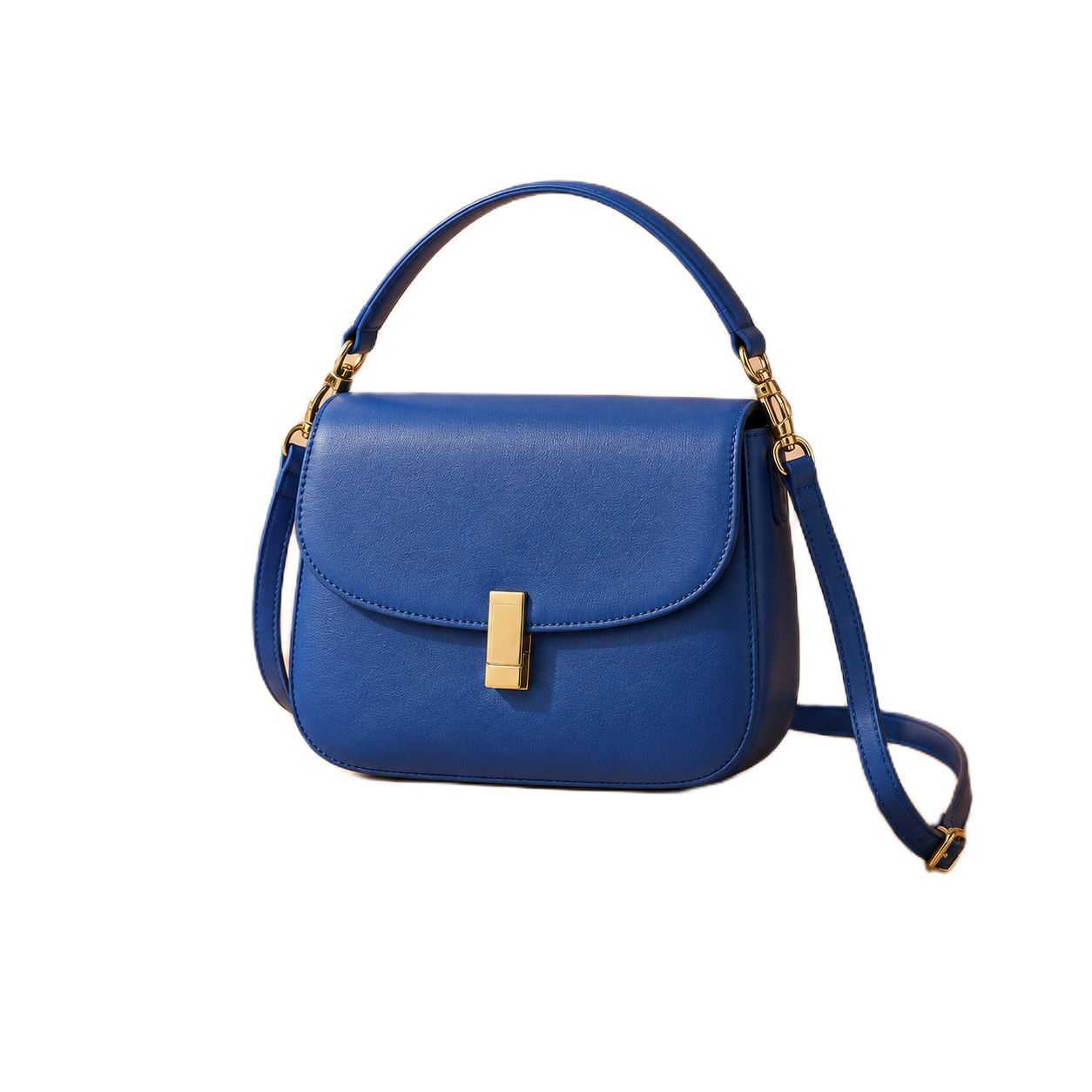
Kontrollera måtten innan du använder ett stort foto. Den normala webbläsarens bearbetningsväg reducerar bilder vars längsta sida överstiger 2200 pixlar. Större uppladdningar kan därför ge mindre nedladdningar; originalupplösning garanteras inte. Kontrollera den sparade filens mått mot dina listnings-, design- eller utskriftskrav.
Kontrollera grå fläckar, ljusa kanter och saknade detaljer
Att ändra bakgrundsfärgen kan inte reparera en dålig frilagd bild. Vit fyller utrymmet runt det extraherade motivet; alla gamla bakgrunder som av misstag lagrats med det motivet kan förbli synliga.
| Vad du ser | Vad du ska göra härnäst |
|---|---|
| Hela bakgrunden har fel färg | Välj Vit, vänta på att förhandsgranskningen ska uppdateras och ladda ned igen. |
| En grå eller färgad fläck finns kvar bredvid motivet | Jämför det med originalet. Om den behålls i bakgrunden kommer det inte att tas bort om du väljer Vit igen. Prova ett källfoto med en enklare bakgrund. |
| En tunn färgad kant omger motivet | Inspektera kanten med 100 % zoom. Prova ett foto med neutral belysning och tydligare separation från bakgrunden; verktyget har ingen manuell kantrensningskontroll. |
| Hår, en rem eller blekt tyg saknas | Prova en skarpare källa där den detaljen sticker ut från bakgrunden. Behåll originalet: det nedladdade resultatet kan inte återställa borttagna pixlar. |
| Produkten verkar flyta | Det ursprungliga stativet eller kontaktskuggan togs bort. Verktyget lägger inte till en ersättningsskugga; kontrollera om resultatet passar din tänkta layout. |
| Nedladdningen ser mjuk ut | Kontrollera dess pixeldimensioner och storleken på vilken du visar den. Att förstora ett litet resultat kommer inte att återställa detaljer. |
För att prova en annan källa, välj Välj en annan och sedan Ladda upp en bild. Behåll dina originalfiler tills du har ett användbart resultat. Free BGRemover har ingen manuell återställningsborste, och att bearbeta en oförändrad bild är inte en pålitlig reparation. Om en viktig detalj fortfarande saknas är det aktuella resultatet inte redo att användas.
Använda en iPhone eller Android-telefon
På en telefon som stöds, öppna verktyget i din webbläsare, välj Ladda upp en bild och välj en JPG, PNG eller WebP från Foton eller Filer. HEIC är inte ett accepterat uppladdningsformat här; exportera eller konvertera en kopia till JPG först om det behövs.
Uppladdningskontrollen kan fungera även när bakgrundsbearbetning inte kan köras. Webbläsaren, operativsystemet och enheten måste stödja WebGPU. Om bearbetningen misslyckas, kontrollera din anslutning för den första nedladdningen av modellen, prova en uppdaterad webbläsare eller byt till ett kompatibelt skrivbord. Den här guidens exempel testades i en webbläsare på datorn; det är inte ett kompatibilitetstest för varje iPhone eller Android-modell.
När du har tryckt på Ladda ned PNG, titta i webbläsarens nedladdningslista eller appen Filer. Öppna den sparade bilden och använd dess delnings- eller sparaalternativ om du vill ha en kopia i ditt fotobibliotek.
Frågor innan du använder bilden
Kan jag lägga till vitt direkt till en befintlig transparent PNG?
Free BGRemover visar för närvarande sina bakgrundsfärgkontroller endast efter en borttagningskörning. Den erbjuder inte en separat vitfyllningsoperation för en befintlig frilagd bild. Behåll den transparent filen; om du också har originalfotot, använd arbetsflödet för uppladdning till nedladdning ovan.
Är vitt detsamma som transparent?
Nej. En transparent fil släpper igenom allt som ligger bakom den. En fil med vit bakgrund innehåller synliga vita pixlar. Om du behöver båda, ladda ned den vita versionen, byt till Transparent och ladda ned en andra kopia.
Kan jag ladda ned en JPG istället?
Free BGRemover exporterar PNG och erbjuder för närvarande inte JPG-nedladdning. Kontrollera om din destination accepterar PNG innan du bearbetar ditt foto.
Kommer den att uppfylla kraven på produktlistor eller ID-foto?
En vit bakgrund ensam skapar inte acceptans. Kontrollera destinationens nödvändiga mått, inramning, filformat och redigeringsregler innan du använder bilden. Arbetsflödet ovan ändrar bakgrunden; det validerar inte en annons eller officiell bildinlämning.