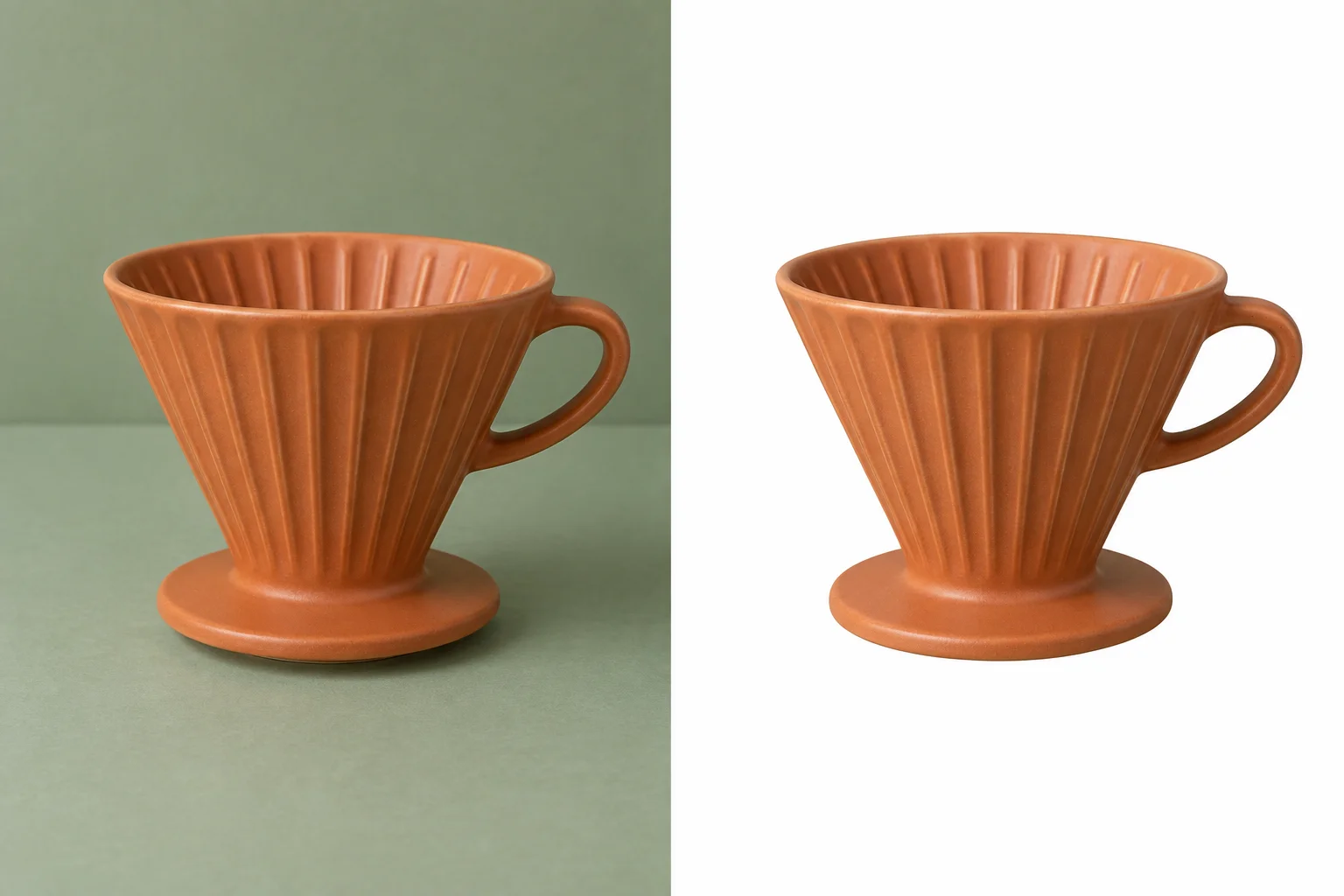
Ha fehér hátteret szeretne hozzáadni egy fényképhez, nyisd meg a Fehér háttér hozzáadása lehetőséget, töltsd fel a képet, és kattints a Háttér eltávolítása lehetőségre. Ez az oldal a feldolgozás után automatikusan fehér lesz. Ellenőrizd az eredményt, majd kattints a PNG letöltése lehetőségre, hogy tömör fehér hátteret mentsen el a témával.
Kezdje egy fényképpel, amelynek még megvan az eredeti háttere. Ez a munkafolyamat ezt a hátteret helyettesíti; nem ad fehér keretet az egész kép köré.
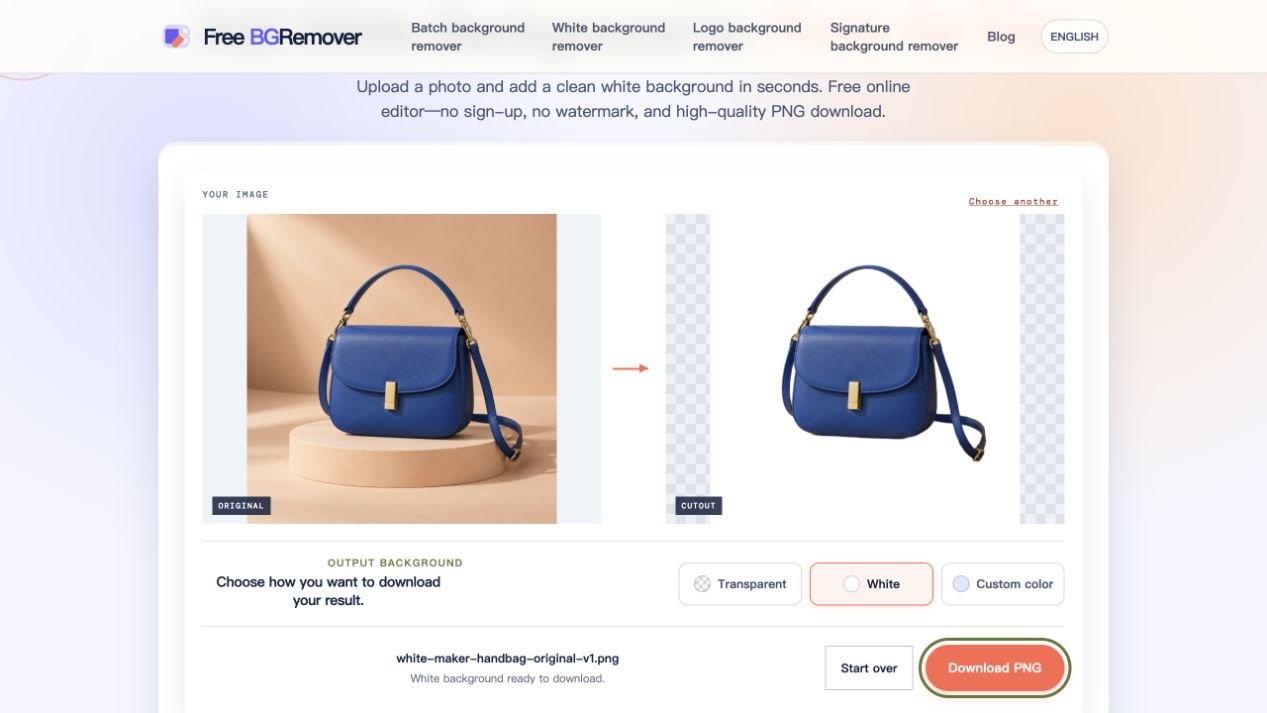
Az útmutató képernyőképei egy tényleges szerszámmunkamenetet mutatnak be. Az eredeti kézitáska képe egy mesterséges intelligencia által generált minta; a fehér hátterű eredmény az eszköz által előállított fájl, kézi retusálás nélkül.
Adj hozzá fehér hátteret online: töltsd fel a letöltéshez
A Free BGRemover számla, fizetés vagy vízjel nélkül is használható. JPG/JPEG, PNG és WebP formátumot fogad el 15 MB-ig. A háttér eltávolításához böngészőre és működő WebGPU-támogatással rendelkező eszközre van szükség. Az első futtatáshoz internetkapcsolatra is szükség van a feldolgozási modell letöltéséhez.
1. Töltsd fel eredeti fényképét
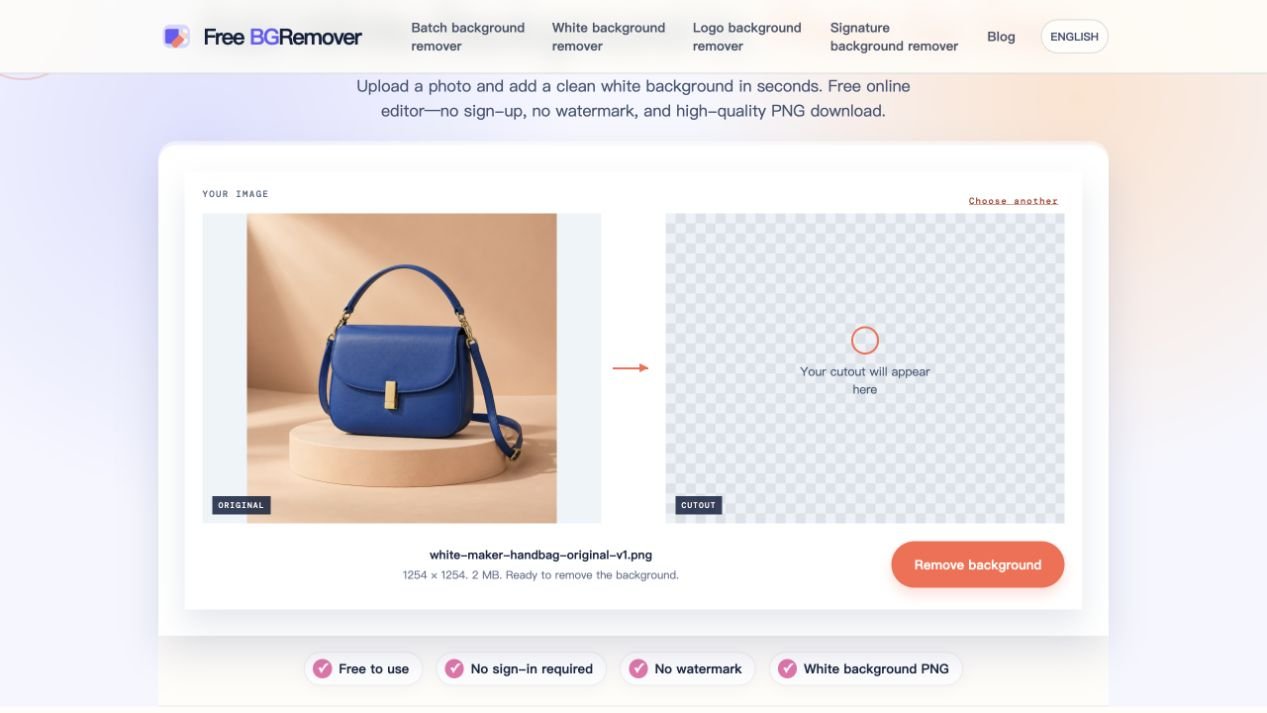
Nyisd meg a fehér háttér eszközt, és válaszd a Kép feltöltése lehetőséget. Válaszd ki az eredeti fájlt, ne pedig egy üzenetküldő alkalmazásból származó képernyőképet. Betöltés után a bal oldali panelen a fénykép látható, a jobb oldali panel pedig üres.
Példánkban a feltöltés egy barackszínű állványon lévő kék kézitáska 1254 × 1254 méretű képe. A fogantyú, a hosszú pánt, valamint a szíj és a táska közötti rés konkrét részleteket ad, amelyeket utólag ellenőrizni kell.
2. Távolítsd el a hátteret, és erősítse meg a White-ot
Kattints a Háttér eltávolítása lehetőségre, és tartsd nyitva a lapot a feldolgozás során. Az első futtatás tovább tarthat, mert a modellt be kell tölteni; a befejezési idő a kapcsolattól és az eszköztől függ.
A feldolgozás befejeztével a Fehér már ki van választva ezen az eszközoldalon a Kimeneti háttér alatt. Ha átlátszó vagy egyéni színre vált az élek ellenőrzése közben, a mentés előtt válaszd újra a Fehér lehetőséget. Ezek a vezérlők csak a háttér eltávolítása után jelennek meg.
Három dolgot hasonlítson össze az eredetivel: a teljes körvonalat, az apró részeket, például a hevedereket vagy a hajat, és a fogantyúkon belüli üres helyeket. A mintában az őszibarack állvány eltűnik, és a nyél alatti nyílás fehér lesz. Ez nem határozza meg, hogy az eszköz hogyan kezeli a göndör hajat, az üveget vagy az összes termékfotót; külön vizsgálja meg azokat a tárgyakat.
3. Töltsd le a PNG-t, és nyisd meg a mentett fájlt
Kattints a PNG letöltése lehetőségre, majd nyisd meg a fájlt a böngésző letöltési listájából. Használd ezt a fájlt az előnézet képernyőképe helyett. A szerkesztőben egy négyzet alakú kép melletti sakktábla a képen kívüli előnézeti terület része lehet; ez önmagában nem jelenti azt, hogy a mentett háttér átlátszó.
Ennél a mintánál ellenőriztük a letöltött fájlt: 1254 × 1254 pixel, minden képpont teljesen átlátszatlan, és mind a négy sarok RGB 255, 255, 255 méretű. Az alábbi kép a letöltés. Kinyithatja a teljes méretű PNG-t, hogy megvizsgálja a szíjat és kezelje magát.
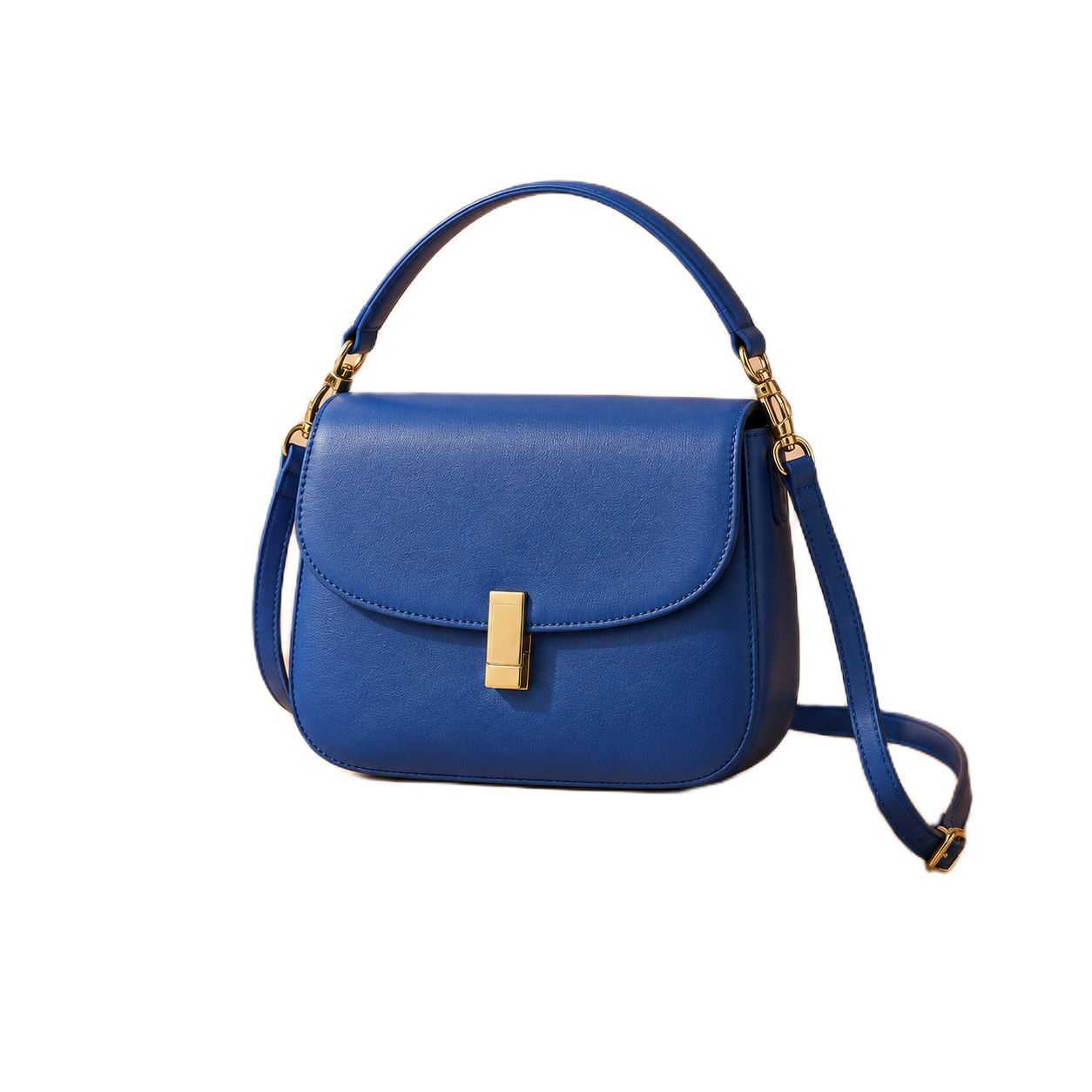
Ellenőrizd a méreteket, mielőtt nagyméretű fotót használna. A böngésző normál feldolgozási útvonala csökkenti azokat a képeket, amelyeknek a leghosszabb oldala meghaladja a 2200 képpontot. A nagyobb feltöltések ezért kisebb letöltéseket eredményezhetnek; az eredeti felbontású kimenet nem garantált. Ellenőrizd, hogy a mentett fájl mérete megfelel-e a listázási, tervezési vagy nyomtatási követelményeknek.
Ellenőrizd a szürke foltokat, fényudvarokat és a hiányzó részleteket
A háttérszín megváltoztatása nem javíthatja ki a rossz kivágást. A fehér kitölti a kivont téma körüli teret; az adott témával tévedésből megőrzött régi háttér látható maradhat.
| Amit látsz | Mi a következő lépés |
|---|---|
| Az egész háttér színe rossz | Válaszd a Fehér lehetőséget, várja meg, amíg az előnézet frissül, és töltsd le újra. |
| Egy szürke vagy színes folt marad a tárgy mellett | Hasonlítsd össze az eredetivel. Ha a háttér megmarad, a fehér ismételt kiválasztása nem távolítja el. Próbáljon ki egy egyszerűbb hátterű forrásfotót. |
| Vékony színes perem veszi körül a témát | Vizsgálja meg a szélét 100%-os nagyítással. Próbáljon ki egy semleges megvilágítású fotót, amely jobban elválasztja a hátteret; a szerszámnak nincs kézi éltisztítási vezérlése. |
| Hiányzik a haj, a szíj vagy a sápadt anyag | Próbáljon élesebb forrást, ahol ez a részlet kiemelkedik a háttérből. Tartsd meg az eredetit: a letöltött eredmény nem tudja visszaállítani az eltávolított képpontokat. |
| A termék lebegni látszik | Az eredeti állványt vagy érintkező árnyékot eltávolították. Az eszköz nem ad hozzá csereárnyékot; ellenőrizd, hogy az eredmény megfelel-e a tervezett elrendezésnek. |
| A letöltés lágynak tűnik | Ellenőrizd a pixel méretét és azt a méretet, amelyben megjeleníti. Kis eredmény nagyítása nem fogja helyreállítani a részleteket. |
Másik forrás kipróbálásához válaszd a Válassz másikat, majd a Kép feltöltése lehetőséget. Őrizd meg eredeti fájljait, amíg használható eredményt nem kap. A Free BGRemover nem rendelkezik kézi visszaállító ecsettel, és a változatlan kép újrafeldolgozása nem megbízható javítás. Ha egy fontos részlet még mindig hiányzik, az aktuális eredmény nem áll készen a használatra.
iPhone vagy Android telefon használata
Egy támogatott telefonon nyisd meg az eszközt a böngészőjében, válaszd a Kép feltöltése lehetőséget, és válassz egy JPG, PNG vagy WebP fájlt a Fotók vagy Fájlok közül. A HEIC itt nem elfogadott feltöltési formátum; először exportáljon vagy konvertáljon egy másolatot JPG formátumba, ha szükséges.
A feltöltés vezérlése akkor is működhet, ha a háttérfeldolgozás nem futhat. A böngészőnek, az operációs rendszernek és az eszköznek támogatnia kell a WebGPU-t. Ha a feldolgozás sikertelen, ellenőrizd a kapcsolatot a modell kezdeti letöltéséhez, próbáljon ki egy frissített böngészőt, vagy váltson kompatibilis asztali számítógépre. Ennek az útmutatónak a mintáját asztali böngészőben teszteltük; ez nem minden iPhone vagy Android modell kompatibilitási tesztje.
Miután megérintette a PNG letöltése lehetőséget, tekintsd meg a böngésző letöltési listáját vagy a Fájlok alkalmazást. Nyisd meg a mentett képet, és használd a megosztási vagy mentési opciót, ha másolatot szeretne a fotókönyvtárába.
Kérdések a kép használata előtt
Hozzáadhatok fehéret közvetlenül egy meglévő átlátszó PNG-hez?
A Free BGRemover jelenleg csak az eltávolítás után jeleníti meg a háttérszínvezérlőit. Nem kínál külön fehér kitöltési műveletet egy meglévő kivágáshoz. Tartsd meg ezt az átlátszó fájlt; ha az eredeti fotó is megvan, használd a fenti feltöltés-letöltés munkafolyamatot.
A fehér egyenlő az átlátszóval?
Nem. Egy átlátszó fájl átengedi, ami mögötte van. A fehér hátterű fájl látható fehér képpontokat tartalmaz. Ha mindkettőre szüksége van, töltsd le a White verziót, váltson át Transparentre, és töltsd le a második példányt.
Letölthetek helyette JPG-t?
A Free BGRemover PNG-t exportál, és jelenleg nem kínál JPG letöltést. A fénykép feldolgozása előtt ellenőrizd, hogy az úti cél elfogadja-e a PNG-t.
Megfelel a terméklistára vagy az igazolványképre vonatkozó követelményeknek?
A fehér háttér önmagában nem jelenti az elfogadást. A kép használata előtt ellenőrizd a célhely szükséges méreteit, keretezését, fájlformátumát és szerkesztési szabályait. A fenti munkafolyamat megváltoztatja a hátteret; nem érvényesíti a listát vagy a hivatalos fénykép benyújtását.