✦ 100% INGYENESNincs szükség fiókra

Változtassa meg az útlevélfotó hátterét online

Töltsd fel portrédat az útlevélfotó hátterének megváltoztatásához. Válassz egy színt, tekintsd meg az eredmény előnézetét, és töltsd le ingyenesen a PNG-fájlt. Nincs szükség fiókra.

ÚTVÉNYFOTÓ HÁTTÉR VÁLTOZÁS

Kezdje tiszta portréval

JPG, PNG vagy WebP. Akár 15 MB.

Adatvédelmi részletek
Ingyenes PNG letöltésNincs szükség fiókraAz Ön által választott háttérszín

Változtassa meg az útlevélfotó háttérszínét kézi nyomkövetés nélkül

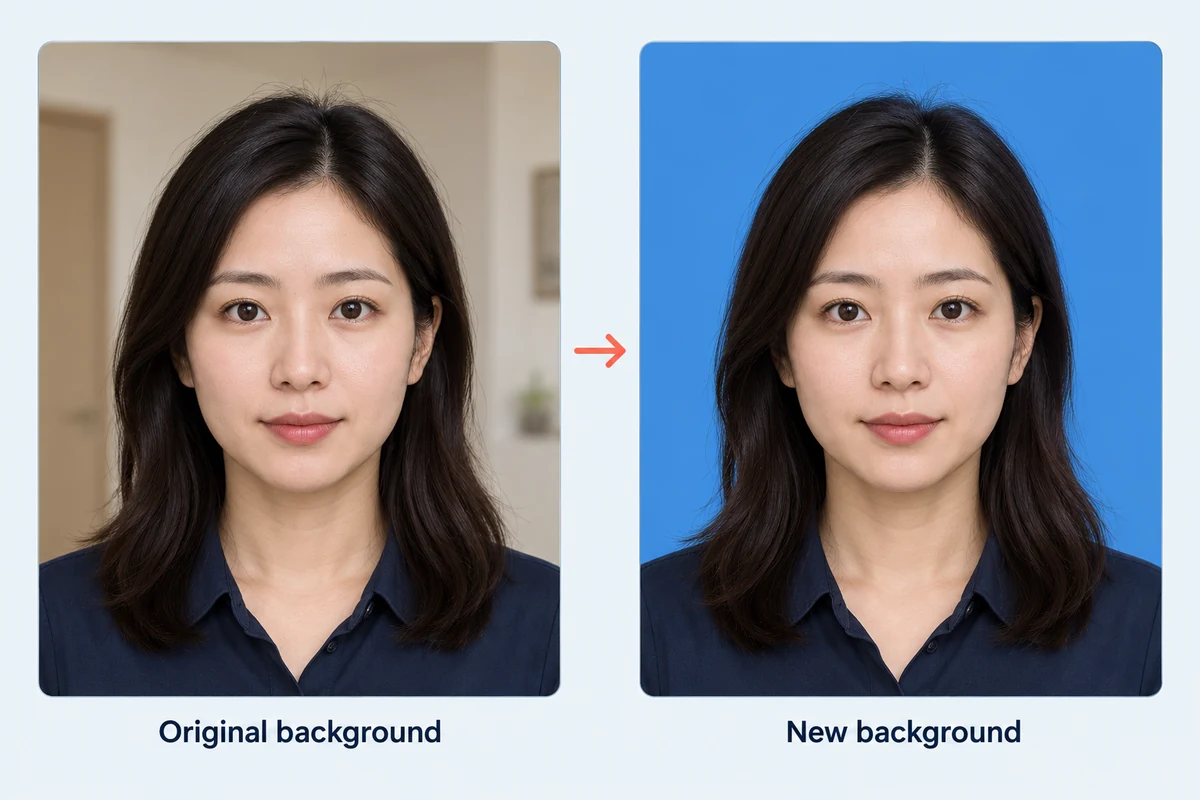
Egy forgalmas szoba vagy színes fal elvonhatja a figyelmet a portréról. A Free BGRemover mesterséges intelligencia segítségével választja el a személyt az eredeti háttértől, így lecserélheti egyszínűre anélkül, hogy maga körülrajzolná a témát. Kezdje egy éles fényképpel, és feldolgozás után ellenőrizd a hajat, a nyakat és a vállakat.

Ugyanannak az elülső portrénak a szemléltető előtte-utána összehasonlítása, a beltéri hátteret egyszínű kék ​​háttér váltja fel.

Válaszd ki a fényképéhez szükséges háttérszínt

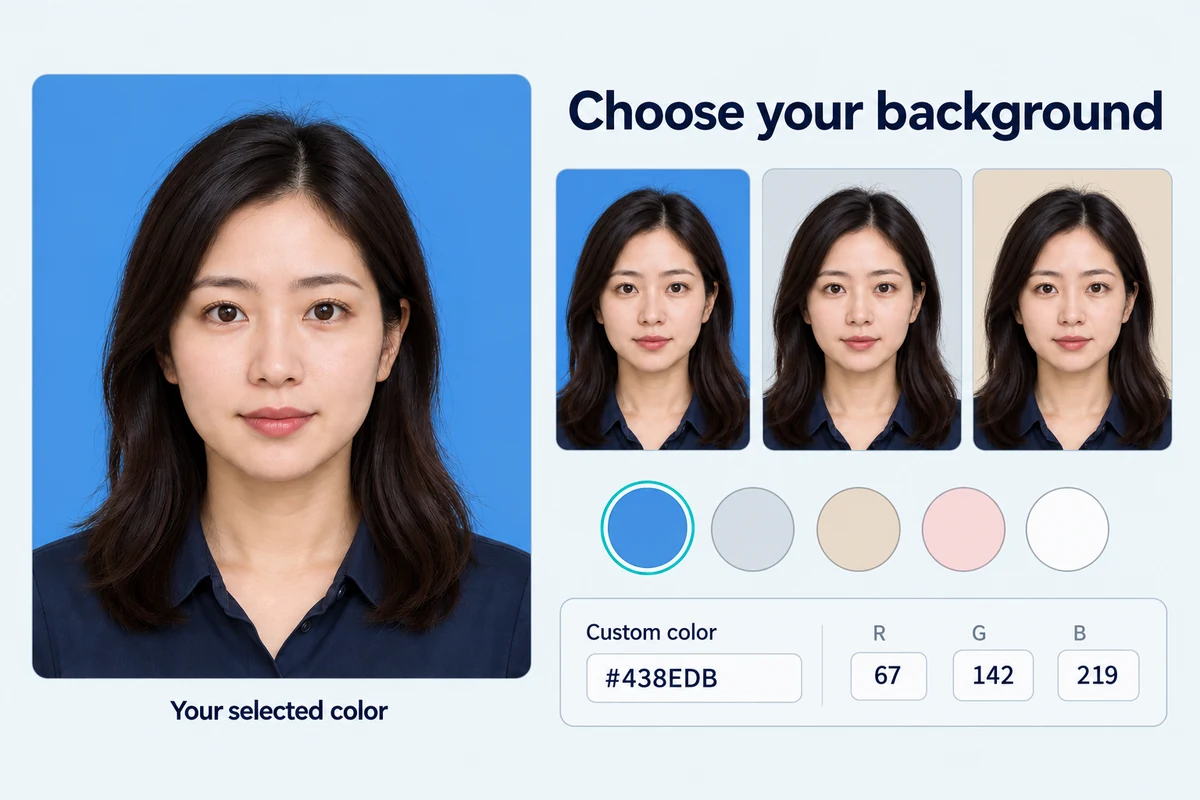
Cserélje ki az eredeti hátteret a fogadó szervezet által kért egyszínűre. Válaszd a Fehér lehetőséget, vagy használd az Egyéni színt a kék, szürke vagy más árnyalat beállításához az RGB vezérlőkkel. Mentés előtt tekintsd meg a választását; a kiválasztott szín megmarad a letöltött PNG-ben. Az eredmény felhasználása előtt ellenőrizd, hogy a háttérben történő szerkesztés engedélyezett-e.

Válaszd az Útlevélfotó Háttér lehetőséget
Szemléltető portré előnézet kék, szürke és bézs háttérrel, színmintákkal és egyéni RGB-értékekkel.

Letöltés előtt tekintsd át a háttérváltozást

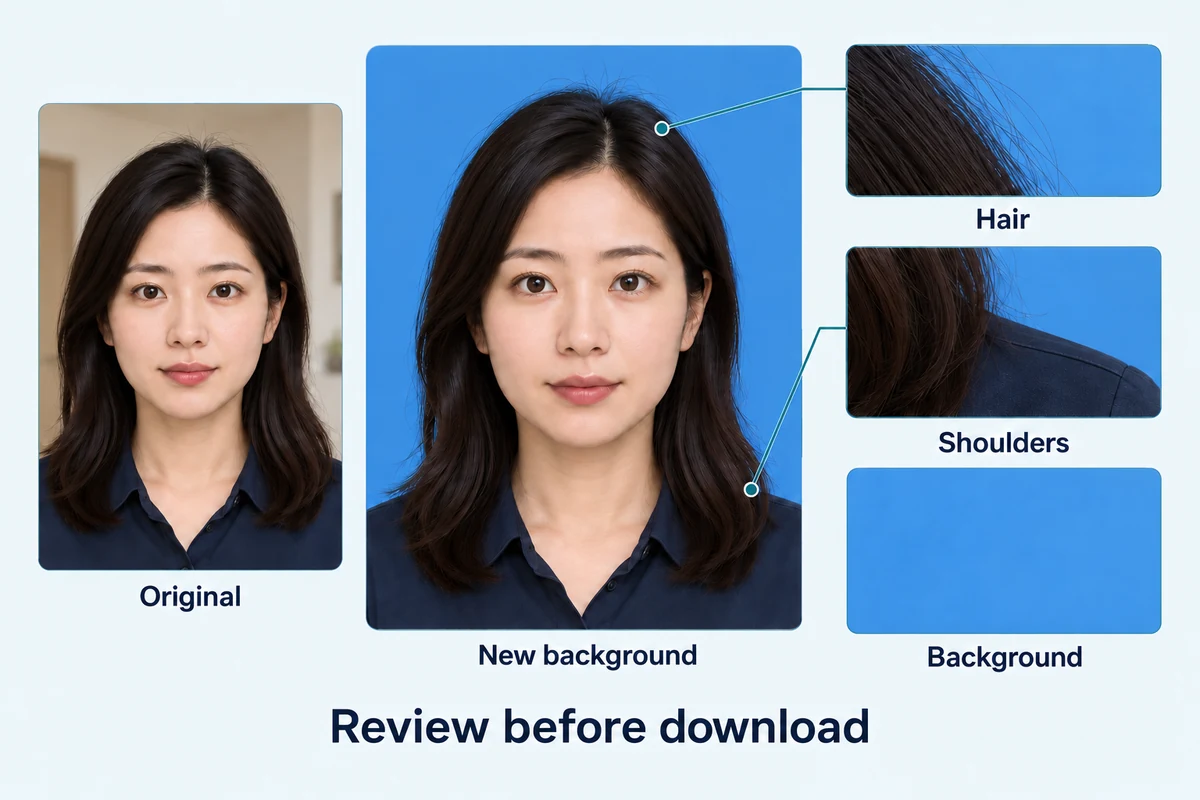
Mentés előtt hasonlítsd össze a szerkesztett portrét az eredetivel. Keressen hiányzó hajszálakat, hátramaradt hátteret a vállak körül és olyan ruhákat, amelyek beleolvadnak a kiválasztott színbe. Töltsd le a PNG-fájlt, amikor az eredmény megfelelőnek tűnik a következő lépéshez. A háttércsere nem határozza meg az útlevél méreteit, nem korrigálja az arc megvilágítását, és nem ellenőrzi a hivatalos fényképes követelményeket.

Az útlevélfotó hátterének előnézete
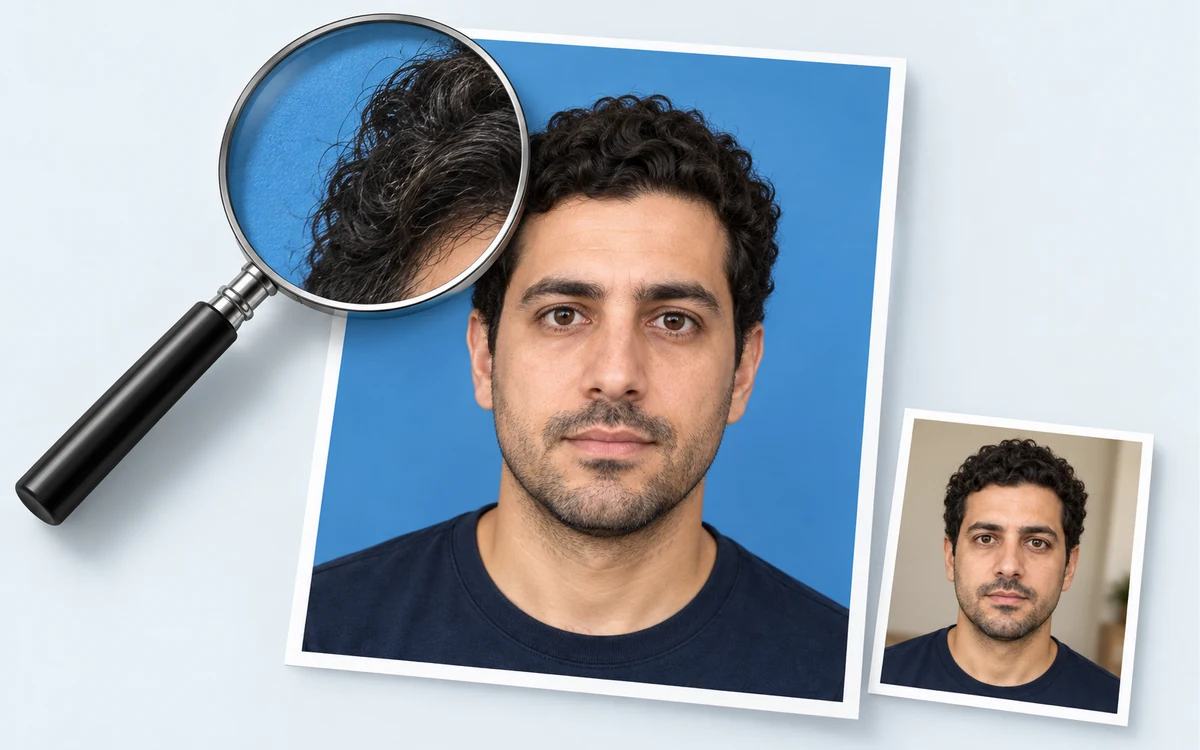
Egy eredeti portré és új háttere szemléltető összehasonlítása, nagyított haj, váll és tömör háttérrészletekkel, amelyeket letöltés előtt ellenőrizni kell.

Útlevélfotó-háttérváltoztatás online befejezése

Töltsd fel portréját, távolítsd el az eredeti hátteret, válassz színt, majd tekintsd át és töltsd le a PNG-fájlt.

  1. 1

    Töltsd fel portréját

    Válassz egy tiszta JPG, PNG vagy WebP képet 15 MB-ig. Használjon olyan fényképet, amelyen látható haj és váll van, és jól elkülönül a háttértől. Ellenőrizd, hogy a fogadó szervezet engedélyezi-e a digitális háttér megváltoztatását.

  2. 2

    Cserélje ki a hátteret a választott színre

    Kattints a Háttér eltávolítása elemre, és várja meg, amíg a feldolgozás befejeződik. A Kimeneti háttér részben az Egyéni szín használatával válassz árnyalatot, vagy írjon be RGB értékeket. A fehér előre beállított változatban is elérhető. Kövesse az úticél színére vonatkozó utasításokat, és hasonlítsd össze az eredményt az eredetivel.

  3. 3

    Töltsd le és ellenőrizd a PNG-t

    Kattints a PNG letöltése gombra az eredmény mentéséhez. Nyisd meg a fájlt, és ellenőrizd az éleket, a háttérszínt és a pixelméreteket. Ellenőrizd a célhely keretezési és fájlkövetelményeit; szükség esetén használjon külön átméretező vagy konvertáló eszközöket.

Miért használd a Free BGRemover-t a fénykép hátterének megváltoztatásához?

A Free BGRemover kombinálja a mesterséges intelligencia háttér eltávolítását az egyszínű kiválasztásával, így kézi nyomkövetés nélkül cserélheti ki a portré hátterét. A szerkeszthető igazolványszerű fényképekhez, tanulói űrlapokhoz és alkalmazotti profilokhoz választhat hátteret, összehasonlíthatja az eredményt az eredetivel, és letölthet egy PNG-fájlt egy munkaterületen.

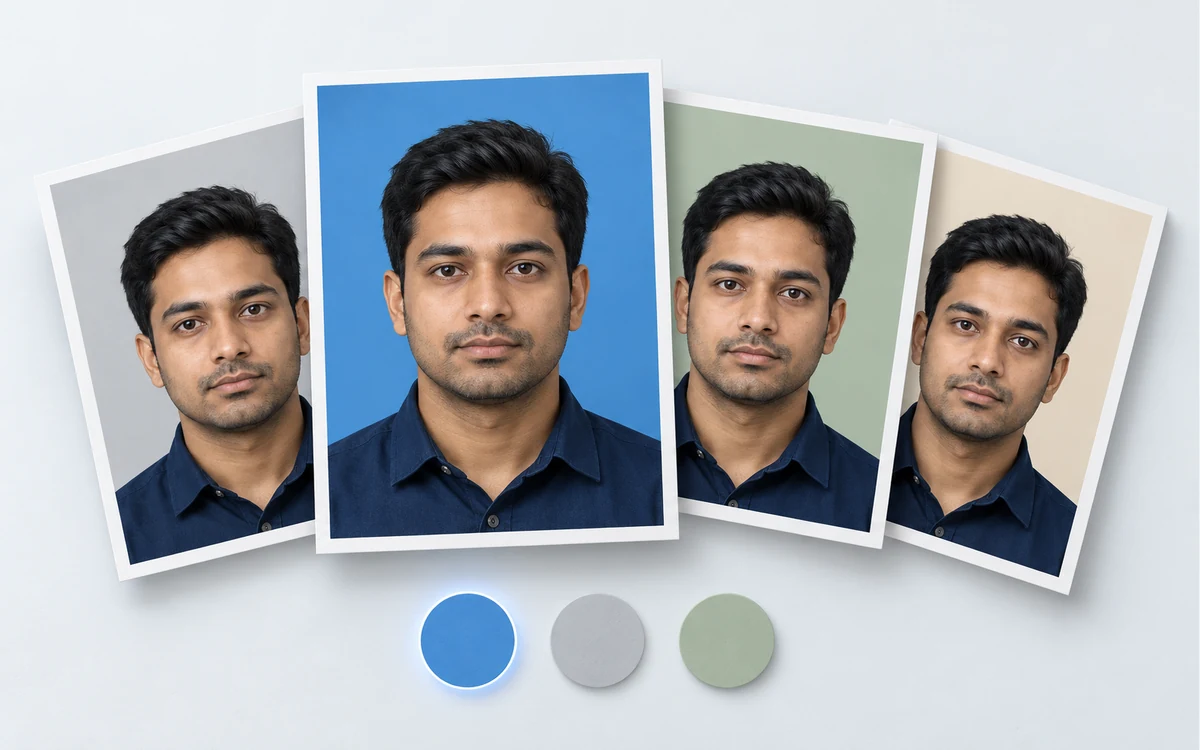
Ugyanannak a portrénak a szemléltető rajongója kék, szürke, zsálya és bézs háttérrel, lent színmintákkal.

Válaszd ki a kívánt háttérszínt

Az egyéni színválasztó és az RGB vezérlők segítségével válaszd ki a fogadó szervezet által kért hátteret. Fehér előbeállítás is elérhető. Tekintsd meg a portré mögötti szín előnézetét, mielőtt elmenti a letöltött PNG-fájlba.
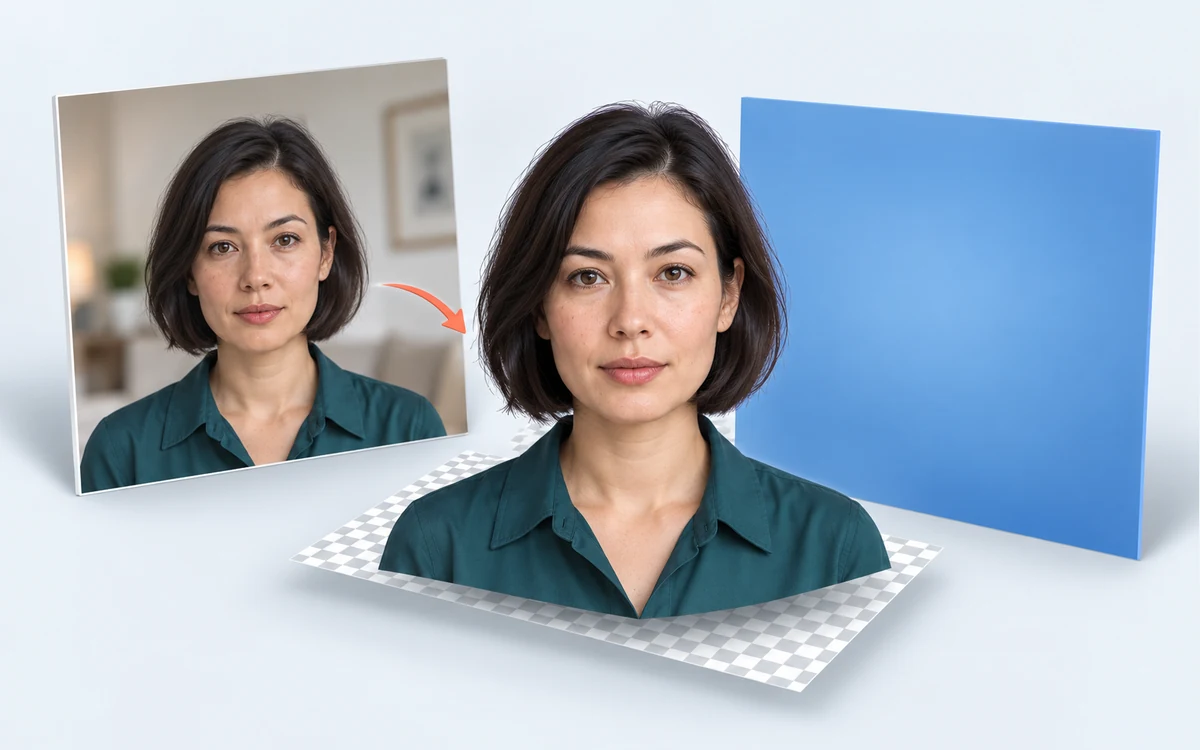
Szemléltető rétegek, amelyek egy eredeti beltéri portrét, az elszigetelt személyt, az átlátszóságot jelképező sakktáblát és a helyettesítő kék hátteret mutatják.

Cserélje ki a hátteret kézi nyomkövetés nélkül

A mesterséges intelligencia elválasztja a személyt az eredeti háttértől, hogy létrehozza a színváltoztatáshoz használt kivágást. Ez csökkenti a kézi kiválasztási munkát, miközben Ön felelős a finom részletek, például a haj és a ruházat széleinek ellenőrzéséért.

Szemléltető nagyító egy szerkesztett portré hajszélét kinagyítva, összehasonlításképpen egy kisebb eredeti fotóval.

Mentés előtt ellenőrizd a portrét

A munkaterület az eredeti portrét jeleníti meg a szerkesztett eredmény mellett. Hasonlítsd össze a körvonalat, a vállakat és a fennmaradó háttérrészleteket a letöltés előtt, így eldöntheti, hogy megtartja-e az eredményt, vagy megpróbál egy tisztább forrásfotót.

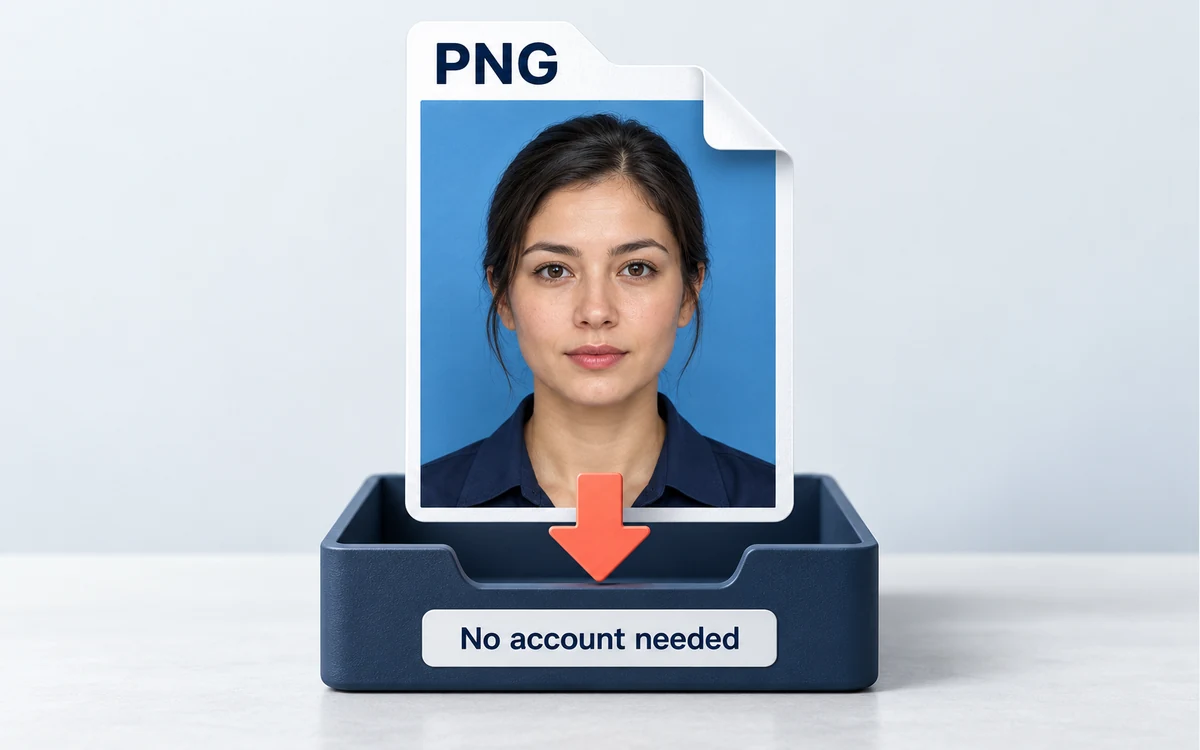
Szemléltető PNG portréfájl választott kék háttérrel, amely a No account feliratú letöltési tálcára süllyed.

Töltsd le a PNG-t fiók nélkül

Az egyképes munkafolyamat magában foglalja a háttér eltávolítását, az egyszínű kiválasztást és a PNG letöltést fizetés vagy regisztráció nélkül. Mentsd el a kiválasztott hátteret a tényleges képfájlba, majd ellenőrizd, hogy a formátuma megfelel-e a következő feladatnak.

Ki használhatja ezt a portré háttérszerkesztőt?

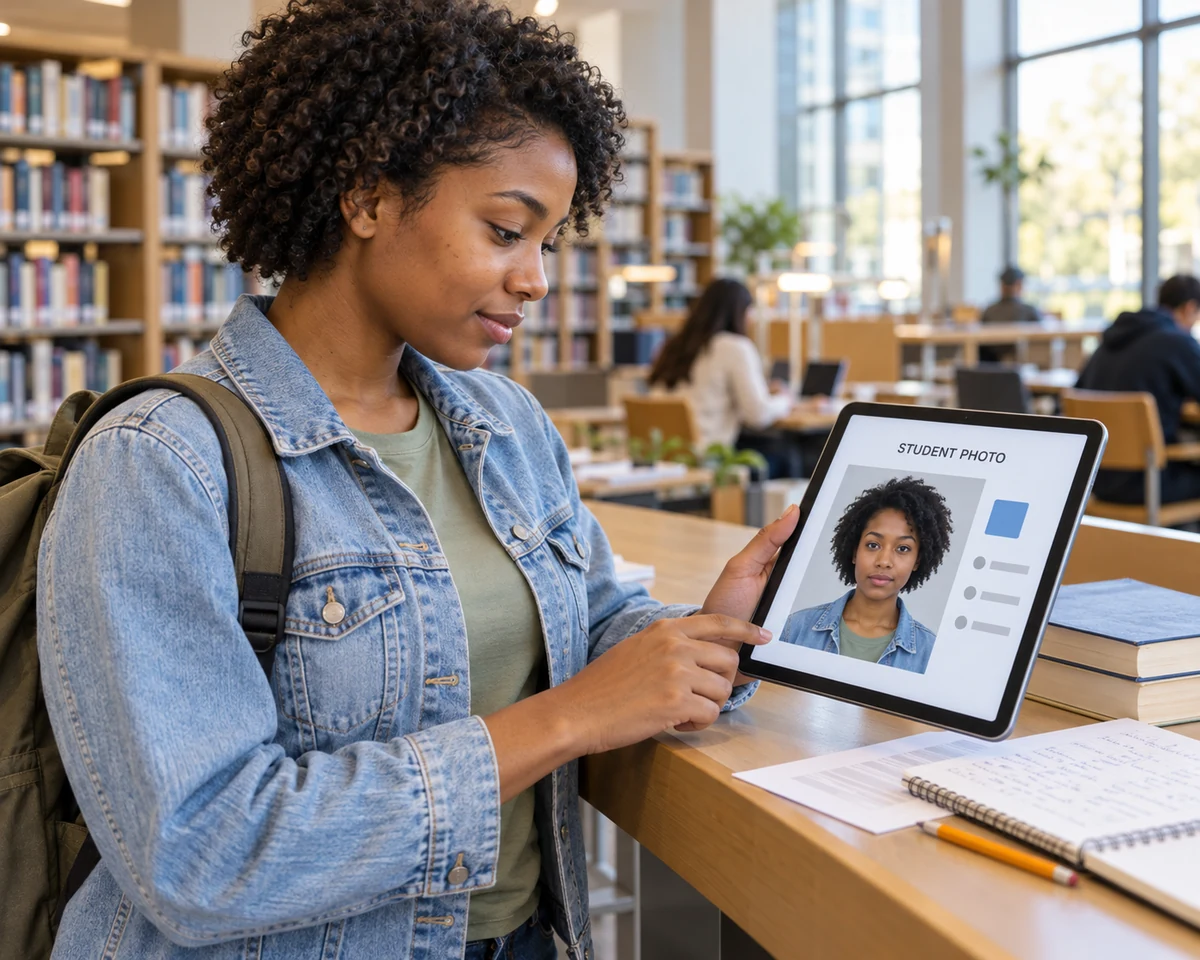
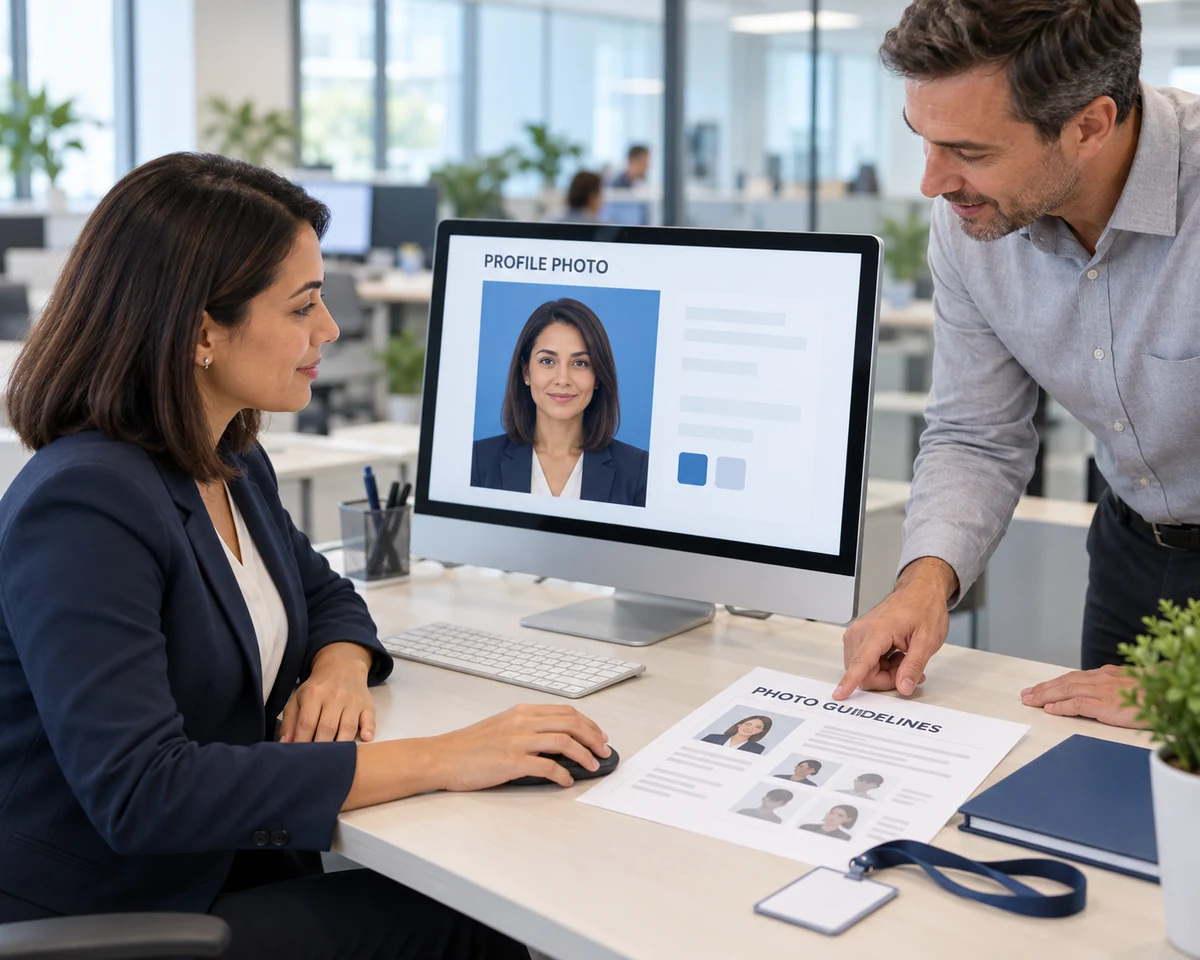
A különböző formák különböző portré háttereket igényelnek. Legyen szó útlevélképre vonatkozó utasítások ellenőrzéséről, diákkép készítéséről vagy alkalmazotti profil frissítéséről, kezdje a fogadó szervezet szabályaival, és csak akkor szerkessze, ha a háttér módosítása megengedett.

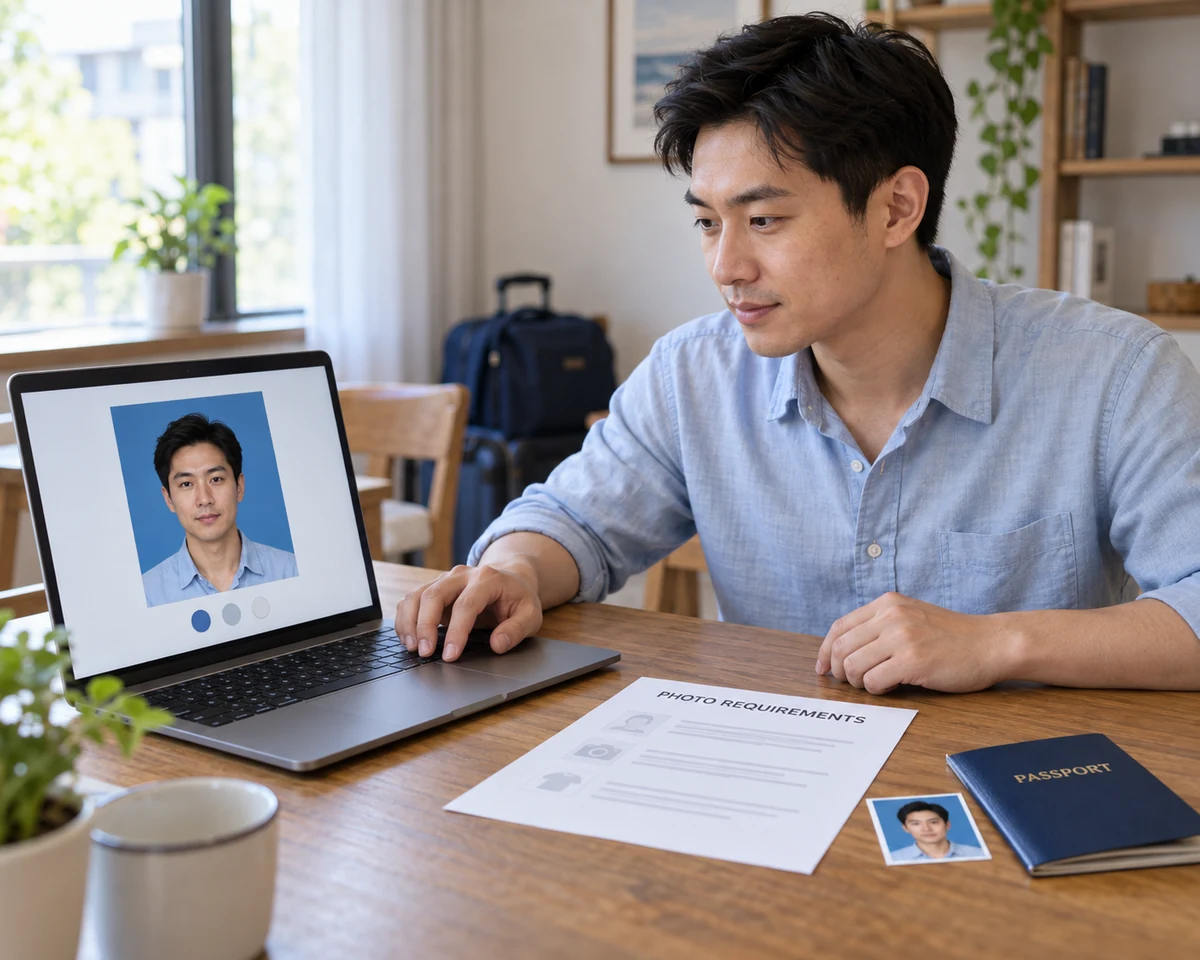
Szemléltető jelenet egy útlevélkérőről otthon, aki átnézi a fényképes követelményeket és egy portré előnézetet egy laptopon.

Készítsen portrét, ahol a háttér szerkesztése megengedett

A háttér megváltoztatása előtt ellenőrizd úti célja útlevelének fényképére vonatkozó utasításokat. Ha a digitális háttér cseréje megengedett, használjon tiszta portrét a kívánt szín elkészítéséhez, majd ellenőrizd a mentett fájlt a fennmaradó követelményeknek megfelelően. Az egyesült államokbeli útlevélkérelmek esetén készítsen egy eredeti, szerkesztetlen fényképet.

  • Mielőtt elkezdené, ellenőrizd a szerkesztési szabályokat
  • Válaszd ki a kívánt háttérszínt
  • Használat előtt tekintsd át a mentett portrét
Válaszd a Saját fénykép háttere lehetőséget
Hogyan változtathatom meg az útlevélfotó háttérszínét online?

Tölts fel egy támogatott portrét, kattints a Háttér eltávolítása elemre, és várja meg, amíg a feldolgozás befejeződik. Válaszd ki a kívánt egyszínű színt a Kimeneti háttér alatt, hasonlítsd össze az eredményt az eredetivel, és töltsd le a PNG-t. A kép használata előtt ellenőrizd, hogy a fogadó szervezet engedélyezi-e a digitális háttér megváltoztatását.

Ingyenes az útlevélfotó háttérváltója?

Igen. A jelenlegi egyképes eszközzel eltávolíthatja az eredeti hátteret, választhat egyszínű színt, és fizetés vagy fiók nélkül letölthet PNG-fájlt. Mentés előtt megtekintheti az eredményt. Az ingyenes háttérszerkesztés nem tartalmazza az útlevél méretét vagy a hivatalos megfelelőségi ellenőrzést.

Használhatok szerkesztett fényképet amerikai útlevélhez?

Nem. Az Egyesült Államok külügyminisztériuma eredeti, változatlan fényképet ír elő, és tiltja a szoftverrel, alkalmazásokkal, szűrőkkel vagy mesterséges intelligenciával végzett változtatásokat. Ez magában foglalja a háttér digitális cseréjét. Inkább készítsen új fényképet megfelelő fehér vagy törtfehér háttér előtt.

Ez az eszköz levágja a fényképemet az útlevél méretűre?

Nem. Megváltoztatja a hátteret, és PNG-t exportál. Nem vágja le automatikusan az útlevél méreteit, nem állítja be a fejméreteket, és nem hoz létre nyomtatási elrendezést. Ahol megengedett a háttérben történő szerkesztés, használjon külön méretező eszközt, és kövesse a célhely aktuális fényképre vonatkozó utasításait.

Milyen fájlformátumokat tudok feltölteni és letölteni?

Tölts fel JPG, PNG vagy WebP képet legfeljebb 15 MB-ig. Az eszköz letölti a szerkesztett eredményt PNG formátumban. Ha a célállomáshoz JPG vagy meghatározott fájlméret szükséges, külön konvertálja vagy méretezze át a mentett képet, majd ellenőrizd újra a végső fájlt.

Mi van, ha a haj hiányzik, vagy a régi háttér megmarad?

Letöltés előtt hasonlítsd össze a szerkesztett portrét az eredetivel. A háttérszín megváltoztatása nem állítja helyre a hiányzó szőrszálakat és nem távolítja el a megmaradt képpontokat. A jelenlegi eszköznek nincs kézi törlő- vagy visszaállító ecsete. Próbáljon ki egy élesebb eredetit, amely tisztábban választja el a személyt és a hátteret.

Melyik háttérszínt válasszam?

Kövesse a képet fogadó szervezet fényképre vonatkozó utasításait. A szerkesztő fehér előbeállítást és egyéni színválasztót kínál RGB vezérlőkkel a többi árnyalathoz. Nincs egyetlen szín, amely minden útlevélre vagy személyi igazolványra vonatkozna. Győződjön meg arról is, hogy a digitális háttér szerkesztése engedélyezett.

Miért tart sokáig a fényképem feldolgozása?

Az első szerkesztés tovább tarthat, amíg az AI-modell betöltődik. A feldolgozási idő az eszköztől és a csatlakozástól függ. Tartsd nyitva a lapot, amíg fut. A jelenlegi háttér-eltávolítási munkafolyamat böngészőt és működő WebGPU-támogatással rendelkező eszközt igényel.

Útlevélfotó háttérszerkesztési GYIK

Válaszokat találhat a háttér megváltoztatásával, a színek kiválasztásával, az ingyenes letöltésekkel, a fényképméretekkel és a szerkesztett portré használhatóságával kapcsolatban.

Cserélje ki az útlevélfotó hátterét ingyen

Készen áll egy tiszta portré és úticél fényképes útmutatója? Cserélje ki a régi hátteret a választott egyszínűre, hasonlítsd össze az eredményt, és töltsd le a PNG-t. Nincs szükség fiókra.

Változtasd meg az Útlevélfotóm hátterét ingyen