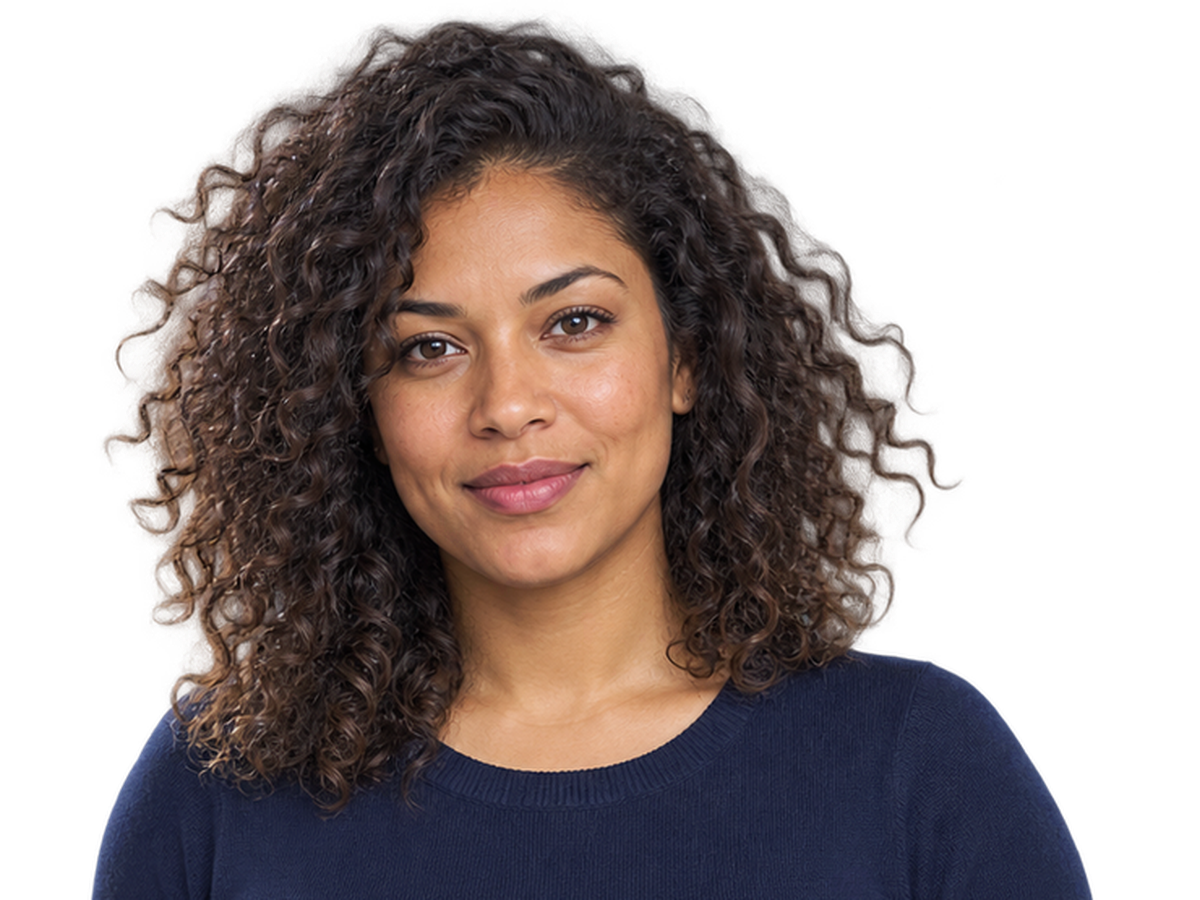
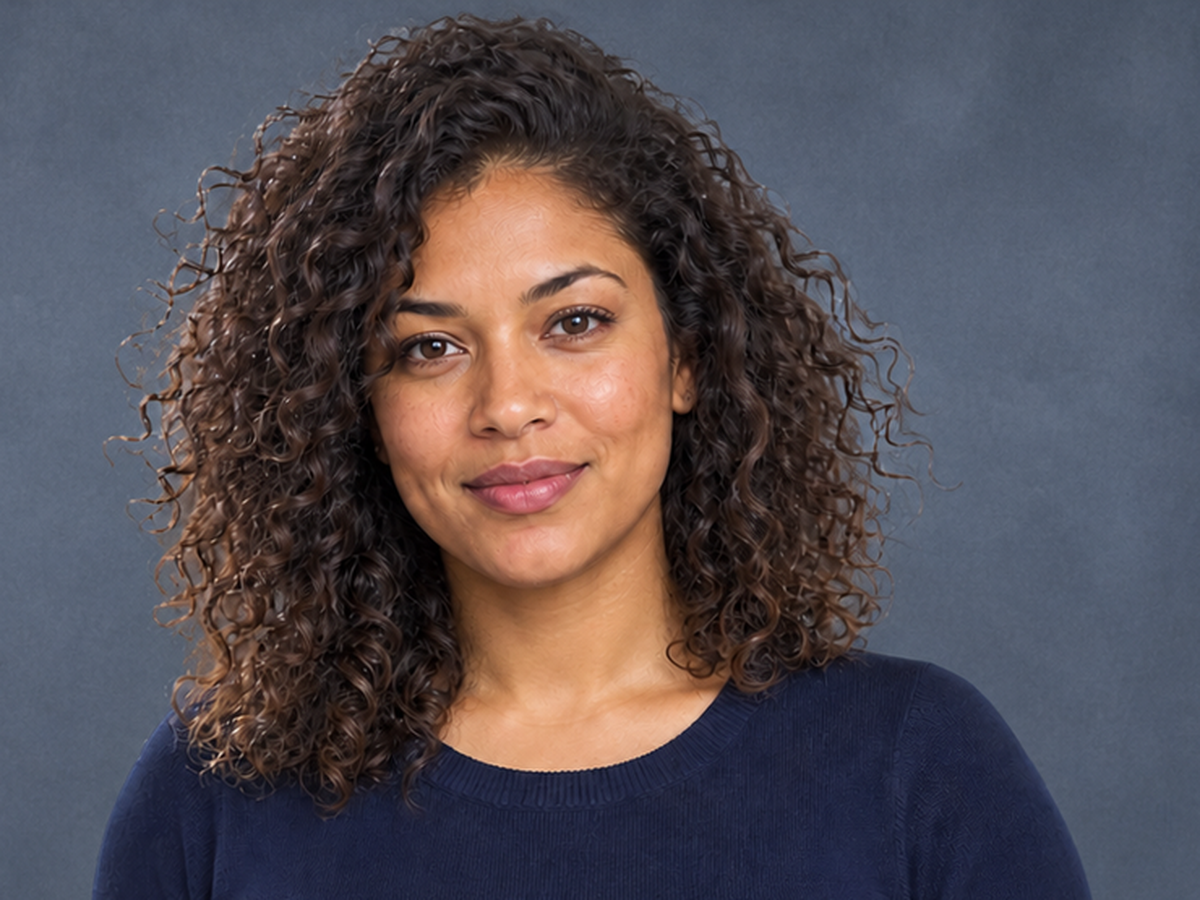
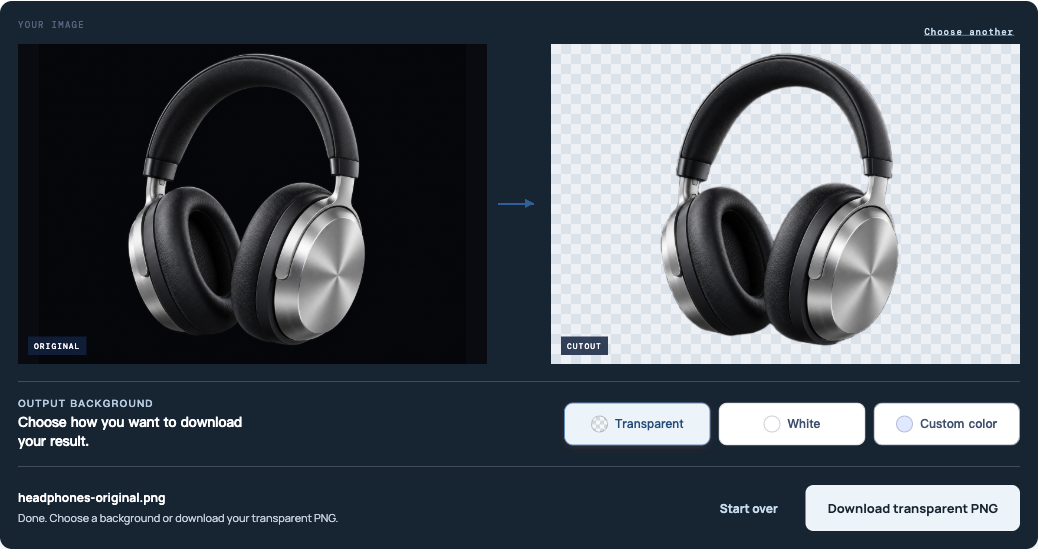
Eredeti vs. átlátszó eredmény
Mentés előtt hasonlítsd össze az eredetit a sakktábla eredményével. A sakktábla átlátszósággal jelöli a pixeleket; el kell tűnnie, ha a kivágást egyszínűre helyezzük.
Ingyenes PNG háttér eltávolító
Tölts fel JPG-t, PNG-t vagy WebP-t, és tölts le egy átlátszó PNG-t – ingyenes, regisztráció és vízjel nélkül.
Kezdd egy képpel
JPG, PNG vagy WebP. Legfeljebb 15 MB.
Adatvédelmi részletekHasználd ezt a PNG háttér eltávolítót ingyenesen. Tölts fel JPG, PNG vagy WebP fájlokat 15 MB-ig. Nincs regisztráció és nincs vízjel a letöltött találaton.
Ingyenesen el kell távolítania a PNG hátteret online? Dobjon ide egy képet, vagy válassz JPG, PNG vagy WebP fájlt.
A feltöltéssel Ön megerősíti, hogy használhatja a képet, és elfogadja a mi feltételeinket Adatvédelmi szabályzat és Feltételek.
Feldolgozás előtt ellenőrizd
Hasonlítsd össze az eredeti és átlátszó eredményt, hogy megtudja, hogyan maradhat látható a haj, a finom vonalak és a belső rések.
Húzd az eredeti és az átlátszó PNG összehasonlításához.
Feltöltés előtt ellenőrizd a hajszálakat, a finom vonalakat és a belső réseket.
Mentés előtt hasonlítsd össze az eredetit a sakktábla eredményével. A sakktábla átlátszósággal jelöli a pixeleket; el kell tűnnie, ha a kivágást egyszínűre helyezzük.
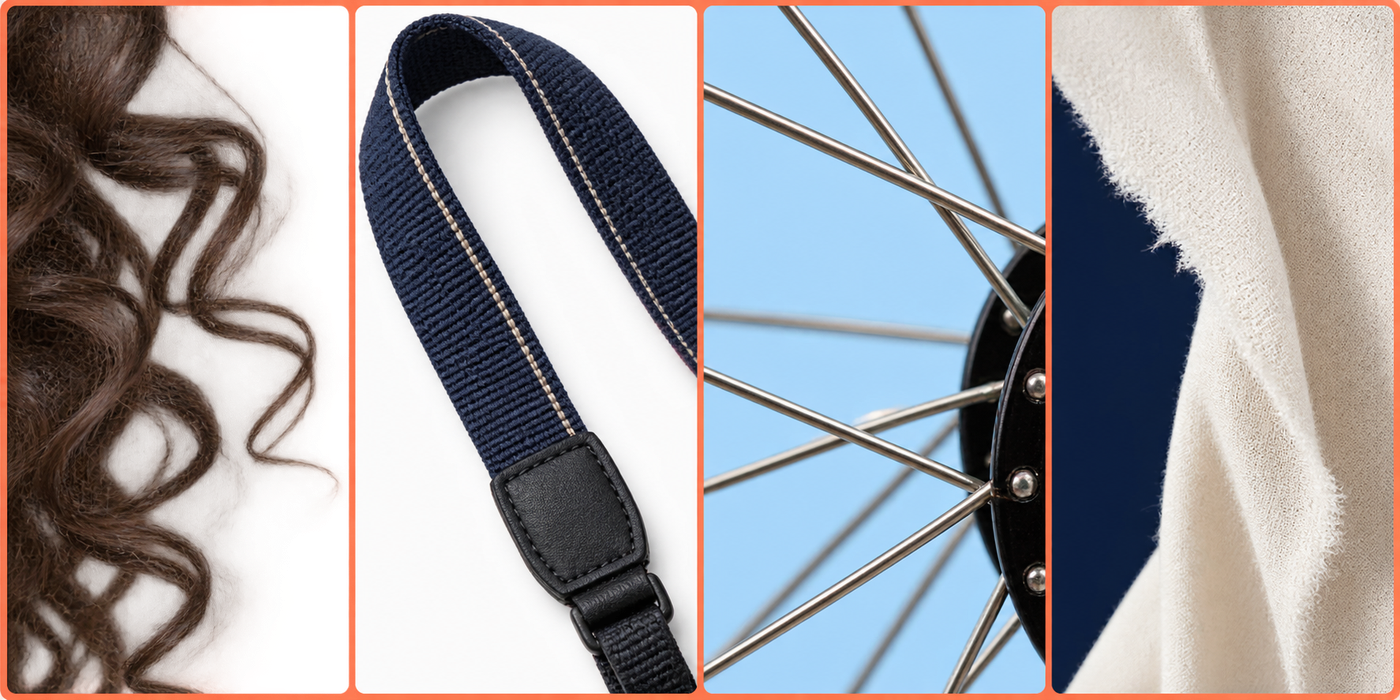
Keressen hiányzó szálakat vagy szilárd fényudvart a lágy élek körül.
Nagyítson rá a hevederekre, vezetékekre, szárra és vékony logóvonásokra.
Ellenőrizd a karok, fogantyúk, betűk és a termék részei közötti távolságot.
Döntse el, hogy a természetes árnyék a tárgyhoz vagy az eltávolított háttérhez tartozik-e.
Négy egyértelmű lépés
A feltöltéstől az átlátszó PNG-ig négy egyértelmű lépésben – kézi nyomkövetés vagy bonyolult szerkesztőeszközök nélkül.
Töltsd fel, dolgozza fel, ellenőrizd a széleket, majd töltsd le a PNG-fájlt.
Válassz egy JPG, PNG vagy WebP fájlt legfeljebb 15 MB-ig a háttér eltávolításához a PNG-ből.
Az eszköz a fő téma automatikus észlelésével eltávolíthatja a PNG-kép hátterét.
Ellenőrizd a hajat, a vékony vonalakat, a halvány részleteket és a belső réseket az előnézetben.
Válaszd ki a kívánt hátteret, majd mentsd el az eredményt PNG formátumban.
Ezzel az ingyenes munkafolyamattal eltávolíthatja a hátteret a PNG-ből, beleértve azt is, amikor ingyenesen el kell távolítania a PNG-hátteret online, vagy át kell alakítania egy JPG- vagy WebP-forrást átlátszó PNG-vé.
Töltsd fel PNG-jétVálaszd ki a megfelelő eredményt
Válassz átlátszó PNG-t a rugalmas újrafelhasználáshoz, fehér hátteret a tiszta listákhoz, vagy egyéni színt a márkás grafikákhoz.
Átlátszó alfa konzervek; A fehér és egyedi színű eredmények tömör PNG-vásznat használnak.
Válassz átlátszóságot, fehéret vagy egyedi színt; a haladó jelenetszerkesztés itt nem szerepel.
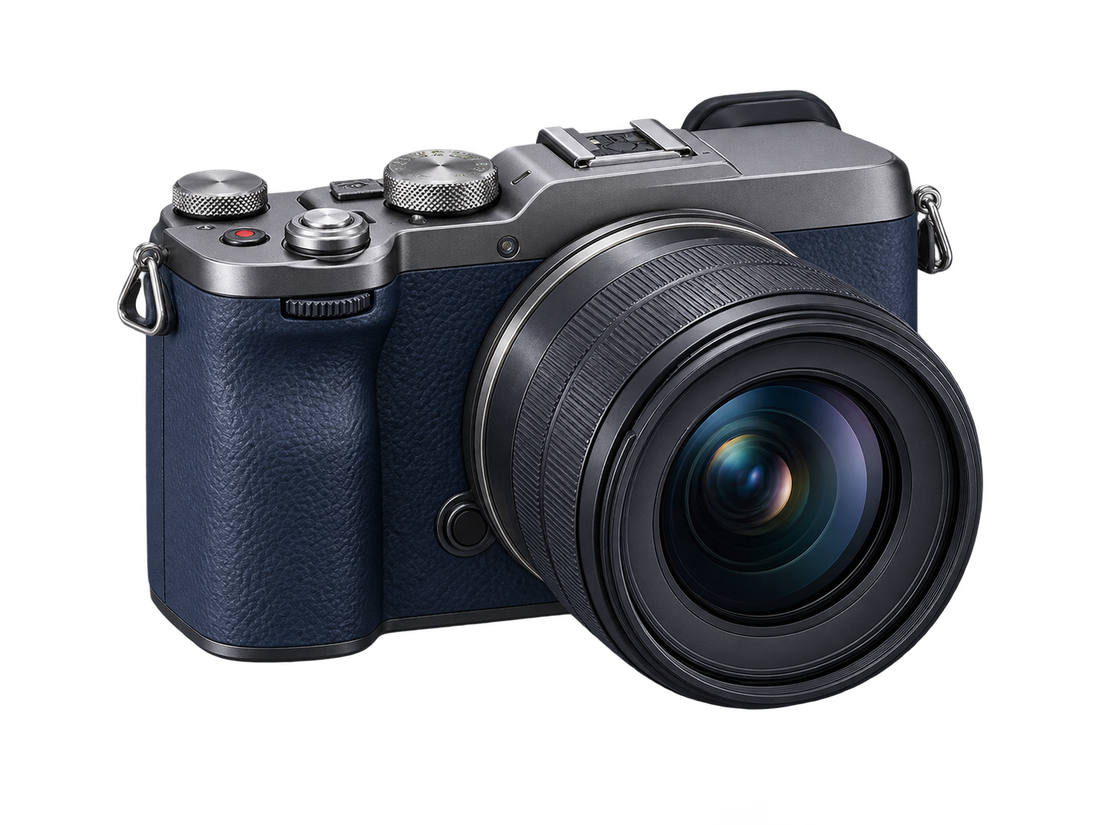 PNG · Alfa
Húzd az elválasztót az eredeti kép és az átlátszó kivágás összehasonlításához. Győződjön meg arról, hogy a téma és a keret még mindig megegyezik; használd a fenti részletes próbaellenőrző listát az élek ellenőrzéséhez.
Tartsd a hátteret átlátszóvá, használjon fehéret, vagy válassz egyéni egyszínű színt. Válassz átlátszóságot a rugalmas elrendezésekhez, fehéret a tiszta katalógusvászonhoz, vagy egy egyszínűt a márkás grafikákhoz.
Töltsd le a kész képet átlátszó PNG formátumban. Ez az átlátszó PNG-készítő megőrzi az alfát, ha az Átlátszó van kiválasztva; A fehér és egyéni színű eredmények átlátszatlan PNG-vásznat használnak.
Kezdje a témával
Találja meg a megfelelő forrástippeket termékéhez, portréjához, logójához vagy grafikájához, majd hozzon létre egy kivágást, amely illeszkedik a tervezett felhasználáshoz.
Hasonlítsd össze a termék-, portré-, logó- és grafikai példákat feltöltés előtt.
Hozzon létre tiszta elemeket a terméklistákhoz, profilokhoz, logókhoz és közösségi grafikákhoz.
Fehér háttérhez gondosan ellenőrizd a halvány ruházatot, a kiemeléseket és a vékony fehér részleteket.
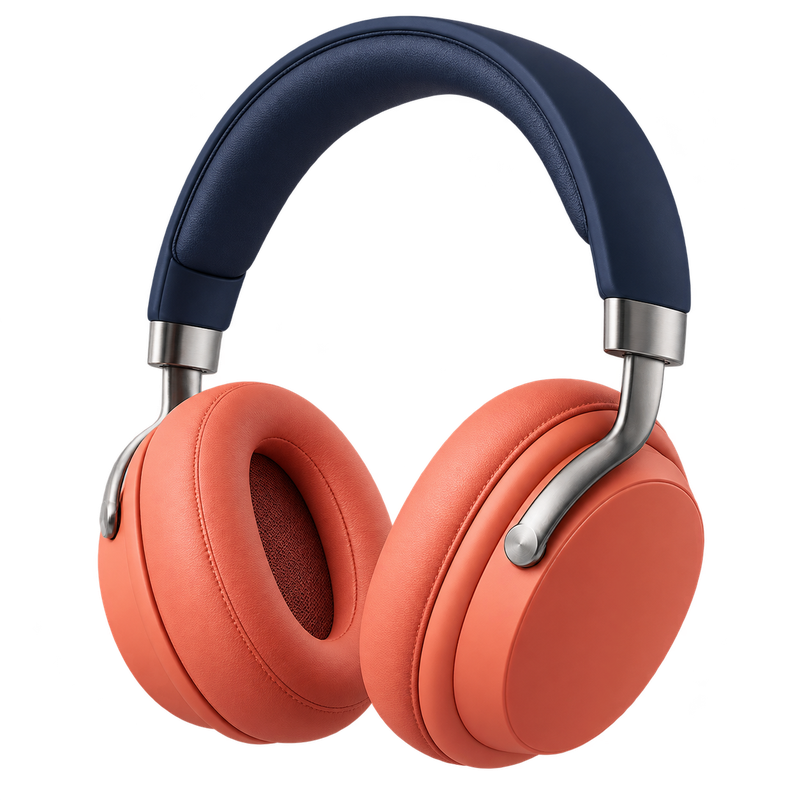
Hozzon létre átlátszó, fehér vagy márkaszínű elemeket egy listához vagy katalógushoz. A PNG-fájl fehér hátterének eltávolításához ellenőrizd a halvány anyagokat, a kiemeléseket és a vékony fehér részleteket a sötét előnézeten.

Használjon jól megvilágított portrét úgy, hogy a haj és a vállak körül jól látható elválasztás. Ellenőrizd a laza szálakat világos és sötét háttéren is, mielőtt a kivágást profilban vagy prezentációban használná.

Vizsgálja meg a vékony vonalakat, a betűszámlálókat és a halvány jeleket, miután eltávolította a hátteret a PNG logóról. A nagyobb, élesebb forrás általában megkönnyíti a kis részletek megőrzését.
Nyisd meg a logó háttér eltávolítóját
A lapos grafikákhoz tiszta belső résekre van szükség; a matricákhoz éles körvonalakra van szükség; A járművek képeit gondosan ellenőrizni kell az ablakok, a tükröződések és a talajárnyék körül.
Magánszemélyek, eladók, marketingszakemberek és tervezők egyetlen használatra kész kivágást tölthetnek le.
Készítsen profilképet, matricát vagy prezentációs elemet.
A részletes retusálás előtt készítsen egy gyors próbanyomatot.
Hozzon létre egy tiszta termékkivágást a listához.
Használjon újra átlátszó témát hirdetésekben és elrendezésekben.
Készítsen elő egy szerkesztői vagy közösségi elemet a böngészőben.
Formátum tisztaság
Tölts fel bármilyen támogatott formátumot, majd mentsd a kivágást PNG formátumban, amikor átlátszóságra van szüksége.
Tölts fel egy JPG-fájlt, távolítsd el a hátterét, és tölts le egy új, átlátható PNG-t.
A PNG képes alfa csatornát tárolni: egy pixelenkénti értéket, amely lehet teljesen látható, részben átlátszó vagy láthatatlan. A PNG-fájl nem automatikusan átlátszó – valójában alfapixeleket kell tartalmaznia.
A JPG, PNG és WebP bemenetek 15 MB-ig támogatottak. Távolítsd el a kép hátterét, és töltsd le a PNG-t, ha az átlátszóság van kiválasztva.
| Formátum | Bemenet | Átláthatóság | Eredmény |
|---|---|---|---|
| JPG | Támogatott | Nincs alfa átlátszóság | Letöltés PNG-ként |
| PNG | Támogatott | Alfát tartalmazhat | Letöltés PNG-ként |
| WebP | Támogatott | Alfát tartalmazhat | Letöltés PNG-ként |
Használd a JPG-transzparent-PNG háttéreltávolítót, ha a forrás nem tud alfafát tárolni: távolítsd el a hátteret, majd mentsd az új átlátszó eredményt PNG-ként.
Ha egy JPG-t átlátszó PNG-vé kell alakítania, a kimenet formátuma megváltozik, mivel a JPG maga nem tudja megőrizni az átlátszó képpontokat.
Átlátszósági diagnózis
Először helyezze a képet egyszínűre. Ha a négyzetek megmaradnak, távolítsd el őket látható háttérként; ha eltűnnek, a PNG már átlátszó.
Ha a sakktábla látható marad egy színes előnézeten, akkor az a kép része, és el kell távolítani.
Helyezze a PNG-t egy élénk, egyszínűre. Ez az egyetlen művelet megmutatja, hogy a négyzetek a néző dekorációja vagy tényleges képpontok.
Ha a szín átlátszik, a fájl valódi alfa. Ha a szürke és fehér négyzetek változatlanok maradnak, a sakktábla belesül a képbe.
Automatikusan távolíts el egy közönséges fehér vagy sült mintát, próbáljon újra egy tisztább forrást, amikor az élek összeolvadnak, vagy használjon kézi szerkesztőt a precíziós javításhoz.
Válaszd a legrövidebb megbízható utat
Használd a böngészőeszközt a sebesség növeléséhez, az MS Paint az egyszerű verzió által támogatott szerkesztésekhez, vagy a kézi szerkesztőt, ha pontos javításra van szüksége.
Letöltés előtt ellenőrizd a hajat, a finom vonalakat és a lágy árnyékokat.
Tekintsd meg a világos és sötét színek kivágásának előnézetét, hogy felfedje a fényudvarokat vagy a hiányzó részleteket.
Használd az online eszközt a gyorsításhoz, a Paint-et az egyszerű támogatott szerkesztésekhez, vagy a kézi szerkesztőt a pontos éljavításhoz.
Válassz a téma összetettsége, a szükséges ellenőrzések és az eltölthető idő alapján – nem pedig a legjobb eszköz általános állítása alapján.
| Módszer | A legjobb | Ellenőrzés | Vigyázz |
|---|---|---|---|
| Free BGRemover | Egy gyors témakivágás | Automatikus eredmény és kimeneti színválasztás | Nincs kézi kefe vagy kötegelt munkafolyamat |
| MS Paint | Egyszerű Windows-szerkesztés, ha elérhető a Háttér eltávolítása | A Paint jelenlegi kiválasztási és háttéreszközei | A funkciók és a felület a Paint verziónként eltérőek |
| Kézi szerkesztő | Haj, áttetsző élek vagy precíziós javítás | Maszkok, ecsetek és élfinomítás | Több idő és szerkesztési ismeretek szükségesek |
Windows opció
A Windows 11 Paint jelenlegi verziójában nyisd meg a képet, és válaszd a Háttér eltávolítása lehetőséget az eszköztáron vagy a Copilot menüben, ha elérhető. Vizsgálja meg a kivágást, és mentsen el egy PNG-másolatot. Ha a parancs hiányzik, frissítse a Paint a Microsoft Store-ból, vagy használd a böngészőeszközt. Hajhoz, áttetsző élekhez vagy pontos javításhoz használjon inkább kézi szerkesztőt.
Eszkalációs kapu
Használd ezt a végső kaput annak eldöntésére, hogy az automatikus eredmény készen áll-e, tisztább forrásra van szüksége, vagy kézi éljavítást igényel.
Világos feltételek
Ez az ingyenes PNG-háttéreltávolító egy támogatott képet kezel a böngészőjében. Tekintsd át az adatvédelmi szabályzatot, és csak azokat a képeket töltsd fel, amelyek az Ön tulajdonában vannak, vagy amelyek használatára jogosultak.
A feltételek ellenőrizve 2026. augusztus 26-án
Az ezen az oldalon szereplő korlátok és lehetőségek a jelenlegi eszközmunkafolyamatból származnak, nem pedig kölcsönzött követelésekből.
Csak azokat a képeket tölts fel, amelyek a tulajdonában vannak, vagy amelyek használatára jogosultak, és feltöltés előtt tekintsd át az adatvédelmi szabályzatot.
Használd a jelenlegi háttér-eltávolítási munkafolyamatot fiók létrehozása nélkül, és töltsd le az eredményt vízjel nélkül.
Az ezen az oldalon szereplő korlátok és lehetőségek a jelenlegi eszközmunkafolyamatból származnak, nem pedig kölcsönzött követelésekből.
| Terület | Itt támogatott | Itt nem szerepel |
|---|---|---|
| Fájlok | JPG, PNG, WebP · legfeljebb 15 MB | URL vagy ZIP feltöltés |
| Kimenet | Átlátszó, fehér, egyedi egyszínű PNG | AI jelenetek, szűrők vagy sablonok |
| Munkafolyamat | Egy kép a böngészőben | API, asztali, vállalati vagy kötegelt munkafolyamat ezen az oldalon |
| Vezérlők | Előnézeti és kimeneti lehetőségek | Kézi ecset, tűrés, maszk, simítás vagy vágólap kimenet |
Feltöltés előtt
Csak azokat a képeket töltsd fel, amelyek a tulajdonodban vannak, vagy amelyek használatára jogosultak. Feltöltés előtt olvassa el az aktuális adatvédelmi szabályzatot és feltételeket; ez az oldal nem ígér törlési időt és nem ad új jogokat egy képhez.
Közvetlen válaszok
Kapjon tömör válaszokat az ingyenes használatról, az átláthatóságról, a formátumokról, a böngészőkről, a bonyolult hátterekről és a letöltött PNG-ről.
Keressen egyértelmű válaszokat az átláthatóságról, a formátumokról, a szabad felhasználásról, a böngészőkről és a bonyolult hátterekről.
Az eszköz a böngészőjében fut, így nem kell telepítenie szoftvert.
Tölts fel egy támogatott képet, hagyd, hogy az eszköz elkülönítse a témát, nézd meg az előnézetet, válassz kimeneti hátteret, és töltsd le a PNG-t.
Tekintsd meg a négy lépésből álló munkafolyamatotIgen. A jelenlegi egyképes munkafolyamatban ingyenesen eltávolíthatja a hátteret a PNG-ből, fiók vagy vízjel nélkül.
Tekintsd át a jelenlegi ingyenes felhasználási feltételeketTávolítsd el a látható hátteret, hagyd kijelölve az Átlátszó elemet, és mentsd el PNG-ként, hogy az alfa-csatorna megmaradjon.
Válaszd ki a megfelelő PNG kimenetetElőfordulhat, hogy átlátszatlan fehér képpontok, kiégett sakktábla, rossz exportformátum vagy szélmaradvány. Tesztelje egyszínűen.
Diagnosztizálja a hátteretHelyezze a képet élénk, egyszínűre. Csak akkor távolítsd el a négyzeteket, ha láthatóak maradnak; Az eltűnő négyzetek valódi átlátszóságot jeleznek.
Futtassa le a sakktábla tesztetIgen. Az eltávolítás után nézd meg a sápadt részleteket a sötét előképhez képest, hogy a fehér ruházat, a kiemelések és a vékony embléma érintetlenek maradjanak.
Nyisd meg a fehér háttér eltávolítótIgen. Töltsd fel a JPG fájlt, távolítsd el a hátterét, és mentsd az eredményt PNG formátumban, mert a JPG nem tudja tárolni az alfa átlátszóságot.
Lásd a JPG-PNG formátumú útmutatótIgen. A PNG letöltése előtt válassz fehéret a tiszta vászonhoz, vagy egy egyedi színt a márkás háttérhez.
Hasonlítsd össze a kimeneti lehetőségeketNem. Ez az eszköz az Ön böngészőjében fut. Az MS Paint nem kötelező az egyszerű támogatott szerkesztésekhez, és elérhető funkciói verziónként változnak.
Hasonlítsd össze a böngésző, a Paint és a kézi módszereketNem. Az objektum eltávolítása külön feladat; ez az eszköz elválasztja a fő témát a környező háttértől.
Ellenőrizd a támogatott képességeketElőször tekintsd át az aktuális adatvédelmi szabályzatot, és csak azokat a képeket töltsd fel, amelyek a tulajdonában vannak, vagy amelyek feldolgozására jogosultak.
Olvassa el a feltöltési és adatvédelmi útmutatót
Útmutatók és gyakorlati tippek
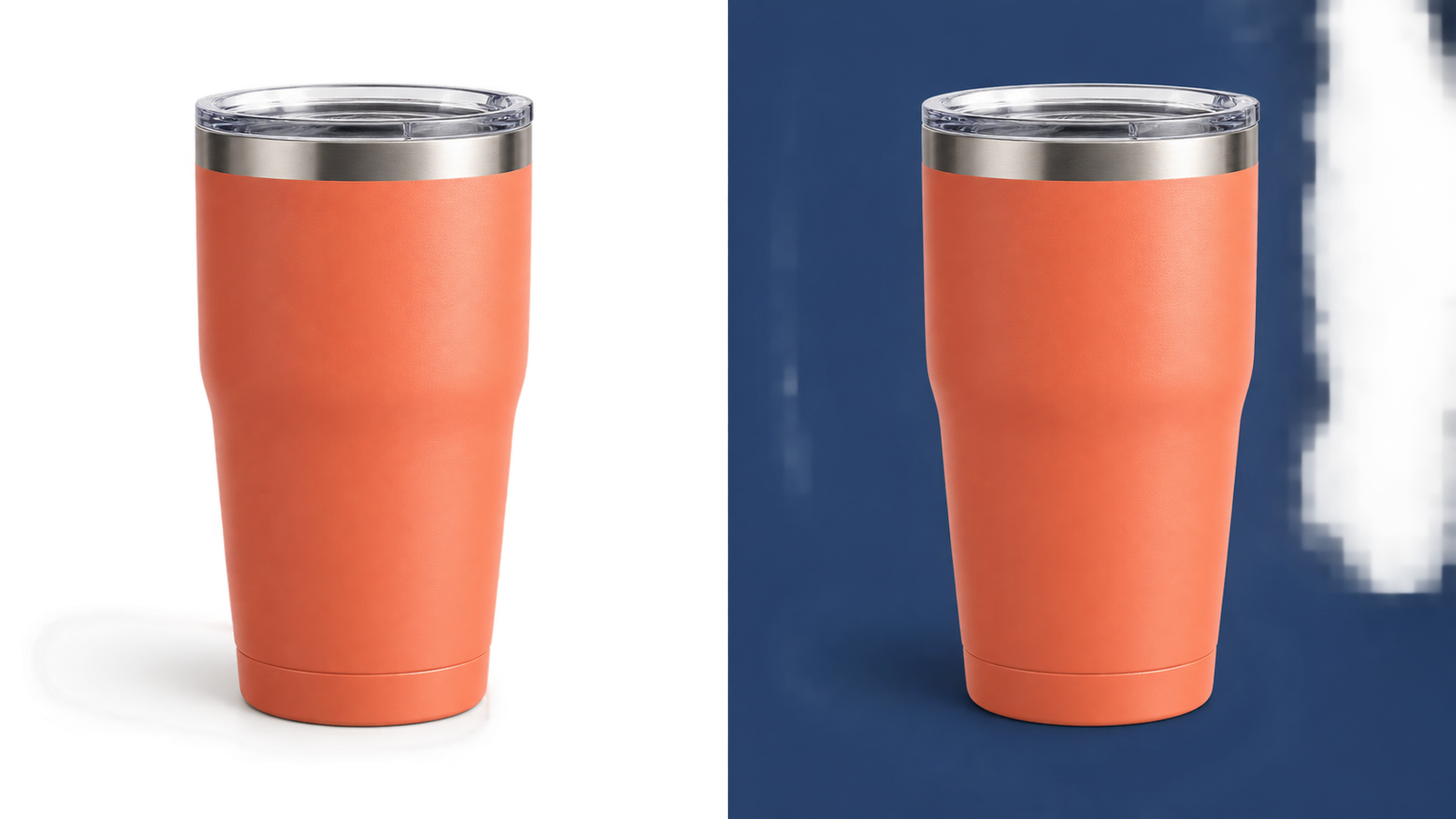
Útmutatók és gyakorlati tippek
Útmutatók és gyakorlati tippek
Egy kép. Egy tiszta eredmény.
Tölts fel egy JPG-t, PNG-t vagy WebP-t 15 MB-ig. Tekintsd át a kivágást, válaszd ki a szükséges hátteret, és töltsd le a PNG-t.
Tölts fel egy képet