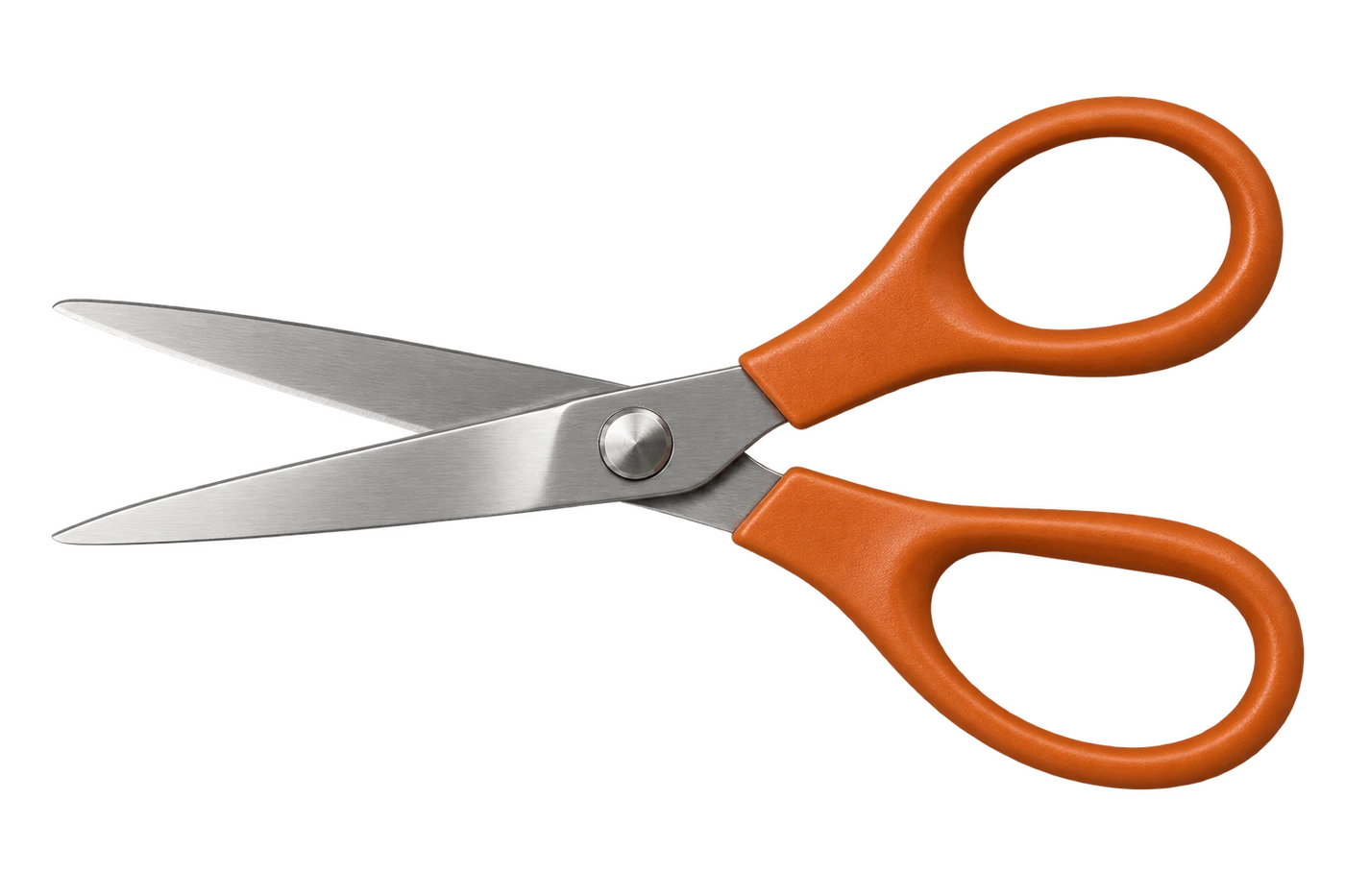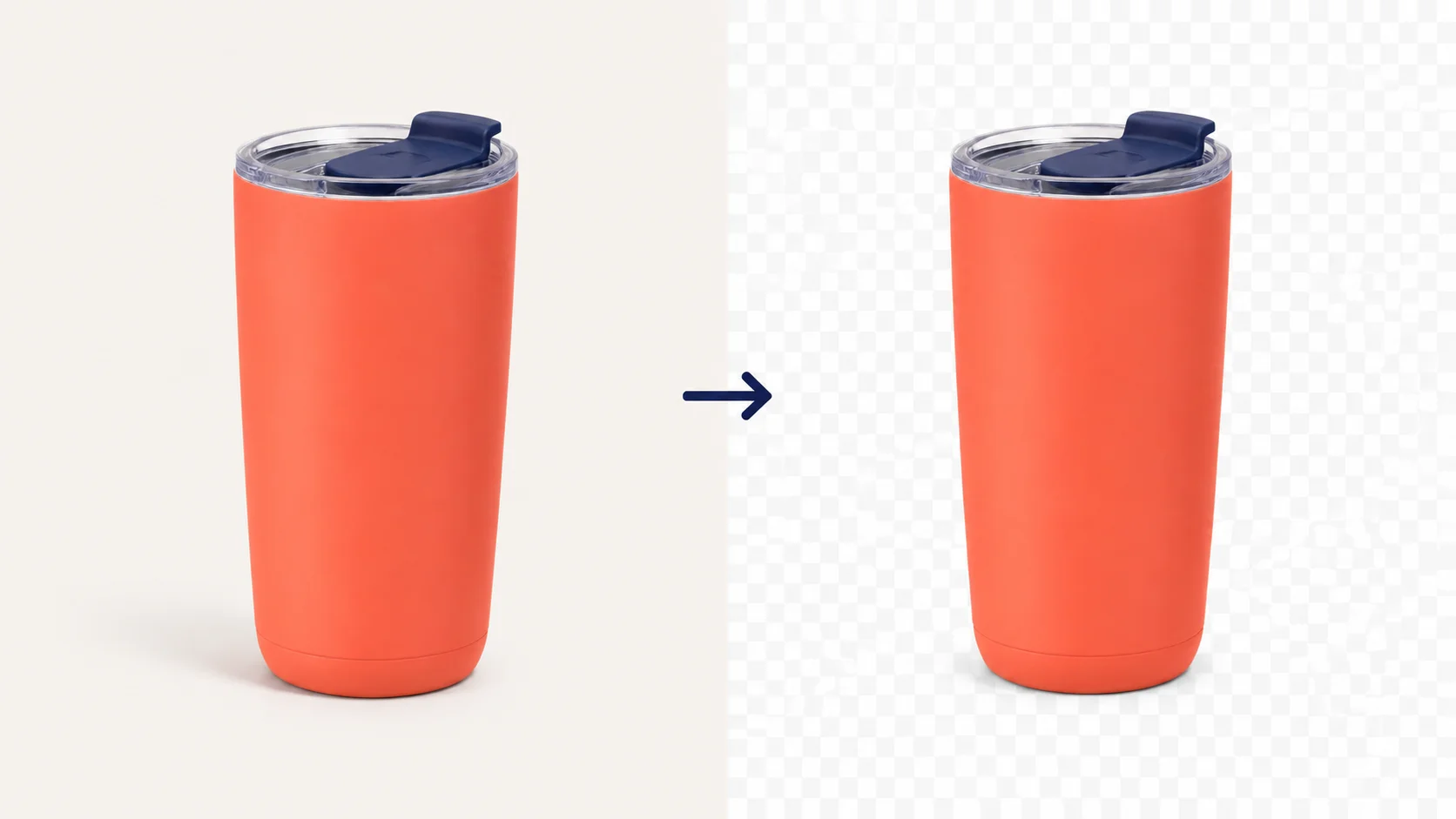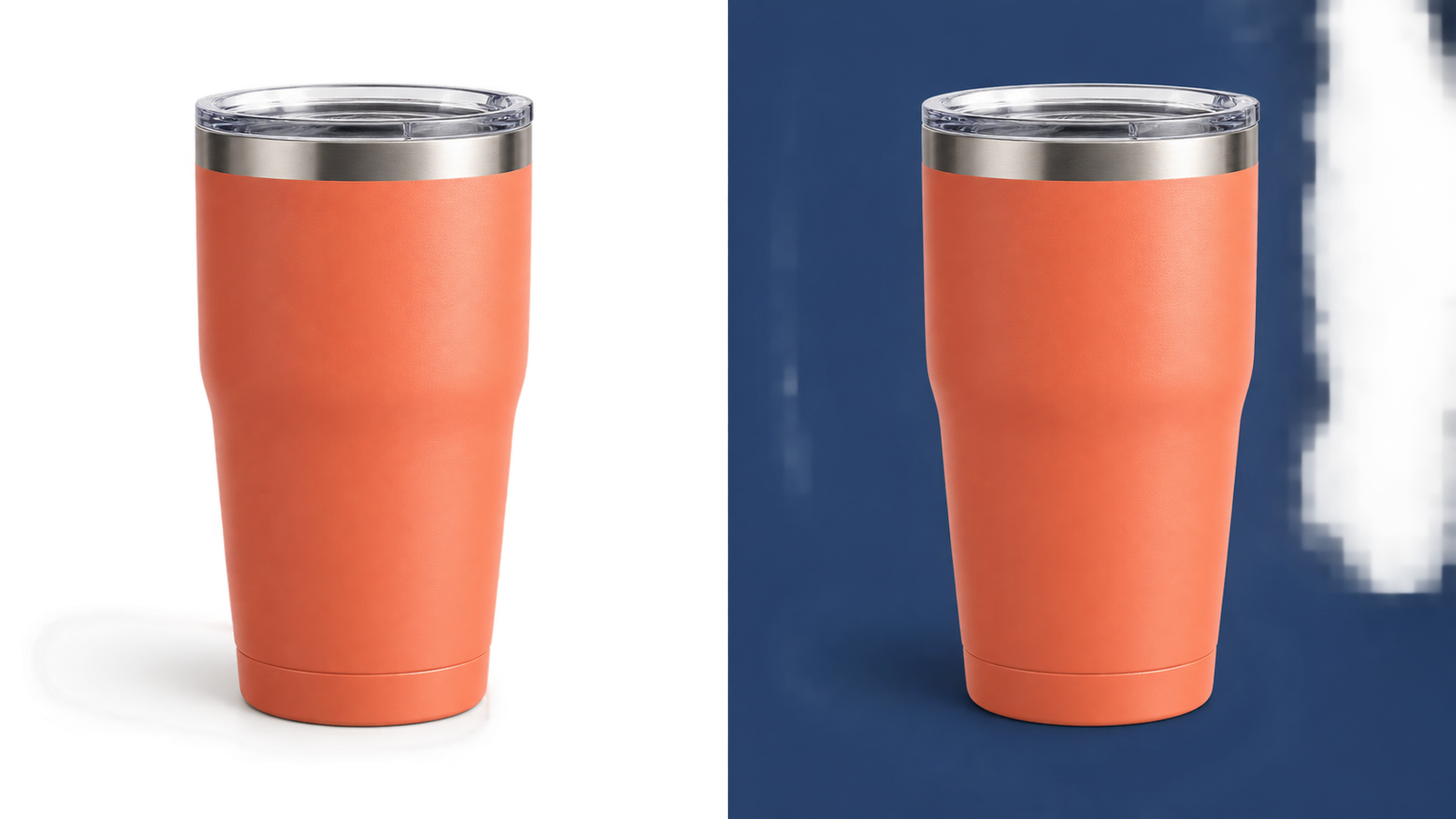
A PNG nem automatikusan átlátszó. Az Öné továbbra is tartalmazhat háttérképpontokat, az exportálás szilárd hátteret adott hozzá, vagy a megtekintő fehéret mutat az átlátszó területek mögött.
Kezdje a letöltött fájllal: helyezze egy színes háttér fölé. Ha a szín átlátszik a téma körül, ezek a területek átlátszóak, és nem kell újra eltávolítani a hátterüket. Ha egy fehér négyzet marad csatolva, kövesse az alábbi ellenőrzéseket.
Miért van a PNG-m fehér háttere?
A fehér képpontok és az átlátszó képpontok ugyanúgy néznek ki egy fehér oldalon. A logó jól nézhet ki ott, majd egy fehér téglalapot tár fel, amikor egy sötétkék fejlécre helyezi.
A fájl ellenőrzéséhez:
- Abban a diában, tervben vagy oldalon, ahol a képet használni kívánja, állítsd a hátteret kékre vagy más kontrasztos színre.
- Illessze be fölé a letöltött PNG-t. Tartsd a képet teljes átlátszatlanságon, és távolíts el minden kitöltött keretet körülötte.
- Módosítsa a hátteret sötétebb színűre. Figyelje meg a tárgy körüli teret és minden olyan rést, amelynek nyitva kell lennie.
A böngésző témájának megváltoztatása vagy az indexkép megtekintése nem ugyanaz a teszt: a színnek közvetlenül a kép mögött kell lennie. Ha még nem helyezte el a PNG-t egy tervben, a fehér miniatűr önmagában nem indokolja a szerkesztést.
| Amit látsz | Mit jelent | Mi a következő lépés |
|---|---|---|
| Az új szín átjárja a témát | Ezek a területek átlátszóak | Tartsd meg a PNG-t; ellenőrizd a hátteret, ahol fehérnek tűnt |
| Egy fehér téglalap rögzítve marad | A fájl fehér hátteret tartalmaz, vagy egy kitöltött keret van mögötte | Távolíts el minden keretet, majd ellenőrizd a forrást és az exportálási beállításokat |
| A szürke-fehér négyzetek rögzítve maradnak | A sakktábla a képbe menthető | Szerezze be az eredeti elemet az előnézete helyett |
| Csak egy halvány körvonal maradt | A háttér átlátszó, de a szélén | Lépjen az alábbi fehér szélű ellenőrzésekhez |
A nézők választhatnak egy háttérszínt az átlátszó területekhez; a PNG-specifikáció magyarázza ezt a megjelenítési viselkedést. Ha fehéret lát a megjelenítőben, az önmagában nem jelenti azt, hogy a fájlban fehér képpontok vannak.
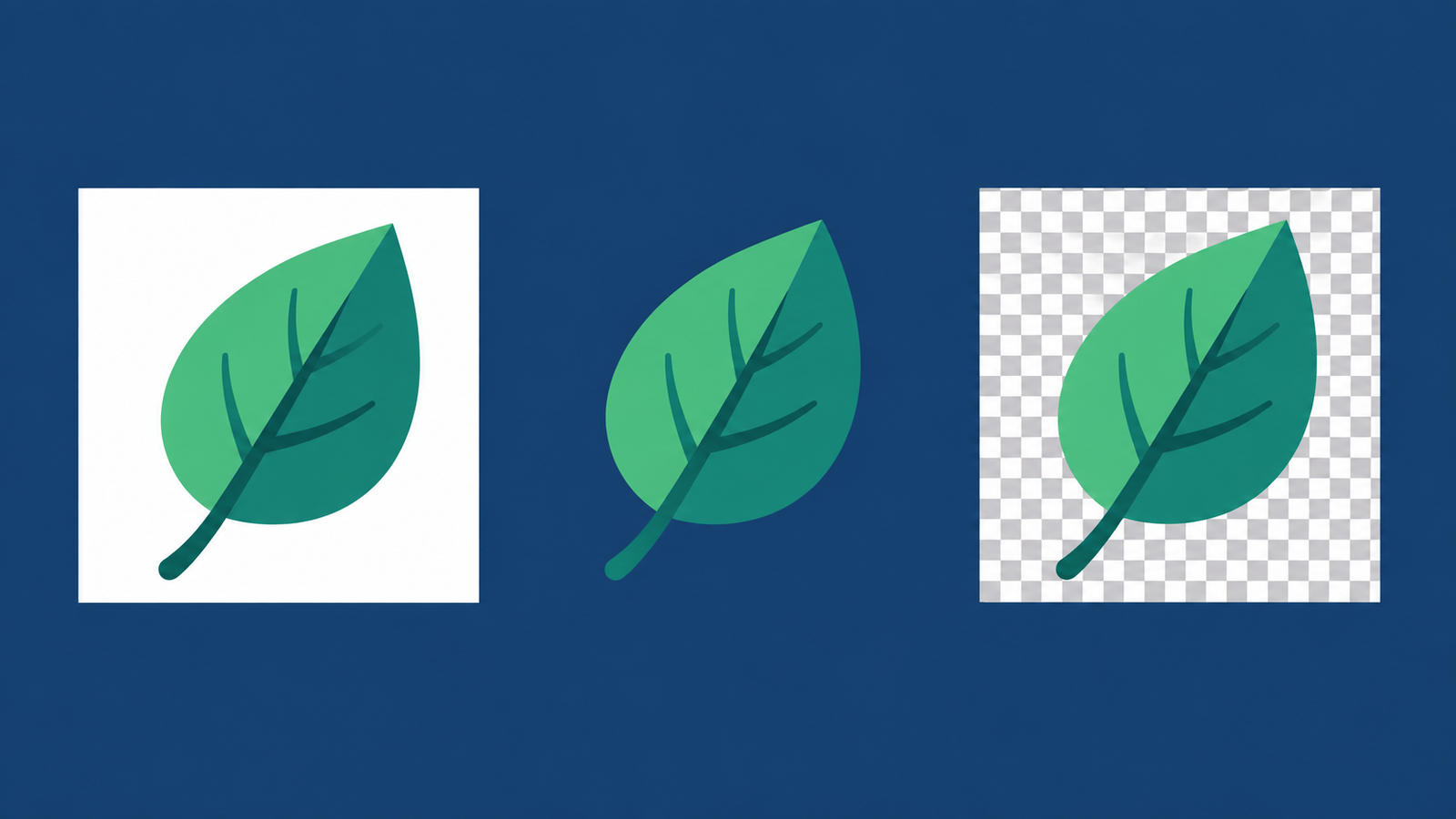
A PNG átlátszóság nem működik? Ellenőrizd ezeket a gyakori okokat
Válaszd ki azt a helyzetet, amely megfelel a háttér első megjelenésének.
Az eredeti képnek még van háttere
Ha egy fehér hátterű képet konvertált PNG formátumba, a fehér marad. A .jpg átnevezése .png-re sem segít: nem változtat sem a fájlformátumon, sem a képpontokon.
Megvan a szerkeszthető forrás? Rejtse el a háttérréteget vagy törölje a háttérobjektumot, majd exportálja az átlátszóságot engedélyezve. Ha a háttér már egyetlen kép része, távolítsd el a FreeBG segítségével, mielőtt átlátszó PNG-t mentene.
Az eredeti fájl helyett egy előnézetet töltött le
Az indexkép vagy képernyőkép tartalmazhatja a képernyőn látott fehér hátteret vagy sakktáblát. A négyzetek ekkor képtartalomnak minősülnek, még akkor is, ha a fájl neve „átlátszó”.
Térjen vissza a forráshoz, és használd az eredeti fájl letöltését. Ha ez a fájl nem érhető el, el kell távolítania a rögzített hátteret; a kiterjesztés módosítása nem törli azt.
A hátteret az exportálás során beépítették
Ha a terv átlátszónak tűnt az exportálás előtt, de a mentett fájl fehér négyzetet tartalmaz, ellenőrizd, hogy van-e látható háttérréteg, fehér téglalap vagy vászonkitöltés. Rejtse el a tartalmat, válaszd a PNG lehetőséget, és engedélyezze az elérhető átlátszósági beállítást.
A FreeBG, Fehér és Egyéni szín esetén a kitöltött hátteret elmentheti a PNG-be. Váltson Átlátszó lehetőségre, és töltsd le újra. Nem kell újra futtatnia a háttér eltávolítását, csak a kimenet kiválasztásának megváltoztatásához.
Az átlátszóság elveszett az átalakítás vagy átvitel során
Ha a PNG működött, mielőtt elküldte vagy feltöltötte, hasonlítsd össze a helyi fájlt a kapott vagy letöltött verzióval. Helyezze mindkettőt azonos színű háttérre.
- Csak a helyi fájl működik: az átvitt másolat megváltozott. Küldje el az eredeti PNG-t fájlmellékletként, és ellenőrizd, hogy a kapott másolat megőrzi-e az átlátszóságot.
- Mindkét fájl működik: ellenőrizd a cél képkeret- és háttérbeállításait.
- Egyik sem működik: visszatérés a forráshoz vagy az exportálási beállításokhoz; a probléma az átadás előtt kezdődött.
Egy köztes JPG megmagyarázhatja a változást. A normál JPG kimenet nem tudja megőrizni az átlátszóságot, és a PNG-re való visszakonvertálása nem fogja visszaállítani az átlátszó területeket. Használd az utolsó működő PNG-t, ha még megvan.
Az előnézet fehéret mutat egy átlátszó kép mögött
A fehér tartalomblokkban lévő átlátszó logó fehér fölött jelenik meg, még sötét oldalon is. Módosítsa a blokk kitöltését, vagy helyezze el a logót közvetlenül a kívánt háttérre.
Ha a PNG már átment a színteszten, hagyd békén a fájlt. A háttér eltávolításának ismételt futtatása nem változtatja meg a mögötte lévő oldalt.
Hogyan tedd átlátszóvá a PNG-hátteret a FreeBG segítségével
Ha a fehér háttér a kép részét képezi, a FreeBG PNG háttéreltávolító segítségével átlátszó változatot hozhat létre.
- Töltsd fel az eredeti képet. Kattints a Kép feltöltése lehetőségre, és válassz egy tiszta forrásfájlt a képernyőkép vagy a kis előnézet helyett.
- Távolítsd el a hátteret. Kattints a Háttér eltávolítása lehetőségre, és várja meg, amíg a FreeBG elválasztja a fő témát a környezetétől. A feltöltés önmagában nem indítja el az eltávolítást.
- Ellenőrizd az eredményt. Ellenőrizd a szőrszálakat, a vékony vonalakat, a halvány részleteket és a tárgyon belüli tereket.
- Válaszd ki az Átlátszó lehetőséget. A Kimeneti háttér alatt válaszd az Átlátszó lehetőséget. Ha megtekint egy fehér vagy egyedi színű hátteret, a mentés előtt váltson vissza.
- Töltsd le a PNG-t. Kattints az Átlátszó PNG letöltése lehetőségre, majd nyisd meg a letöltött fájlt a kívánt helyen, és ellenőrizd kontrasztos háttér előtt.
A mentett fájl példáját bemutató áttekintésért lásd a hogyan tegyük átlátszóvá a PNG-t. A FreeBG kimeneti színvezérlői lehetővé teszik a feldolgozott eredmény ellenőrzését, de nem tesztelik függetlenül a feltöltött vagy letöltött PNG-t.
Hogyan őrizzük meg a fehér részleteket a háttér eltávolításakor
Fehér hátterű fehér fejhallgató esetén a termék körüli térnek el kell tűnnie. A fejpánt és a párnák maradjanak. Minden fehér képpont törlése a terméket is károsítaná.
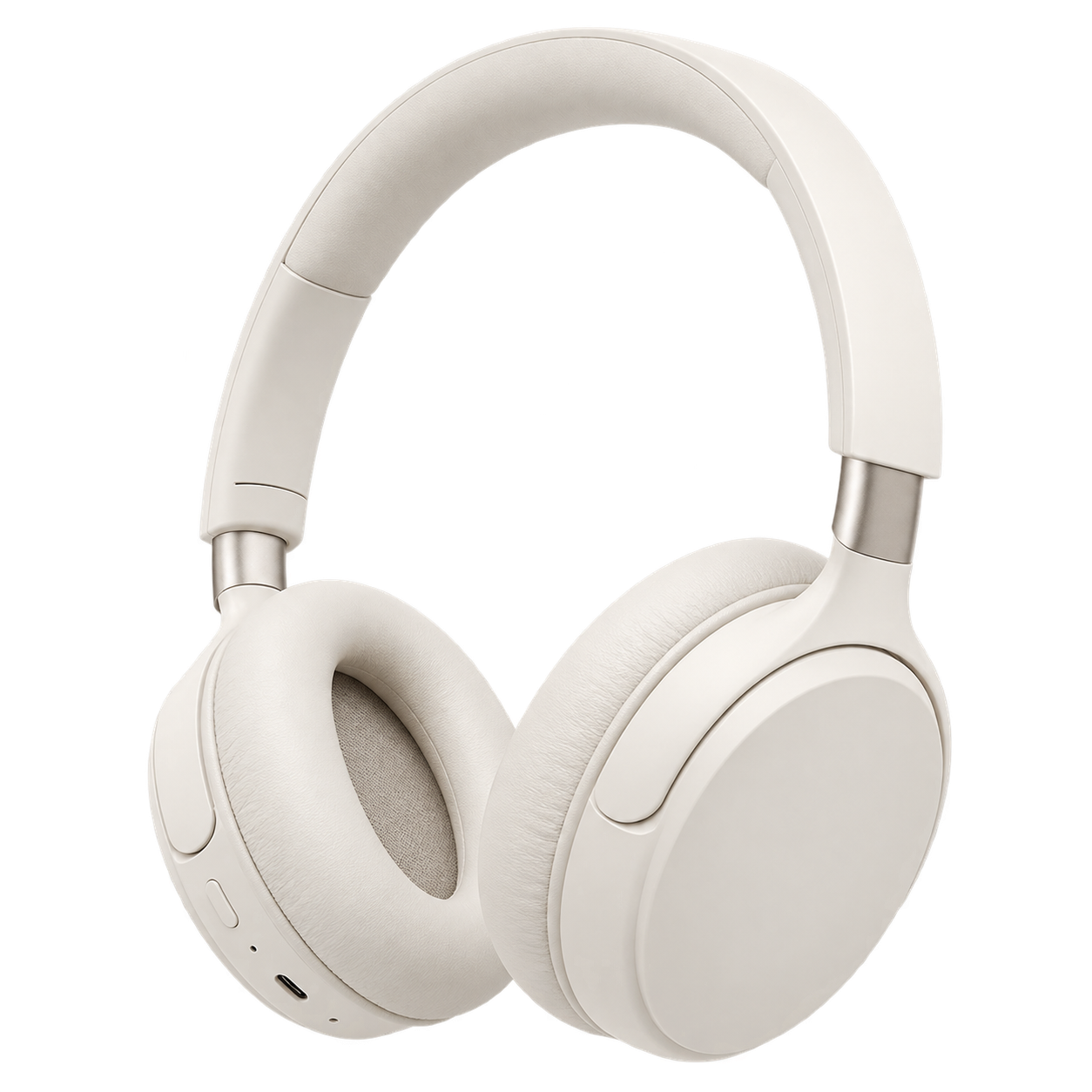
Hasonlítsd össze a kivágást a sötét háttéren látható eredetivel. Keresse a hiányzó fehér betűket, a halvány anyagot, a kiemeléseket és a vékony körvonalakat. A nyitott tereket külön ellenőrizd: a fogantyú alatti rés átlátszóságot igényelhet, míg a fogantyún lévő tükröződés a tárgyhoz tartozik.
Ha egy fontos részlet hiányzik, térjen vissza az eredetihez. Az élesebb forrás segíthet, ha a kép kicsi vagy elmosódott. Ha a forrás már világos, ugyanazon eltávolítás megismétlése ugyanazt a hibát eredményezheti.
A FreeBG automatikus munkafolyamatában nincs visszaállító ecset. Ha folyamatosan eltávolítja a tárgy egy részét, használjon alternatív forrást, vagy térjen vissza egy szerkeszthető eredetihez; ne használjon sérült kivágást a kész kivitelben.
Miért vannak még mindig fehér szélei az átlátszó PNG-nek?
A sötét téma körül halvány körvonal maradhat a környező háttér eltávolítása után. A peremképpontok továbbra is tartalmazhatnak színt az előző fehér háttérből, ami sötét elrendezéseknél láthatóvá válik.
Hasonlítsd össze a szélét az eredetivel, mielőtt megpróbálná eltávolítani. A fehér szőr, a kiemelések és a szándékos körvonalak maradjanak. Az egységes halvány szegély, amely nem volt a téma része, háttérmaradvány lehet.

Ha a perem egy későbbi exportálás után jelent meg, térjen vissza a korábbi átlátszó PNG-hez. Ha már az első kivágásban van, akkor a kimeneti háttér megváltoztatása csak álcázza azt. Kezdje jobb forrásból vagy szerkeszthető eredetiből, ha a széle nem megfelelő.
Ellenőrizd a tervezett kijelzőméretet, valamint nagyítva. A haj és a lágy árnyékok részleges átlátszóságot igényelnek; minden élt kemény vonallá alakítva szaggatott kontúrokat hozhat létre.
Hogyan ellenőrizhető, hogy a PNG valóban átlátszó-e
A fájl készen áll, amikor a letöltött PNG átmegy a következő ellenőrzéseken a végső elhelyezésekor:
- A tervezett üres területek alattuk látható a háttér, fehér téglalap vagy sakktábla nélkül.
- A fehér részletek, a vékony vonalak és a téma körvonalai érintetlenek.
- A szélek világos és sötét háttéren is elfogadhatónak tűnnek a kívánt méretben.
Tartsd a PNG-t az érintetlen eredeti mellett. Ha egy későbbi feltöltés megváltoztatja a megjelenését, akkor lesz egy működő fájl, amellyel összehasonlíthatja.
Gyakran Ismételt Kérdések
A JPG-ből PNG-be konvertálva átlátszóvá válik a háttér?
Nem. A JPG PNG-re konvertálása megőrzi a látható képet, beleértve a hátterét is. Először távolítsd el a hátteret, majd mentsd az eredményt PNG formátumban az új átlátszó területek megtartásához.
Miért van a PNG-mnek sakktábla háttere?
A sakktábla lehet egy előnézeti konvenció, amely az átlátszóságot mutatja, vagy lehet egy tényleges minta, amely a képen belül van elmentve. Helyezze a PNG-t egyszínűre. Ha a négyzetek a szín fölött maradnak, akkor inkább a kép részét képezik, nem pedig üres hátteret.
Javíthatok egy fehér hátterű PNG-t az eredeti fájl nélkül?
Gyakran igen. Távolítsd el a hátteret a meglévő PNG-ből, és mentsen el egy új átlátszó másolatot. A kis szöveget, az elmosódott éleket és a fehér alapon lévő fehér témákat nehéz elválasztani egymástól. Egy eszköz nem tudja megbízhatóan rekonstruálni azokat a finom részleteket, amelyeket a rendelkezésre álló kép már nem tartalmaz.